Социальные сети · 2 min read · Feb 19, 2026
Используйте Snapchat Web: вход на web.snapchat.com
Snapchat выпустил настольную версию своего приложения, Snapchat для Web, доступную по всему миру. Социальная сеть запустила Snapchat для Web исключительно для Snapchat, но позже сделала настольную версию доступной для всех пользователей Snapchat бесплатно. С помощью Snapchat для Web вы можете отправлять сообщения и снимки, а также общаться через видеозвонки и голосовые вызовы. Snapchat для Web также включает доступ к функциям обмена сообщениями мобильного приложения, включая реакции в чате.
Snapchat — это широко используемая социальная платформа, которая позволяет пользователям делиться фотографиями и видео со своими подписчиками и друзьями? В дополнение к мобильному приложению, Snapchat имеет веб-версию, к которой можно получить доступ через настольный браузер. Хотя веб-версия не так богата функциями, как мобильное приложение Snapchat, она все же выполняет свою работу, позволяя вам использовать учетную запись Snap в вашем настольном браузере бесплатно.
web.snapchat.com
Как использовать Snapchat Web?
Вы можете использовать Snapchat и получать доступ к фильтрам Snapchat на своем настольном ПК с помощью веб-камеры, используя его веб-сервис.
- Перейдите на web.snapchat.com в вашем браузере на ПК.
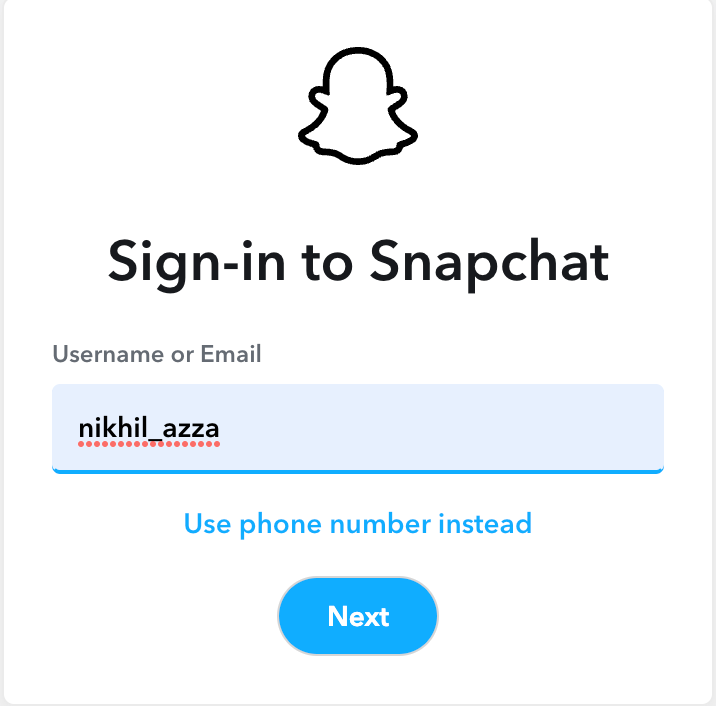
- Откроется страница входа в учетную запись. Здесь введите учетные данные для входа.
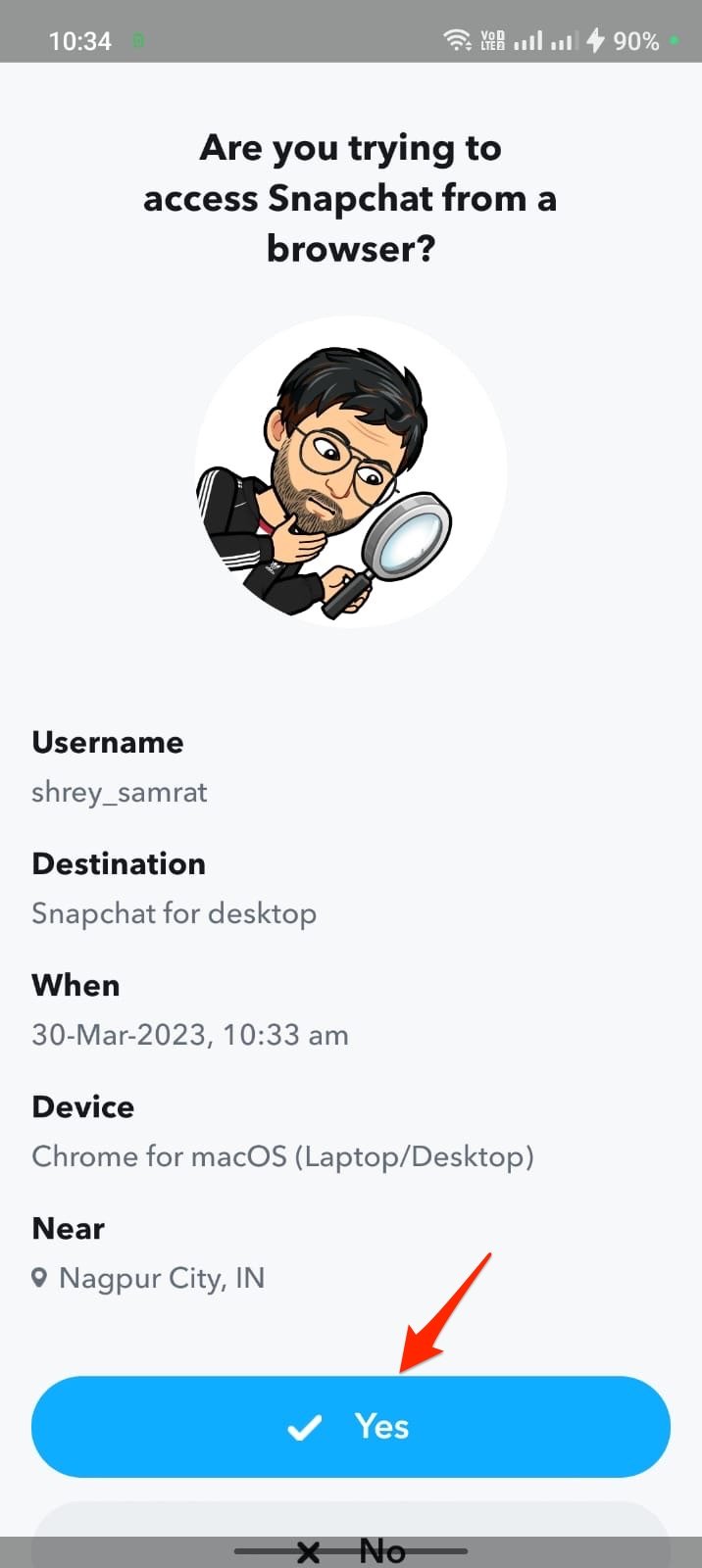
- Откройте мобильное приложение Snapchat и разрешите доступ браузера Snapchat.
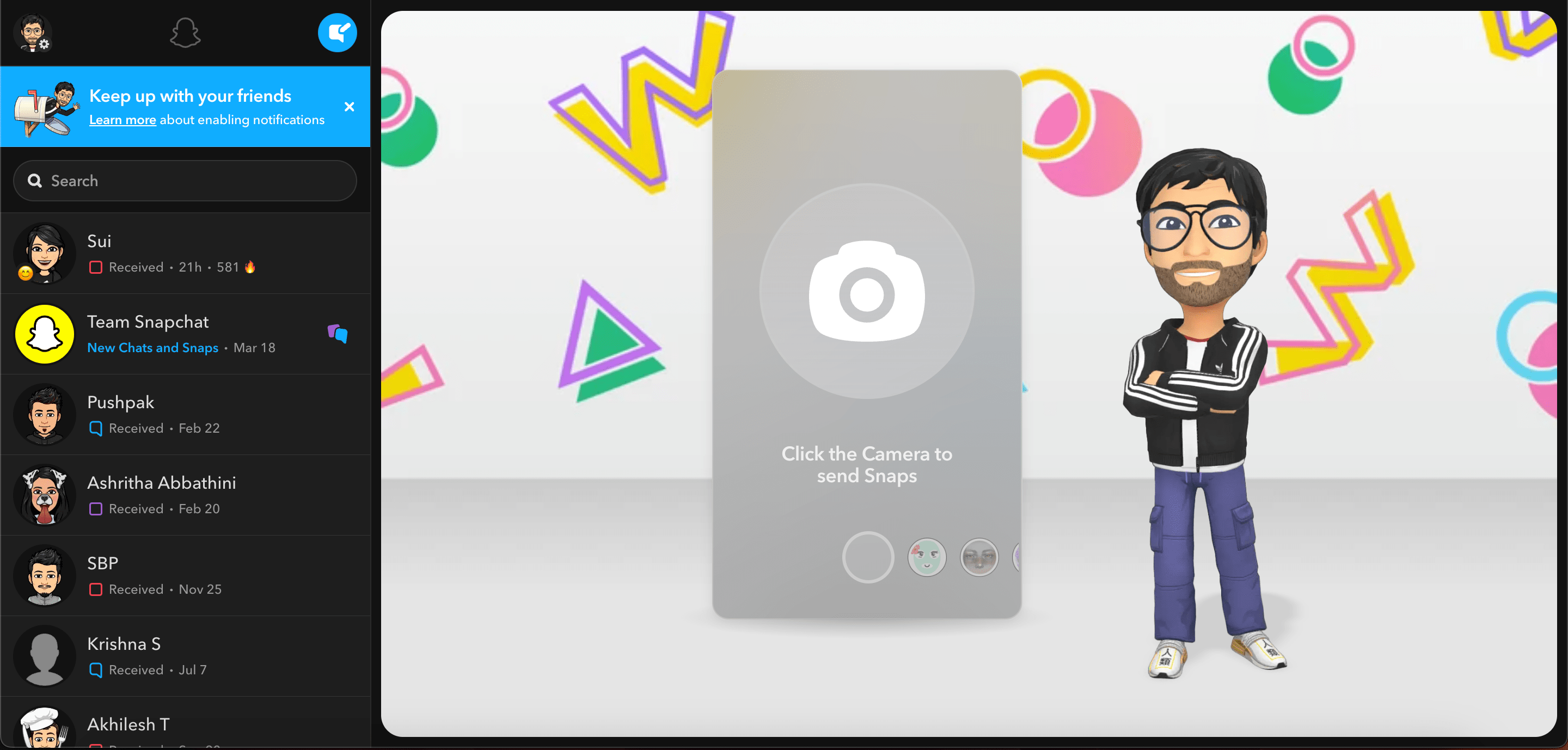
- Snapchat для Web откроет браузер, в котором вы можете получить доступ к учетной записи на настольном ПК.
Как исправить проблему с работой Snapchat Web в Chrome?
Включите доступ к камере для Snapchat
Следуйте этим шагам, чтобы включить разрешения Snapchat web в Google Chrome:
- Перейдите на сайт Snapchat в Google Chrome.
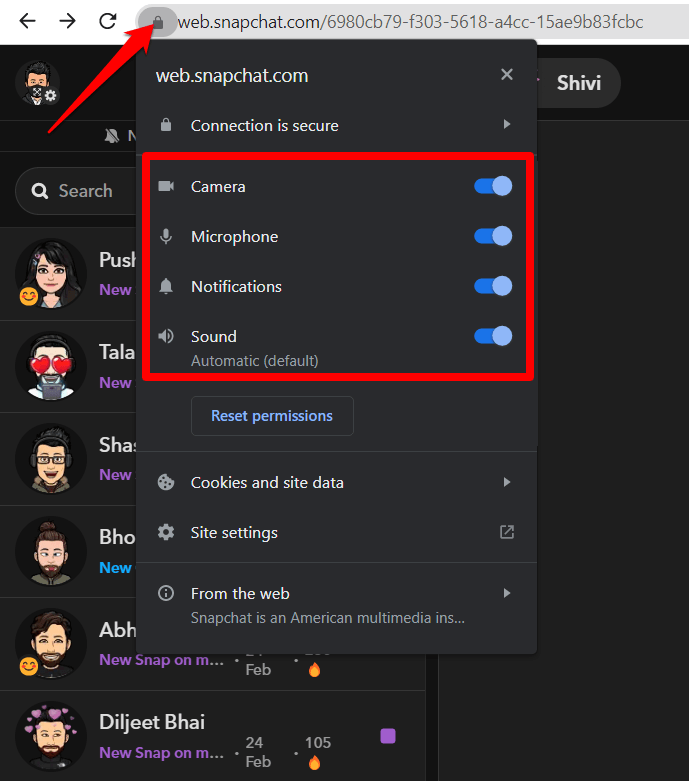
- Чтобы просмотреть информацию о сайте, нажмите на значок замка в адресной строке.
- Затем выберите “Настройки сайта.”
- Прокрутите вниз до “ Камера “ и “ Микрофон “ и убедитесь, что они оба установлены на “Разрешить.”
- Обновите страницу и попробуйте снова, чтобы увидеть, решена ли проблема.
Вот как включить разрешения камеры Snapchat Web на Safari
Как правило, когда вы открываете Snapchat web на Safari, он по умолчанию запрашивает разрешения на камеру и микрофон.
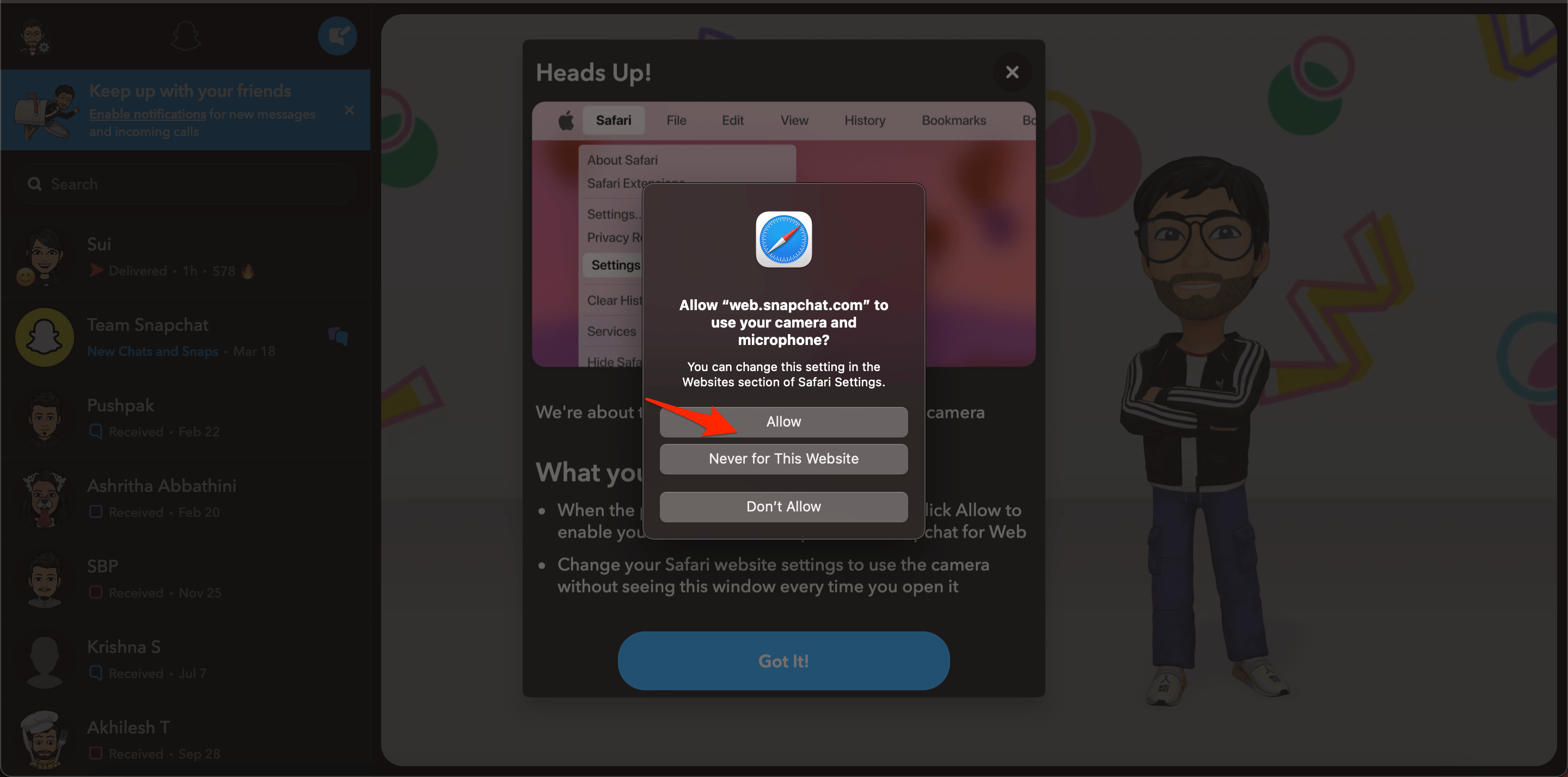
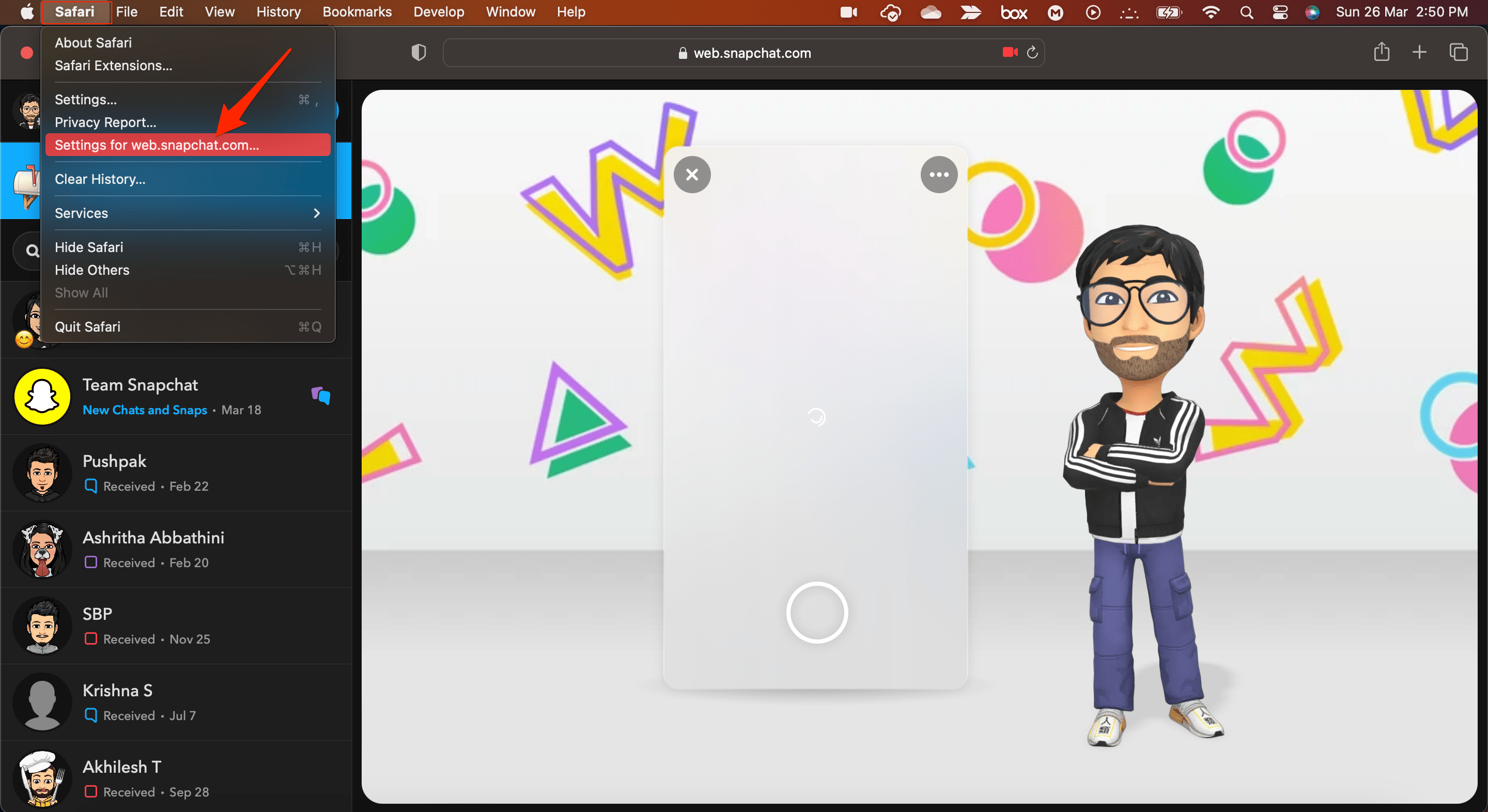
- Если окно разрешения не появляется, нажмите на меню Safari.
- И выберите Настройки для web.snapchat.com…
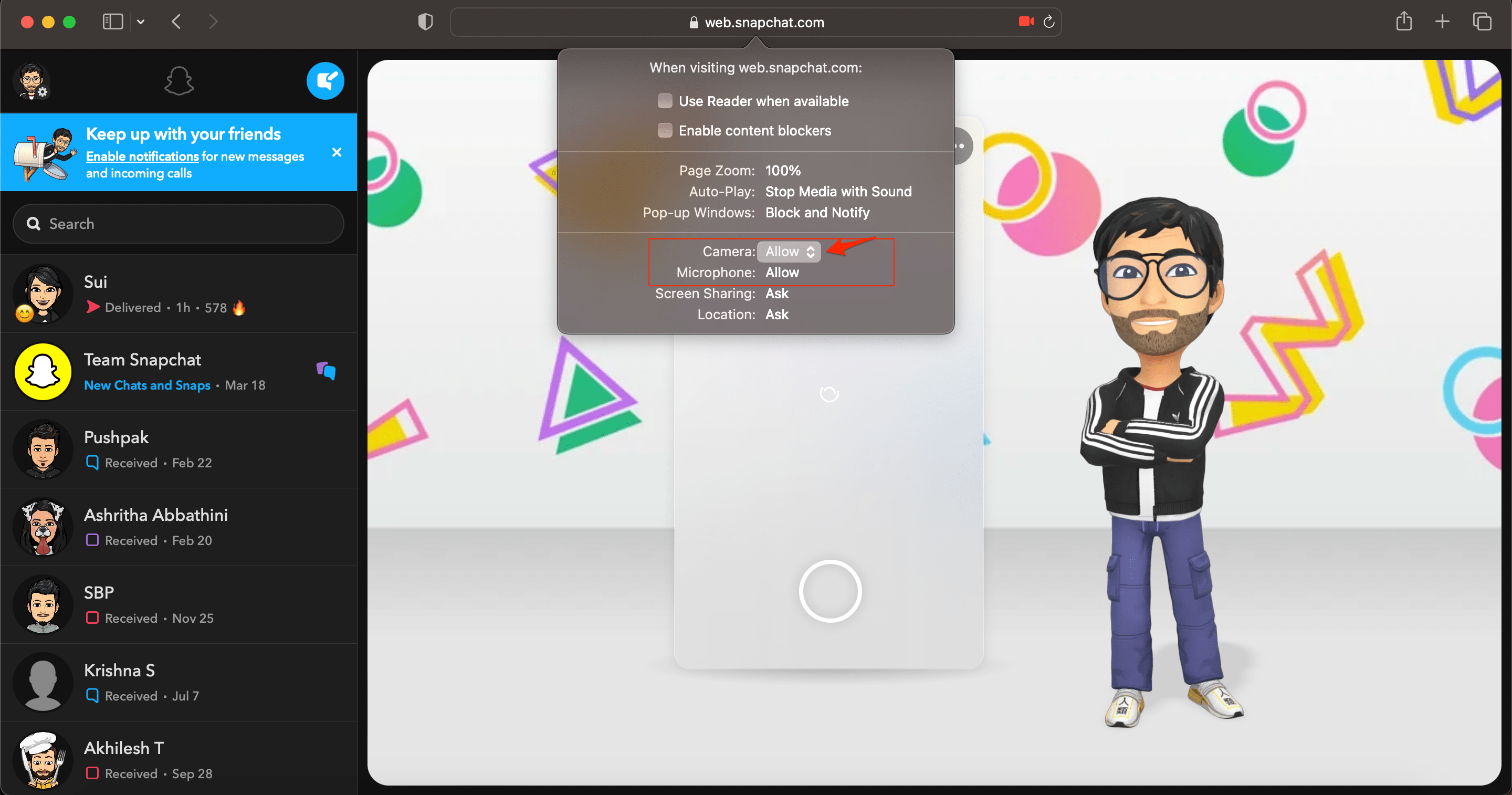
- Разрешите доступ к камере и микрофону для Snapchat web.
Вот и все, теперь вы можете получить доступ к Snapchat на своем ПК и наслаждаться фильтрами Snap. Вы можете отправлять и получать сообщения в вебе и использовать учетную запись на своем настольном ПК.
Если у вас есть какие-либо мысли по поводу Используйте Snapchat Web: вход на web.snapchat.com, не стесняйтесь оставлять комментарии ниже. Также, пожалуйста, подпишитесь на наш канал DigitBin на YouTube для видеоуроков. Удачи!
Get new posts in your inbox
No spam. Unsubscribe anytime.