iTunes и Mac · 3 min read · Dec 11, 2025
Использование iTunes с MacBook и внешним жестким диском
Q: Я подумываю о покупке нового Retina MacBook Pro с твердотельным накопителем, который намного меньше, чем я привык. Поскольку моя библиотека iTunes занимает много места, мне нужно переместить библиотеку на другой диск. Однако было бы неудобно каждый раз подключать внешний диск, когда я выполняю беспроводную синхронизацию с моим iPhone и iPad. Я использую iTunes Match, так что он может обрабатывать мою музыку, но мне интересно, есть ли безболезненный способ хранения музыки и фильмов на внешнем диске, а подкасты, приложения и все остальное, необходимое для синхронизации устройства iOS, на внутреннем диске?
– Дин
A: К сожалению, хотя нет простого способа разделить библиотеку таким образом без повторного импорта частей, существует довольно простой обходной путь для использования ноутбука, сохраняя ваш контент iTunes на внешнем диске.
Первый и самый важный момент, который следует помнить, это то, что iTunes никогда не удалит ничего с iPod или устройства iOS, пока это остается в списке в библиотеке iTunes, независимо от того, доступен ли фактический контент или нет. Что это означает на практике, так это то, что пока ваша библиотека iTunes остается на внутреннем жестком диске, вы можете продолжать синхронизировать свой iPhone и iPad, даже когда внешний диск отключен. Вы, очевидно, не сможете фактически добавить какой-либо контент с внешнего диска, но iTunes в остальном проигнорирует тот факт, что основной контент недоступен, оставляя контент, который уже на ваших устройствах, в покое.
Вторая функция iTunes, которая полезна в этом сценарии, заключается в том, что если папка iTunes Media недоступна, когда вы запускаете iTunes (например, на отключенном внешнем жестком диске), iTunes возвращается к использованию местоположения папки iTunes Media по умолчанию— ~/Music/iTunes/iTunes Media на вашем внутреннем жестком диске. Не только любой новый контент, который вы скачиваете или импортируете, будет помещен в это местоположение, но вы также можете хранить дополнительные копии контента здесь из вашей “реальной” папки iTunes Media на внешнем жестком диске, и iTunes найдет его и использует из этого местоположения, когда внешний жесткий диск отключен.
Итак, с учетом этих двух моментов, что вы можете сделать, так это перенести всю папку iTunes Media с вашего существующего компьютера на внешний жесткий диск, следуя инструкциям в нашем учебном пособии по переносу вашей библиотеки iTunes. Затем вы можете скопировать остальную часть вашей папки “iTunes” на новый Retina MacBook Pro, либо скопировав ее через внешний жесткий диск, либо просто в рамках вашей обычной миграции; обязательно исключите подпапку “iTunes Media” при копировании на новый MacBook, так как вы уже перенесли ее на внешний жесткий диск.
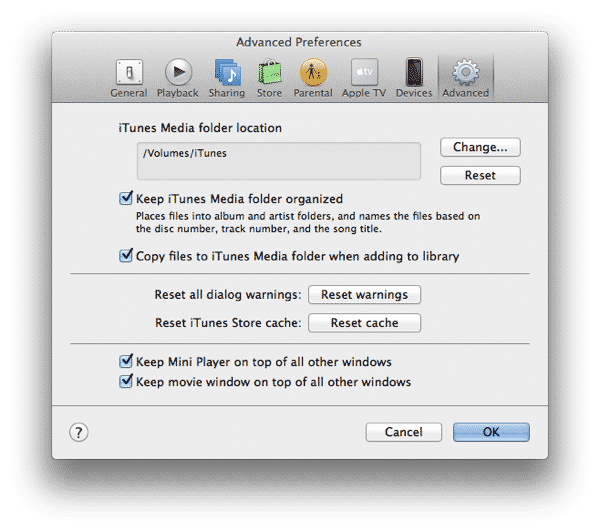
Пока вы не переименуете внешний жесткий диск, вы можете подключить его к новому MacBook, и iTunes сможет автоматически найти ваш контент там. Проверьте панель Дополнительно в ваших предпочтениях iTunes на новом MacBook Pro и убедитесь, что папка iTunes Media установлена на внешний жесткий диск. Это должно быть автоматически, если вы сделали полную миграцию на новый MacBook, так как ваши файлы предпочтений iTunes должны были перейти в процессе. Если вы настроили MacBook как новый компьютер и просто скопировали базу данных iTunes, вам нужно будет проверить эти предпочтения и настроить их вручную.
Если вы закроете iTunes, отключите внешний жесткий диск, а затем перезапустите iTunes, вы должны увидеть, что путь к папке iTunes Media вернется к своему местоположению по умолчанию под ~/Music/iTunes.

Это временное состояние, однако; если вы снова подключите внешний жесткий диск и перезапустите iTunes, путь снова будет указывать на внешний жесткий диск.
С отключенным внешним жестким диском любой новый контент, который вы скачиваете, помещается в папку “iTunes Media” по умолчанию на вашем локальном жестком диске. Вы также можете взять с собой конкретный контент, просто скопировав его из папки iTunes Media на внешнем диске в соответствующее местоположение внутри папки iTunes Media на внутреннем диске, и iTunes продолжит находить его в этом местоположении, даже когда внешний диск недоступен, как для прямого доступа, так и для синхронизации с вашим iPhone или iPad.
Если вы скачиваете новый контент, находясь в пути (например, подкасты, новые покупки музыки/видео и т. д.), вы можете легко добавить это на внешний жесткий диск, когда вернетесь домой, просто подтвердив, что путь к папке iTunes Media установлен на внешний жесткий диск, а затем используя тот же вариант Консолидировать, который вы изначально использовали для перемещения всей вашей библиотеки на внешний диск. iTunes скопирует любые файлы, которые не находятся в правильной папке iTunes Media (например, те, что на вашем внутреннем жестком диске), в это местоположение.
Get new posts in your inbox
No spam. Unsubscribe anytime.