Технологии · 2 min read · Sep 27, 2025
Использование Wi-Fi в режиме полета
Q: В связи с вашей статьей “Использование FaceTime за границей” я интерпретировала ваше предложение так, что доступ к интернету все еще возможен, если Wi-Fi ВКЛ и режим полета также ВКЛ; по сути, только телефонные звонки и роуминг сотовых данных будут затронуты. Когда я ставлю свой iPhone 5 в режим полета и включаю Wi-Fi, я не могу искать в интернете. Я вижу, что подключена к Wi-Fi сети, но могу использовать Google и т.д. только после отключения режима полета. Что я делаю не так?
– Синди
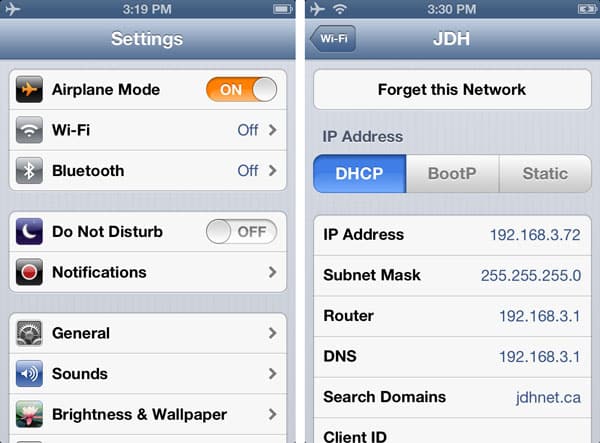
A: Вы определенно должны иметь возможность использовать Wi-Fi сеть с включенным режимом полета, хотя вам нужно будет вручную снова включить Wi-Fi после активации режима полета, так как это отключает Wi-Fi по умолчанию при включении.
После этого вы должны увидеть символ Wi-Fi в строке состояния рядом с символом режима полета, как показано выше.
Если это все еще не работает, наиболее вероятная проблема заключается в том, что та Wi-Fi сеть, к которой вы подключены, испытывает проблемы, и вам нужно будет устранить неполадки так же, как и при подключении к любой Wi-Fi сети, независимо от того, в режиме полета вы или нет.
Вполне возможно, что ваш iPhone может получить доступ к Wi-Fi сети, которая на самом деле не может подключиться к интернету по одной из нескольких причин. Например, если вы находитесь в своей домашней сети и ваше интернет-соединение не работает, ваш iPhone часто все равно устанавливает Wi-Fi соединение с вашим домашним маршрутизатором, но не будет пути оттуда к интернету. Более того, многие Wi-Fi точки доступа, найденные в таких местах, как кафе, школы и библиотеки, могут требовать от вас аутентификации каким-либо образом, прежде чем вы сможете получить доступ к интернету, часто в форме посещения определенной веб-страницы и входа в систему или нажатия кнопки для согласия с некоторыми условиями использования.
Первое, что нужно проверить в этом случае, это действительно ли вы подключены к правильной Wi-Fi сети после включения режима полета.
Ваш iPhone запоминает предыдущие сети, к которым он был подключен, основываясь на их именах; поскольку многие пользователи оставляют свои Wi-Fi маршрутизаторы с именем по умолчанию, вы можете оказаться с общими именами, такими как “default” или “linksys”, запомненными вашим iPhone. В этом случае ваш iPhone попытается подключиться к любой Wi-Fi сети в диапазоне с этим именем, независимо от того, является ли это сетью, которую вы хотите, или будет ли она работать для вас или нет.
Вы можете удалить любые нежелательные сети, к которым вы можете автоматически подключаться, нажав на синюю стрелку рядом с именем сети в Настройки, Wi-Fi, а затем нажав кнопку “Забыть эту сеть” в самом верху экрана.
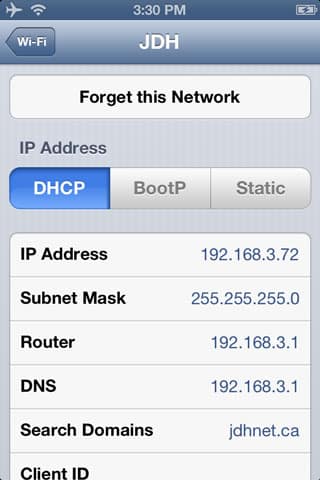
Это удалит имя сети из списка запомненных сетей. Если вы видите правильное имя Wi-Fi сети здесь, вы можете просто нажать на него, чтобы попытаться подключиться к этой сети, а затем посмотреть, сможете ли вы получить успешное интернет-соединение.
Get new posts in your inbox
No spam. Unsubscribe anytime.