Безопасный режим · 4 min read · Oct 25, 2025
Различные методы загрузки в безопасный режим в Windows 10/11

В безопасном режиме Windows загружается в базовом состоянии, используя ограниченный набор файлов и драйверов. Если во время загрузки в безопасном режиме не возникает проблем, значит, драйверы не являются причиной.
Когда вы загружаетесь в безопасный режим в Windows 10/11, вы можете легко определить источник проблемы и быстро устранить неполадки в системе.
Существуют различные варианты загрузки в безопасном режиме, когда вы проверяете расширенные параметры загрузки:
Безопасный режим – Этот вариант загружает систему Windows 10/11 с минимальными драйверами и файлами.
Безопасный режим с сетью – Этот вариант загрузки работает аналогично безопасному режиму, но добавляет сетевые драйверы, необходимые для доступа к интернету и другим компьютерам в локальной сети. Если вы хотите использовать устройства, такие как USB-накопитель, вам определенно нужно будет перезагрузиться в этом режиме.
Безопасный режим с командной строкой – Этот режим также функционирует аналогично обычному безопасному режиму, но «Командная строка» выступает в качестве пользовательского интерфейса вместо традиционного графического интерфейса Windows.
В этой статье мы перечислили некоторые из общих и лучших способов загрузки в безопасный режим в Windows 10 или 11.
Методы загрузки в безопасный режим в Windows 10/11
Вот несколько методов загрузки в безопасный режим в Windows 10/11
Использование клавиши F8 в Windows 10/11
В отличие от Windows 7, нажатие клавиши F8 в Windows 10/11 не приведет вас к расширенным параметрам загрузки. Вам нужно вручную включить опцию клавиши F8 для загрузки.
Для этого выполните следующие шаги:
Перейдите в Пуск > CMD > Запуск от имени администратора
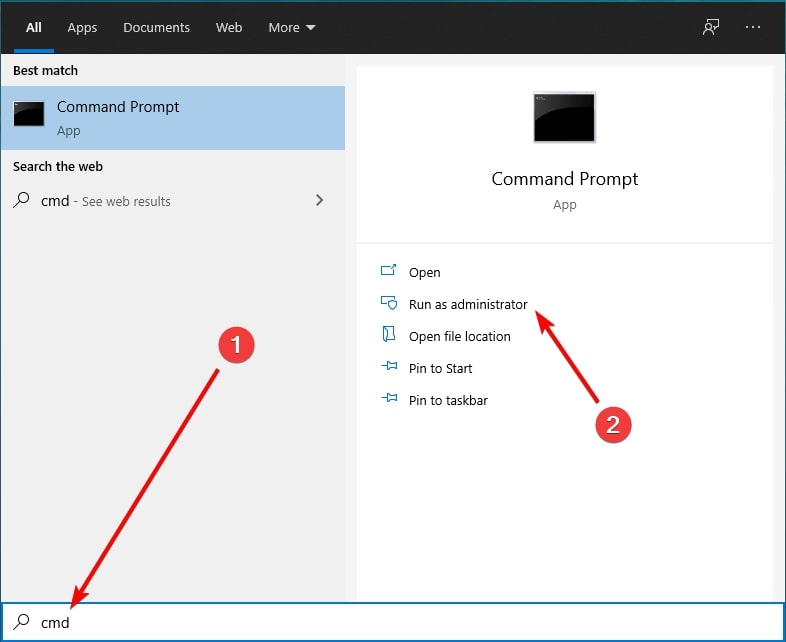
- Теперь скопируйте и вставьте эту команду в окно командной строки:
bcdedit /set {default} bootmenupolicy legacy- После ввода вышеуказанной команды нажмите кнопку Enter на клавиатуре.
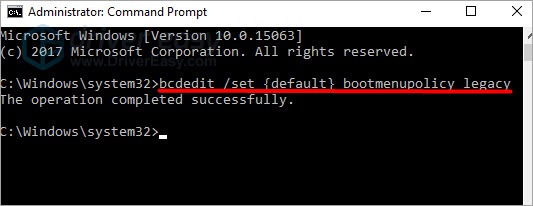
- Теперь перезагрузите ваш ПК.
После настройки клавиши F8 вы можете начать загрузку в безопасном режиме.
- Убедитесь, что ваш компьютер выключен.
- Теперь включите систему.
- Прежде чем что-либо появится на экране, непрерывно нажимайте на кнопку F8. Вы увидите параметры загрузки. Теперь нажмите на опцию «Безопасный режим».
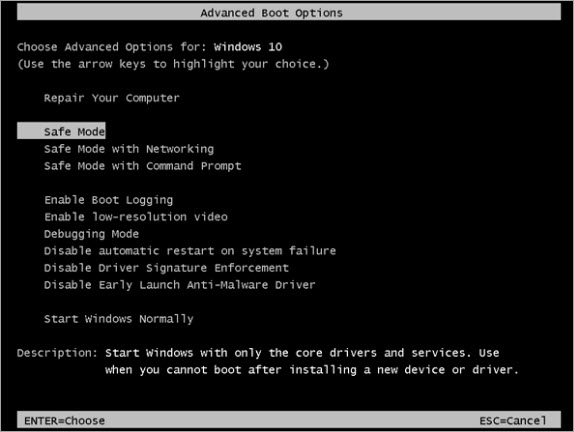
Если вы не нажали кнопку F8 должным образом, Windows, вероятно, загрузится как обычно, в обычном режиме.
Загрузка Windows 10/11 в безопасном режиме, выключив ПК 3 раза
Если метод F8 не сработал, как указано выше, вы можете попробовать метод, описанный ниже:
- Выключите компьютер.
- Нажмите кнопку питания, чтобы включить ПК, и подождите, пока не появится символ буфера. Когда Windows собирается загрузиться, удерживайте кнопку питания в течение 4-5 секунд, пока он не выключится. Повторите этот процесс 3 раза.
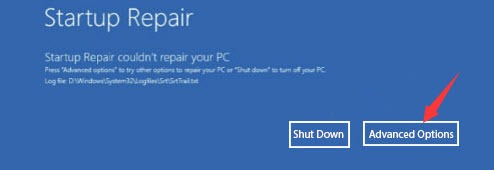
- После третьей попытки Windows по умолчанию переходит в режим автоматического восстановления (как показано на изображении ниже)
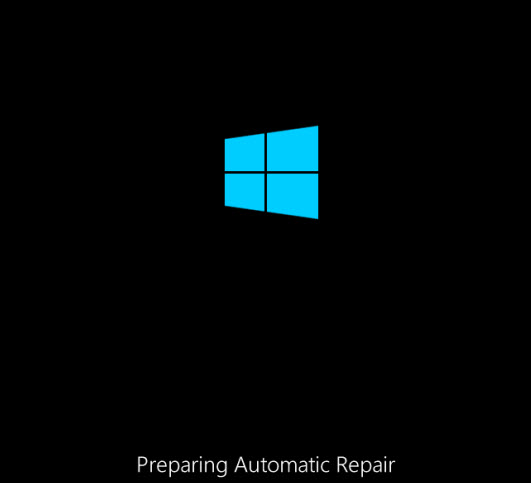
- Теперь подождите, пока Windows диагностирует проблему в вашем ПК, а затем нажмите на «расширенные параметры».
- Теперь нажмите Устранение неполадок > Расширенные параметры > Настройки загрузки и затем нажмите Перезагрузить.
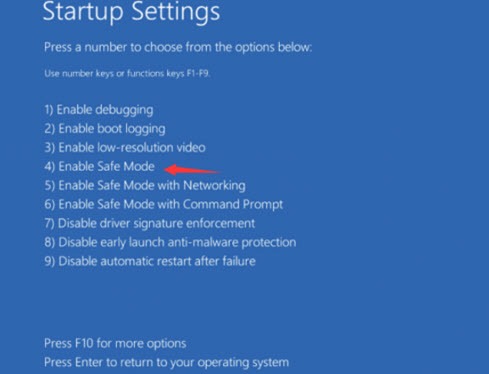
- После перезагрузки системы вы можете нажать номер 4, чтобы войти в «Безопасный режим» без интернета, или нажать 5, чтобы войти в безопасный режим с доступом в интернет.
Загрузка в безопасный режим с экрана входа в Windows 10 или Windows 11
- Сначала выключите систему.
- На экране входа нажмите Shift и нажмите на значок питания, а затем выберите опцию Перезагрузить.
- После перезагрузки системы Windows 10 или 11 нажмите на «Выберите вариант» и затем выберите Устранение неполадок > Расширенные параметры > Настройки загрузки > Перезагрузить, как показано на изображении ниже.
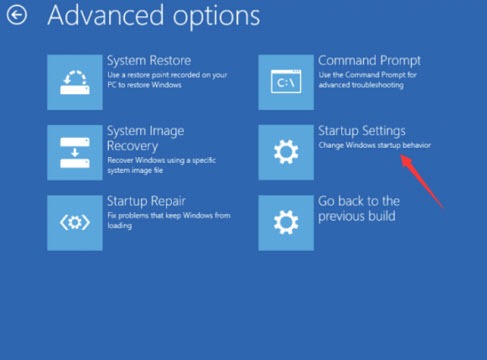
- Теперь нажмите на опцию перезагрузки, чтобы загрузить Windows 10 или 11 в безопасном режиме. Как и в предыдущем шаге, вы можете выбрать вариант 4 для загрузки системы без подключения к интернету или вариант 5 для загрузки системы с подключением к интернету.
Загрузка Windows 11 в безопасном режиме через метод расширенной загрузки
- Сначала нажмите Windows + I, чтобы открыть настройки из меню «Пуск».
- Теперь в боковом меню выберите «Система».
- Теперь найдите опцию «Восстановление» и нажмите на нее.
- Там вы найдете опцию «Расширенный запуск». Нажмите на нее.
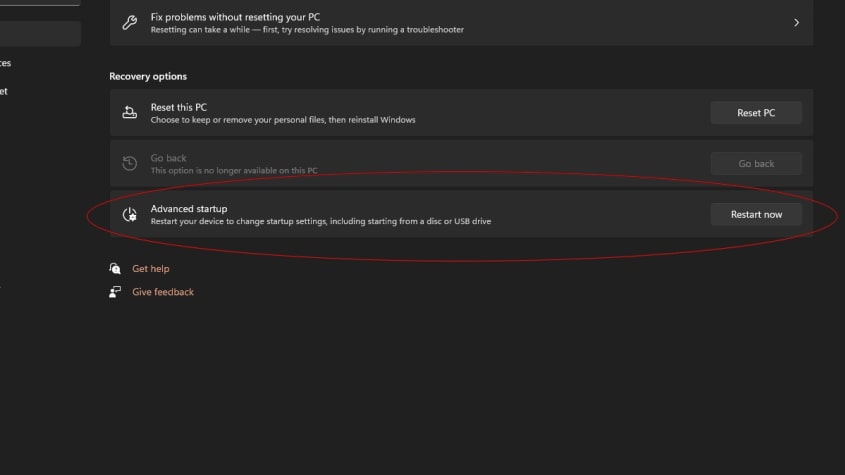
На экране появится всплывающее окно с сообщением: «Мы перезагрузим систему, поэтому сохраните свою работу».
Нажмите на опцию «Перезагрузить» и дождитесь перезагрузки вашей системы Windows.
Запуск безопасного режима с помощью инструмента конфигурации системы
Если ни один из процессов не работает, вы можете воспользоваться этим последним методом для загрузки Windows 10 или 11 в безопасном режиме:
- Перейдите в меню «Пуск» Windows и введите msconfig > открыть.
- Теперь выберите Загрузка > Безопасная загрузка > Нажмите ОК.
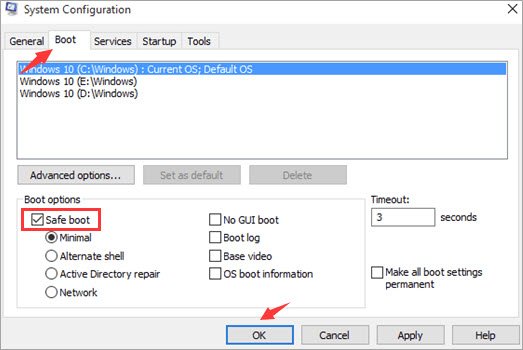
- Нажмите на перезагрузку, как только вы закончите с вышеуказанными выборами.
Заключение – Загрузка в безопасный режим в Windows 10/11
Мы надеемся, что вышеупомянутые методы окажутся полезными для вас при загрузке системы Windows 10 или 11. После завершения перезагрузки вы сможете использовать Windows 10 или 11 в обычном режиме.
Get new posts in your inbox
No spam. Unsubscribe anytime.