Загрузка видео · 5 min read · Dec 15, 2025
Различные методы загрузки видео с Twitch

В последние годы Twitch стал платформой выбора для геймеров, создателей контента и любителей прямых трансляций. Возможно, вы захотите скачать видео с Twitch для просмотра офлайн или архивирования, даже несмотря на то, что платформа предлагает множество контента.
К сожалению, Twitch не предоставляет способа напрямую загружать видео. В этом руководстве вы увидите, как скачать видео с Twitch на различных устройствах и узнаете общие вопросы и ответы, связанные с этой темой. Итак, давайте начнем.
Какие предварительные условия необходимо выполнить перед загрузкой видео с Twitch?
Чтобы убедиться, что вы соблюдаете Условия обслуживания (TOS) Twitch и находитесь в рамках закона перед загрузкой видео с Twitch, необходимо выполнить определенные предварительные условия. Для выполнения этих требований должны быть соблюдены следующие условия:
Всегда полезно попросить у создателя контента явное разрешение перед загрузкой их видео с Twitch. В Условиях обслуживания Twitch явно указано, что пользователи не могут загружать контент без согласия создателя. Уважайте права интеллектуальной собственности создателей и права на контент.
Некоторые стримеры Twitch предоставляют загрузку видео для своего контента. Рекомендуется проверить под видеоплеером, если создатель контента предоставил кнопку “Загрузить”. Twitch позволяет вам загружать видео напрямую, если они есть.
Чтобы убедиться, что вы не нарушаете никаких правил Twitch, ознакомьтесь с его Условиями обслуживания. В дополнение к строгим рекомендациям по использованию контента, Twitch может заблокировать или приостановить аккаунты, если они нарушены.
Убедитесь, что вы осведомлены о законах об авторском праве и правах интеллектуальной собственности. В некоторых случаях загрузка или распространение защищенного авторским правом контента без разрешения может быть наказуемо по закону.
Вы должны использовать надежные и свободные от вредоносных программ сторонние приложения, расширения браузера и онлайн-сервисы, если хотите скачать видео с Twitch. Безопасность вашего устройства может быть скомпрометирована, а условия обслуживания Twitch могут быть нарушены при использовании ненадежных инструментов.
Некоторые стримеры могут изложить конкретные политики относительно загрузки видео на своих каналах Twitch или других социальных медиа. Если вы посмотрите политику создателя контента, вы сможете узнать, разрешают ли они загрузку видео и при каких условиях.
Прежде чем начать загрузку, определите доступные параметры качества и формата видео. Если у вас ограниченное пространство для хранения, будьте внимательны к размерам файлов и убедитесь, что настройки соответствуют вашим потребностям.

Загрузка видео с Twitch (если вы владелец)
#2 Использование расширений браузера
Процесс загрузки видео с Twitch можно упростить с помощью нескольких расширений браузера. Для Firefox и Chrome существует расширение под названием Video DownloadHelper. Чтобы использовать его, выполните следующие шаги:
Установите Video DownloadHelper из магазина расширений вашего браузера.
Перейдите на страницу видео Twitch, которое вы хотите скачать.
В вашем браузере нажмите Video DownloadHelper.
Затем выберите формат и качество видео, которые вы хотите.
Чтобы начать загрузку, нажмите “ Загрузить “.
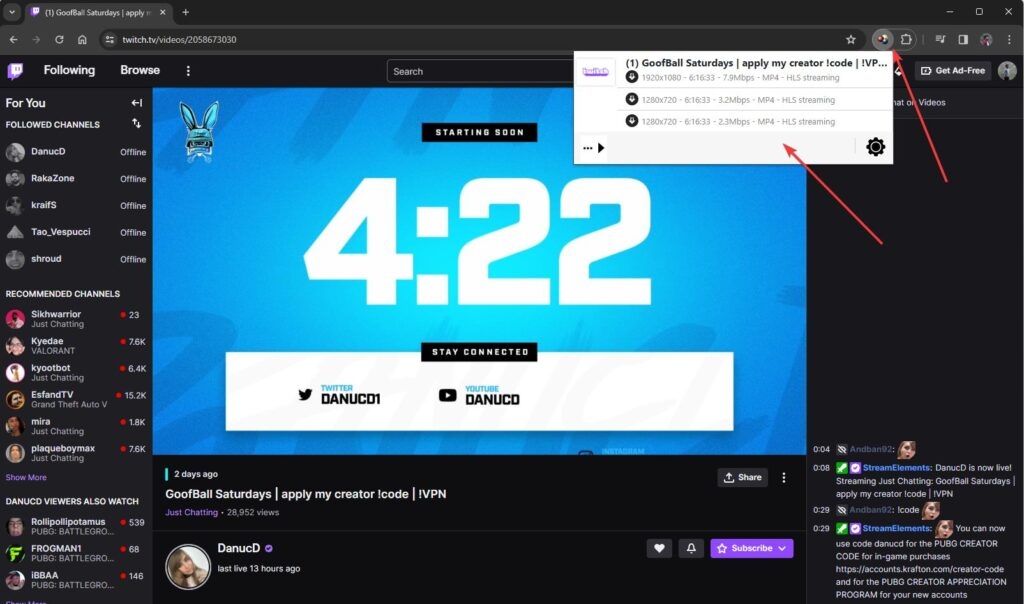
Вы всегда должны проверять законность расширений браузера и убедиться, что они соответствуют Условиям обслуживания Twitch.
#3 На мобильном устройстве (Android/iPhone)
С помощью стороннего приложения, такого как VLC Player (iOS) и Download Videos for Twitch (Android), вы можете скачать видео с Twitch на ваше мобильное устройство.
Чтобы скачать видео с Twitch, скопируйте его URL.
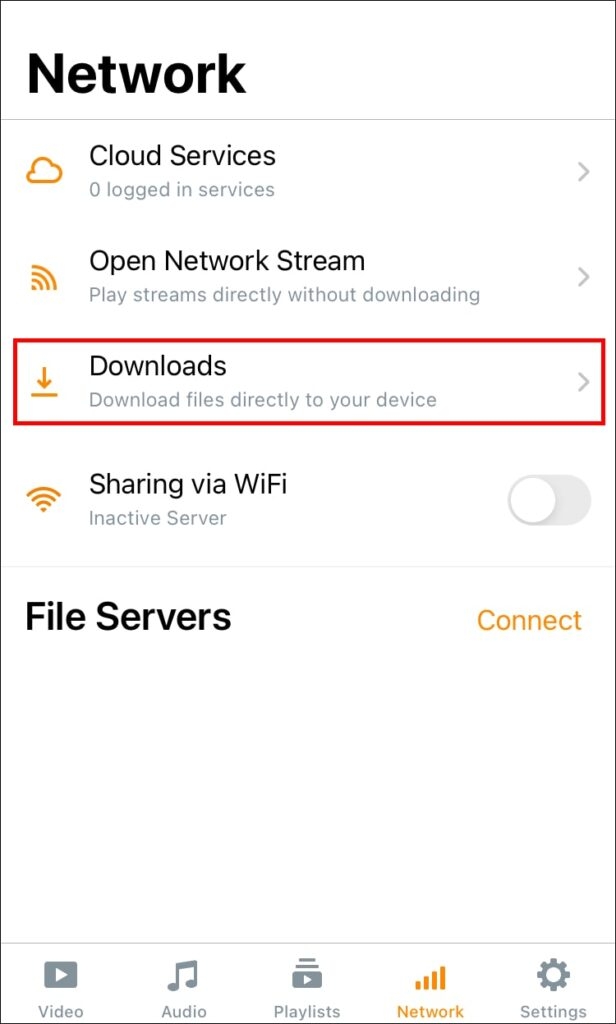
Скачайте VLC Player на ваш iPhone и откройте его.
Перейдите в Сеть -> Загрузки.
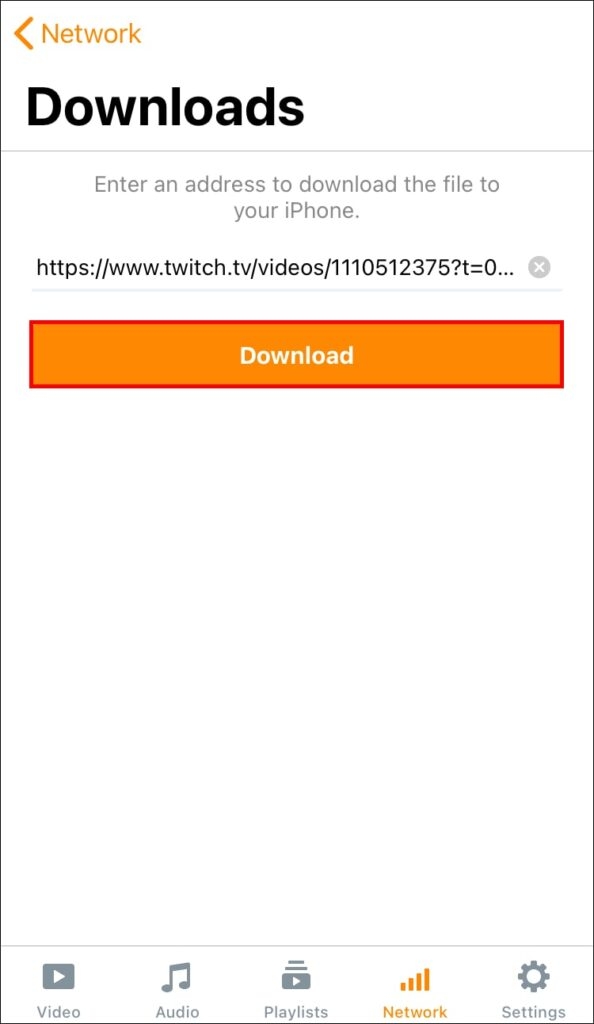
В текстовом поле приложения вставьте скопированный URL.
Если вы нажмете “ Загрузить “, ваш iPhone скачает видео.
#4 Использование Streamlink
Streamlink - это инструмент с открытым исходным кодом, который вы можете использовать для загрузки видео с Twitch, если вы знаете, как использовать командную строку. Вот несколько основных шагов:
Посетите официальный сайт, чтобы установить Streamlink.
Затем на вашем компьютере откройте командную строку или терминал.
Чтобы скачать видео, выполните команду streamlink twitch.tv/username/video_url quality.
Используйте имя пользователя Twitch стримера и URL видео. Выберите желаемое качество видео.
Загрузка видео с Twitch (чужие)
#1 Если стример дает разрешение на загрузку видео с Twitch
Зрители могут скачать видео напрямую с Twitch, в зависимости от настроек стримера. Вот как узнать, можно ли скачать видео:
Найдите канал Twitch создателя контента, которого вы хотите посмотреть.
В категории “ Видео “ найдите видео, которое вы хотите скачать.
Под видеоплеером проверьте наличие кнопки “ Загрузить “.
Вы можете получить видео с Twitch, скачав их от создателя контента, если они разрешают загрузку своих видео.
#2 Использование сторонних приложений
Вы можете скачать видео с Twitch с помощью сторонних приложений, если создатель контента не включил загрузку видео на своем канале. Существует несколько вариантов для загрузки видео в 4K. Вот шаги, которые нужно выполнить:
Сначала посетите официальный сайт 4K Video Downloader ( https://www.4kdownload.com/) и скачайте его.
Чтобы скачать видео с Twitch, скопируйте его URL.
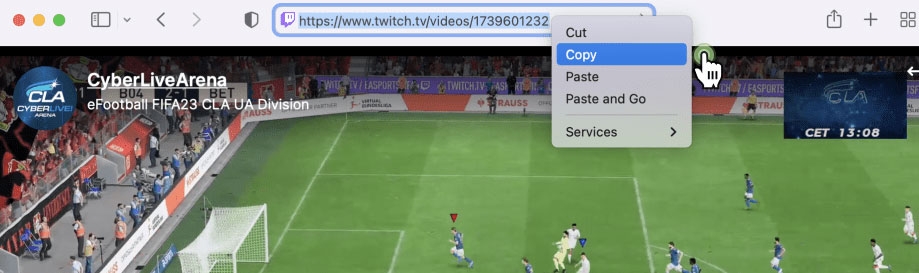
- Нажмите “ Вставить ссылку “ в 4K Video Downloader.
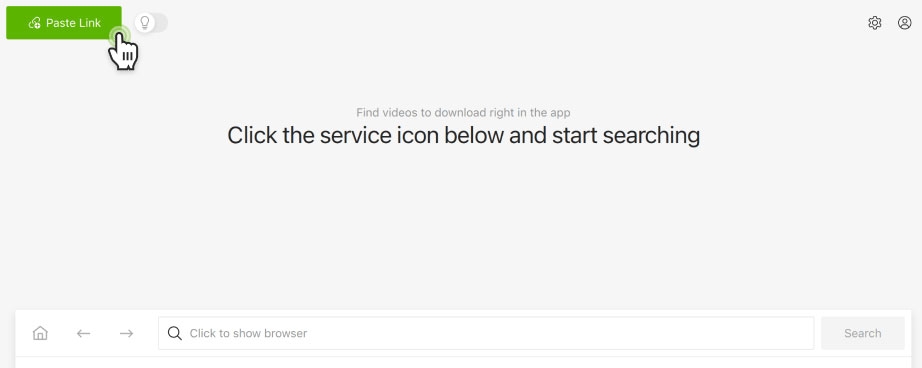
- Затем вы можете выбрать качество видео и формат, который вы хотите.
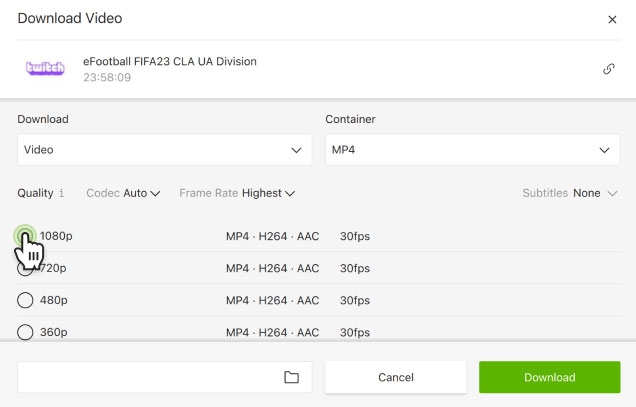
- Чтобы начать, нажмите “ Загрузить “.
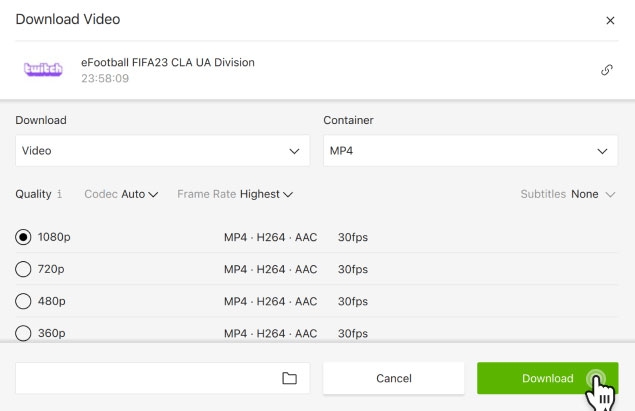
Сторонние приложения должны использоваться с осторожностью, и следует использовать надежное программное обеспечение.
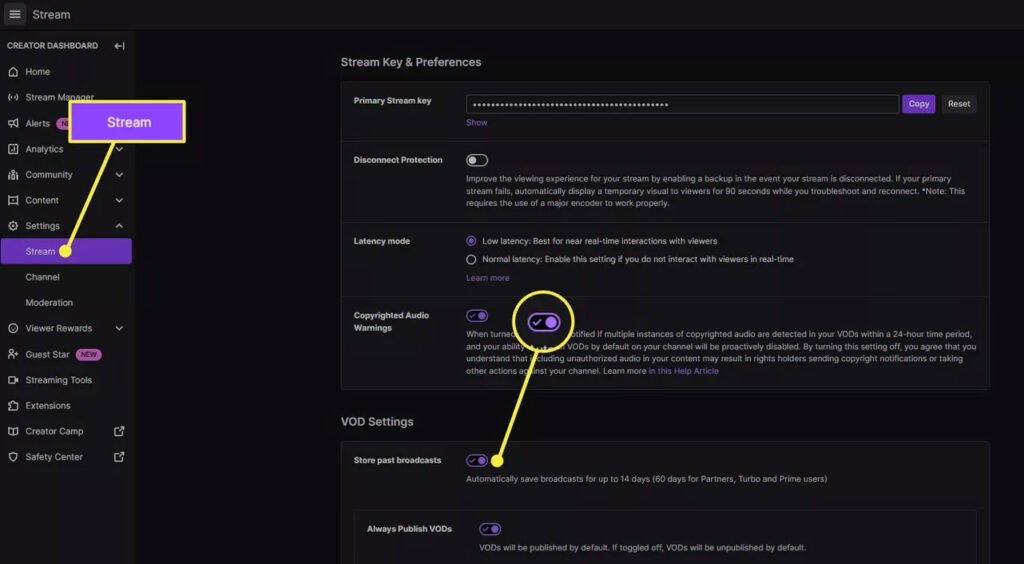
Как скачать видео с Twitch, которое вы транслировали?
После того как вы вошли в Twitch, вы можете начать загружать свои видео с сайта. Откройте сайт в новой вкладке и нажмите Загрузить.
Сначала вы увидите выпадающее меню в верхней части экрана; нажмите на него и выберите Настройки.
Как только вам будет представлено новое окно, вы должны нажать на ссылку Канал и видео, чтобы получить доступ к функции трансляции.
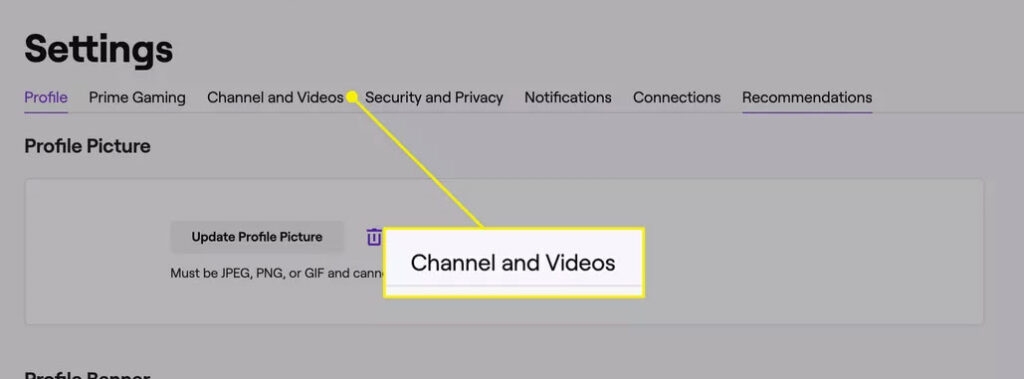
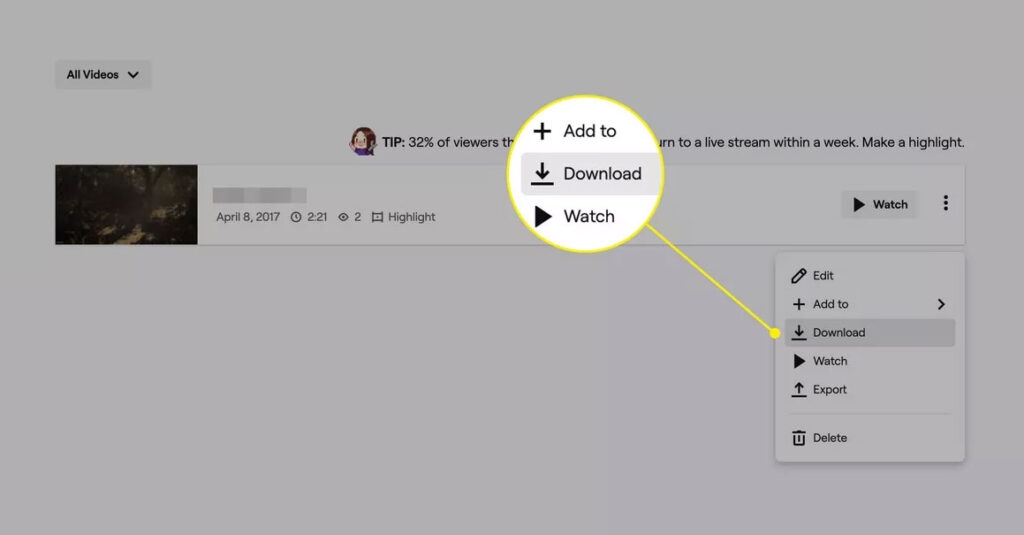
- Как только вы отметите Сохранять прошлые трансляции, вы можете начать стриминг. В главном меню Twitch вы найдете опцию Менеджер видео, где сможете найти все свои трансляции. Ваши видео появятся в виде миниатюр, когда откроется окно Менеджера видео.
- Как только вы нажмете на ссылку Загрузить, вы сможете посмотреть видео с вашего жесткого диска.
Итак, это все о том, как скачать видео с Twitch. Мы надеемся, что это руководство было вам полезно. Тем не менее, если у вас есть какие-либо вопросы, оставьте комментарий ниже.
Дополнительное чтение:
Как исправить, если закрепленные каналы Twitch исчезли?
Как исправить, если Adblock не работает на Twitch?
Исправить: О нет! Мы не можем активировать Twitch Prime на вашем аккаунте
Get new posts in your inbox
No spam. Unsubscribe anytime.