Устранение неполадок · 5 min read · Sep 16, 2025
Мигающий белый свет на маршрутизаторе Verizon: Руководство по устранению неполадок
Если вы видите мигающий белый свет на вашем маршрутизаторе Verizon, это может быть неприятно и вызывать беспокойство. Однако паниковать не стоит. В этом руководстве по устранению неполадок мы проведем вас через шаги, чтобы определить и решить проблему, из-за которой ваш маршрутизатор Verizon мигает белым. Независимо от того, есть ли у вас беспроводной маршрутизатор Verizon или стандартный маршрутизатор Verizon, это руководство поможет вам восстановить ваше интернет-соединение.
Кроме того, это руководство разработано так, чтобы быть удобным для пользователя и легким для понимания, даже если вы не особенно разбираетесь в технологиях. Мы подробно объясним каждый шаг, чтобы вы могли понять не только, что делать, но и почему вы это делаете. Это поможет вам стать более уверенным в решении подобных проблем в будущем.
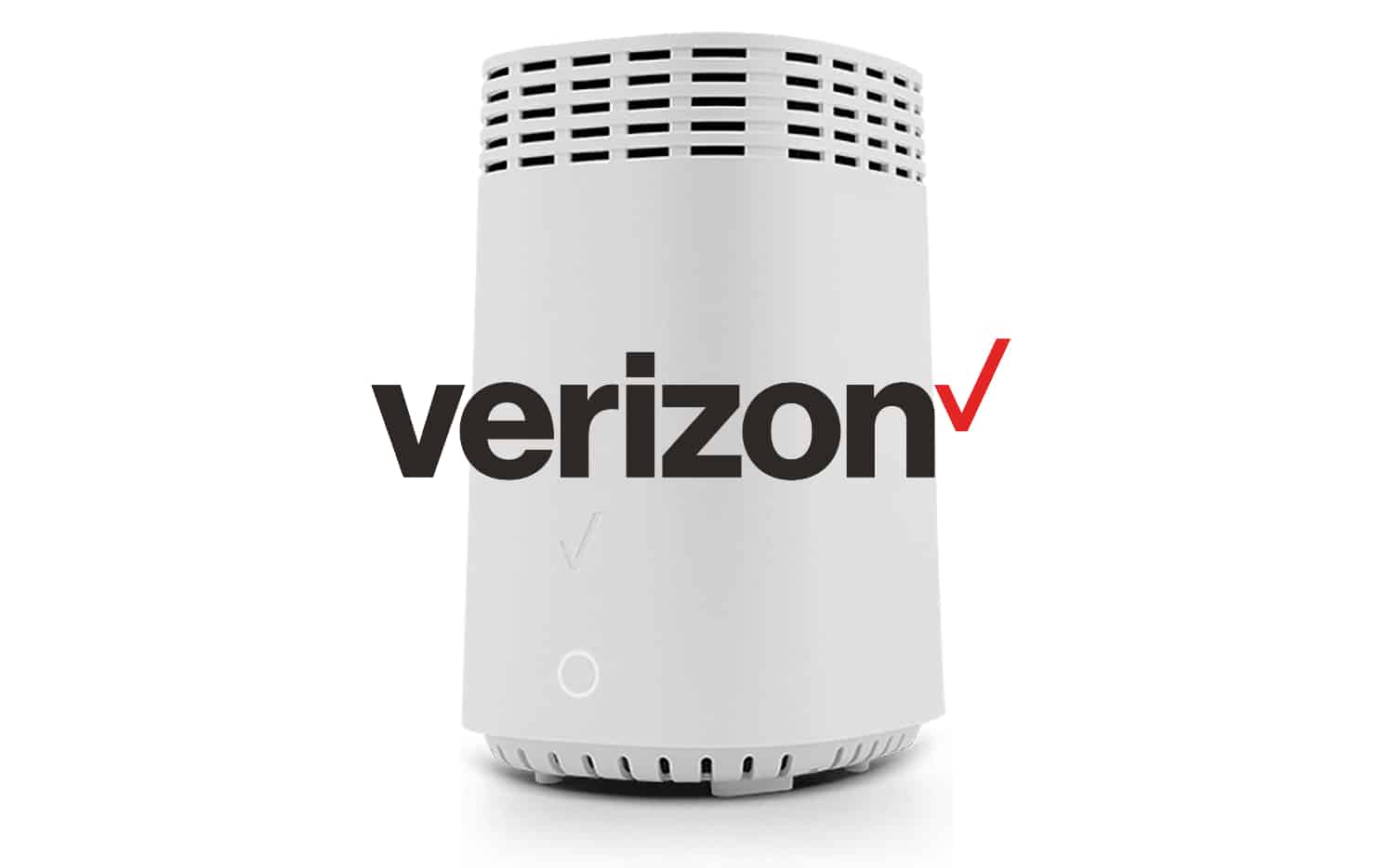
Понимание мигающего белого света
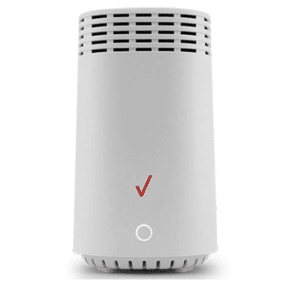
Прежде чем мы перейдем к устранению неполадок, важно понять, что означает мигающий белый свет на вашем маршрутизаторе Verizon. В большинстве случаев мигающий белый свет указывает на то, что ваш маршрутизатор подключается к интернету. Это также может означать, что идет обновление прошивки. Однако, если мигающий белый свет сохраняется в течение длительного времени или сопровождается другими проблемами, это может указывать на проблему, которую необходимо решить.
Кроме того, стоит отметить, что цвет и паттерн мигающего света также могут дать подсказки о природе проблемы. Например, постоянный белый свет обычно указывает на то, что маршрутизатор работает нормально, в то время как красный свет часто сигнализирует о более серьезной проблеме. Понимание этих сигналов может помочь вам более точно диагностировать проблему.
Шаги по устранению неполадок
Шаг 1: Проверьте интернет-соединение
Первый шаг в устранении неполадок с мигающим белым светом на маршрутизаторе Verizon — убедиться, что ваше интернет-соединение работает правильно. Проверьте, могут ли другие устройства в вашем доме подключаться к интернету. Если могут, проблема может быть специфична для вашего маршрутизатора. Если другие устройства также испытывают проблемы с подключением, свяжитесь с вашим интернет-провайдером, чтобы проверить наличие отключений в вашем районе.
Кроме того, вы также можете попробовать получить доступ к различным веб-сайтам или онлайн-сервисам, чтобы увидеть, ограничена ли проблема конкретным сайтом или сервисом. Если вы можете получить доступ к некоторым веб-сайтам, но не к другим, проблема может быть связана с конкретным сайтом или сервисом, который вы пытаетесь использовать, а не с вашим интернет-соединением.
Шаг 2: Перезагрузите маршрутизатор
Перезагрузка вашего маршрутизатора часто может решить незначительные проблемы с подключением. Для этого выполните следующие шаги:
Отключите кабель питания от задней панели вашего маршрутизатора Verizon.
Подождите 10-15 секунд.
Подключите кабель питания обратно и дождитесь полной загрузки маршрутизатора.
После перезагрузки проверьте, сохраняется ли мигающий белый свет. Если да, переходите к следующему шагу.
Кроме перезагрузки, вы также можете попробовать отключить другие устройства, подключенные к вашему маршрутизатору, такие как модем или любые проводные устройства. Это может помочь исключить любые проблемы, связанные с этими устройствами.
Шаг 3: Проверьте Ethernet-кабель
Слабый или неисправный Ethernet-кабель может вызвать проблемы с подключением и привести к мигающему белому свету на вашем маршрутизаторе Verizon. Убедитесь, что Ethernet-кабель надежно подключен как к вашему маршрутизатору, так и к модему. Если кабель выглядит поврежденным или изношенным, попробуйте заменить его на новый.
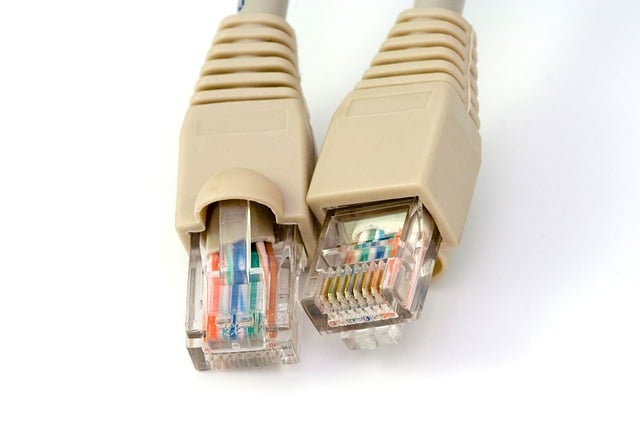
Также полезно проверить Ethernet-порты на вашем маршрутизаторе и модеме. Если эти порты пыльные или грязные, это может мешать соединению. При необходимости используйте баллончик с сжатым воздухом для очистки портов.
Шаг 4: Сбросьте маршрутизатор
Если предыдущие шаги не решили проблему, вы можете попробовать сбросить ваш маршрутизатор Verizon до заводских настроек. Имейте в виду, что это приведет к удалению всех пользовательских настроек, которые вы настроили на маршрутизаторе. Чтобы сбросить маршрутизатор, выполните следующие шаги:
Найдите кнопку сброса на задней панели вашего маршрутизатора Verizon.
Используя скрепку или аналогичный инструмент, нажмите и удерживайте кнопку сброса в течение примерно 10 секунд.
Отпустите кнопку сброса и дождитесь перезагрузки маршрутизатора.
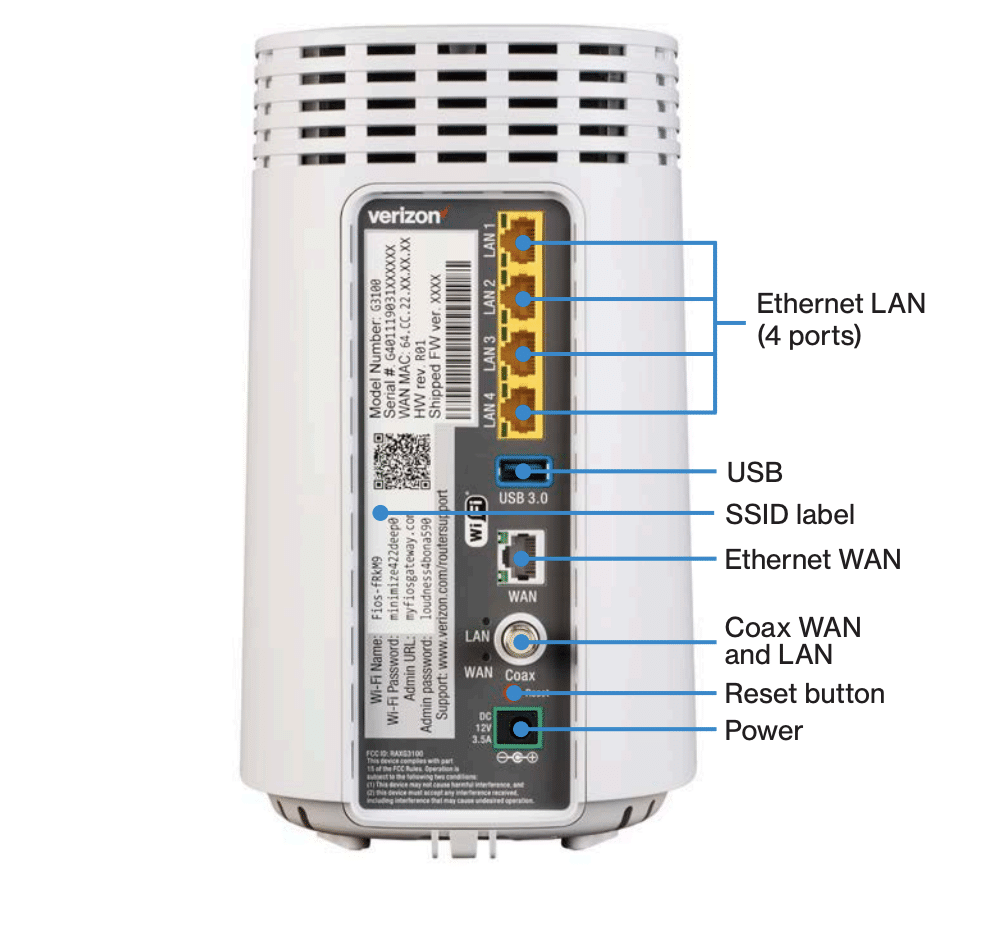
После сброса вам нужно будет заново настроить маршрутизатор с информацией вашей учетной записи Verizon. Проверьте, сохраняется ли мигающий белый свет после сброса.
Кроме сброса маршрутизатора, вы также можете рассмотреть возможность обновления настроек вашего маршрутизатора. Например, изменение беспроводного канала или настройка параметров безопасности иногда могут помочь решить проблемы с подключением.
Шаг 5: Обновите прошивку
Устаревшая прошивка иногда может вызывать проблемы с подключением и приводить к мигающему белому свету на вашем маршрутизаторе Verizon. Чтобы обновить прошивку, выполните следующие шаги:
Откройте веб-браузер на устройстве, подключенном к вашему маршрутизатору Verizon.
Введите IP-адрес маршрутизатора в адресной строке. Обычно это “192.168.1.1” или “192.168.0.1”.
Введите имя пользователя и пароль вашего маршрутизатора, чтобы войти. Если вы не изменяли эти учетные данные, имя пользователя по умолчанию обычно “admin”, а пароль по умолчанию обычно “password”.
Найдите опцию обновления прошивки в меню настроек маршрутизатора. Это может варьироваться в зависимости от модели вашего маршрутизатора Verizon.
Если обновление прошивки доступно, следуйте инструкциям на экране, чтобы загрузить и установить его.
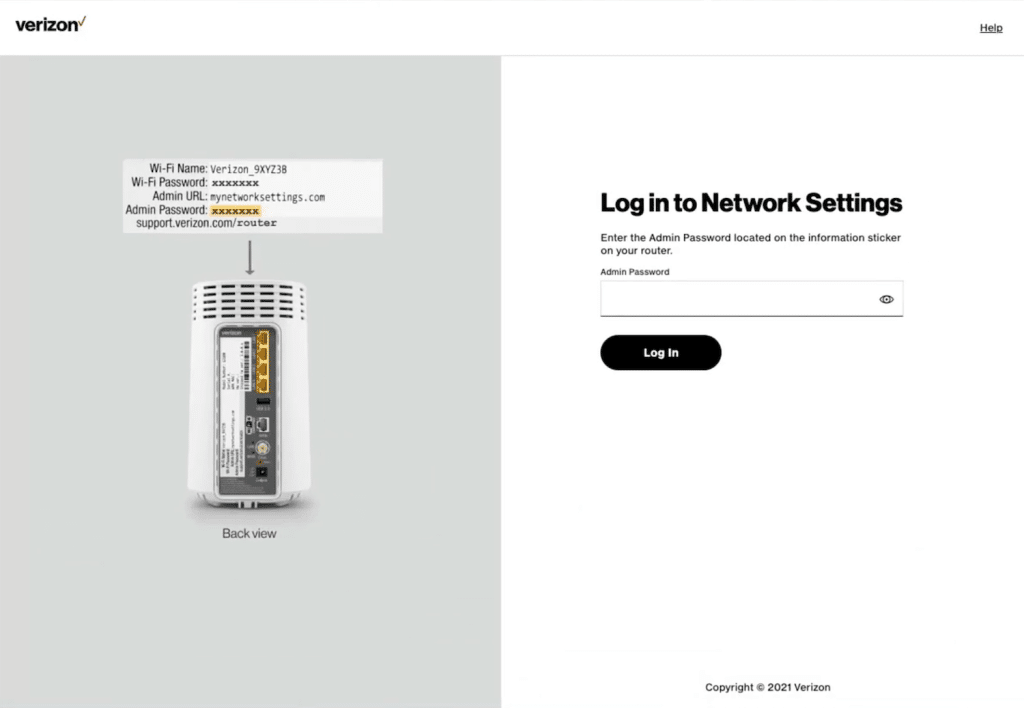
После обновления прошивки проверьте, сохраняется ли мигающий белый свет. Если да, переходите к следующему шагу.
Также стоит отметить, что некоторые маршрутизаторы имеют функцию автоматического обновления прошивки. Если у вашего маршрутизатора есть эта функция, убедитесь, что она включена, чтобы гарантировать, что ваш маршрутизатор всегда имеет последнюю прошивку.
Шаг 6: Свяжитесь с поддержкой Verizon
Если ни один из предыдущих шагов не решил проблему, пора обратиться в службу поддержки Verizon за дополнительной помощью. Они смогут устранить проблему удаленно и предоставить вам конкретные инструкции в зависимости от модели и конфигурации вашего маршрутизатора.
Кроме обращения в службу поддержки Verizon, вы также можете рассмотреть возможность поиска помощи на онлайн-форумах или в сообществах. Есть много технически подкованных людей, которые могли столкнуться с той же проблемой и могут дать ценные советы.
Заключение
Испытывать мигающий белый свет на вашем маршрутизаторе Verizon может быть неприятно, но с помощью этого руководства по устранению неполадок вы должны быть в состоянии определить и решить проблему. Не забудьте проверить ваше интернет-соединение, перезагрузить маршрутизатор, проверить Ethernet-кабель, сбросить маршрутизатор, обновить прошивку и обратиться в службу поддержки Verizon, если это необходимо. Следуя этим шагам, вы сможете вернуть ваш маршрутизатор Verizon к нормальной работе и снова наслаждаться стабильным интернет-соединением.
В заключение, хотя решение проблем с маршрутизаторами может быть сложным, важно подходить к проблеме с терпением и настойчивостью. С правильными шагами по устранению неполадок вы можете решить проблему и вернуться к наслаждению вашим интернет-соединением.
Get new posts in your inbox
No spam. Unsubscribe anytime.