Ошибки Windows · 5 min read · Dec 06, 2025
Ошибка VIDEO_TDR_FAILURE (atikmpag.sys) в Windows 11 [Решено]
Этот гид покажет вам шесть различных методов для исправления ошибки VIDEO_TDR_FAILURE (atikmpag.sys) в Windows 11. В последней версии ОС Microsoft представила множество примечательных изменений.
Изменения, которые привлекли внимание масс, в основном касаются настроек пользовательского интерфейса. Но даже несмотря на все новшества и функции, которые она предлагает, ОС не свободна от своих проблем.
В этом отношении ошибка BSOD (или Синий экран смерти) кажется самой тревожной для конечных пользователей. И на момент написания статьи поступило множество жалоб на проблему BSOD Video TDR Failure.
Почему возникает VIDEO_TDR_FAILURE?
Итак, о чем же именно эта ошибка TDR? Когда вы выполняете графически интенсивную задачу, вы можете заметить, что дисплей может зависнуть или замереть на несколько секунд (особенно на низкокачественном ПК).
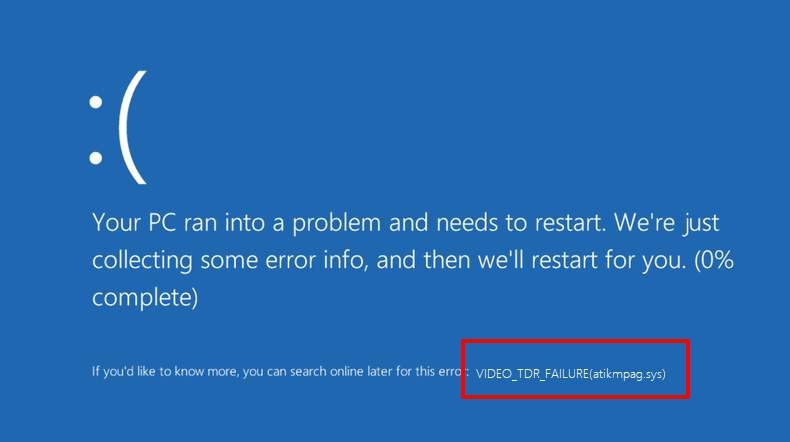
Это обычно происходит потому, что в этот момент GPU занят обработкой процесса распределения ресурсов и, следовательно, не может обновить графику на вашем экране. Здесь на помощь приходит TDS или Timeout Detection & Recovery.
Он помогает ОС обнаружить, что дисплей в данный момент не отвечает, и, следовательно, предлагает соответствующие исправления. Однако, когда TDS сам не отвечает, графика может оставаться в замороженном состоянии в течение длительного времени, и ОС в свою очередь отображает ошибку BSOD.
Поэтому проблемы с Timeout Detection & Recovery требуют немедленного внимания и исправления. В этом руководстве мы ознакомим вас с различными методами, которые помогут вам исправить ошибку Video TDR Failure в Windows 11. Следуйте инструкциям.
Лучшие способы исправить ошибку Video TDR Failure в Windows 11
Когда дело доходит до исправления проблемы TDR, универсального решения не существует. Вам придется попробовать каждый из обходных путей, которые мы представили ниже, и затем проверить, какой из них дает наилучшие результаты.
Более того, некоторые пользователи не могли получить доступ к ОС, сталкиваясь с этой ошибкой. Если вы также находитесь в такой ситуации, то рассмотрите возможность загрузки вашего ПК в безопасном режиме перед выполнением нижеуказанных исправлений. Итак, с этим в виду, давайте начнем.
Исправление 1: Переактивируйте графический драйвер
В некоторых случаях перезапуск графических драйверов — это все, что нужно для исправления проблем, связанных с графикой. Поэтому выполните следующие шаги:
- Щелкните правой кнопкой мыши на Пуск и откройте Диспетчер устройств.
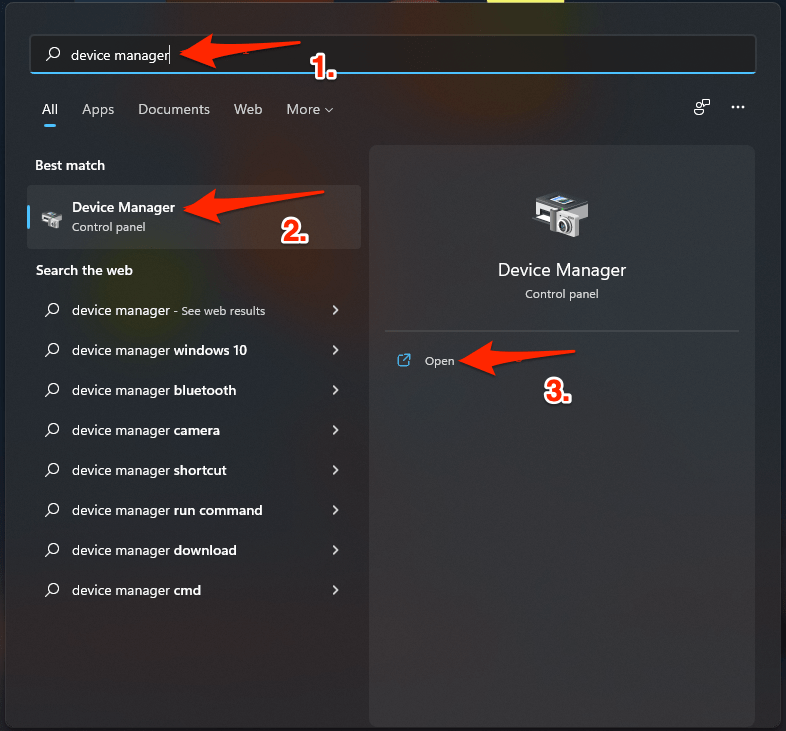
- Затем разверните раздел Адаптер дисплея.
- Теперь щелкните правой кнопкой мыши на вашем графическом драйвере и выберите Отключить устройство.
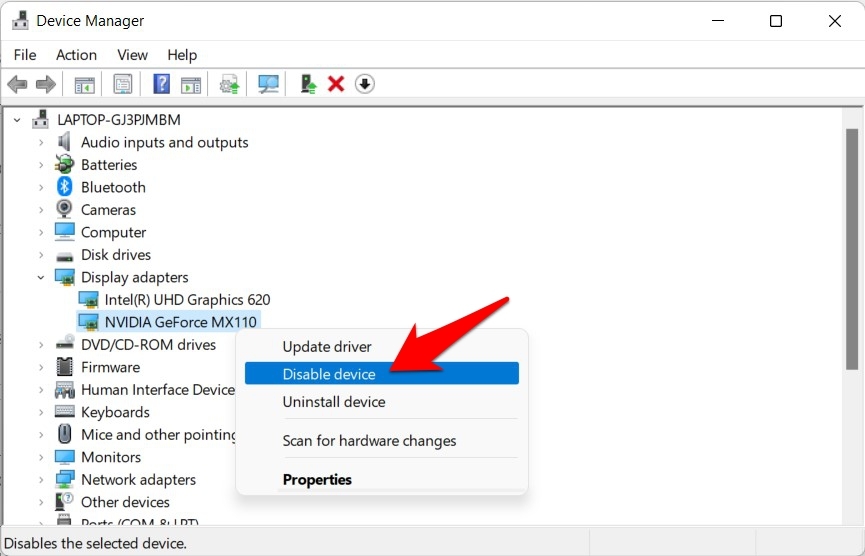
- Нажмите Да в появившемся диалоговом окне подтверждения.
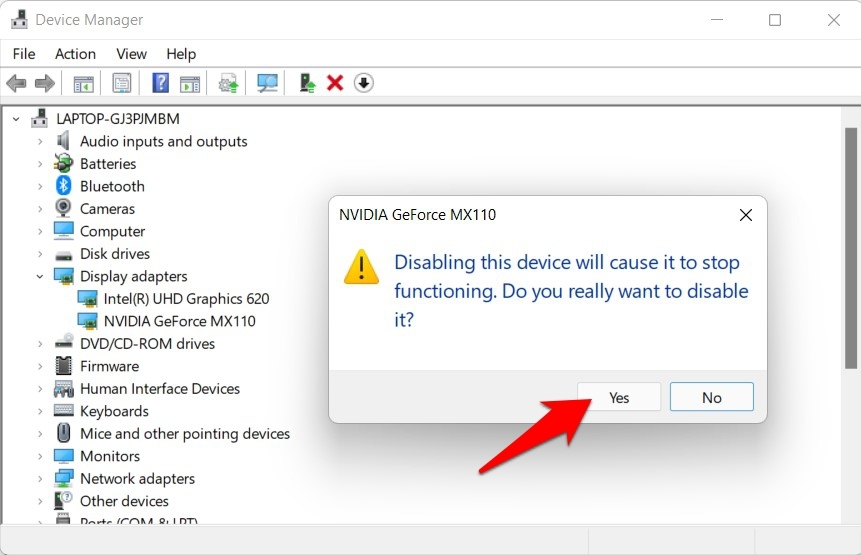
- Теперь подождите несколько секунд, щелкните правой кнопкой мыши на отключенном драйвере и выберите Включить устройство.
После повторного включения драйвера проверьте, удалось ли исправить ошибку Video TDR Failure в Windows 11.
Исправление 2: Используйте команду SFC
Команда проверки системных файлов (SFC) сканирует ваш ПК на наличие всех поврежденных файлов и затем заменяет их рабочей кэшированной копией. Поэтому, если какие-либо конфигурационные файлы, связанные с графикой, были повреждены, эта команда может оказаться вашим лучшим вариантом.
- Перейдите в меню Пуск, найдите CMD и запустите его от имени администратора.
- Затем введите следующую команду и нажмите Enter:
sfc /scannow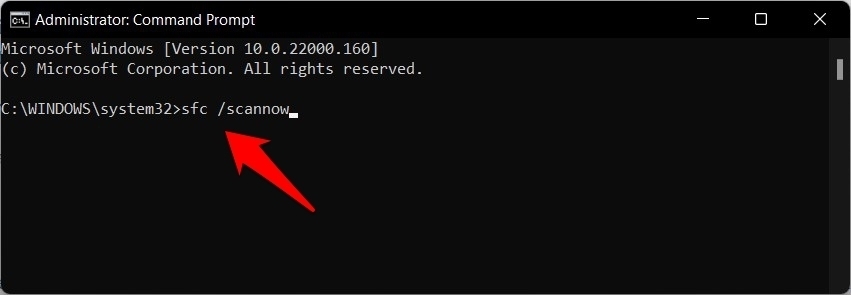
- Инструмент проверки системных файлов теперь начнет сканирование. Если он найдет какие-либо поврежденные файлы, он исправит их соответственно.
После завершения сканирования, что может занять несколько минут, рекомендуется перезагрузить ваш ПК. Когда он загрузится, проверьте, удалось ли SFC исправить ошибку Video TDR Failure в Windows 11.
Исправление 3: Обновите драйвер видеокарты
Если вы используете старое или устаревшее программное обеспечение драйвера видеокарты, оно может не справляться с большинством графически интенсивных задач. Поэтому рекомендуется обновить эти драйверы до последних версий, что можно сделать следующим образом:
- Нажмите сочетание клавиш Windows+X и выберите Диспетчер устройств из появившегося меню.
- Затем разверните раздел Адаптер дисплея, щелкните правой кнопкой мыши на ваших видеокартах и выберите Обновить драйверы.
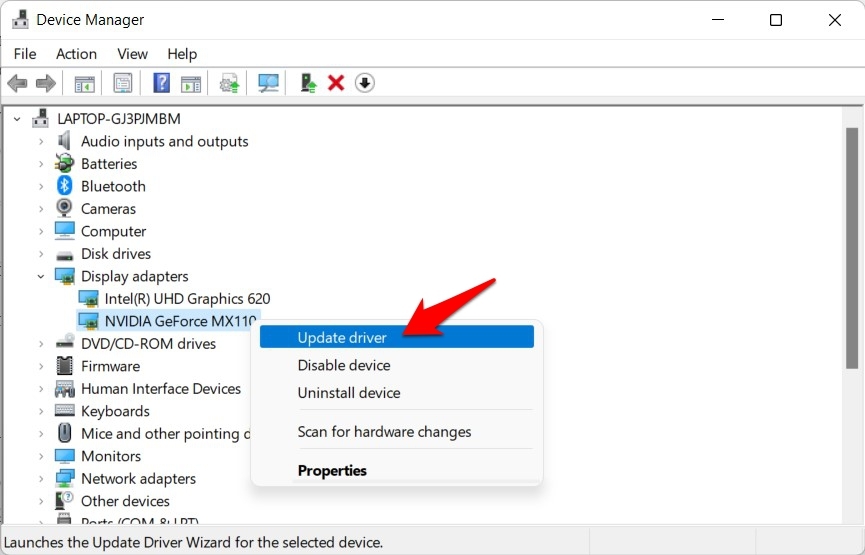
- Теперь выберите Поиск драйверов автоматически.
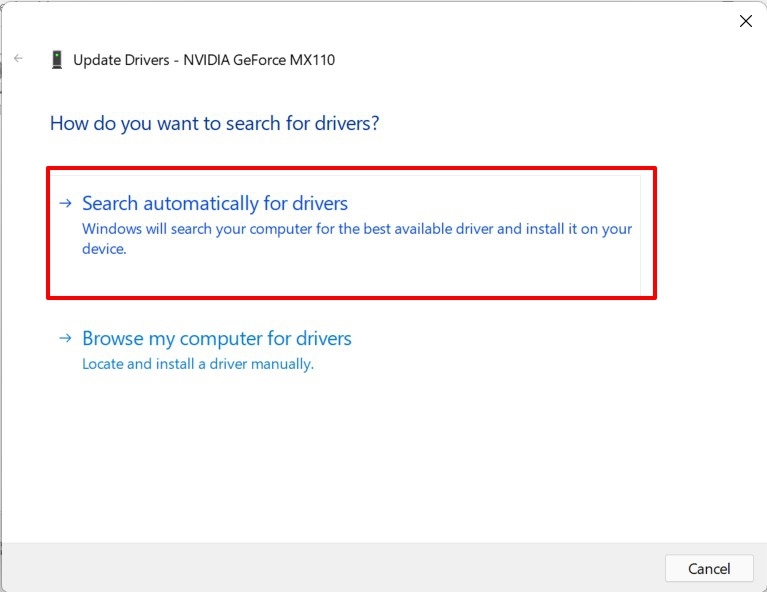
- Windows теперь будет искать в интернете последние доступные драйверы и затем загрузит и установит их.
После завершения установки проверьте, исправлена ли ошибка Video TDR Failure в Windows 11.
Исправление 4: Измените настройки питания PCI Express
Ваши видеокарты и другие периферийные устройства подключены к вашему ПК через интерфейс PCI Express. В обычных условиях он может функционировать в ограниченных режимах энергосбережения. Но при выполнении задач, требующих большого объема графики, ему необходимо быть свободным от всех правил энергосбережения, что можно сделать следующим образом:
- Перейдите в Пуск, найдите Изменить схему питания и откройте ее.
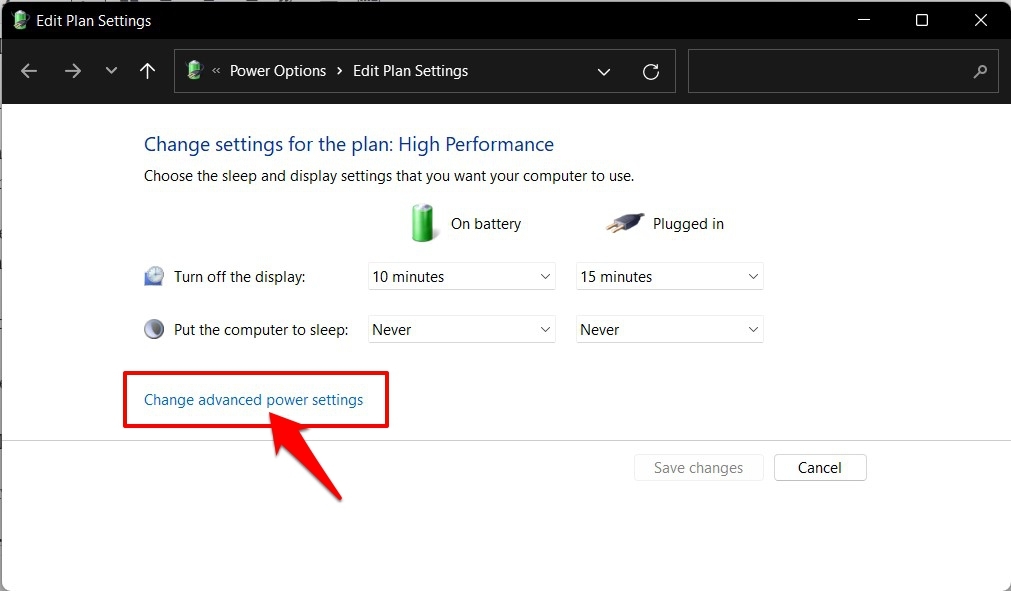
- Затем нажмите на Изменить дополнительные параметры питания.
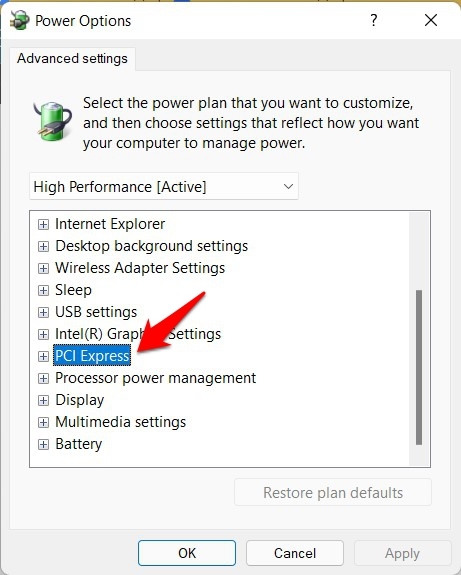
- Теперь дважды щелкните на опции PCI Express в появившемся диалоговом окне параметров питания.
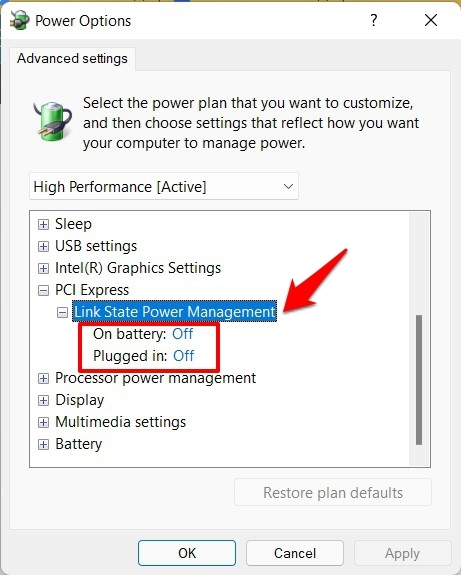
- Выберите Управление состоянием питания ссылки и измените его состояние «При работе от батареи» и «При подключении» на Выключено.
- Наконец, нажмите Применить > ОК, чтобы сохранить эти изменения.
После этого проверьте, была ли исправлена ошибка Video TDR Failure в Windows 11.
Исправление 5: Измените частоту обновления на 120 Гц
По умолчанию частота обновления дисплея, то есть количество раз, которое дисплей обновляется в секунду, установлена на 60 Гц. Однако при работе с графически интенсивными процессами лучше увеличить этот лимит.
Хотя это может привести к большему расходу батареи, но в то же время это также обеспечит вам более плавный пользовательский опыт. Поэтому выполните следующие шаги, чтобы увеличить частоту обновления на вашем ПК с Windows 11:
- Откройте меню Настройки с помощью сочетания клавиш Windows+I.
- Затем выберите Систему в левом меню и перейдите в раздел Дисплей.
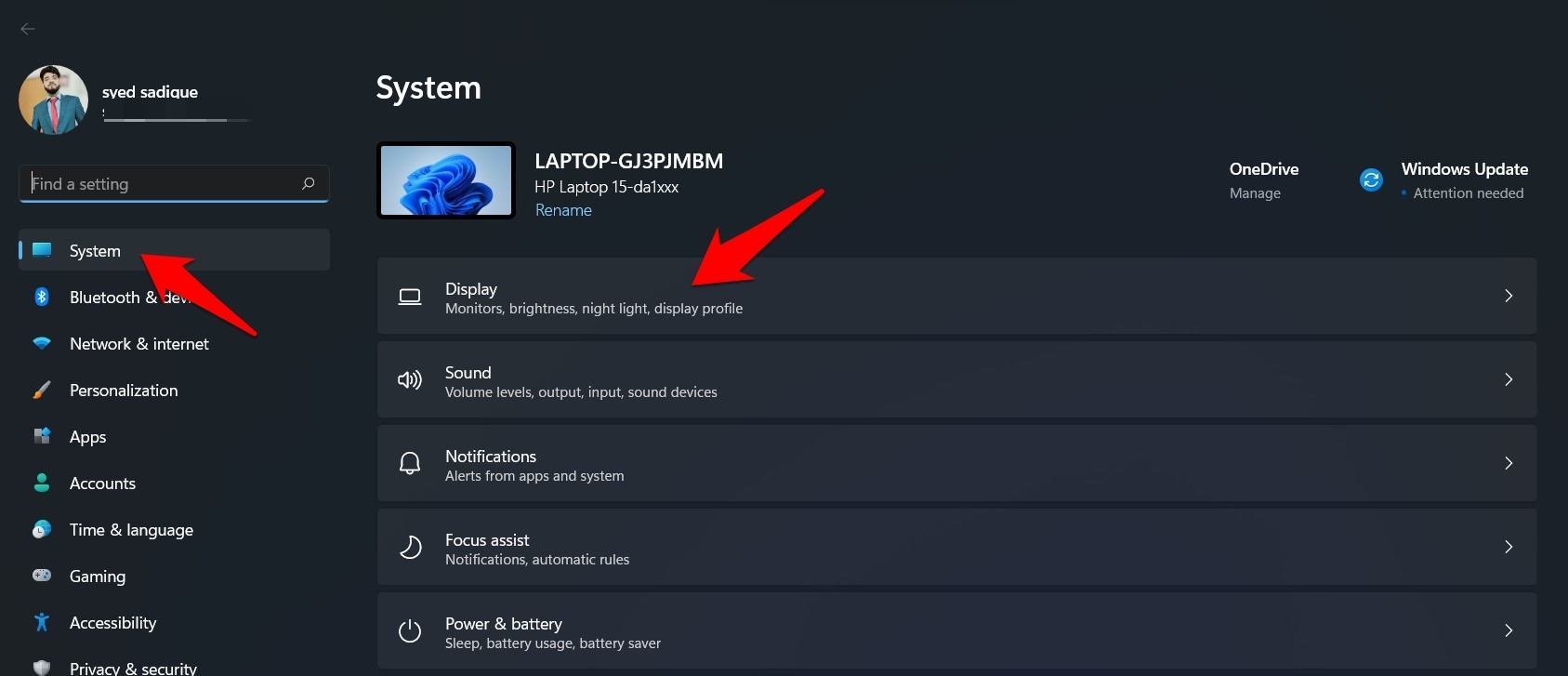
- Теперь прокрутите до раздела Расширенный дисплей.
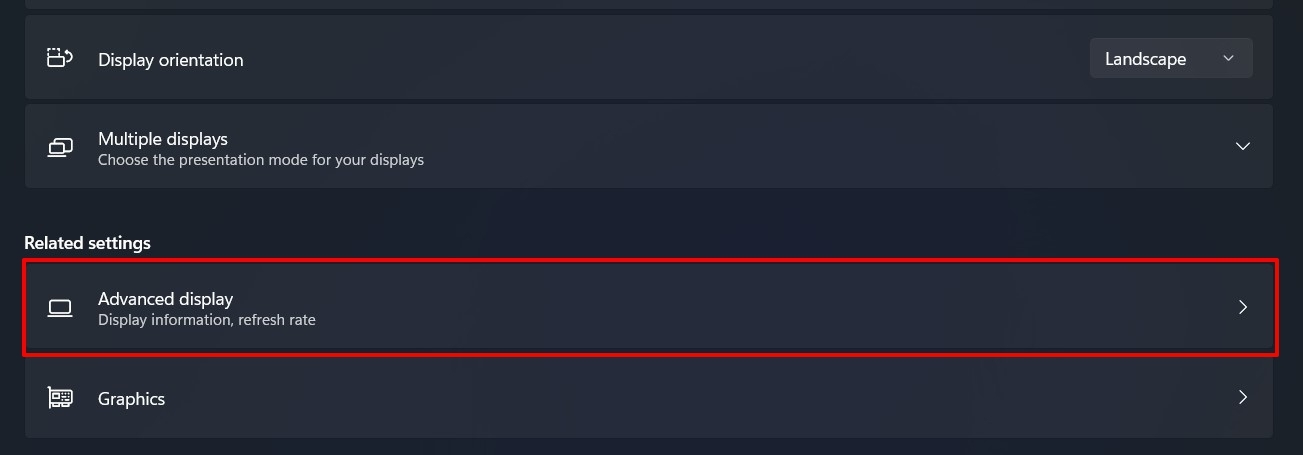
- Затем нажмите на выпадающее меню рядом с Выбор частоты обновления и выберите 120 Гц из списка.
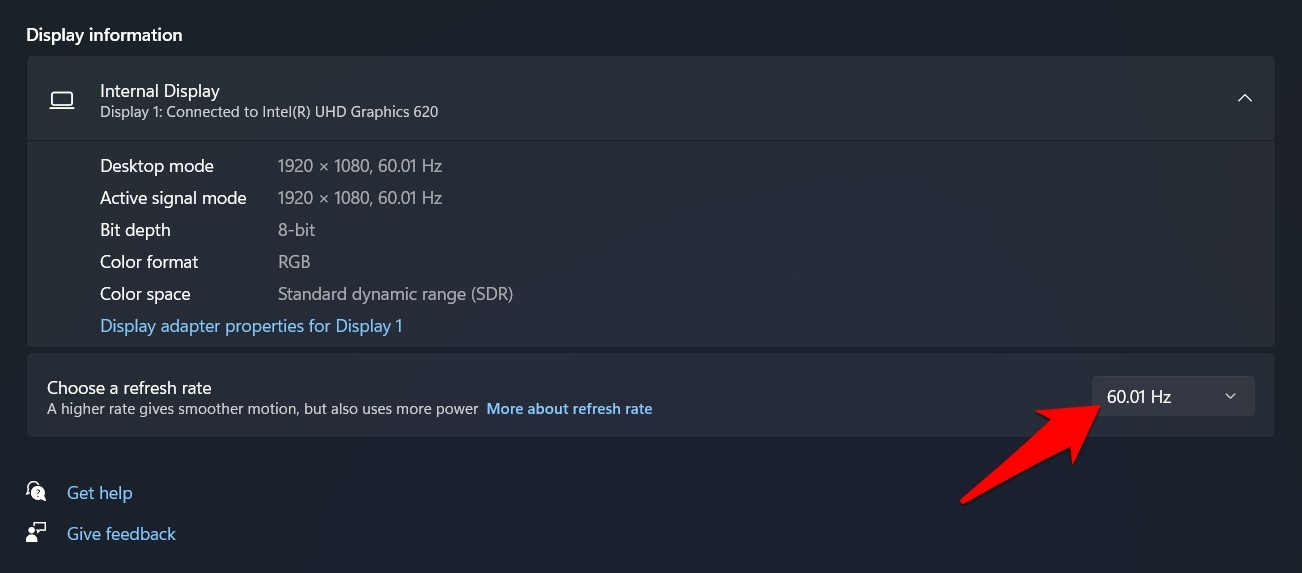
Теперь перезагрузите ваш ПК, чтобы изменения вступили в силу. Затем проверьте, удалось ли переключение на более высокую частоту обновления исправить ошибку Video TDR Failure в Windows 11.
Исправление 6: Переустановите драйверы видеокарты
Если ни один из вышеуказанных методов не увенчался успехом, то вам следует рассмотреть возможность удаления и последующей переустановки драйверов видеокарты. Вот как это можно сделать:
- Для начала откройте Диспетчер устройств из Пуска.
- Затем разверните раздел Адаптер дисплея, щелкните правой кнопкой мыши на ваших видеокартах и выберите Удалить устройство.
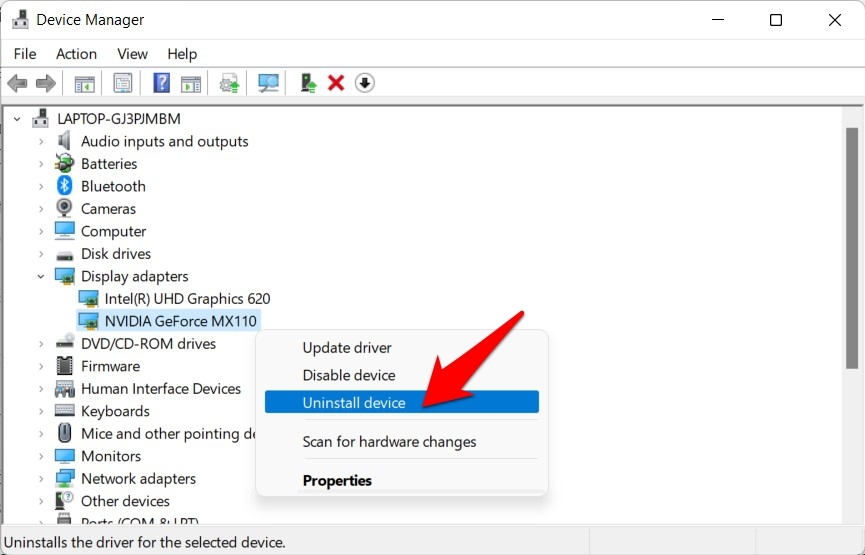
- После этого нажмите Удалить в появившемся диалоговом окне подтверждения.
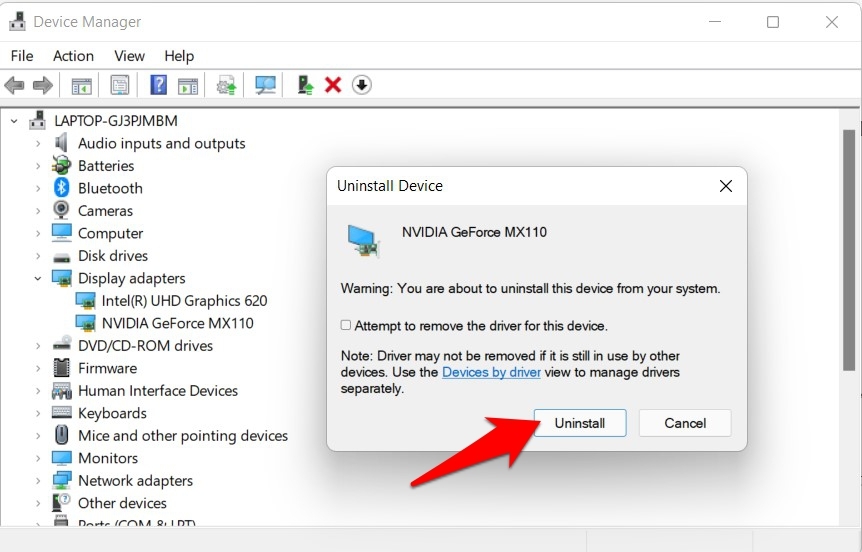
- Теперь перезагрузите ваш ПК, и Windows автоматически установит последнюю версию этих драйверов.
- Однако, если этого не произойдет, запустите Диспетчер устройств, щелкните правой кнопкой мыши на имени вашего ПК, расположенном вверху, и выберите Поиск изменений оборудования.
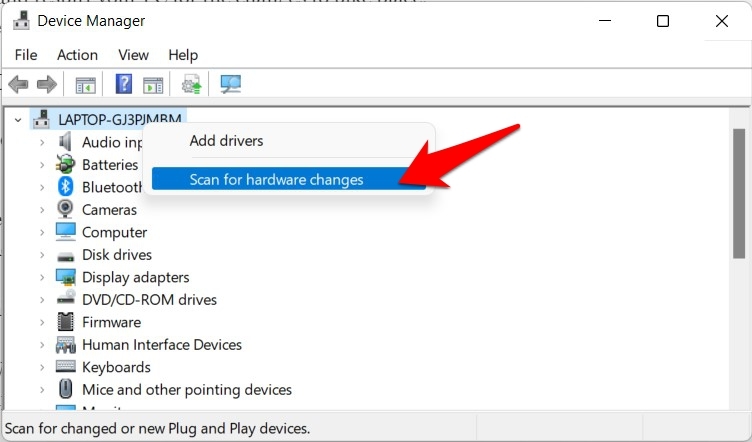
- Windows теперь просканирует все отсутствующие драйверы (в нашем случае это будут драйверы видеокарты) и затем установит их. После этого основная проблема должна быть исправлена.
Таким образом, мы завершаем руководство о том, как вы можете исправить ошибку Video TDR Failure в Windows 11. Мы представили шесть различных методов для этого. Сообщите нам в комментариях, какой из них сработал в вашем случае.
Если у вас есть мысли по поводу Ошибка VIDEO_TDR_FAILURE (atikmpag.sys) в Windows 11 [Решено], не стесняйтесь оставлять их в комментариях ниже. Также подписывайтесь на наш канал DigitBin на YouTube для видеоуроков. Удачи!
Get new posts in your inbox
No spam. Unsubscribe anytime.