Конвертация видео · 6 min read · Mar 11, 2026
Конвертация видео для iPod на Windows ПК, Часть 1
Примечание редактора
Теперь доступна новая версия этой статьи.
Пожалуйста, ознакомьтесь с нашим новым Полным руководством по конвертации видео для iPod, iPhone и Apple TV (Windows).
Теперь, когда Apple выпустила iPod пятого поколения «с видео», более тонкий и с большим экраном, чем предыдущие модели, стало легче, чем когда-либо, носить и смотреть видеофайлы где угодно. Однако обычным людям все еще нужны специальные инструменты для подготовки фильмов для нового iPod, который может воспроизводить видео в форматах MPEG-4 и H.264 с аудиодорожками AAC.
Мы ранее выпустили два руководства, чтобы помочь владельцам Mac узнать, как преобразовать видео-контент в форматы, готовые для iPod. Теперь мы собрали коллекцию советов – распределенных по Частям 0 и 1 этой статьи о риппинге DVD, и Частям 2 и 3 второй статьи о конвертации и передаче в iTunes/iPod, чтобы помочь пользователям ПК сделать то же самое. Поскольку существует множество различных программ, которые могут конвертировать видео для iPod, мы рекомендуем вам начать с простого – сначала изучите основы, а затем переходите к более техническим аспектам. Разрешение и битрейт видеофайлов, которые вы можете использовать на iPod, ограничены техническими спецификациями, опубликованными Apple, обсуждаемыми в этой предыдущей статье.
Как и в наших предыдущих руководствах, пожалуйста, обратите внимание на этот отказ от ответственности. iLounge читают люди в странах по всему миру. Законность риппинга DVD в iPod варьируется в зависимости от вашей страны проживания. iLounge никоим образом не одобряет нарушение действительных прав правообладателей и настоятельно рекомендует вам ознакомиться с законами о авторском праве и добросовестном использовании вашей страны перед копированием любого видео-контента на ваш iPod. Мы не несем ответственности за ваши действия и предполагаем, что вы будете риппить только те DVD, которые вы имеете право риппить в соответствии с законами вашей страны, такие как DVD, которые вы создали сами.
| | Часть 0: Что вам нужно знать перед началом | |
«Риппер» – это программа, которая извлекает контент с DVD – первый шаг к переносу DVD на ваш iPod для портативного просмотра. Существует множество различных рипперов, доступных для пользователей Windows, все бесплатно, поэтому мы просто упомянем несколько из них и посмотрим, как работает лучший.
Почему вам стоит использовать более одной программы для риппинга? Иногда DVD может иметь проблемы с одной программой или другой, поэтому вы можете захотеть попробовать другой DVD риппер в качестве резервного варианта.
- DVD Decrypter – это программа, которую мы рассмотрим подробно ниже. Последняя версия, которую мы видели, – 3.5.4.0.
- DVDFAB Decrypter – еще один вариант. Последняя версия, которую мы видели, – 2.9.7.2.
- DVDShrink – третий вариант. Последняя версия, которую мы видели, – 3.2.0.15.
Эти рипперы создают файлы, называемые «VOB», которые содержат все видео данные, изначально найденные на DVD. Иногда рипперы создают большое количество отдельных VOB, которые вы предпочли бы хранить как один файл. В этом случае программа под названием VOBMerge может помочь. Она используется для объединения нескольких .VOB файлов в один.
В качестве последнего совета перед риппингом, мы должны упомянуть, что если вы используете внешний жесткий диск или второй внутренний жесткий диск для хранения некоторых из файлов фильмов, вам нужно заранее убедиться, что он отформатирован в файловой системе NTFS от Microsoft – большинство дисков Windows XP таковы – а не в старом формате FAT32. FAT32 имеет ограничение в 4.7 Гб, и даже если у вас есть более крупный жесткий диск, вы можете получить сообщение об ошибке, утверждающее, что «Файл не может быть перенесен, так как на жестком диске недостаточно места». Жесткие диски, отформатированные в NTFS, не имеют этого ограничения и, при условии, что у вас достаточно свободного места, легко вмещают большие файлы фильмов.
| | Часть 1: Десятиступенчатое руководство по риппингу DVD фильма с помощью DVD Decrypter | |
| | Шаг 1. | | Скачайте и установите DVD Decrypter.
| |
| | Шаг 2. | | Создайте пустую папку на рабочем столе с названием DVD Files, затем загрузите программу DVD Decrypter. | |
| | Шаг 3. | | Вставьте DVD в привод и дождитесь его загрузки. 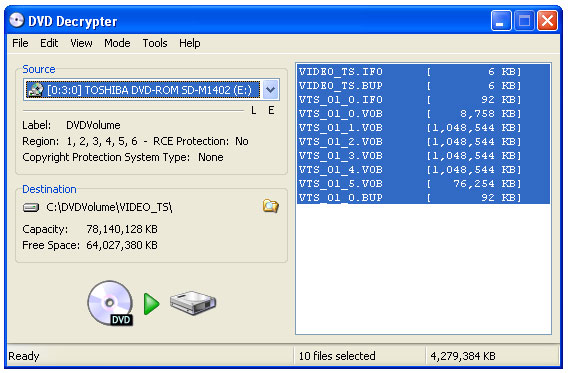 | |
| |
| | Шаг 4. | | Нажмите на Mode на панели инструментов, затем нажмите IFO. | |
| | Шаг 5. | | Нажмите Инструменты > Настройки > Вкладка IFO Mode. 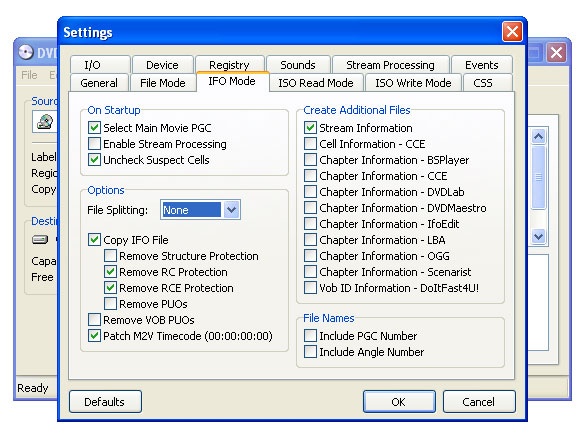 | |
| |
| | Шаг 6. | | В разделе Опции установите Разделение файлов на НЕТ, затем нажмите OK, чтобы закрыть. | |
| | Шаг 7. | | Далее нажмите на вкладку Stream и отметьте поле Включить обработку потока. 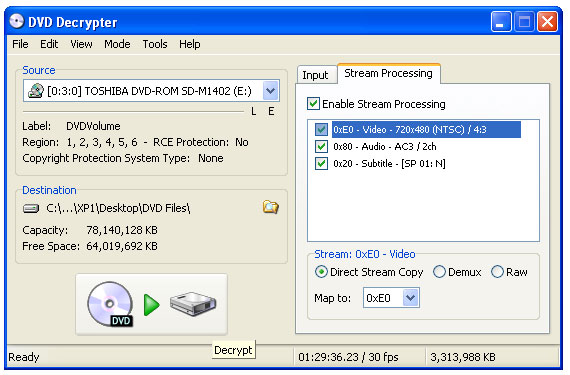 | |
| |
| | Шаг 8. | | Затем отметьте первый флажок – Видео – и выберите язык по вашему выбору. Для английского отметьте флажок Аудио прямо под Видео. Снимите отметки со всех других языковых флажков субтитров, так как они не нужны. | |
| | Шаг 9. | | Далее установите ваше Место назначения, нажав на значок папки, и выберите папку DVD Files на вашем рабочем столе. | |
| | Шаг 10. | | Наконец, нажмите на зеленую стрелку между значком DVD и значком HD. Дождитесь завершения процесса риппинга. Когда он завершится, откроется небольшое окно, чтобы сообщить вам, что он успешно завершен. У вас будет файл в формате .VOB на вашем компьютере, готовый к конвертации с помощью Части 2 этого руководства. | |
Вариант DVD Decrypter Два: Три альтернативных шага для риппинга отдельных эпизодов или разделов с DVD
Если вы риппите с DVD с отдельными главами – каждая из которых содержит один эпизод многосерийного сериала, например – вы можете извлечь один отдельный эпизод, заменив Шаги 9 и 10 выше на эти новые шаги.
| | Шаг 9. | | Нажмите на «+» рядом с каждой записью в основном окне ввода (он станет «-», как показано ниже), чтобы найти и выделить первую запись для первого эпизода. 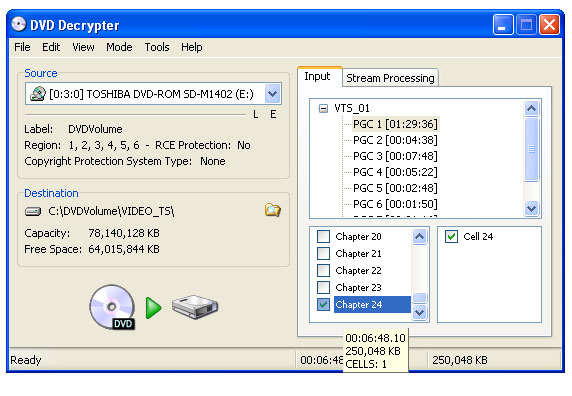 | |
| |
| | Шаг 10. | | Нажмите на значок папки, чтобы установить место назначения выходного файла, выбрав папку DVD Files на вашем рабочем столе. | |
| | Шаг 11. | | Наконец, нажмите на зеленую стрелку между значком DVD и значком HD, чтобы начать процесс риппинга. Когда он завершится, откроется небольшое окно, чтобы сообщить вам, что он успешно завершен. У вас будет файл в формате .VOB на вашем компьютере, готовый к конвертации с помощью Части 2 этого руководства. | |
Вариант DVD Decrypter Три: Риппинг всех эпизодов или разделов с DVD
Режим Файла – это инструмент DVD Decrypter, который используется для риппинга всего DVD. Он особенно хорош, если вы хотите риппить все эпизоды сериала с одного DVD; вам нужно будет немного по-другому настроить программу для его использования. Начните с шагов 1-3 процесса установки выше, затем замените эти новые Шаги 4-7 для остальной части процесса.
| | Шаг 4. | | Перейдите на панель инструментов DVD Decrypter, выберите Режим и нажмите Файл. 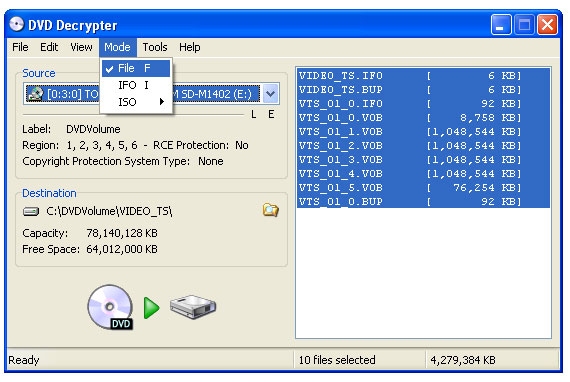 | |
| |
| | Шаг 5. | | Вы увидите, что настройки уже установлены для извлечения всего DVD в виде отдельных файлов. Ничего не меняйте. | |
| | Шаг 6. | | Установите место для сохранения файлов – папку DVD Files на вашем рабочем столе – и нажмите зеленую стрелку, чтобы начать риппинг. | |
| | Шаг 7. | | Когда риппинг завершится, вы увидите, что существует более одного .VOB файла. Вам нужно будет конвертировать каждый из них индивидуально (с помощью Части 2 ниже), чтобы сделать каждый из эпизодов доступным для просмотра на iPod, или используйте следующий необязательный шаг, чтобы объединить их в один файл. | |
Объединение .VOB файлов после риппинга
Предположим, вы риппили несколько отдельных эпизодов из сериала, используя один из последних двух необязательных шагов, но не хотите, чтобы они хранились на вашем iPod как отдельные файлы. Вот где VOBMerge приходит на помощь. Он объединит все .VOB файлы в один большой фильм, который можно открыть один раз и посмотреть целиком.
Get new posts in your inbox
No spam. Unsubscribe anytime.