Конвертация видео · 7 min read · Dec 14, 2025
Конвертация видео для iPod на Windows ПК, Части 2-3
Примечание редактора
Теперь доступна новая версия этой статьи.
Пожалуйста, ознакомьтесь с нашим новым Полным руководством по конвертации видео для iPod, iPhone и Apple TV (Windows).
В Части 1 этого руководства вы узнали, как «сделать рип» DVD в один или несколько файлов .VOB, которые хороши, за исключением одного: iPod не может их читать. Часть 2 ниже сосредоточена на «Конвертерах», программах, которые преобразуют видеофайлы формата .VOB в формат, который может воспроизводить iPod, а Часть 3 поможет вам перенести готовые файлы для iPod на ваш видеоподготовленный iPod.
Снова, отказ от ответственности: iLounge читают люди в странах по всему миру. Законность риппинга DVD в iPod варьируется в зависимости от вашей страны проживания. iLounge никоим образом не поддерживает нарушение законных прав правообладателей и настоятельно рекомендует вам ознакомиться с законами о авторском праве и добросовестном использовании вашей страны перед копированием любого видео-контента на ваш iPod. Мы не несем ответственности за ваши действия и предполагаем, что вы будете риппить только те DVD, на которые имеете право согласно законам вашей страны, такие как DVD, которые вы создали сами.
| | Часть 2: Конвертация вашего рипнутого фильма в файл формата iPod | |
Существует множество программ, которые выполняют задачу конвертации иностранных видеофайлов в формат, совместимый с iPod. Как объясняется в отдельном руководстве iLounge, собственный iTunes от Apple может автоматически конвертировать некоторые видео – просто перетащите видеофайлы в iTunes, щелкните правой кнопкой мыши по ним и выберите Конвертировать выбор для iPod, но он не будет обрабатывать файлы .VOB. Поэтому вам нужно будет использовать другую программу, такую как одна из следующих:
- Videora iPod Converter (Бесплатно),
- 3GP Converter (Бесплатно),
- Handbrake (Бесплатно, все еще в бета-версии для ПК), и
- QuickTime Pro от Apple ($30) + Компонент воспроизведения MPEG2 ($20), оба приобретаются вместе в интернет-магазине Apple.
Мы рассмотрим Videora iPod Converter ниже, и вы можете сразу перейти к руководству, если хотите, но есть несколько технических терминов, о которых мы думаем, что вам следует сначала прочитать. Соотношение сторон: Ширина видеоизображения относительно его высоты. Старые телевизоры почти всегда имеют соотношение сторон 4:3. Большинство HDTV используют «широкоформатное» соотношение сторон 16:9, напоминающее более широкие экраны кинотеатров. Леттербоксинг: Способ представления широкоформатного видео на старом телевизоре 4:3. Новое видео появляется в центре старого экрана, с черными полосами или пустым пространством сверху и снизу изображения. CBR (Постоянная скорость передачи битов): Видеоданные или аудиоданные, которые используют, как правило, блоки одинакового размера для описания каждой единицы времени – скажем, 128K в секунду – для хранения всего, что происходит в этой единице времени, простого или сложного. Это аналогично писателю, который описывает каждый день в месяце одним предложением. В результате данные с большей вероятностью потеряют определенные заметные детали в сложные моменты, в то время как слишком много деталей будет ненужно храниться в простых. VBR (Переменная скорость передачи битов): Видеоданные или аудиоданные, которые позволяют использовать блоки разного размера в одном файле, что приводит к средней скорости передачи битов, которая предоставляет больше и меньше деталей там, где это необходимо. Это аналогично писателю, который выбирает самые важные дни в месяце, чтобы написать о них больше, уделяя мало или совсем не уделяя времени неважным. Пикселизация: Эти термины оба относятся к передаче фотографий в аналоговом формате – таких как отдельные кадры фильма, снятого традиционной камерой – в цифровые изображения, которые представлены ограниченным количеством цветных точек, называемых пикселями. Пикселизированное изображение – это то, в котором отдельные пиксели очевидны для зрителя, процесс, который становится более вероятным, когда маленькое изображение с небольшим количеством пикселей увеличивается, делая отдельные точки все более заметными. По этой причине видео, которые выглядят хорошо на маленьких (iPod) экранах, могут не выглядеть хорошо на больших (телевизионных) экранах, поэтому вам нужно иметь достаточно точек, чтобы избежать пикселизации. DVD хранят до 720 точек в ширину, экран iPod отображает только 320. Артефакты: Искажения, добавленные к аудио или видео в процессе сжатия; в видео это чаще всего воспринимается как крупные блоки слишком темных или слишком светлых пикселей, которые появляются на краях двух контрастирующих цветных форм на экране. Сжать видео слишком сильно, и артефакты – это очень вероятный результат. | | Пошаговое руководство по конвертации видео с помощью Videora iPod Converter | |
| | Шаг 1. | | Скачайте и установите Videora, затем загрузите программу. | |
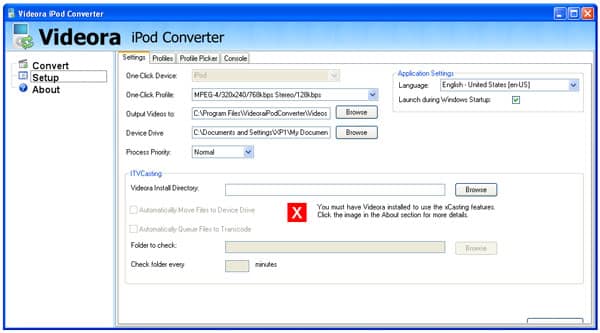
| | Шаг 2. | | После открытия нажмите на Настройки в левом окне. | |
| | Шаг 3. | | Нажмите на вкладку Профиль, чтобы настроить профиль для фильма/видео, который вы собираетесь конвертировать. Этот шаг немного сложен, поэтому просто пройдите через руководство медленно. | |
На вкладке Настройки обратите внимание на слова «Вывод видео в». Это то место, где будут ваши готовые видео, когда Videora завершит их транскодирование.
Далее посмотрите на вкладку Выбор профиля. Это калькулятор, который помогает вам настроить наиболее подходящий «Профиль» для фильма/видео, которое вы собираетесь транскодировать. Вверху вы увидите выпадающее окно Однонажатие профиля. Выберите один из профилей, которые хотите использовать, но пока не нажимайте Сохранить. В разделе Оценки размера выходного файла введите время вашего видео в часах, минутах и секундах в каждое поле. Наконец, в разделе Пользовательская скорость передачи битов нажмите кнопку Рассчитать. Общий размер файла вашего готового видео в мегабайтах будет отображен внизу окна. Каждый раз, когда вы изменяете Однонажатие профиля после этого, значения будут автоматически изменяться.
 Это информация может быть использована для выбора лучшего профиля для видео, которое вы собираетесь конвертировать. Как только вы решили, какой профиль лучше всего, нажмите кнопку «Сохранить» вверху для этого фильма. Вы можете сделать это отдельно для каждого видео.
На вкладке Профили в разделе Настройки видео установите Полноэкранный (4:3) или Широкоформатный (16:9 или другой) для каждого видео, в зависимости от типа видео, которое вы рипнули или с которого начали.
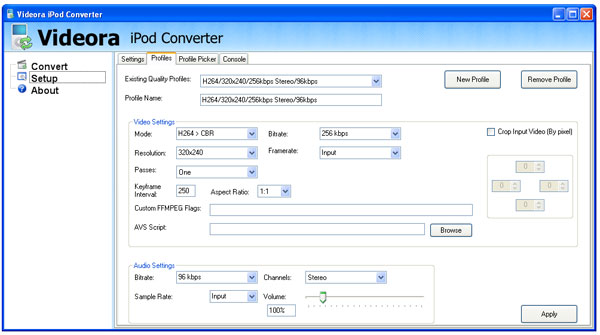
В разделе Существующие качественные профили выберите один из предложенных вариантов, и вы увидите, как значения в разделах Видео и Аудио ниже него изменяются в соответствии со спецификациями для этого выбора.
Пример: Если вы выберете «H.264/320×240/16:9/640kbps Стерео/128kbps», вы увидите, что значения окна Видео дают вам возможность выбрать Соотношение сторон 16:9 (Широкоформатный) или 1:1 (Стандартный). Если вы не знаете, что выбрать, эта информация обычно находится на обратной стороне коробки DVD, и вы можете выбрать один или другой на основе этой информации.
Нажмите кнопку Новые профили, чтобы добавить новый профиль в выпадающие выборы.
Это позволяет вам настроить ваши настройки. Начните с того, чтобы ввести «iPod» в качестве описания настроек в поле Имя профиля, затем перейдите вниз к кнопке Применить и нажмите на нее, чтобы установить новые настройки в качестве профиля. В следующий раз, когда вы нажмете на меню Существующие качественные профили, вы увидите, что новые настройки были добавлены под именем «iPod». Вот настройки, которые мы рекомендуем для iPod.
Режим: MPEG-4 > CBR
Разрешение: 320×240
Проходы: 1 (Для более высокого качества выберите 2 прохода. Эта опция занимает в два раза больше времени, но дает более чистый видеофайл.)
Скорость передачи битов: 700 kbps
Частота кадров: 29.97 fps (Кадров в секунду)
[Примечание: При использовании MPEG-4 A-VBR поля Мин и Макс будут доступны. При использовании CBR они не будут доступны. Мы рекомендуем эти настройки, если вы хотите попробовать что-то более продвинутое, что будет выглядеть лучше.
Мин: 128
Макс: 2500
Для других вариантов смотрите эту тему на форумах обсуждений iLounge для других успешных настроек, которые вы можете использовать с Videora.
Обрезать входное видео (по пикселям): Оставьте это неотмеченным.
- В разделе «Аудио» выберите следующие параметры. Скорость передачи битов: 128 kbps
Частота дискретизации: Вход
Каналы: стерео
Громкость установлена на 100%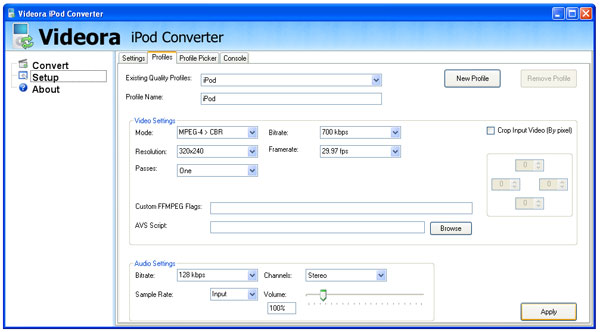
- Нажмите кнопку Применить, чтобы сохранить настройки профиля. Теперь, когда вы сказали программе, что делать, вы готовы конвертировать свой фильм.
Важное примечание: Вы заметите, что процесс конвертации в конечном итоге скажет 100%, даже если программа все еще обрабатывает файл. Оставьте его до полного завершения. Приложение полностью остановится, когда закончится. Если у вас есть другие файлы фильмов в очереди, Videora загрузит следующий фильм и начнет его конвертировать.
| | Шаг 4. | | Вернитесь в главное окно, нажав на слово Конвертировать в левом окне. Это приведет вас в главное окно. | | | Шаг 5. | | Когда вы окажетесь в главном окне, нажмите кнопку Транскодировать новое видео. Когда окно откроется, вам нужно будет найти файл .VOB фильма, который вы хотите конвертировать. Если вы использовали Часть 1 этого руководства и поместили папку DVD Files или аналогичную на рабочем столе, именно там находится .VOB. | | Шаг 6. | | В разделе качественного профиля выберите «iPod», профиль, который вы создали, используя шаги выше. Примечание: вы должны выбирать этот профиль КАЖДЫЙ раз, когда вы транскодируете, так как это не настройка по умолчанию. Затем нажмите Начать, чтобы начать процесс конвертации. | |
Get new posts in your inbox
No spam. Unsubscribe anytime.