Обзор программ · 6 min read · Jan 14, 2026
Обзор VideoProc Converter: Конвертер с лучшим соотношением цены и качества для видео, аудио и DVD?

Вы когда-нибудь сталкивались с проблемой открытия файла или его загрузки на социальные сайты из-за проблемы совместимости? В этом случае вы можете быстро конвертировать видео и аудио в нужный формат.
Онлайн-конвертация видео набирает популярность, однако большинство онлайн-сайтов для конвертации видео имеют ограничения на размер загружаемых файлов и качество, в котором вы можете сохранить.
Вы можете получить лучший опыт с настольными конвертерами видео, такими как VideoProc Converter. Недавно я получил возможность использовать VideoProc Converter, и я готов представить вам свой обзор VideoProc Converter.
Сегодня я собираюсь представить вам свой обзор VideoProc Converter. Я выделю все важные моменты, включая основные функции и простоту использования.
Обзор VideoProc Converter
Процесс настройки
VideoProc Converter легко использовать сразу после процесса настройки. Все, что вам нужно сделать, это перейти на сайт и скачать программное обеспечение. Затем вы можете установить его так же, как и любое другое программное обеспечение. Установка программы занимает буквально мгновение, что, на мой взгляд, довольно здорово.
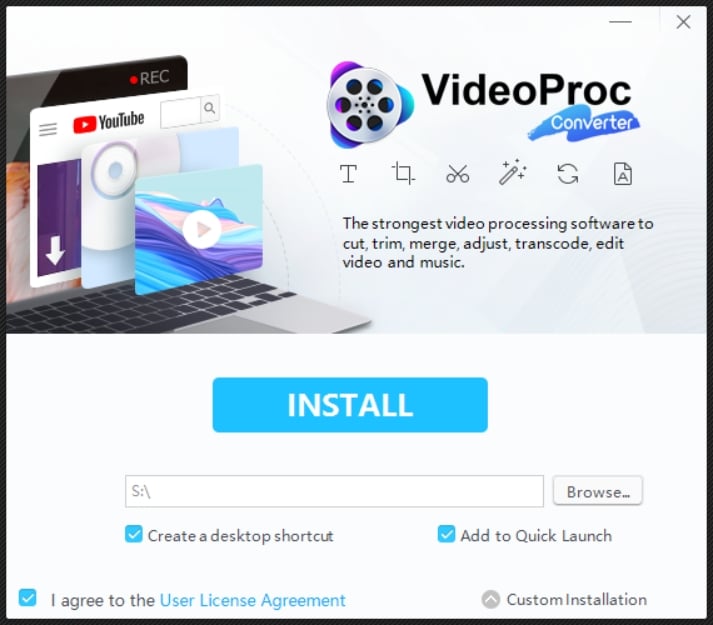
Когда вы запускаете настольное приложение в первый раз, вам будет предложено активировать программное обеспечение. Поскольку у меня уже был ключ активации, это не вызвало никаких проблем.
Затем программа проверит конфигурацию оборудования вашей системы. Наконец, вам нужно нажать на Обработать видео с аппаратным ускорением.
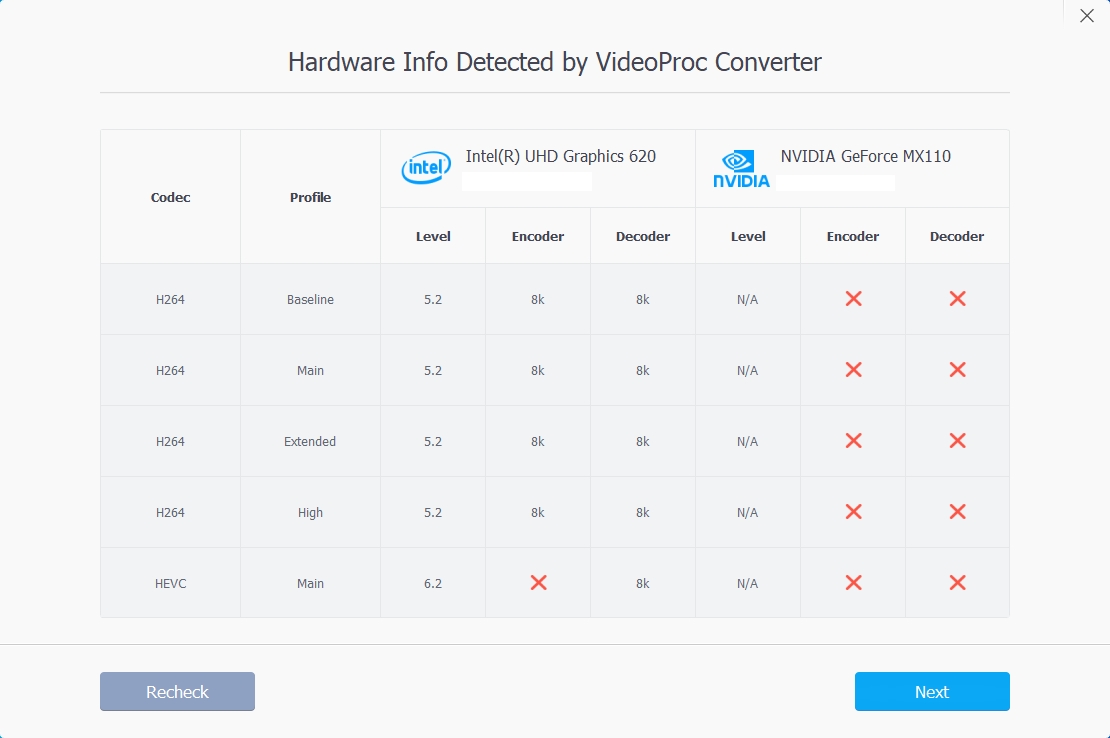
После этого у вас будет главный экран, и вы готовы к работе.
Использование программного обеспечения
На главном экране вы получаете 4 основные опции: Видео, DVD, Загрузчик и Записыватель.
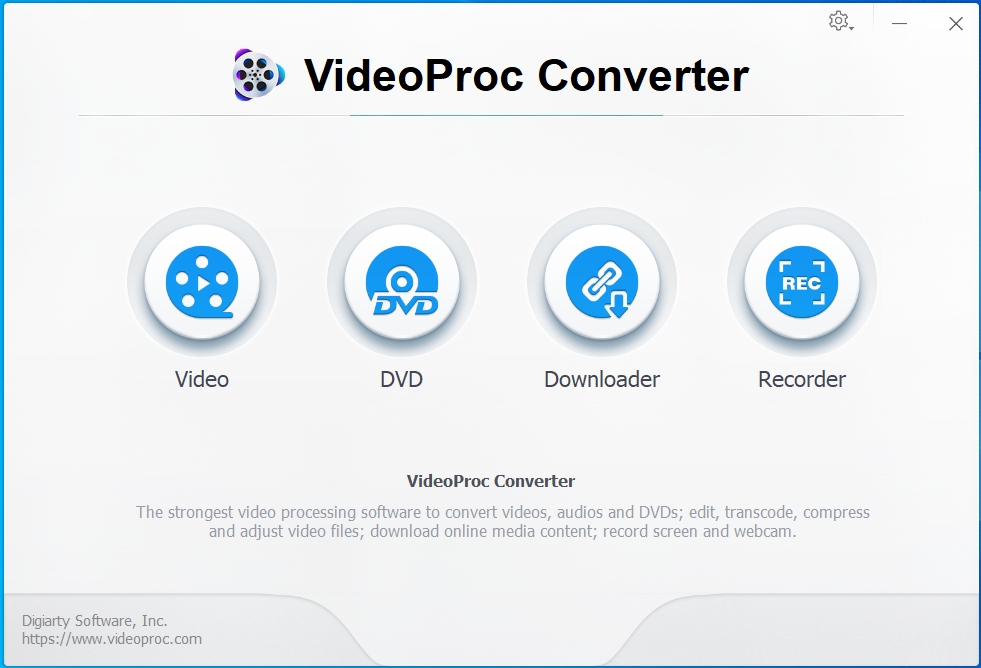
Теперь у меня нет сильного случая использования программного обеспечения, но вот как я его использовал и что я обнаружил:
Использование Загрузчика
Чтобы отредактировать видео, давайте сначала начнем с загрузки видео. Я увидел это классное видео с танцующей аниме-девушкой на многих ПК геймеров в качестве заставки или скринсейвера. Поэтому я решил выбрать это видео.
Загрузчик классный. Вы просто копируете URL видео, открываете VideoProc Converter и нажимаете на значок Загрузчика.
Затем нажмите на Добавить видео, вставьте URL и нажмите Анализ.
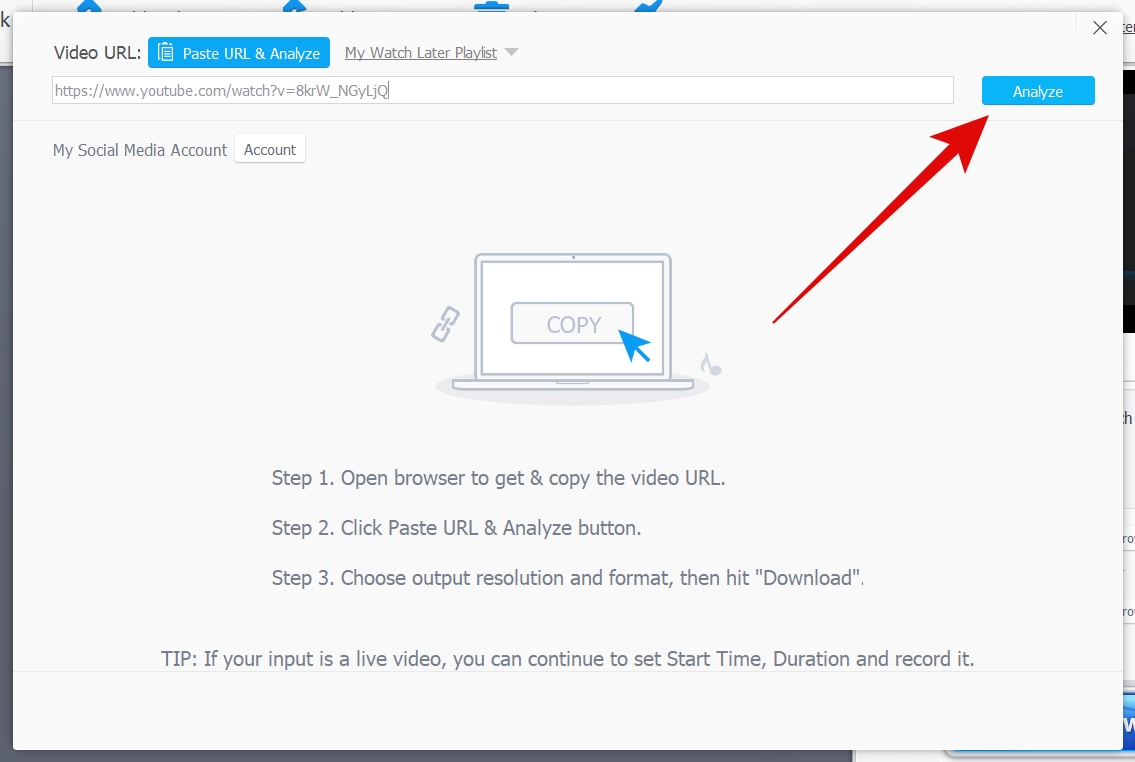
После завершения анализа URL вы получите все варианты загрузки.
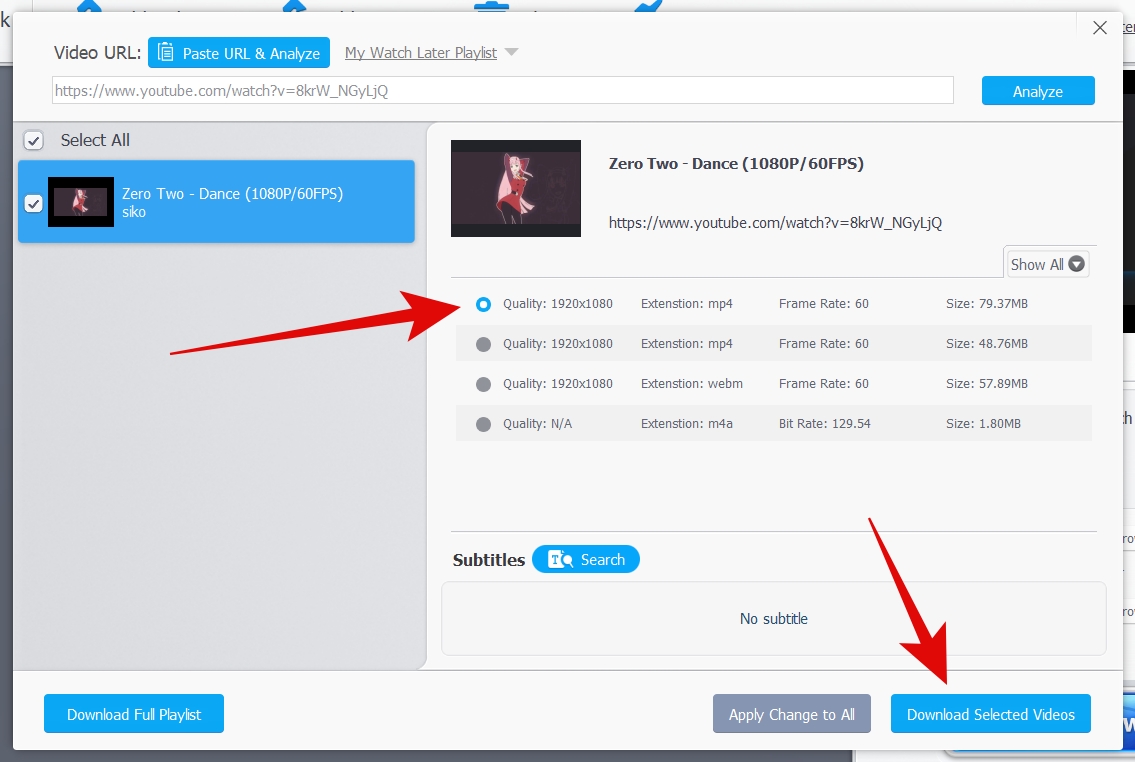
Для меня это было довольно приятно, так как раньше я использовал веб-решения для загрузки видео с YouTube. В результате мне приходилось жертвовать качеством. Но не с этим программным обеспечением.
Я получил возможность загрузить видео в высоком качестве, что для меня было здорово.
Не только это, вы можете загружать целые плейлисты, музыкальные файлы с этим программным обеспечением с отличными параметрами настройки.
После того как вы добавите видео в список загрузки, все, что вам нужно сделать, это нажать на значок загрузки, и оно начнет загружаться. После завершения загрузки вы можете найти загруженное видео в целевом месте.
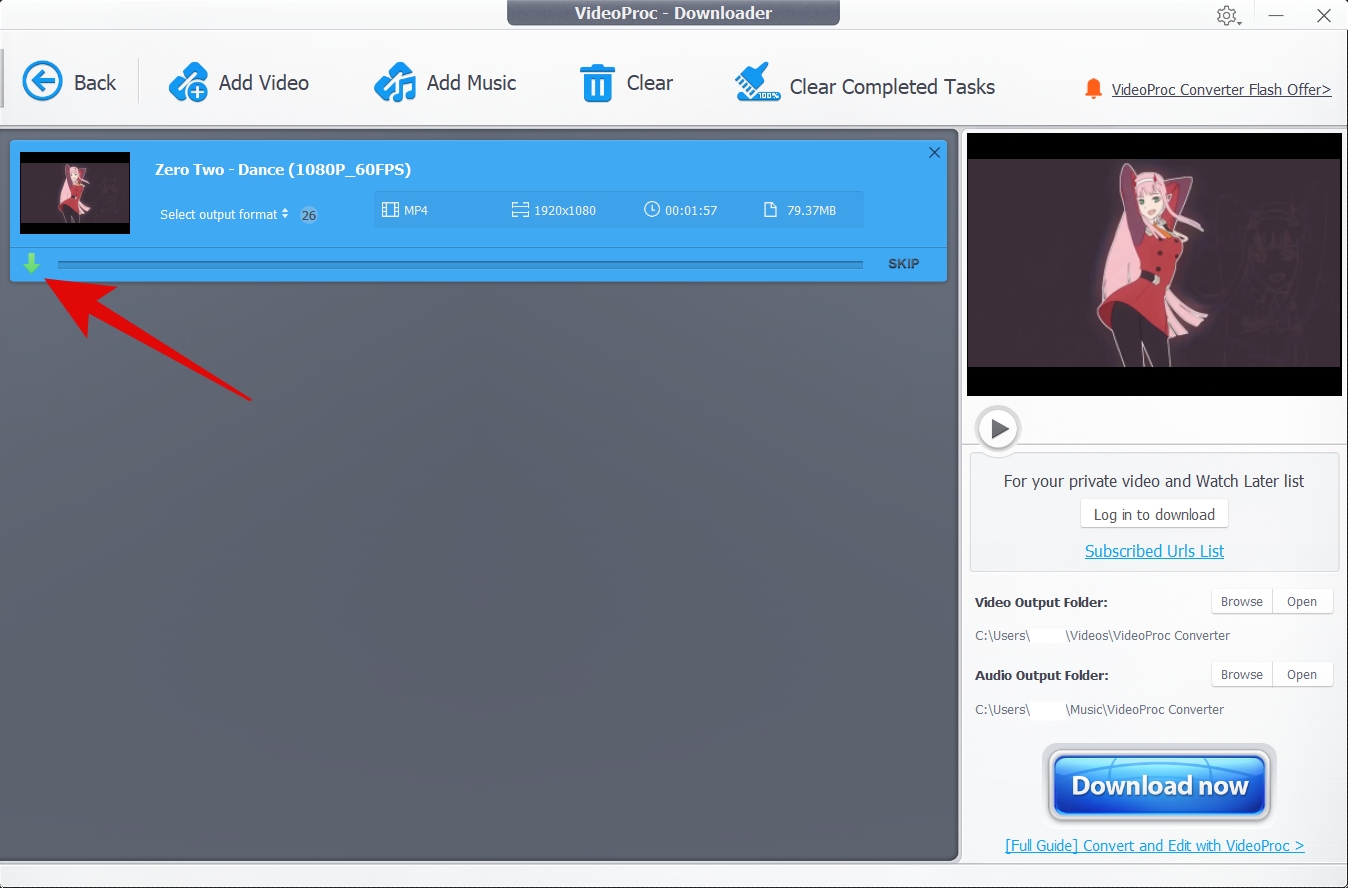
Однако я считаю, что процесс загрузки немного сложен и включает слишком много шагов.
Использование Редактора видео
Позвольте мне сразу прояснить, у меня нет большого случая использования редактирования видео. Я в основном использую его для обрезки клипов и изменения качества. Поэтому я попробовал то же самое и здесь.
Чтобы использовать редактор, просто нажмите на значок Видео на главном экране, а затем импортируйте видео, используя значок Видео вверху. Импортировать видео для редактирования очень просто.
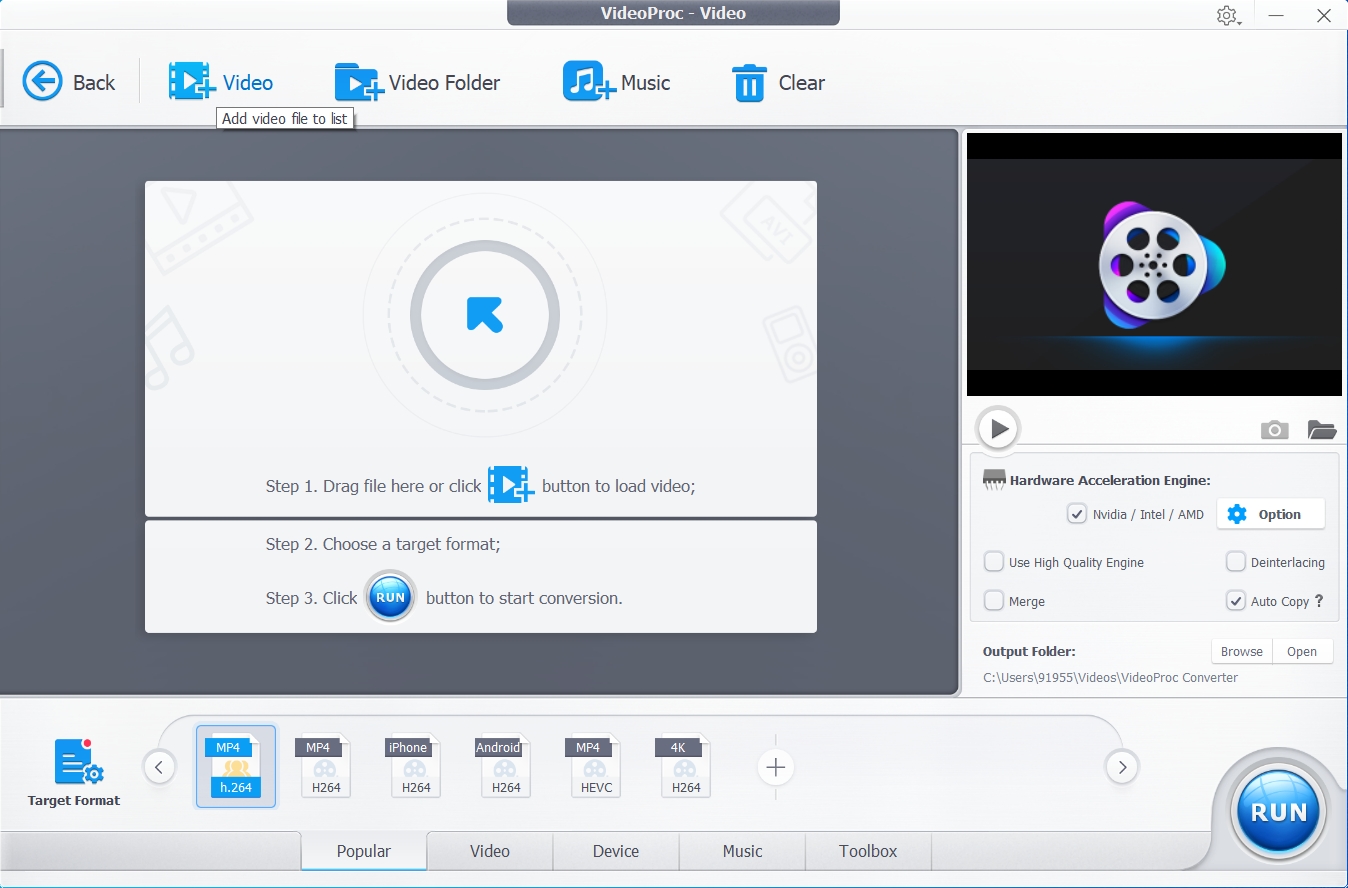
Как только вы импортируете видео, вы увидите основные опции, такие как добавление эффектов, водяного знака, субтитров, обрезка, поворот на главном экране.
Я обрезал видео до 30 секунд, и это было довольно простое задание. Затем есть другие классные опции, такие как добавление водяного знака. Я тоже это попробовал!
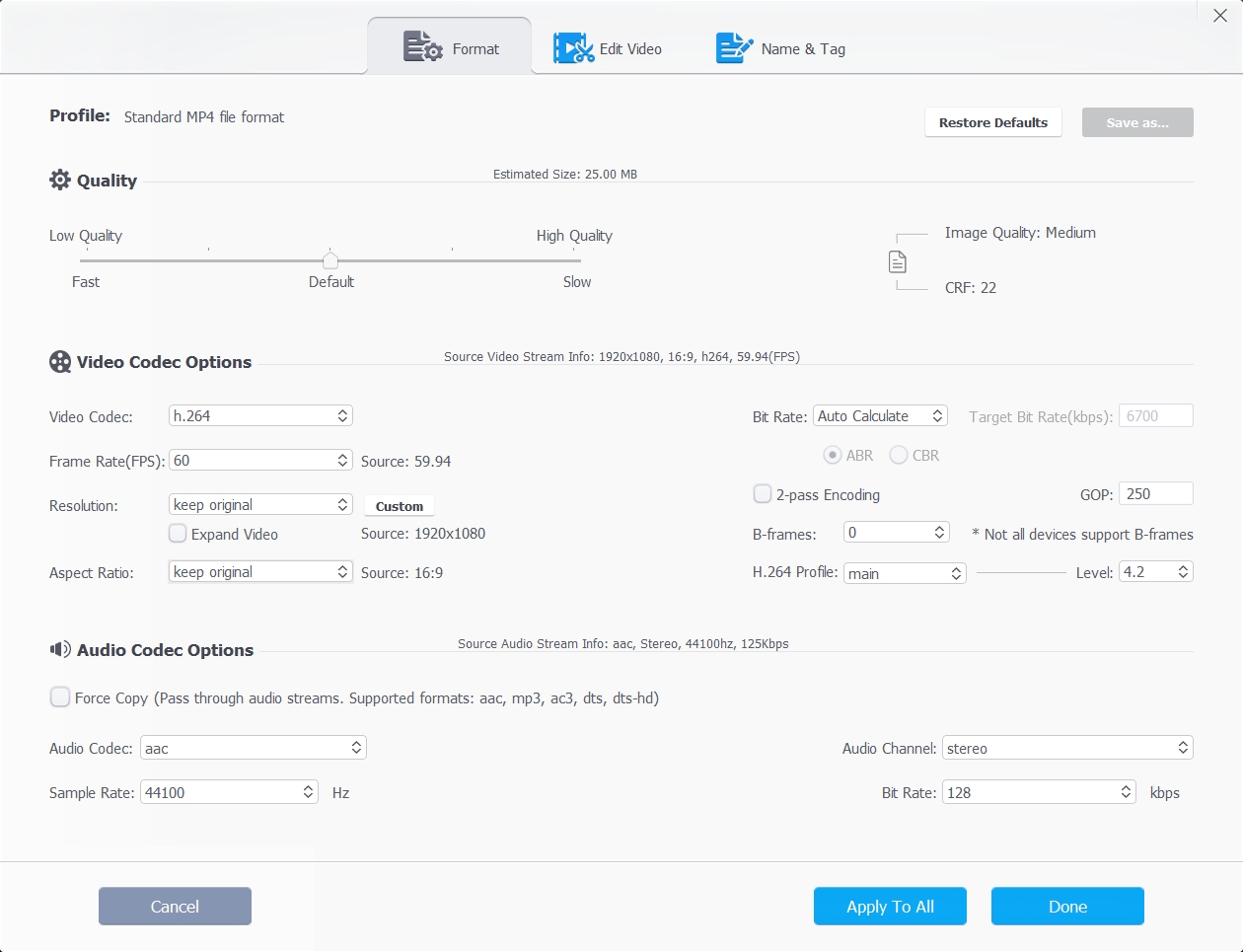
Чтобы получить максимум от редактора, я предлагаю вам нажать на опцию кодека с правой стороны импортированного видео. Оттуда у вас будет три вкладки: Формат, Редактировать видео и Имя и тег.
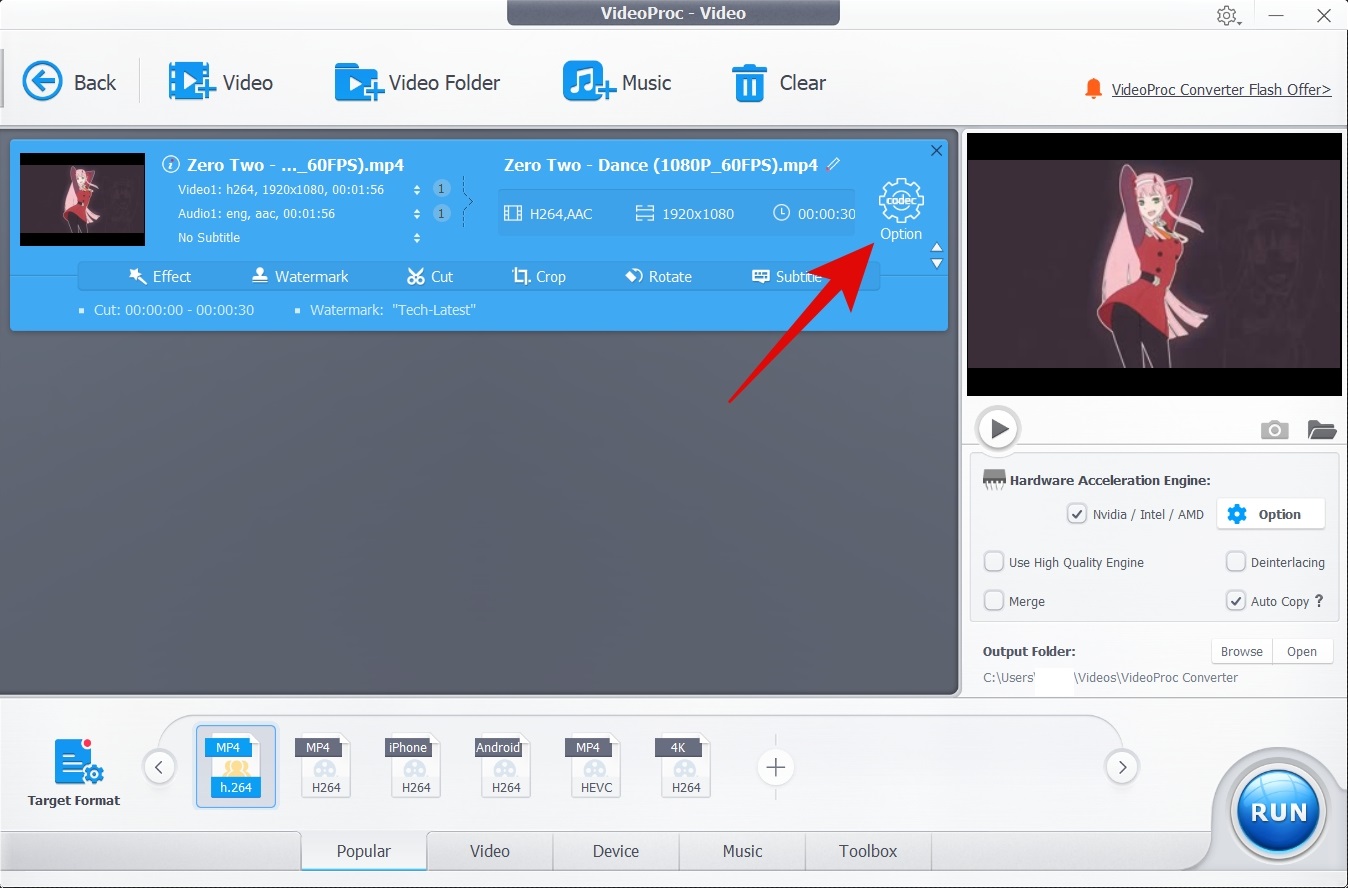
В меню Формат вы можете выбрать видеокодек и аудиокодек для финального видео. Это включает разрешение, частоту кадров, битрейт, частоту дискретизации и т. д.
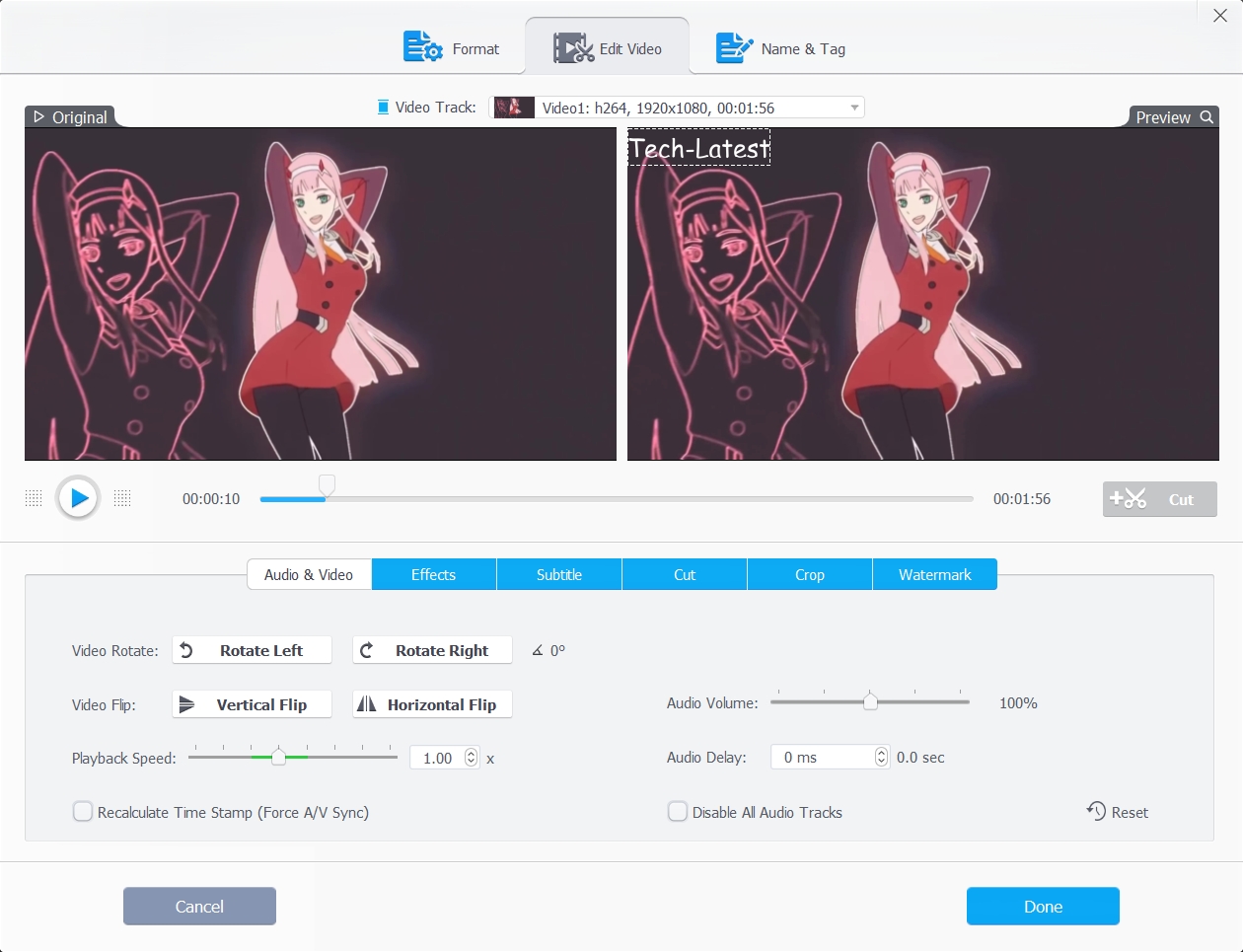
Когда вы переходите на вкладку Редактировать видео, вы получаете больше опций, и именно там происходит магия. Здесь вы можете обрезать, резать видео, добавлять эффекты, добавлять водяной знак, субтитры и т. д.
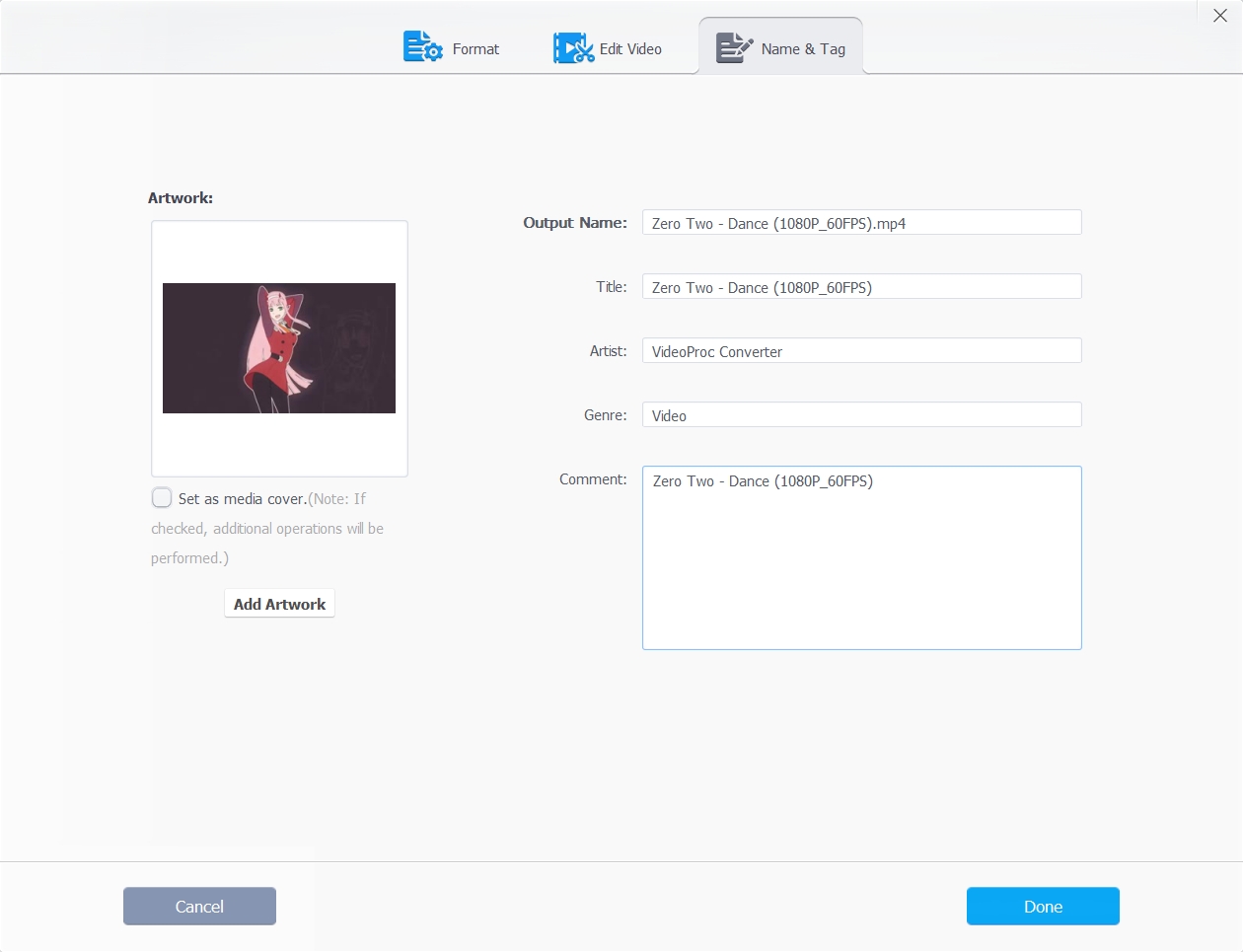
Затем есть вкладка Имя и тег, которая дает вам возможность добавить миниатюру, имя, теги, дополнительную информацию, связанную с видео.
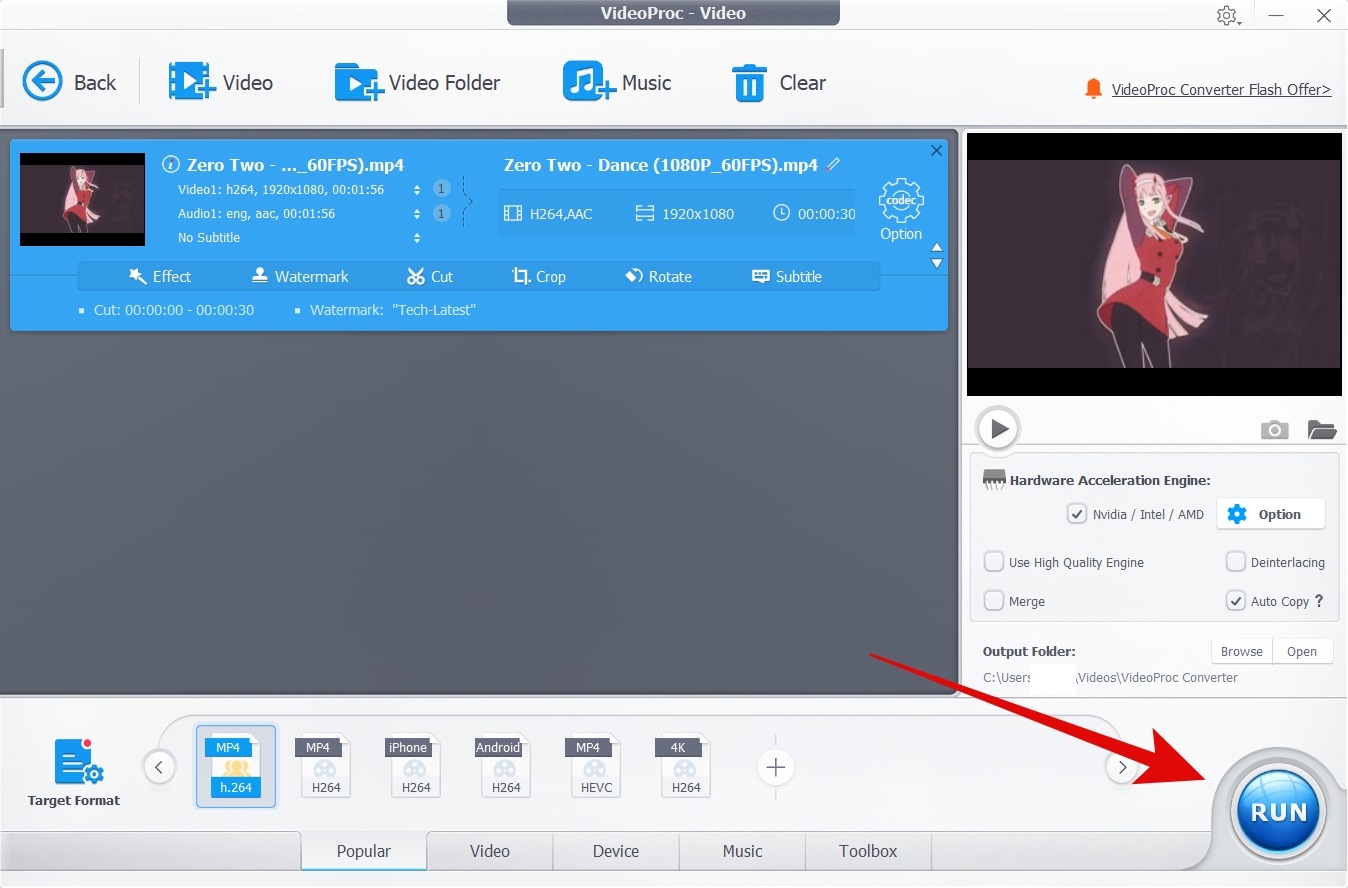
Кроме того, вы также можете выбрать предустановленный целевой формат из меню внизу. У вас есть возможность выбрать целевой формат в зависимости от видеоформатов, устройств и т. д.
После того как вы закончите редактировать видео, все, что вам нужно сделать, это нажать на Запустить в правом нижнем углу. Это отрендерит и сохранит ваше видео в целевом месте.
Согласно моему пользовательскому опыту, мне было довольно приятно использовать это программное обеспечение для легкого редактирования видео. Это не самый мощный инструмент, но выполняет основные задачи с легкостью.
Кроме того, это также довольно легко использовать для любого пользователя, как я, у которого нет высоких технических знаний в области редактирования видео.
Использование Записывателя
Да! VideoProc Converter также имеет записыватель. Вы можете найти эту опцию на главном экране. Она предлагает вам три варианта. Вы можете записывать свой экран, записывать веб-камеру или записывать одновременно и экран, и веб-камеру.
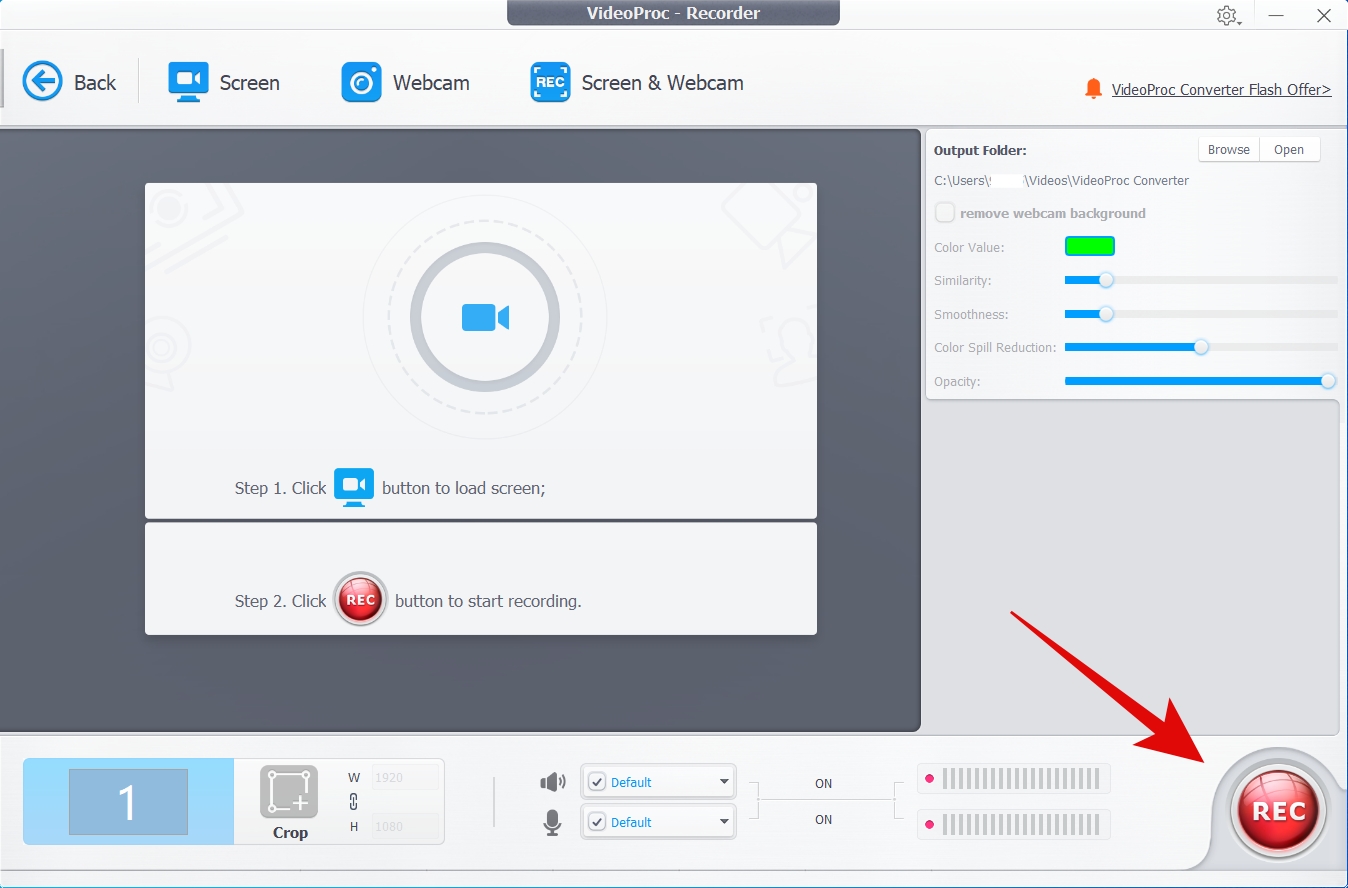
Я использовал записыватель экрана некоторое время, и для пользователей, таких как я, которые не хотят длительного процесса настройки, это было просто феноменально.
Записывающее устройство легко настроить, и оно записывает в фоновом режиме, что здорово. С учетом новой нормы, когда все встречи и лекции проходят онлайн, я думаю, что это действительно классная функция.
Функция DVD
Хотя это немного устаревшая функция, все же хорошо ее иметь. С ее помощью вы можете создавать DVD и не нуждаетесь в отдельном программном обеспечении для записи CD. У меня не было необходимости в этой функции, поэтому я не могу сказать о ней много.
Функции VideoProc Converter
- Аппаратное ускорение: Аппаратное ускорение — это использование мощности GPU для улучшения времени рендеринга, оптимизации размера файла и снижения нагрузки на ЦП. По моему опыту, это работало отлично, так как я заметил более короткое время рендеринга и меньший размер файла.
- Простота использования: Я не могу это переоценить. VideoProc Converter просто супер прост в использовании, и другого пути нет. Для легкого пользователя или любого, кто нов, это идеальный инструмент.
- Поддержка всех распространенных разрешений видео: VideoProc поддерживает все распространенные разрешения видео, включая 8K 4320p, 4K 2160p, 2.7K, 2K, 1080p, 1080i, 720p, 480p, 360p и т. д. И он также поддерживает широкий спектр аудио и видео форматов вывода. На самом деле, больше, чем вы когда-либо будете использовать в своем обычном использовании.
- Увеличение или уменьшение масштаба: С помощью этого инструмента вы можете легко увеличить или уменьшить качество видео.
- Запись: С помощью VideoProc Converter вы также можете записывать свой экран, веб-камеру или оба одновременно. Это удобно, если вы хотите записать виртуальную встречу, лекции или что-то подобное.
Цены
VideoProc является одним из самых доступных и лучших конвертеров на рынке. Давайте посмотрим на его цены для Windows и Mac (на момент написания этой статьи):
Для Windows
| Тип пакета | Действителен для | Цена (в USD) |
|---|---|---|
| Лицензия на один год | Один год на ПК | 29.95 |
| Пожизненная лицензия | Пожизненно на ПК | 37.95 |
| Семейная лицензия | Пожизненно для до 5 компьютеров | 57.95 |
Для Mac
| Тип пакета | Действителен для | Цена (в USD) |
|---|---|---|
| Лицензия на один год | Один год на Mac | 29.95 |
| Пожизненная лицензия | Пожизненно на Mac | 37.95 |
| Семейная лицензия | Пожизненно для до 5 Mac | 57.95 |
Совместимость
VideoProc совместим как с Windows, так и с macOS, что делает его отличным инструментом, если вы работаете на разных платформах. Вот минимальные системные требования для установки VideoProc Converter:
| ОС | Microsoft Windows 7, Windows 8/8.1, Windows 10 или более поздние версии (поддерживаются 32-битные и 64-битные версии)
Mac OS X Snow Leopard, Lion, Mountain Lion, Mavericks, Yosemite, El Capitan, macOS Sierra, High Sierra, Mojave, Catalina (10.15), Big Sur, Monterey или выше. Поддержка компьютеров с чипом Apple Silicon для Mac M1 | | Оперативная память | 2 ГБ | | Место на жестком диске | 100 МБ | | Процессор | 1 ГГц Intel или AMD |
Также читайте: Лучшие альтернативы MS Office для контент-райтеров
Окончательный вердикт
Плюсы
- Доступно
- Легко в использовании
- Функции загрузчика и записывателя отличные
- Очень быстрые скорости рендеринга
Минусы
- Загрузка включает слишком много шагов
- Дороже, чем у конкурентов
Get new posts in your inbox
No spam. Unsubscribe anytime.