Видеоредакторы · 3 min read · Feb 07, 2026
VideoProc Vlogger: Лучший бесплатный видеоредактор (с точки зрения новичка)
Я всегда снимаю видео о вещах, людях и всем, что происходит вокруг меня.
Однако я не знаю, как монтировать видео, поэтому искал простое в использовании программное обеспечение, которое могло бы помочь мне соединить мои клипы и сделать что-то из этого. Именно тогда я наткнулся на VideoProc Vlogger.
Я использовал его для редактирования некоторых из моих записанных видео и попытался сделать из них короткий влог. Вот мой пользовательский обзор VideoProc Vlogger.
Обзор VideoProc Vlogger
Я думаю, что очень важно иметь точку зрения новичка, когда речь идет о программном обеспечении для видеомонтажа. Видите ли, большинство людей в наши дни любят снимать влоги и публиковать видео в интернете.
Для этого им не нужно высококлассное программное обеспечение, требующее много ресурсов. Им нужно что-то базовое, что могло бы охватить большинство аспектов влоггинга и видеомонтажа. Кроме того, программное обеспечение должно быть простым в использовании и легким.
Учитывая некоторые из вышеперечисленных факторов, я постарался оценить VideoProc Vlogger.
Процесс установки
Итак, вы можете скачать VideoProc Vlogger прямо с их сайта. Отличная новость в том, что он бесплатен в использовании!
Как только у вас есть файл установки, вы можете установить его так же, как и любое другое программное обеспечение. Установка прошла довольно легко.
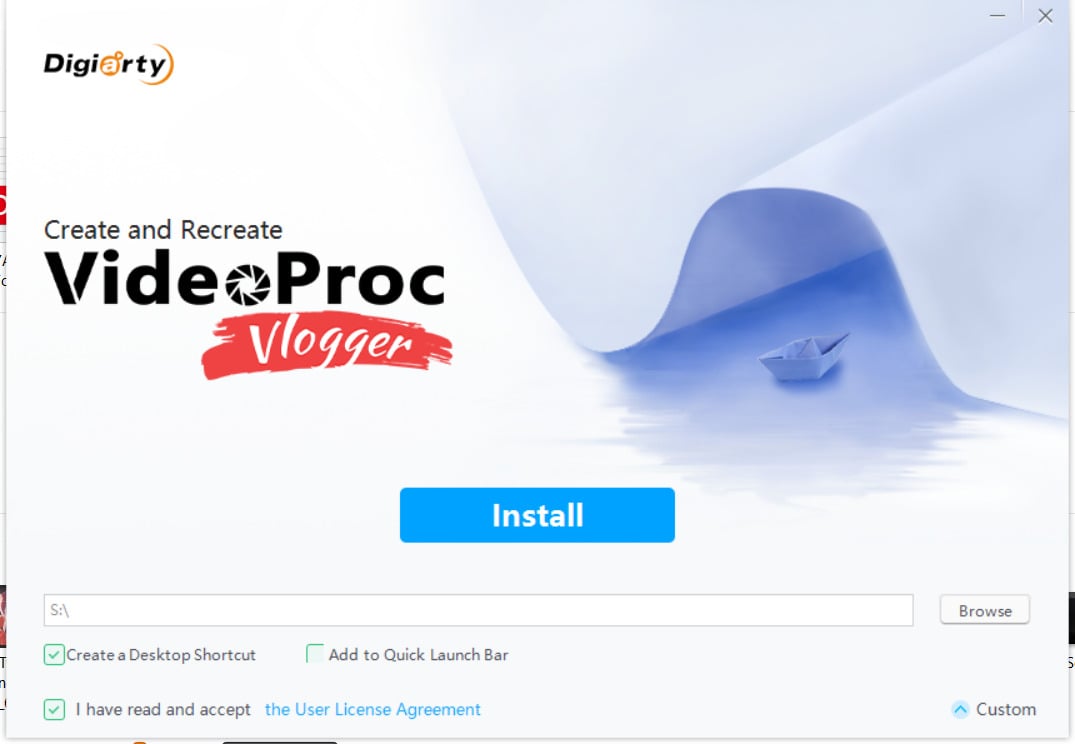
После завершения установки у вас будет возможность запустить VideoProc Vlogger.
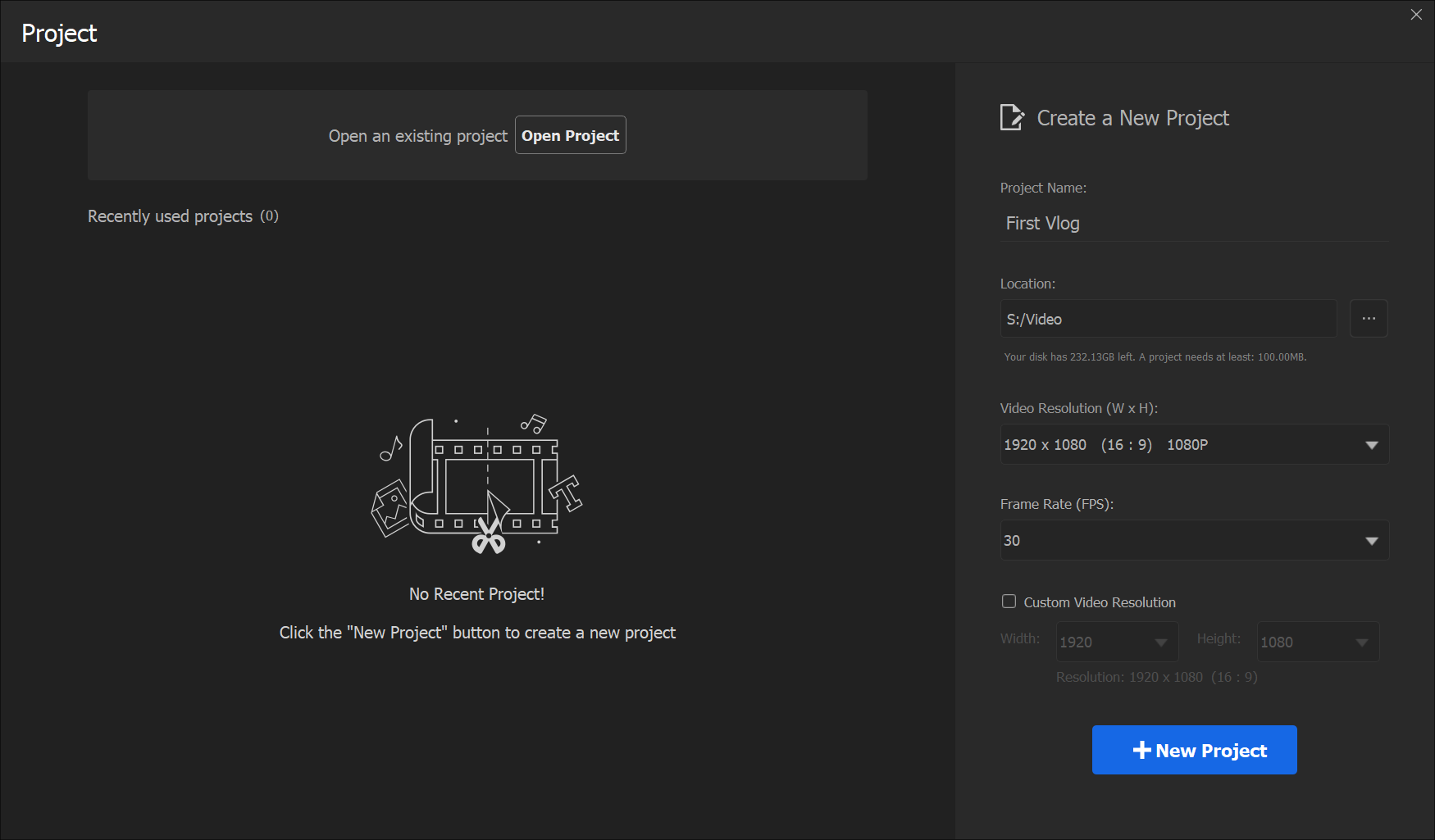
Когда я впервые запустил программное обеспечение, оно сразу же попросило меня создать новый проект. Без проекта я не мог получить доступ к программному обеспечению, что для меня немного странно.
В любом случае, интересная часть начинается после процесса установки.
Редактирование самого видео
“Поскольку это бесплатное утилитарное программное обеспечение, мы не можем сравнивать его с профессиональными решениями в отрасли и затем судить о нем.”
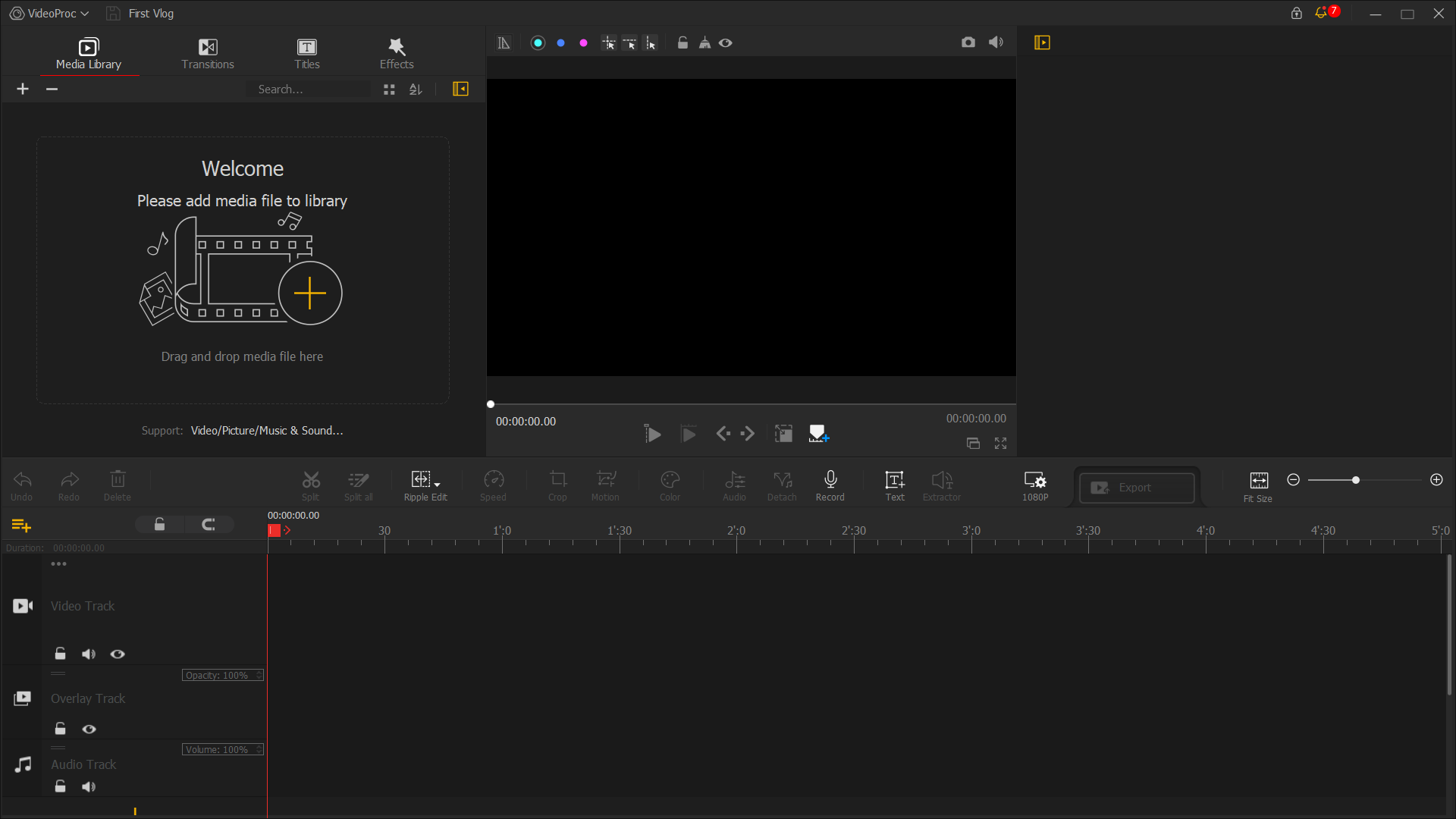
Как только вы создаете проект, вы получаете основной интерфейс. Он выглядит как любой другой видеоредактор, который вы видите на рынке. У него есть все эти временные линии и все такое.
Итак, я снял 4 коротких клипа и хотел соединить их вместе, чтобы сделать короткое видео об интересном растении, которое у меня есть дома.
Честно говоря, дела не пошли так хорошо. Но учитывая тот факт, что разработчики работают очень усердно и пытаются предоставить первоклассный опыт за ноль стоимости, это более чем достаточно для ожиданий.
Импортировать видео и все остальное довольно легко, у вас есть вся область для импорта видео с левой стороны. Так что я также импортировал видео туда.
С первыми 2 клипами я хотел сделать короткий монтаж в начале. Я добавил видео на временную линию без каких-либо проблем.
Я хотел отключить фоновый звук на первых двух клипах, но, как вы можете видеть, опция «Аудио» в моем случае была недоступна.
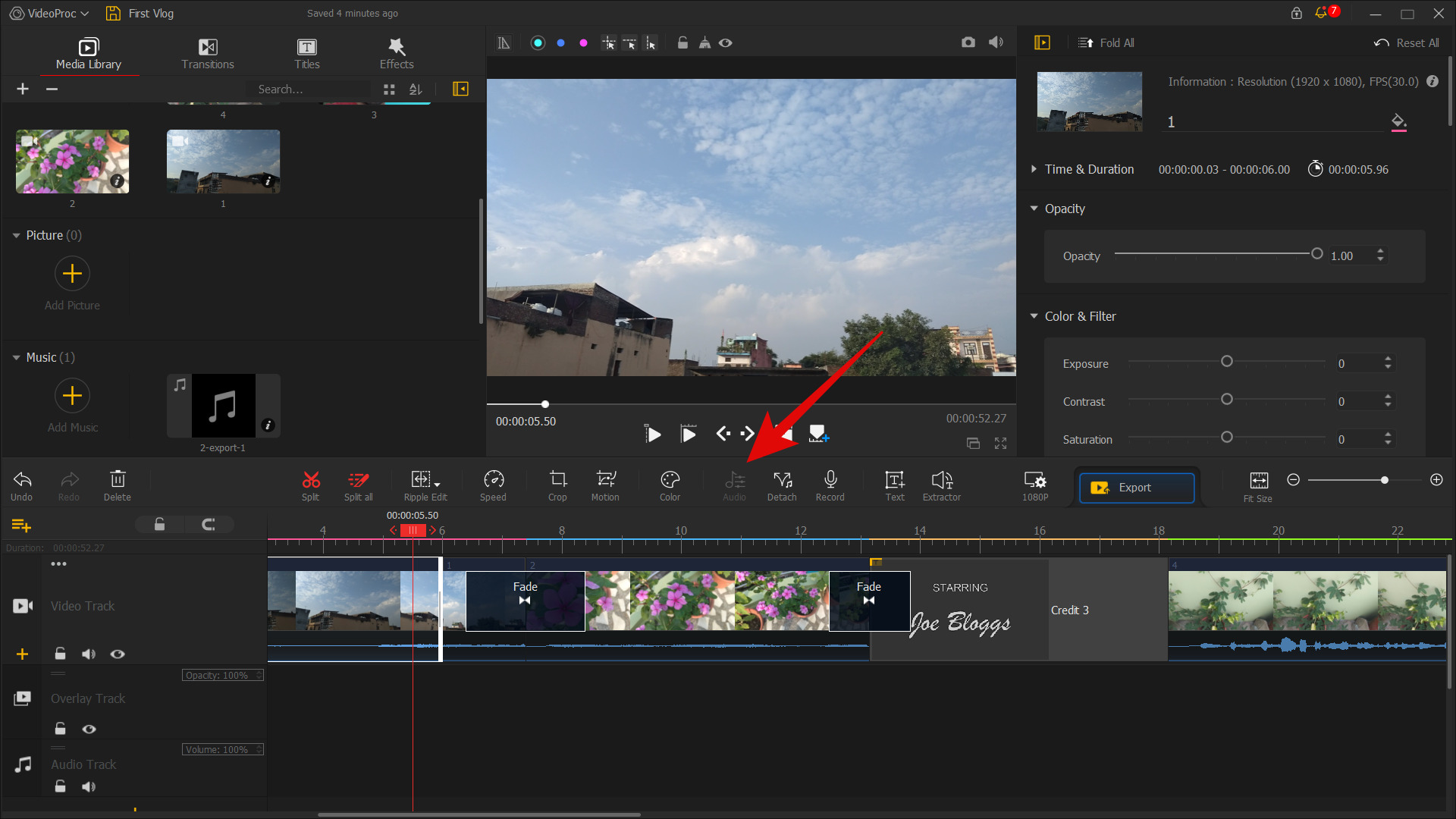
Но есть другой способ отключить звук, вы можете сделать это, просто щелкнув правой кнопкой мыши на слое и выбрав опцию отключения звука.
Так много проблем сразу в начале просто отталкивают меня. Естественно, это происходит со мной, когда я пробую новое программное обеспечение, но после нескольких попыток дальнейший опыт оказался намного более плавным, чем ожидалось.
Просто чтобы увидеть скорость рендеринга и другие вещи, я продолжил с моим видео.
Экспорт видео
Опыт редактирования не был таким уж замечательным в начале, но я отрендерил видео, чтобы увидеть, сколько времени потребуется на экспорт. Скорости рендеринга были на самом деле хорошими, и у вас есть множество опций для выбора из различных аудио, видео форматов и всего прочего.
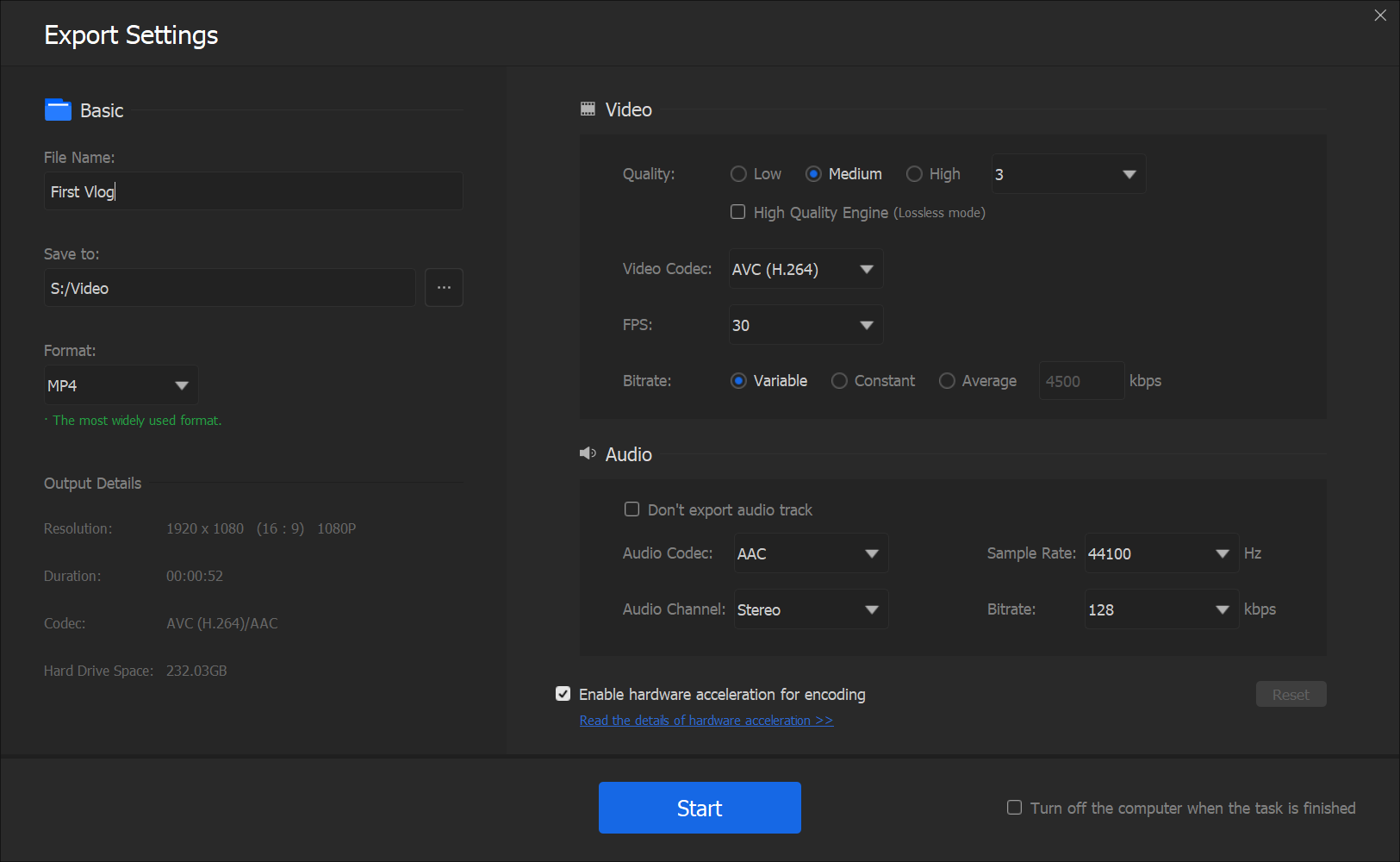
Я заметил одну странную вещь. Я настроил свою панель задач на автоматическое скрытие. Поэтому во время рендеринга видео вы не получаете возможность минимизировать VideoProc Vlogger. Конечно, вы можете нажать клавишу Windows, чтобы вызвать панель задач, но кроме этого в самом программном обеспечении нет такой опции. Для кого-то, кто любит многозадачность, это не то, что создает хорошее впечатление.
Особенности VideoProc Vlogger
Легковесный: Программное обеспечение довольно легковесное и легко настраивается.
Бесплатно в использовании: VideoProc Vlogger — мощный видеоредактор, доступный бесплатно.
Поддерживает широкий спектр форматов: С помощью этого программного обеспечения вы можете редактировать и экспортировать видео в различных разрешениях.
Аппаратное ускорение: VideoProc использует аппаратное ускорение для более быстрой скорости рендеринга и производительности.
Добавляю видео-гид, чтобы помочь вам в процессе редактирования,
Окончательный вердикт
Плюсы
- Бесплатно в использовании
- Легковесное
- Поддерживает множество видеоформатов и разрешений
- Хорошая скорость рендеринга
Минусы
- Нужны дополнительные функции
- Не очень удобен для пользователя
Также читайте: Обзор видеоредактора TunesKit AceMovi
Get new posts in your inbox
No spam. Unsubscribe anytime.