Презентации · 2 min read · Dec 06, 2025
Видео и Google Slides – Дуэт, который сделает ваши презентации запоминающимися

Вы представляете свою необычную идею о Индии перед потенциальными клиентами. Инвесторы смотрят на вас, глаза прикованы к вам. Вам трудно собраться с мыслями.
И затем вы переключаете на следующий слайд. Это…
Живое ВИДЕО, встроенное в вашу презентацию Google Slides.
Ваши инвесторы оживляются. Они понимают идею, понимают, как она связана с вашим предложением, смеются. Воодушевленные, они начинают проявлять интерес к вашей идее.
Еще одно инвестиционное предложение заключено!
Презентации не всегда так драматичны, но когда вы на сцене, и все взгляды прикованы к вам, это действительно иногда так ощущается. Поэтому вам нужно иметь правильные элементы, которые помогут удерживать внимание вашей аудитории во время презентаций.
Сегодня мы собираемся обсудить один из этих элементов – Видео.
Вы можете думать, что видео сложно встроить в Slides (это не так), отвлекает (альтернатива), или ненужно (холодный миф). Добавление видео в Google Slides помогает вам рассказать лучшую историю, говоря больше с меньшим количеством слов. И как это сделать? Давайте разберемся:
Как встроить видео в Google Slides?
Найдите видео
Следуйте приведенным ниже шагам, чтобы добавить видео с YouTube в вашу презентацию Google Slides через поиск:
- Запустите браузер, чтобы получить доступ к slides.google.com, и создайте новую или откройте существующую презентацию
- Выберите опцию ‘ Вставить ’ на верхней панели инструментов и нажмите или кликните на опцию ‘ Видео ’

- На новой странице вы увидите три вкладки – поиск, по URL и Google Drive
- Через вкладку ‘ Поиск ’ вы можете ввести ключевые слова видео на YouTube, которое хотите встроить, и нажать ‘ Enter ’, чтобы начать поиск
- Среди накопленных результатов нажмите на видео, которое хотите встроить
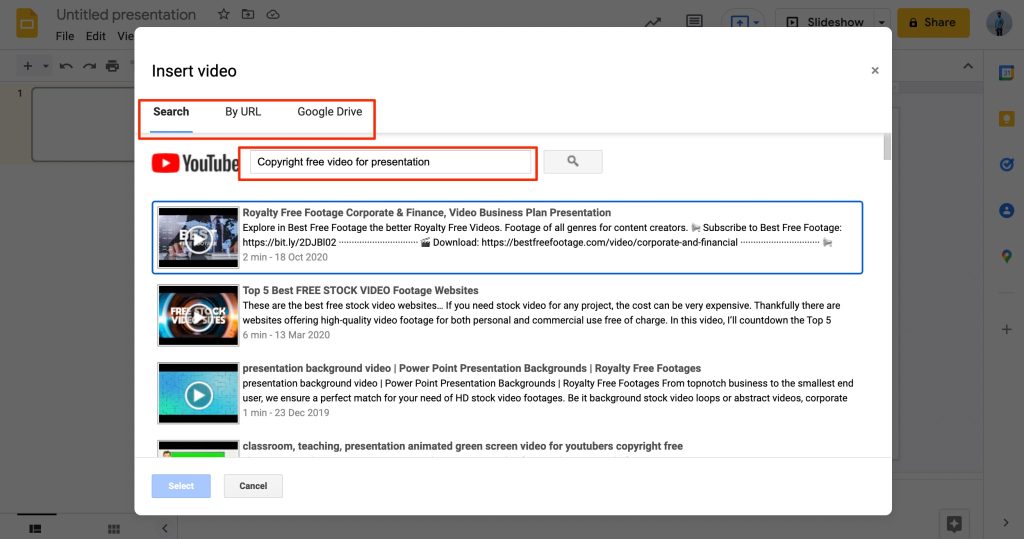
Хотя использование функции ‘ Поиск ’ является очень удобным способом добавления видео в ваши презентации, это может не сработать, если видео загружено где-то еще или помечено как ‘ Частное ’ на YouTube. В этом случае рассмотрите возможность следовать следующему методу.
Используйте его URL
Если вы хотите добавить частное видео с YouTube в ваши Google Slides с помощью URL, вам нужно следовать приведенным ниже шагам:
- В окне ‘ Вставить видео ’ выберите вкладку ‘ По URL ’
- Скопируйте URL видео с YouTube, которое хотите встроить, и вставьте его в текстовое поле на Google Slides
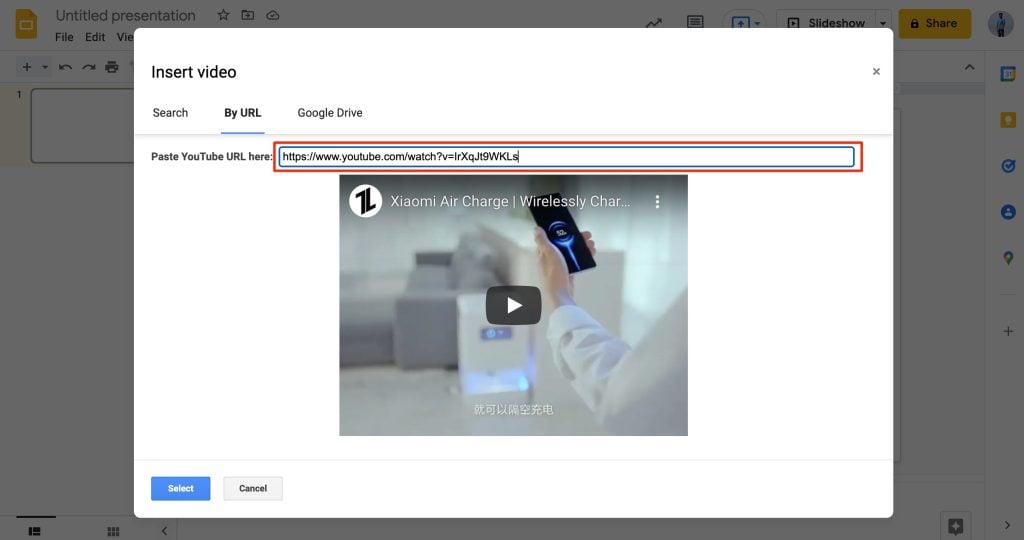
Чтобы загрузить локально сохраненное видео в ваши слайды, вам, возможно, придется сначала загрузить его в Google Drive, а затем попробовать встроить его. Давайте посмотрим, как это сделать.
Загрузите на Drive
Не каждое видео подходит для загрузки на YouTube, поэтому необходима резервная копия. Не секрет, что Google Slides и Drive работают в одной экосистеме. Вот почему интеграция одного с другим – это простая задача. Рассмотрите возможность следовать приведенным ниже шагам:
- Нажмите или коснитесь вкладки ‘ Google Drive ’ в окне Вставить видео и убедитесь, что ваше необходимое видео загружено в Google Drive
- На следующей странице выберите из вкладок ‘ Мой Диск ’, ‘ Общие диски ’ или ‘ Поделились со мной ’ и выберите необходимое видео
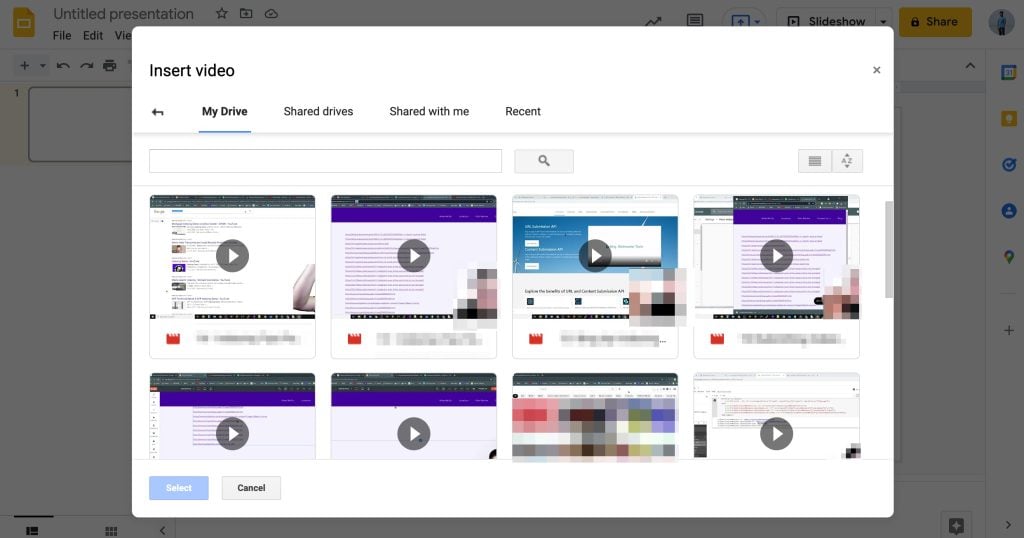
И вуаля, вы успешно встроили видео в Google Slides через Google Drive. Вы также можете изменить размер загруженного видео, перетаскивая его за края, если вам нужно внести некоторые изменения.
Вывод
Использование интерактивных видео в ваших презентациях может оказать большое влияние на вашу аудиторию. Это в любом случае лучше, чем использование избыточных маркеров, потому что вы включаете что-то гораздо более увлекательное и интересное.
С помощью этого руководства вы можете убедиться, что сделаете разницу в вашей следующей презентации и выделитесь, зная, как встроить видео в Google Slides.
Get new posts in your inbox
No spam. Unsubscribe anytime.