iTunes · 1 min read · Mar 25, 2026
Просмотр большего количества данных iTunes на экране одновременно
Q: У меня есть 12-дюймовый iBook, и я часто нахожу его разрешение 1024×768 слишком маленьким, чтобы эффективно визуализировать множество полей данных, которые iTunes может отображать в основном окне Библиотеки. В настройках iTunes я нашел параметр размера шрифта и могу переключаться между “Большим” и “Малым” текстом, но даже используя “Малый”, я слишком часто прокручиваю горизонтально. Есть ли способ увидеть больше данных iTunes одновременно?
– Аноним
A: Конечно – есть несколько вещей, которые вы можете сделать:
На Mac или ПК вы можете просматривать плейлисты (читайте: не вашу Библиотеку) в отдельном окне, в котором нет колонки “Источник”, увеличивая эффективную горизонтальную ширину отображения. Для этого просто дважды щелкните на плейлисте, и откроется новое окно, посвященное ему.
Обратите внимание, что это также работает для Музыкального магазина, Радио, Подкастов, Party Shuffle и Видео.
Во-вторых, вы можете экспортировать данные вашей Библиотеки в другую программу, которая более гибка в отображении данных, например, Microsoft Excel. Посмотрите эту колонку Ask iLounge, чтобы узнать как.
Наконец – и это работает только на MacOS X 10.4 и выше – вы можете уменьшить весь пользовательский интерфейс iTunes на определенный коэффициент, используя несколько скрытую возможность рендеринга Quartz Extreme на Mac.
Для этого сначала закройте iTunes. Затем откройте “Терминал” из папки “Программы → Утилиты” на вашем Mac, введите или скопируйте эту строку текста в командной строке и нажмите Enter, когда закончите:
defaults write com.apple.iTunes AppleDisplayScaleFactor -string "0.5"

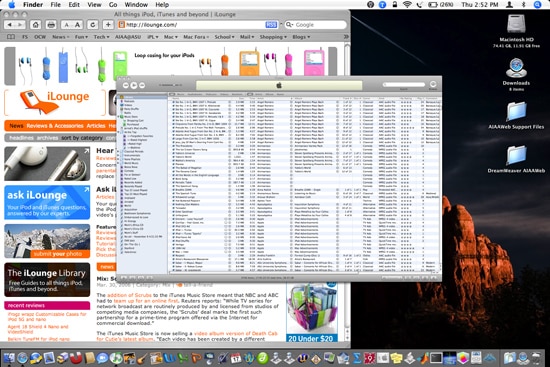
 Когда iTunes будет перезапущен, он будет уменьшен до половины своей нормальной высоты и ширины, как показано ниже:


Хотя этот масштаб 50% впечатляет и позволяет разместить гораздо больше данных на экране, многие, безусловно, сочтут это немного выходящим за рамки удобства использования. В наших тестах мы обнаружили, что 75% работает лучше всего для читаемости и функциональности всех функций iTunes, но все еще есть много ошибок: использование этого трюка делает строку меню Mac неудобной при переключении между приложениями, и Exposé неправильно понимает уменьшенное окно. Если вам комфортно с этими компромиссами, умеренная корректировка коэффициента масштаба может быть полезной.Get new posts in your inbox
No spam. Unsubscribe anytime.