Технические проблемы · 6 min read · Oct 18, 2025
Проблемы с громкостью на пульте Apple TV | Как это исправить?
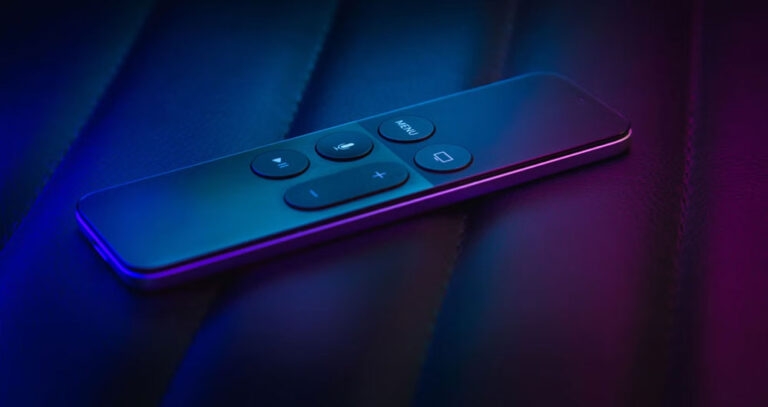
С пультом Apple TV вы можете улучшить свой развлекательный опыт с Apple TV. Благодаря своему элегантному дизайну и сенсорной поверхности он идеально подходит для потокового просмотра шоу, фильмов и приложений.
Тем не менее, иногда возникают сбои, связанные с технологией. Часто можно столкнуться с проблемами “Кнопки громкости не работают на пульте Apple TV”.
Этот сбой может быть довольно раздражающим, особенно когда вы находитесь посреди вашей любимой программы. Не стоит волноваться! Здесь мы собрали несколько эффективных решений для решения этой проблемы. Итак, давайте начнем с руководства.
Почему кнопки громкости не работают на пульте Apple TV
Существует несколько причин, по которым кнопки громкости не работают на пультах Apple TV, что поможет вам найти лучшее решение. Это может быть вызвано несколькими факторами:
Программные сбои
Физическое повреждение
Проблемы с батареей
Проблемы с подключением
Настройки Apple TV
Как исправить проблему с неработающими кнопками громкости на Apple TV
Вот несколько методов, которые вам нужно применить, чтобы навсегда исправить проблему с неработающей кнопкой громкости на Apple TV:
Исправление 1: Перезагрузите ваш Apple TV
Как правило, перезагрузка Apple TV исправит любой случайный сбой. Вы можете перезагрузить устройство, удерживая кнопки Назад или MENU, одновременно нажав кнопку TV.
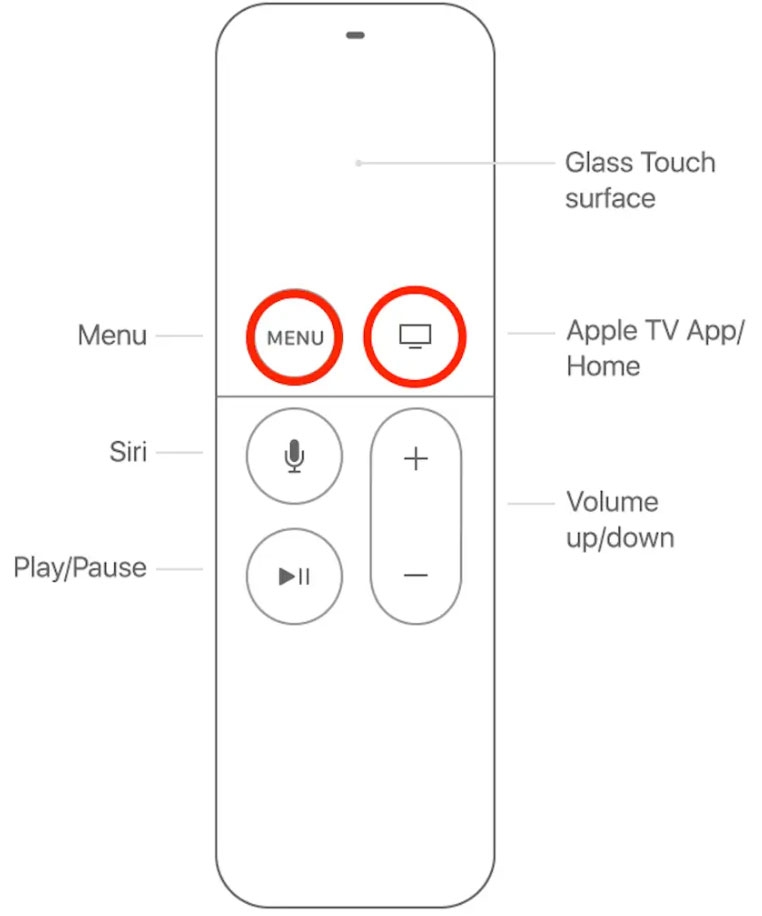
Когда индикатор Apple TV быстро мигает, удерживайте эти две кнопки. Как только вы увидите, что светодиод Apple TV мигает, отключите его от сети. Вам нужно подождать как минимум пять секунд, прежде чем снова включить его. Если вы успешно перезагрузили, вы должны увидеть логотип Apple на вашем телевизоре.
Исправление 2: Перезагрузите пульт Siri Apple TV
Чтобы исправить такие проблемы, как неработающая громкость на пульте Siri Apple TV:
Быстро перезагрузите устройство.
Удерживайте одновременно кнопки Уменьшение громкости и Меню в течение 5 секунд.
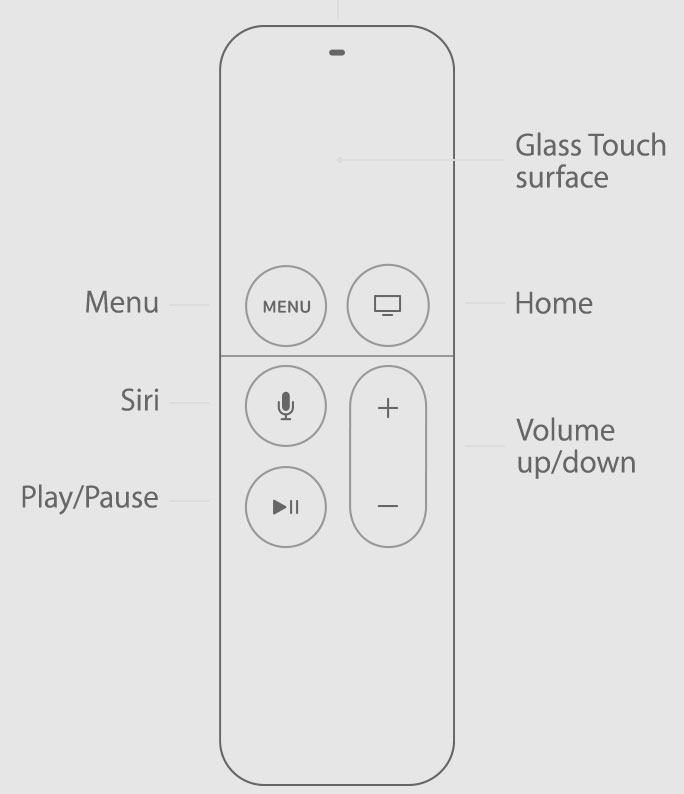
- Как только индикатор состояния пульта станет янтарным, отпустите кнопки. Таким образом, программные сбои могут быть устранены, и может быть сброшено сопряжение пульта с Apple TV, что потенциально решит проблему.
Исправление 3: Проверьте уровень батареи
Вы должны проверить уровень батареи вашего пульта Siri Apple TV, если у вас возникают проблемы с громкостью. Может быть трудно управлять пультом, если батареи разряжены. Чтобы проверить, выполните следующие шаги:
На вашем Apple TV перейдите в Настройки.
Перейдите в Пульты и устройства.
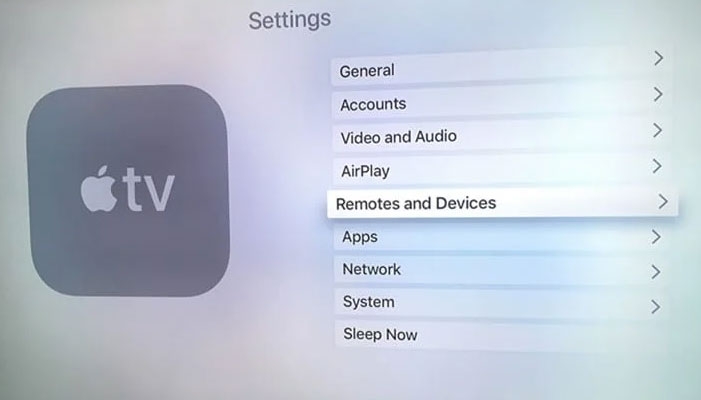
Далее нажмите Пульт.
В разделе Батарея вы можете увидеть индикатор уровня батареи.
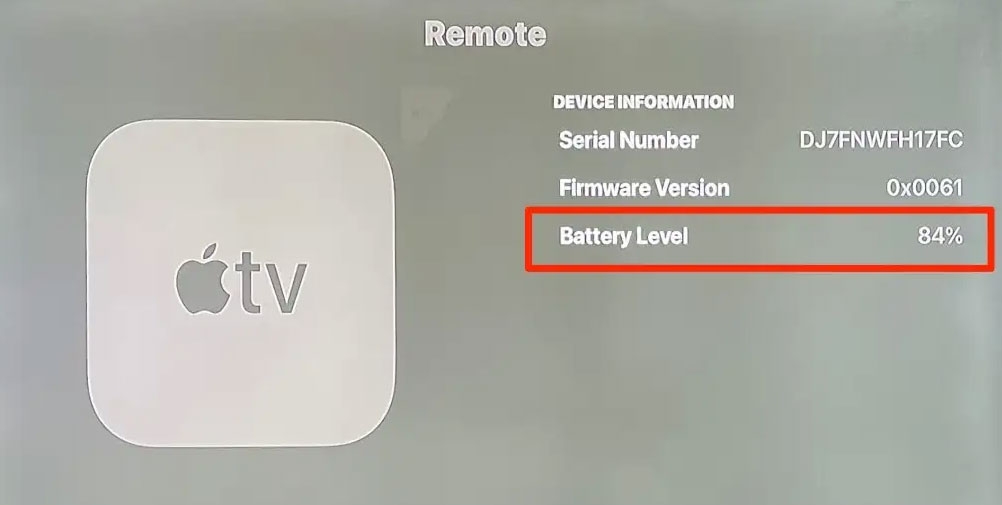
- Если уровень батареи низкий, зарядите его.
Исправление 4: Разъедините и снова соедините пульт Siri с Apple TV
Чтобы исправить проблемы с громкостью на пультах Apple TV, разъедините пульт Siri.
На вашем Apple TV перейдите в Настройки.
В меню Пульты и устройства выберите Bluetooth.
В списке сопряженных устройств найдите ваш Пульт Siri.
Выберите Забыть устройство или Разъединить, чтобы разъединить его.
Если будет предложено, подтвердите действие.
Если вы хотите соединить ваш пульт Siri с Apple TV, выполните следующие шаги:
Убедитесь, что вы направляете пульт на Apple TV.
Удерживайте кнопки Меню и Увеличение громкости в течение 5 секунд, пока Apple TV не отобразит белый индикатор состояния.
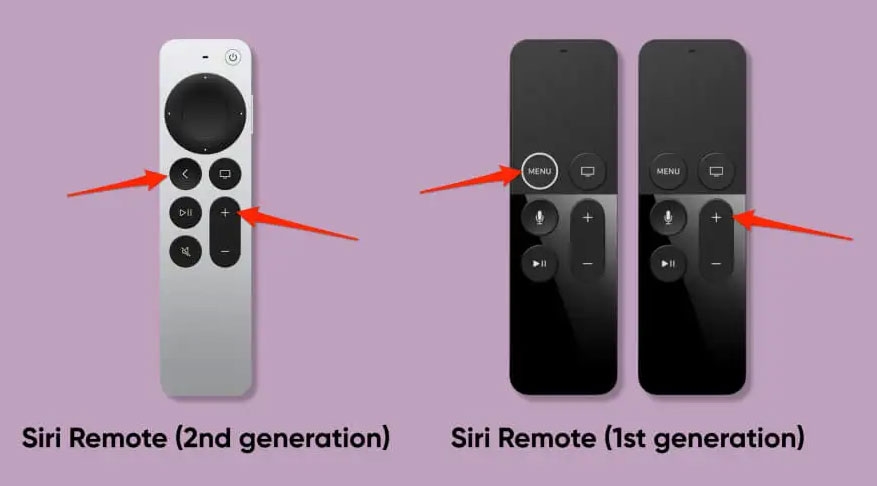
- Чтобы завершить сопряжение, положите пульт на верхнюю часть Apple TV.
Исправление 5: Поднесите пульт ближе к телевизору
Для некоторых моделей телевизоров пульт Apple TV использует ИК (инфракрасный) сигнал для регулировки функций телевизора, таких как громкость. Он общается с коробкой Apple TV по Bluetooth. К сожалению, это может быть затруднено обычными проблемами ИК.
Даже если вы находитесь далеко от телевизора, Bluetooth будет работать, но ИК может испытывать трудности с покрытием больших расстояний, особенно в ярких условиях.
Проверьте, начинают ли ваши элементы управления громкостью работать, когда вы приближаетесь к телевизору. ИК-сигналы недостаточно сильны, чтобы преодолеть расстояние или помехи, если они работают только на близком расстоянии.
Исправление 6: Очистите ИК-сенсоры
Также важно проверить, не заблокированы ли сенсоры грязью, когда речь идет об ИК. Убедитесь, что никакая пыль или посторонние предметы не блокируют ИК-сенсор на телевизоре или передатчик на пульте.
Интересно, что Bluetooth не будет затронут этим, поэтому, если громкость прерывиста или не работает, это может быть связано с Bluetooth.
Исправление 7: Отключите Bluetooth-устройства
Возможно, вам придется отключить все Bluetooth-устройства от вашего Apple TV 4K, если перезагрузка пульта не решает вашу проблему. Bluetooth-устройства, которые имеют управление громкостью, могут ограничивать функциональность вашего пульта Apple TV 4K, если вы подключили одно из них.
Исправление 8: Используйте iPhone или iPad в качестве пульта
Вы можете использовать iPhone или iPad в качестве заменителя пульта, если ваш пульт Apple TV испытывает проблемы с громкостью из-за физических проблем. Чтобы начать, выполните следующие шаги:
Убедитесь, что ваш iPhone или iPad подключен к той же сети Wi-Fi, что и ваш Apple TV.
Затем на вашем iPhone или iPad запустите приложение Пульт.
Нажмите Добавить устройство (+).
Затем в списке устройств выберите ваш Пульт Apple TV.
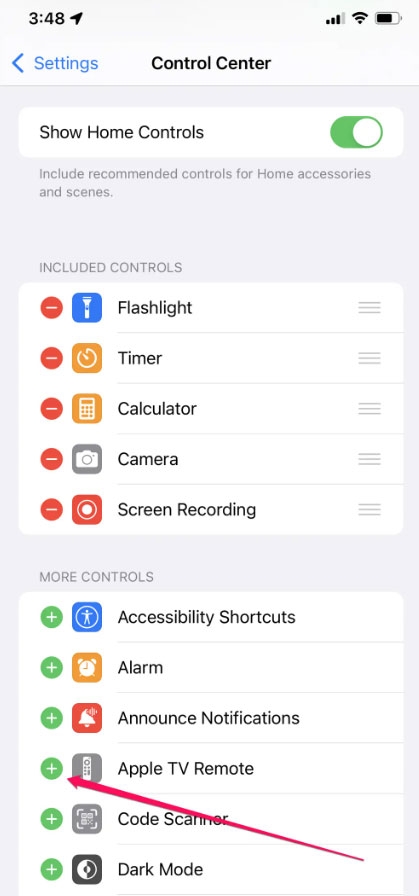
- Используя ваш Apple TV, введите 4-значный код.
Исправление 9: Проверьте поддержку HDMI-CEC на вашем телевизоре
Для поддержки нескольких устройств был введен HDMI-CEC или управление потребительской электроникой. С этой функцией вы сможете одновременно управлять всеми подключенными устройствами.
Вашему телевизору не нужны несколько пультов для управления динамиками, Apple TV 4K и Blu-ray плеерами, подключенными к нему. Если у вашего пульта Apple TV 4K нет управления громкостью, вам следует проверить, включен ли HDMI-CEC на вашем телевизоре.
На родном пульте вашего телевизора нажмите кнопку Меню.
Нажмите Еще.
В разделе Настройки телевизора выберите Настройки.
В меню Настройки выберите Входы.
Чтобы включить HDMI-CEC или Управление HDMI, выберите эту функцию.
Вы можете попробовать переключиться обратно на ваш Apple TV 4K в качестве источника телевизора, чтобы увидеть, решена ли проблема.
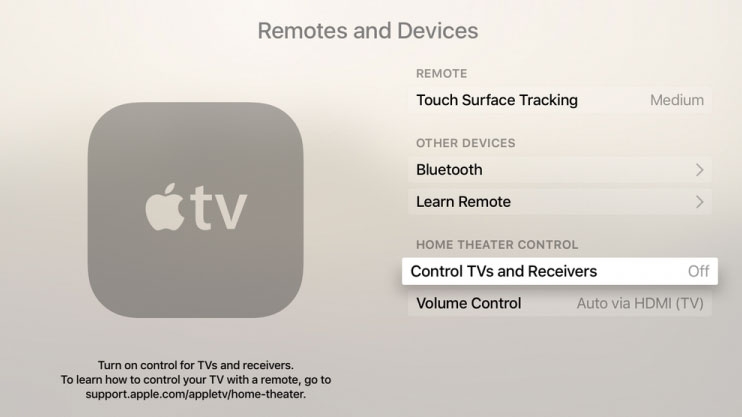
На вашем Apple TV 4K убедитесь, что HDMI-CEC включен.
На вашем Apple TV 4K откройте Настройки.
Перейдите в Пульты и устройства.
Чтобы включить эту функцию, прокрутите вниз и нажмите Управление телевизорами и ресиверами.
Исправление 10: Попробуйте другой пульт
Всегда полезно попробовать разные пульты, если у вас есть несколько Apple TV или у вас есть друг, готовый одолжить вам свой. У вас может быть проблема либо с вашим Apple TV, либо с вашим телевизором, либо с комбинацией обоих.
Если ни один из пультов не работает, возможно, у вас проблема с вашим Apple TV, вашим телевизором или обоими. Было бы разумно выполнить сброс настроек вашего Apple TV до заводских и убедиться, что все настройки на телевизоре и коробке Apple TV правильные.
Аналогично, вы можете попробовать использовать пульт с другим Apple TV; если проблема с управлением громкостью возникает, это указывает на проблему с пультом.
Исправление 11: Обновите системное ПО
Попробуйте обновить версию tvOS вашего Apple TV 4K. Возможно, в текущей версии есть некоторые ошибки или сбои, вызывающие эту проблему.
Сначала перейдите в меню Настройки на вашем Apple TV 4K.
Выберите Система из списка.
Нажмите Обновления программного обеспечения.
Выберите Обновить программное обеспечение.
Вам следует загрузить и установить все доступные обновления.
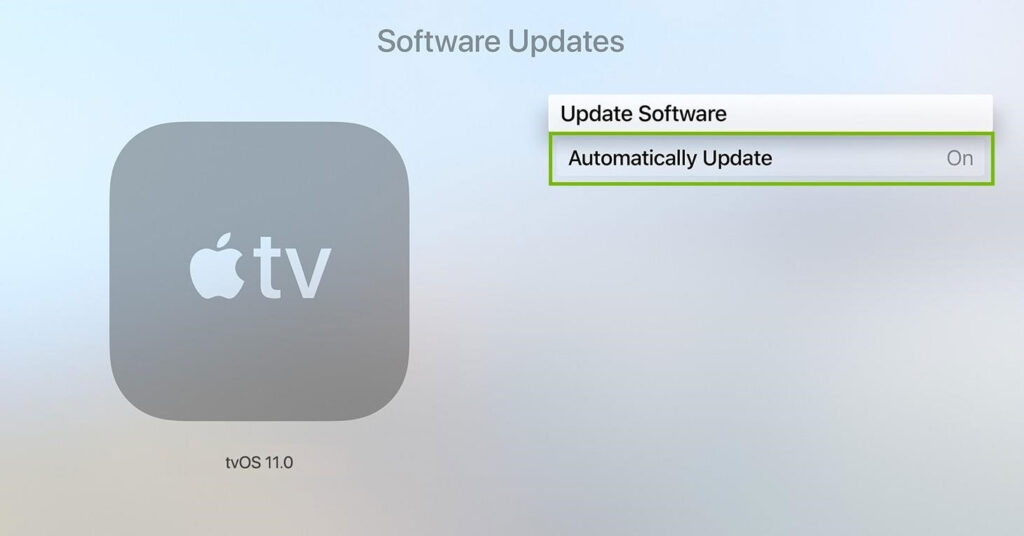
Убедитесь, что проблема была решена после завершения установки.
Как подключить мой iPhone к Apple TV?
С помощью Apple TV или смарт-телевизора вы можете отображать все, что видите на своем iPhone.
Используя Центр управления вашего iPhone, выберите Apple TV или смарт-телевизор с поддержкой Air Play2 в качестве места воспроизведения.
Ваш iPhone должен быть сопряжен с телевизором через AirPlay, если на экране телевизора появится код доступа.
Итак, это все, что мы можем предложить вам по поводу исправления проблемы с неработающими кнопками громкости на вашем Apple TV. Мы надеемся, что вы найдете эту статью полезной. Не стесняйтесь оставлять комментарии ниже, если вы хотите получить больше информации.
Дополнительное чтение:
Лучшие секретные коды для iPhone, которые вам нужно знать
4 обязательных приложения IPTV для Apple TV
Как перемещать или удалять приложения на Apple TV
Get new posts in your inbox
No spam. Unsubscribe anytime.