Windows 11 · 4 min read · Dec 25, 2025
Хотите попробовать Windows 11 24H2 на своем неподдерживаемом ПК? Вот как

Windows 11 24H2 в настоящее время является горячей темой в интернете в сообществе ОС. Он предлагает множество новых функций и улучшений производительности по сравнению с предыдущими версиями.
Некоторые из нас даже говорят, что это может быть базовая версия Windows 12, так как она предоставляет разнообразные обновления по сравнению с предыдущей версией Windows 11.
В то же время Windows 10 скоро будет снят с поддержки; крайний срок запланирован на 14 октября 2025 года. Microsoft прекратит бесплатные обновления программного обеспечения, исправления безопасности и любую техническую помощь с этого дня.
Пользователи, которые все еще используют Windows 10, должны об этом подумать и обновиться до Windows 11 как можно скорее. Если аппаратное обеспечение вашего устройства соответствует минимальным требованиям, вы можете легко обновиться до Windows 11.
Если аппаратное обеспечение вашего ПК не поддерживается для Windows 11, есть несколько обходных путей, которые помогут вам обойти аппаратные ограничения. Мы покажем вам два разных метода, которые можно использовать для установки Windows 11 24H2 на неподдерживаемый ПК.
Обход аппаратных требований с помощью Rufus
Rufus — один из самых популярных инструментов, которые пользователи используют для создания загрузочных носителей, будь то Windows 11 или любые предыдущие версии Windows.
К счастью, Rufus имеет эту функцию уже долгое время; вы можете легко обойти аппаратные ограничения при создании загрузочного носителя Windows 11 24H2.
Просто внимательно следуйте приведенным ниже шагам, чтобы установить Windows 11 на неподдерживаемый ПК с помощью Rufus,
Первое, что вам нужно сделать, это скачать последнюю версию ISO-файла Windows 11 24H2. У нас уже есть руководство по этому поводу; проверьте его.
Когда вы закончите, перейдите на официальный сайт Rufus и скачайте последнюю версию.
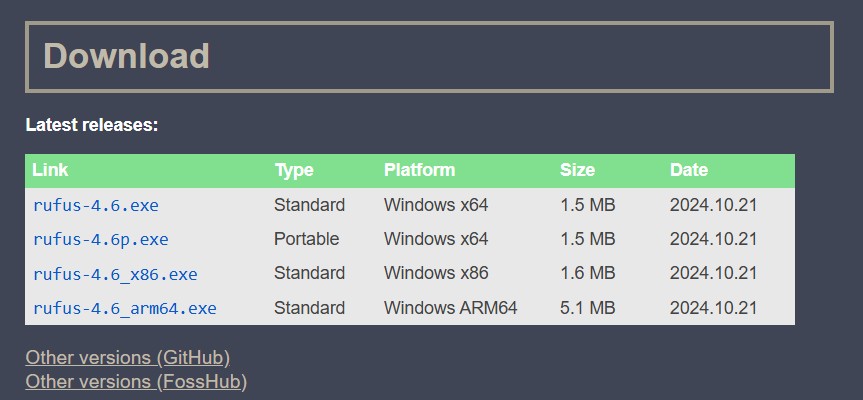
Вставьте пустую флешку в систему. ( *Примечание: без вставленной флешки вы не сможете продолжить.*)
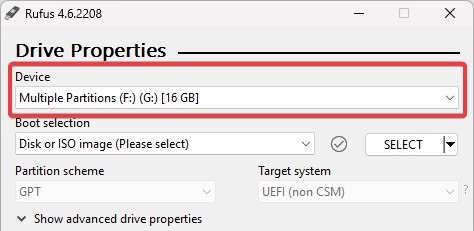
Откройте приложение Rufus и проверьте, выбрана ли правильная USB-накопитель в разделе Устройство.
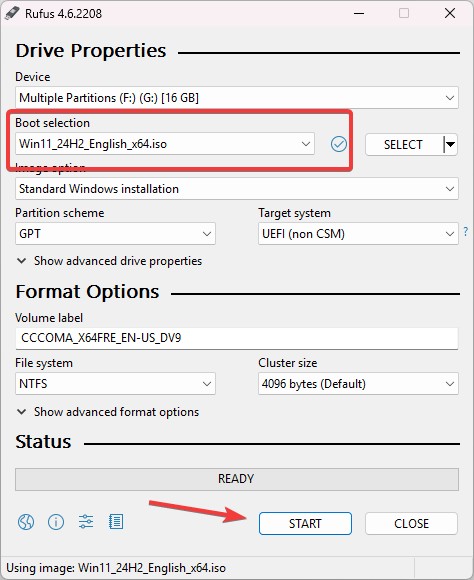
Теперь в разделе Выбор загрузки нажмите кнопку Выбрать, чтобы открыть Проводник. Найдите и выберите ранее загруженный ISO-файл Windows 11 24H2.
Затем нажмите кнопку Начать.
Как только вы нажмете кнопку Начать, появится новое окно/диалоговое окно с названием Windows User Experience.
Убедитесь, что выбрана первая опция “Удалить требования к 4 ГБ+ ОЗУ, Secure Boot и TPM 2.0” и нажмите кнопку ОК.
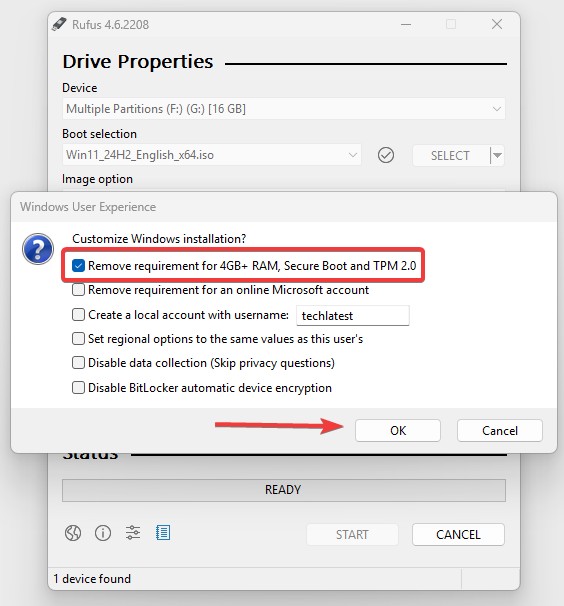
- Процесс займет несколько минут. После этого используйте этот USB-накопитель для установки Windows 11 24H2 на неподдерживаемый ПК.
Теперь, если вам не нравится метод Rufus по каким-то причинам, есть еще один инструмент/патчер на рынке под названием Flyby11; вы также можете его использовать.
Обход аппаратных требований с помощью Flyby11
Flyby11 — это недавно представленный инструмент, или я бы сказал патчер, который использует метод настройки сервера для обхода аппаратных требований для Windows 11 24H2.
Теперь, что означает метод настройки сервера? Это просто означает, что инструмент добавляет простую команду, которая заставляет установку Windows думать, что она устанавливает Windows на сервер, а не на ПК. Таким образом, установка пропускает проверку аппаратных требований, таких как TPM, безопасная загрузка, ЦП или ОЗУ.
Автор пишет:
Flyby11 — это простой патчер, который удаляет раздражающие ограничения, мешающие вам установить Windows 11 (24H2) на неподдерживаемом оборудовании. У вас есть старый ПК? Нет TPM, безопасной загрузки или ваш процессор не поддерживается? Flyby11 позволяет вам установить Windows 11 24H2 в любом случае.
Flyby11 использует функцию процесса установки Windows 11, которая использует серверный вариант установки. Этот вариант, в отличие от обычной установки Windows 11, пропускает большинство проверок совместимости с аппаратным обеспечением, позволяя ему работать на неподдерживаемых системах.
Без лишних слов, давайте начнем метод установки Windows 11 24H2 на неподдерживаемом устройстве.
Первое, что вам нужно сделать, это скачать последнюю версию ISO-файла Windows 11 24H2. У нас уже есть руководство по этому поводу; проверьте его.
Когда вы закончите, перейдите на страницу Flyby11 на GitHub и скачайте последнюю версию.
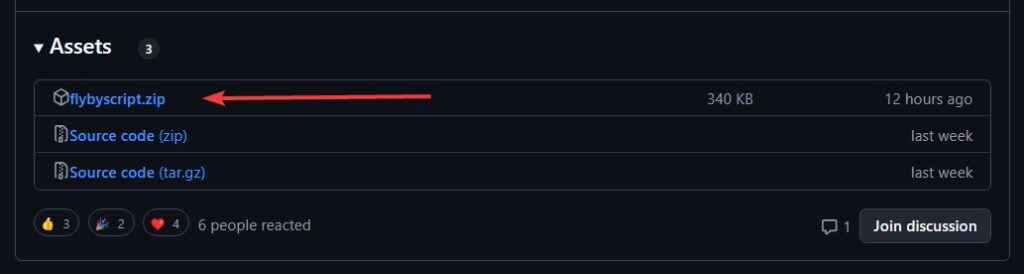
Запустите файл Flyby11.exe.
Убедитесь, что выбрана (Метод 1) Обновление на месте через настройку сервера и нажмите кнопку Патч.
Нажав кнопку Патч, откроется новый инструмент для загрузки Windows, но так как мы уже его загрузили, мы нажмем кнопку Закрыть, а затем выберем ISO в Проводнике.
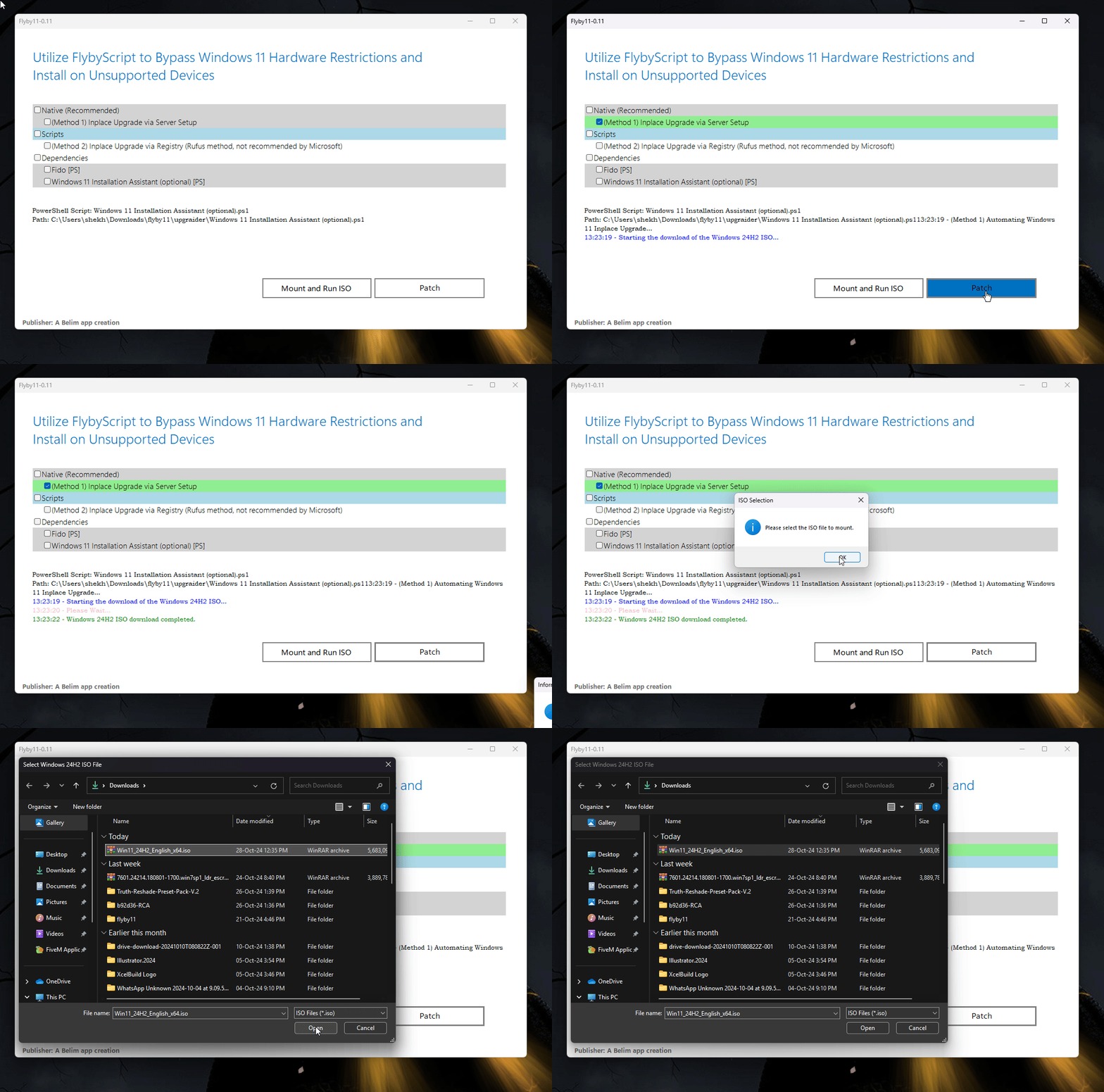
- После этого установка Windows автоматически начнется. Вы можете увидеть черный командный интерфейс, вы можете его закрыть.
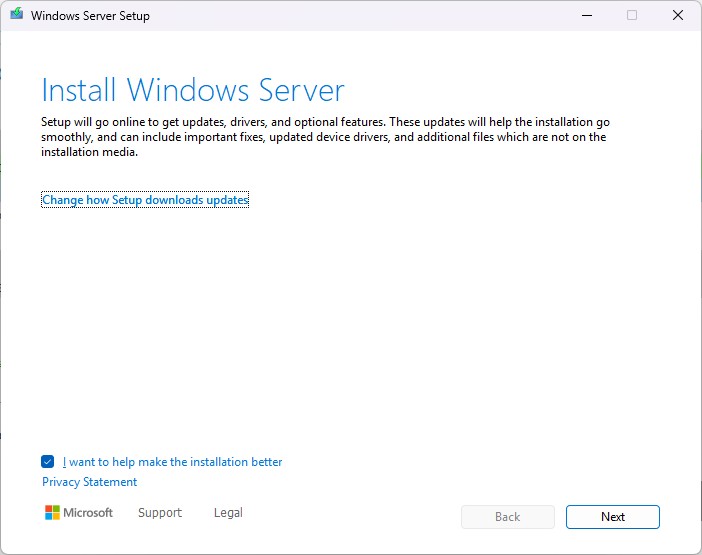
- Следуйте инструкциям на экране, чтобы установить Windows 11 на вашем ПК.
Установка может занять некоторое время. После установки ваш ПК перезагрузится на Windows 11 24H2. Продолжайте настройку, если это необходимо, или наслаждайтесь последней версией Windows.
Это было все. Мы рассмотрели оба доступных метода установки Windows 11 на неподдерживаемый ПК. Вы можете попробовать любой из способов сделать это на своем ПК.
Обратите внимание, что если вы используете эти методы, вы можете не получить будущие крупные обновления, такие как 24H3 или новее. Вам придется снова использовать эти методы, чтобы обновиться до последнего крупного обновления.
Альтернативные решения
В случае, если вам нужно попробовать и насладиться Windows 11 24H2 на ваших ПК с низкими характеристиками, мы уже протестировали и использовали несколько сторонних версий Windows, вы также можете попробовать их.
Ghost Spectre Windows 11 (24H2 – Обновление 2024)
Скачать и установить Atlas OS Windows 11
Упрощенная версия Windows 11/10: самая простая из всех
Скачать и установить Tiny11 на ПК начального уровня
Get new posts in your inbox
No spam. Unsubscribe anytime.