Ошибки Windows · 6 min read · Dec 31, 2025
Способы исправления ошибки обновления Windows 0x800705b4
Код ошибки обновления Windows 0x800705b4 не следует игнорировать пользователям, так как он может привести к случайным сбоям и снижению производительности. Вам не нужны сторонние инструменты, доступные на веб-рынке, чтобы решить ошибку 0x800705b4. Мы рассмотрим официальные решения, которые могут показаться устрашающими, но не повредят компьютеру.
Что такое код ошибки 0x800705b4?
Миллионы компьютеров под управлением Windows страдают от ошибок, и их не так просто решить, так как они продолжают возникать время от времени. Давайте разберемся с кодом ошибки обновления Windows 0x800705b4, чтобы вы могли предотвратить его повторное появление в будущем.
- Прерванная установка или неполная установка
- Неправильные записи в реестре Windows
- Плохие сектора на жестком диске
- Поврежденные системные файлы или отсутствующие системные файлы
- Ваш ПК с Windows заражен угрозами
Исправление кода ошибки обновления Windows 0x800705b4
Мы собираемся рассмотреть несколько сценариев, используя официальные решения, которые не включают сторонние инструменты для исправления 0x800705b4 на Windows
Рекомендуется: Новая установка Windows OS
Пользователи хорошо осведомлены о том, как используется машина и как с ней обращались в течение месяцев. Если вы твердо верите, что машина заражена вредоносным ПО или угрозами, то вы можете рассмотреть возможность новой установки Windows OS.
- Сделайте снимок серийного ключа или ключа продукта
- Создайте резервную копию данных на другой диск или в облачное хранилище
Windows OS является #1 целью для злоумышленников и хакеров, и это одна из причин, почему требуется новая установка для непроверенного ПК.
Скачать Windows 10
Используйте DISM для восстановления образа Windows 10
Microsoft предоставила пользователям возможность исправить файл образа Windows и вернуть его к жизни. Deployment Image Servicing and Management (DISM) — это продвинутый инструмент командной строки, который имеет три опции.
- CheckHealth
- ScanHealth
- RestoreHealth
Командная строка: DISM /Online /Cleanup-Image /CheckHealth
Примечание: Ваша машина должна быть подключена к интернету, так как DISM — это онлайн-процесс.
Вы должны выбрать команду в зависимости от серьезности проблемы, но мы собираемся использовать все из них.
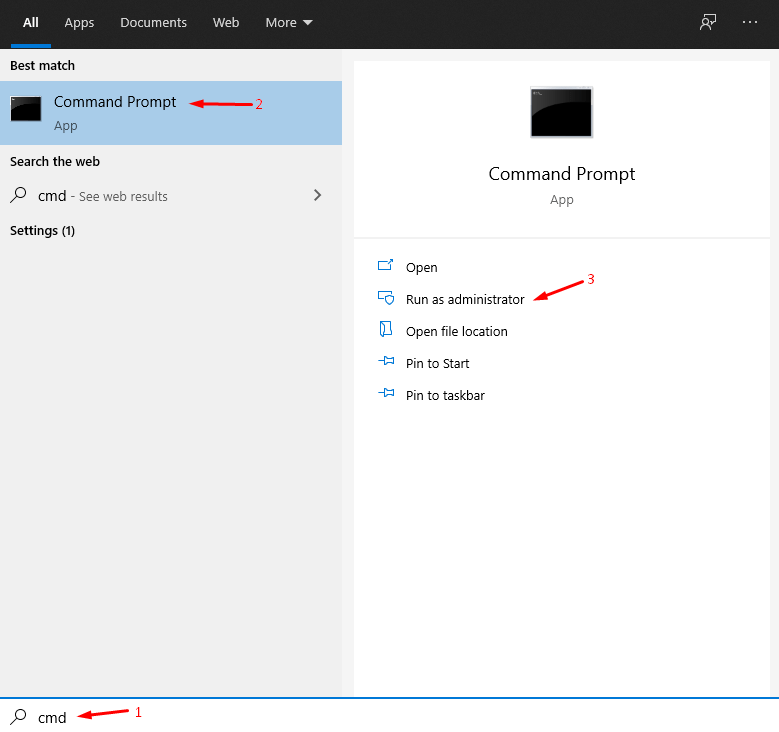
Шаг 1: Нажмите клавишу Windows и введите « CMD » или «Командная строка», чтобы открыть от имени администратора.
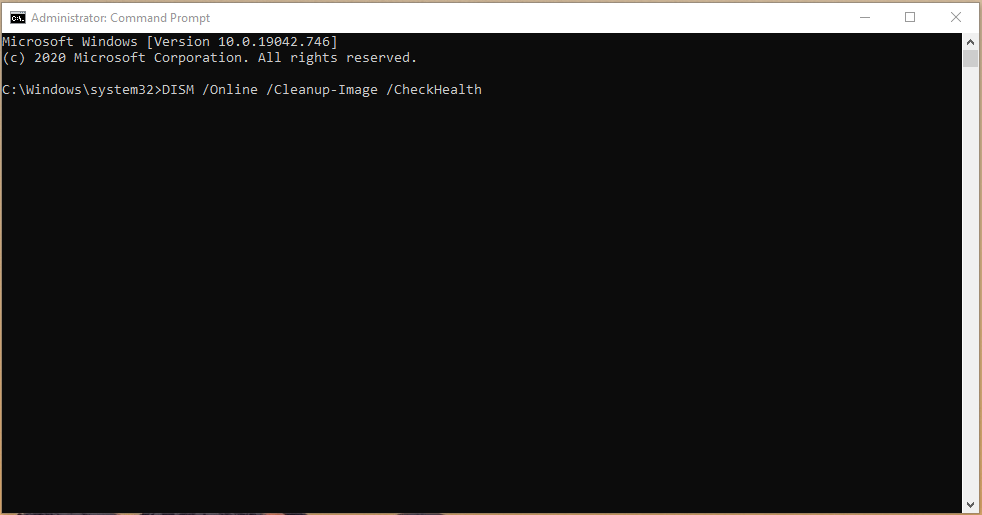
Шаг 2: Скопируйте и вставьте « DISM /Online /Cleanup-Image /CheckHealth », чтобы проверить состояние существующего образа.
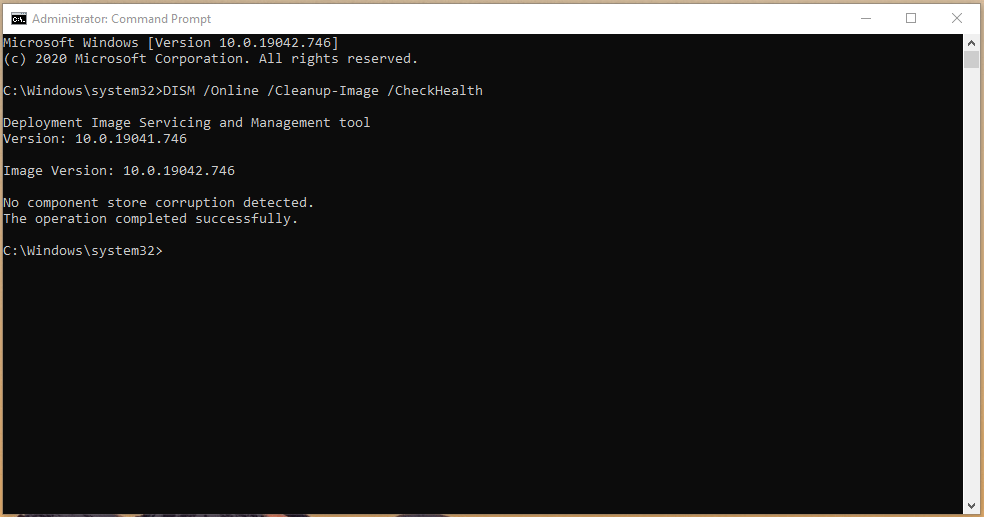
Шаг 3: Встроенный инструмент DISM не смог найти повреждения. Вы можете остановиться здесь, если у вас такой же результат, но вам следует продолжить, если в системе найдены поврежденные файлы.
Шаг 4: Скопируйте и вставьте « DISM /Online /Cleanup-Image /ScanHealth », чтобы продолжить.
Примечание: Инструмент DISM занимает от пяти до десяти минут для завершения процесса сканирования.
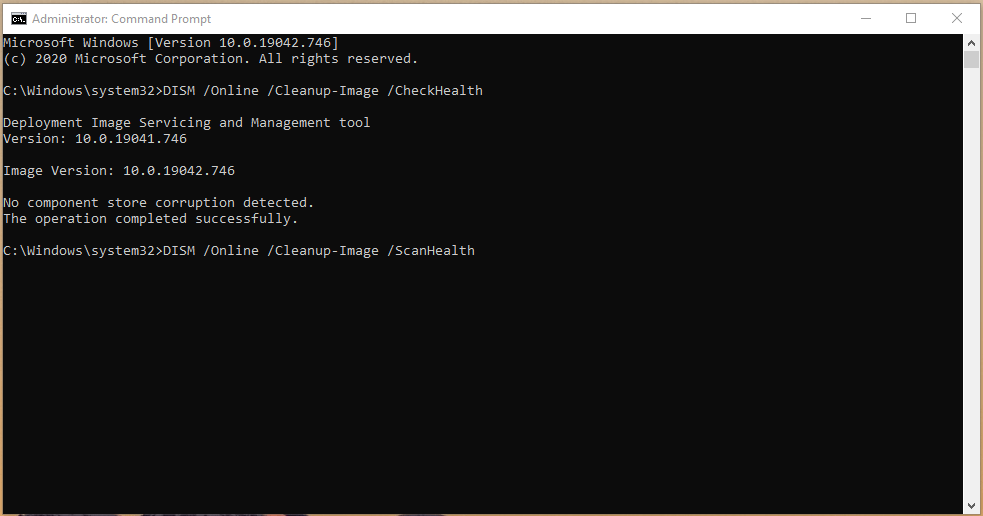
Шаг 5: Если у вас результат « Коррупция хранилища компонентов не обнаружена. Операция завершена успешно.», то вам не о чем беспокоиться. Однако, если сканер обнаружил поврежденные файлы, переходите к следующему шагу.
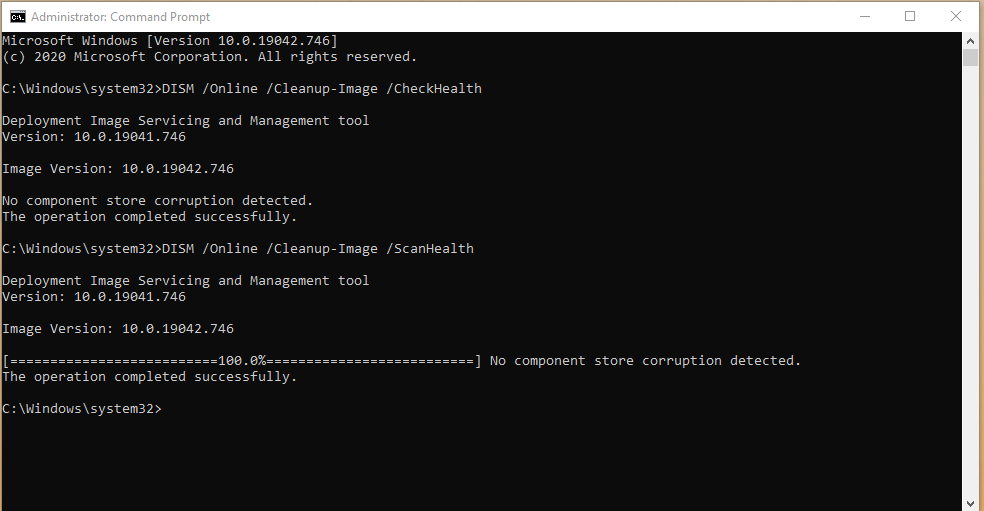
Шаг 6: Скопируйте и вставьте « DISM /Online /Cleanup-Image /RestoreHealth » в CMD, чтобы решить ошибку обновления Windows с кодом 0x800705b4.
Примечание: Продолжительность процесса восстановления зависит от количества поврежденных файлов и скорости загрузки/выгрузки в интернете.
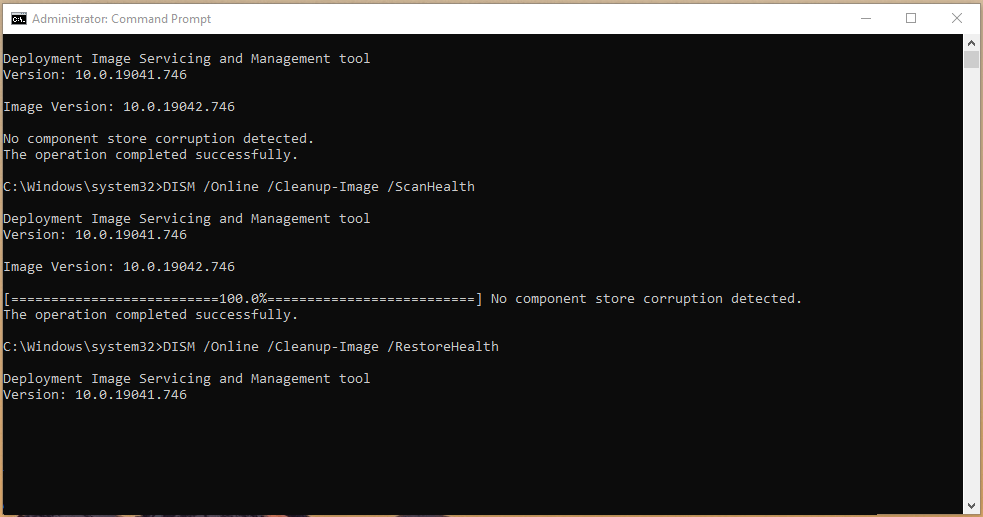
Шаг 7: Встроенный инструмент DISM исправит ошибку 0x800705b4 в Windows 10.
Результат: «Операция восстановления завершена успешно. Операция завершена успешно.»
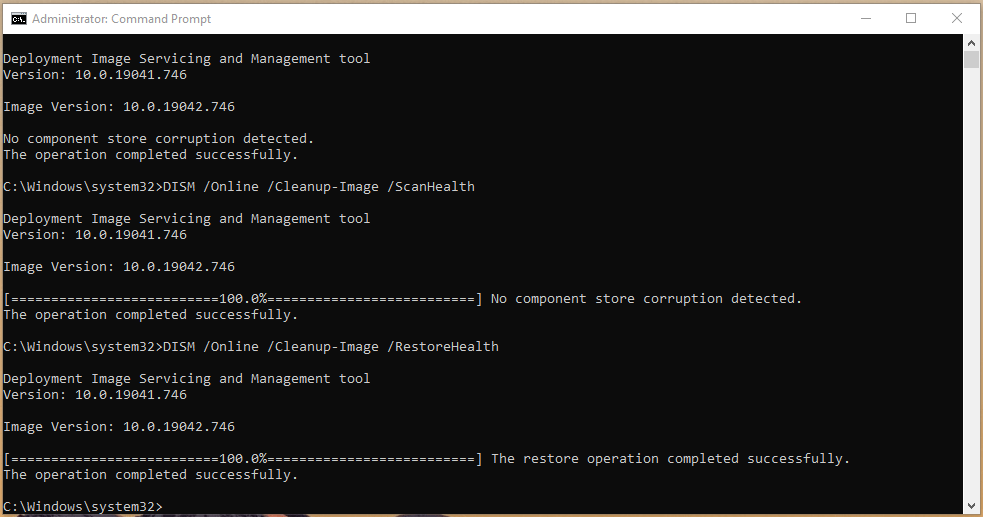
Мы хотим уточнить, что метод DISM не повредит машине, даже если изначально не было проблем. Вы можете запустить сканер DISM, чтобы проверить, просканировать и восстановить файл образа, но это требует активного интернет-соединения.
Проверьте жесткий диск на наличие плохих секторов
Многие компьютеры под управлением Windows работают на механическом жестком диске, который имеет движущиеся части. Это общеизвестный факт, что компоненты с движущимися частями со временем развивают дефекты, и жесткий диск не является исключением. Мы должны проверить механический накопитель на наличие плохих секторов и подтвердить, что у него нет проблем с аппаратным обеспечением.
Закройте все программы, работающие в фоновом режиме, так как компьютер будет перезагружен для сканирования диска.
Шаг 1: Нажмите Клавиша Windows + S и введите Командная строка или CMD от имени администратора.
Шаг 2: Введите « chkdsk c: /r » и нажмите Enter для продолжения.
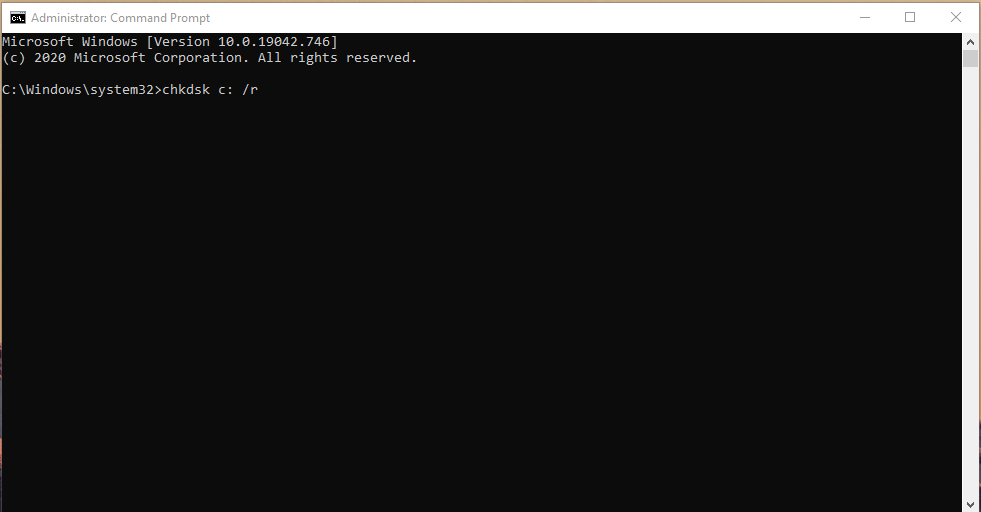
Шаг 3: Ваш компьютер с Windows перезагрузится и запустит процесс сканирования.
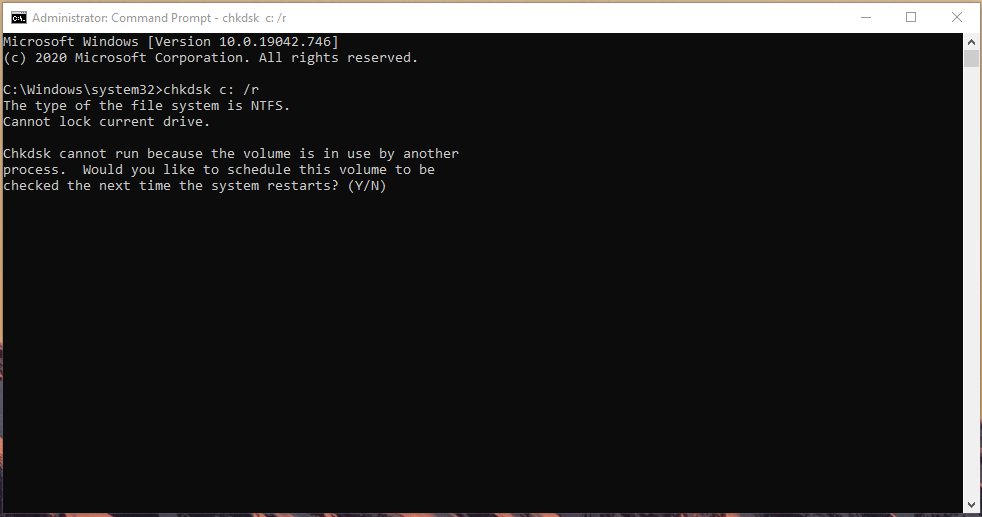
Вам нужно подождать несколько минут, чтобы завершить процесс сканирования, и это займет много времени для старого механического жесткого диска на 5200 об/мин или медленнее.
Наш механический жесткий диск (5200 об/мин) имел « 0 КБ в плохих секторах », что означает, что у него нет проблем. Вам следует помнить, что количество КБ или МБ определяет величину плохого сектора.
Устранение неполадок обновления Windows
Microsoft представила средство устранения неполадок в редакции Windows 10, и это изменяет правила игры для современных пользователей. Вы можете хорошо использовать встроенное средство устранения неполадок, которое имеет большой потенциал для решения подобных проблем.
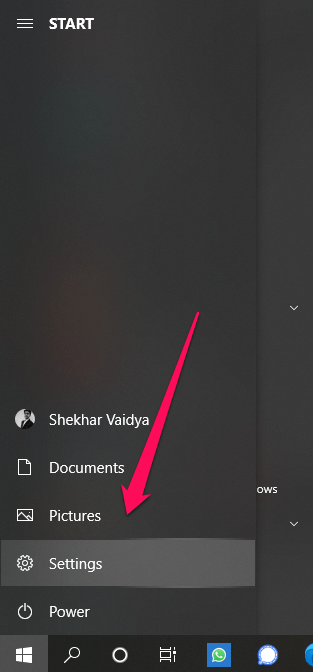
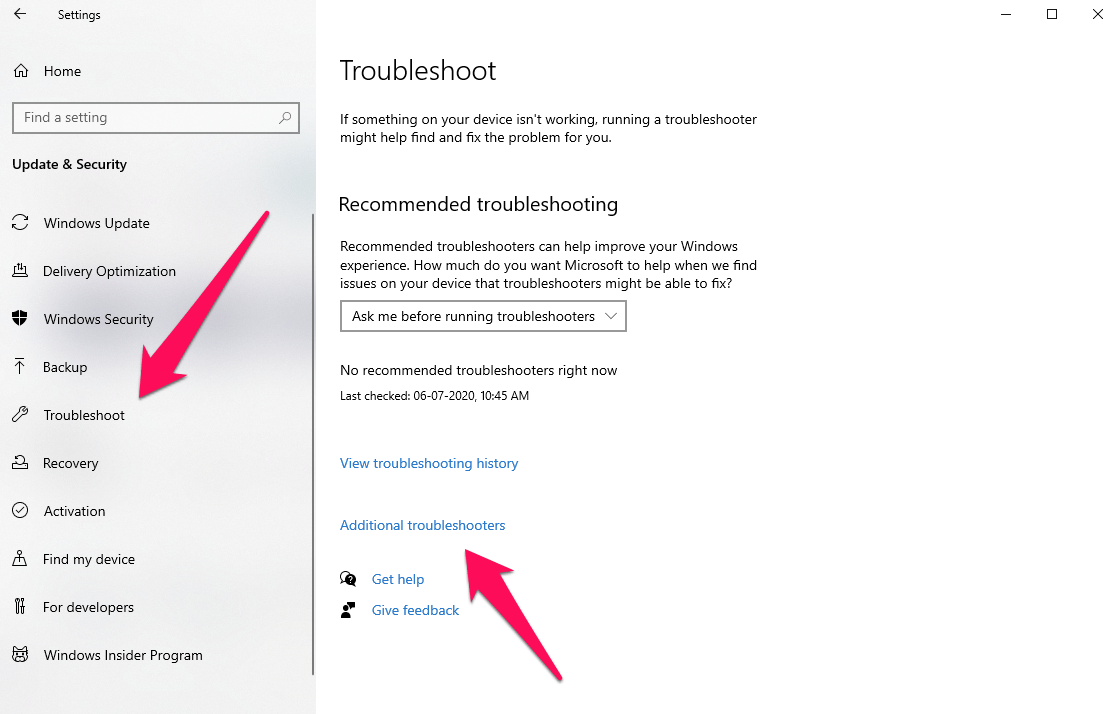
Шаг 1: Нажмите Клавиша Windows + I, чтобы открыть « Настройки».
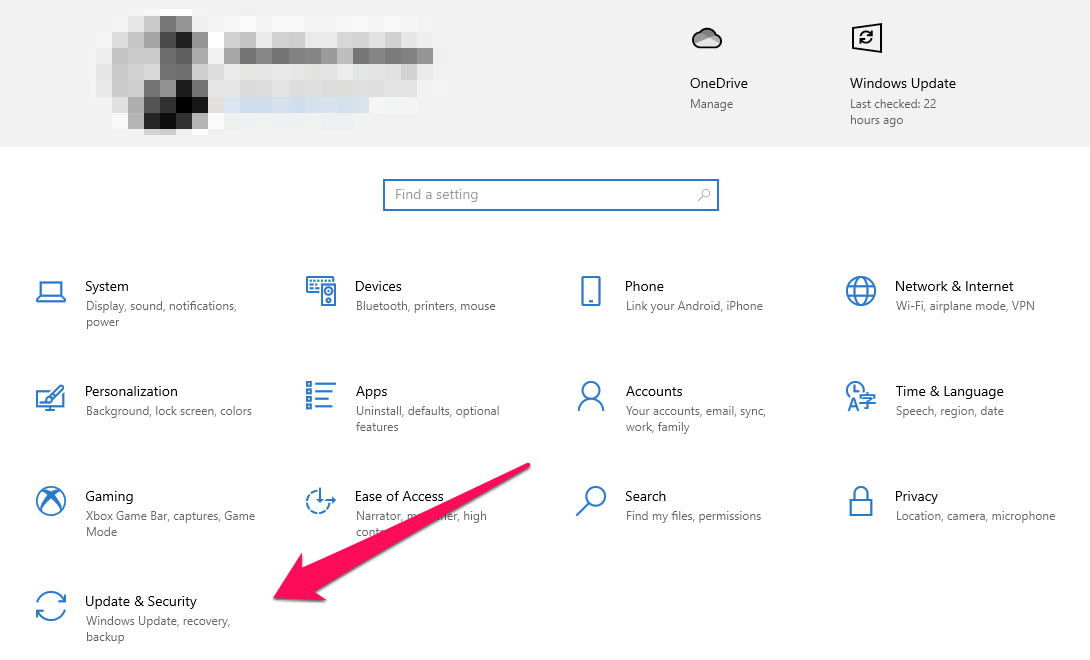
Шаг 2: Выберите « Обновление и безопасность », чтобы продолжить.
Шаг 3: Выберите « Устранение неполадок », а затем нажмите на « Дополнительные средства устранения неполадок », чтобы просмотреть дополнительные параметры.
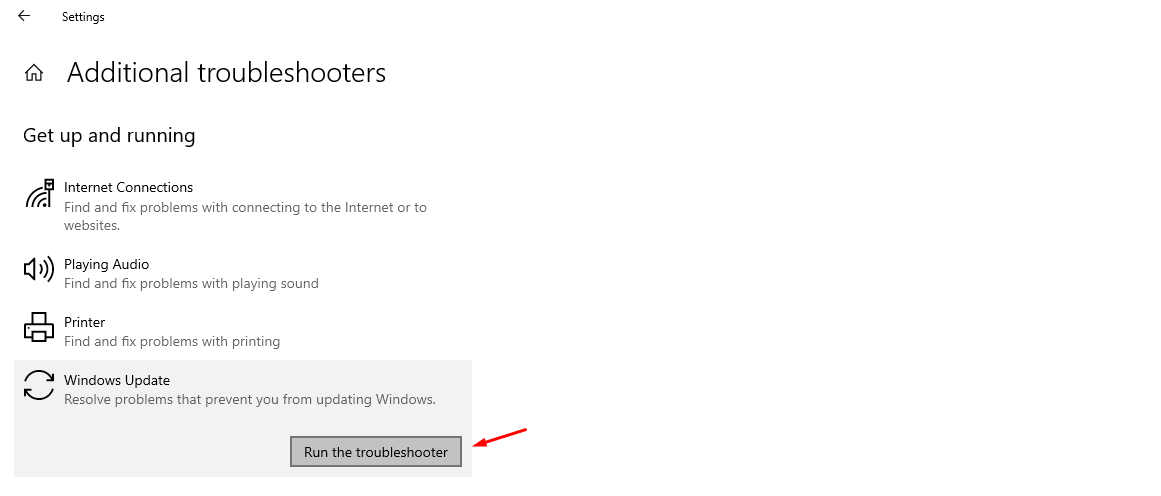
Шаг 4: Нажмите на Обновление Windows, чтобы открыть кнопку « Запустить средство устранения неполадок » и нажмите на нее, чтобы начать процесс.
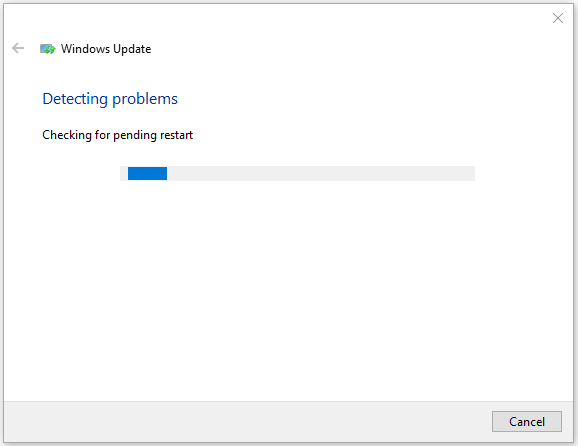
Шаг 5: Позвольте средству устранения неполадок обнаружить проблему, что займет менее минуты.
Шаг 6: Средство устранения неполадок автоматически исправит незначительные проблемы, но оно запросит действия для решения более сложных вопросов.
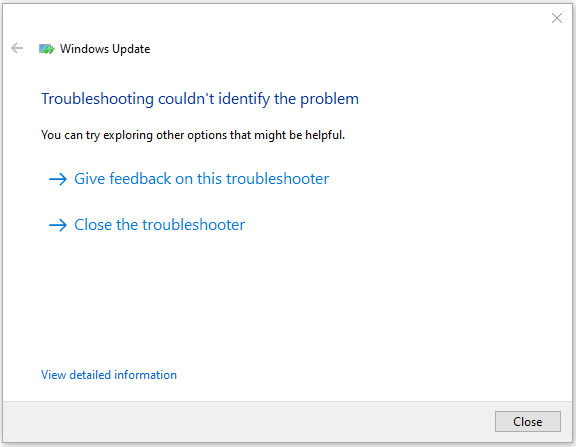
У нас не было никаких проблем с обновлением Windows, и это является одной из причин, почему средство устранения неполадок не смогло найти никаких недостатков.
Исправление поврежденных системных файлов
Microsoft начала добавлять продвинутые инструменты в ПК с Windows, которые можно получить через командную строку. Читатели могут хорошо использовать встроенный сканер системных файлов и исправлять поврежденные файлы без проблем. Закройте программы, работающие в фоновом режиме, чтобы встроенный сканер не испытывал затруднений.
Шаг 1: Нажмите Клавиша Windows + S и затем ищите Командную строку или CMD, чтобы открыть от имени администратора.
Шаг 2: Введите « sfc /scannow » и нажмите Enter, чтобы начать процесс.
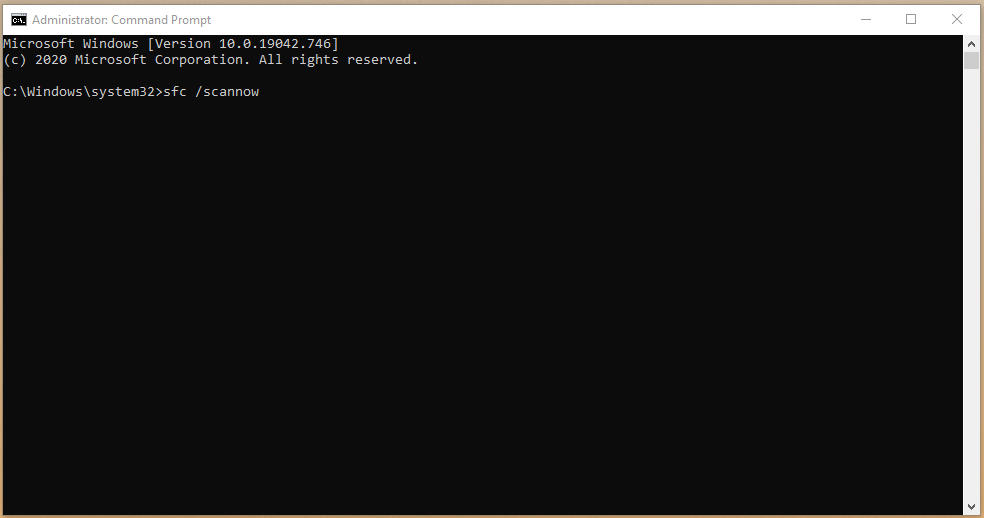
Шаг 3: Дайте минимум десять минут инструменту, чтобы найти поврежденные системные файлы Windows.
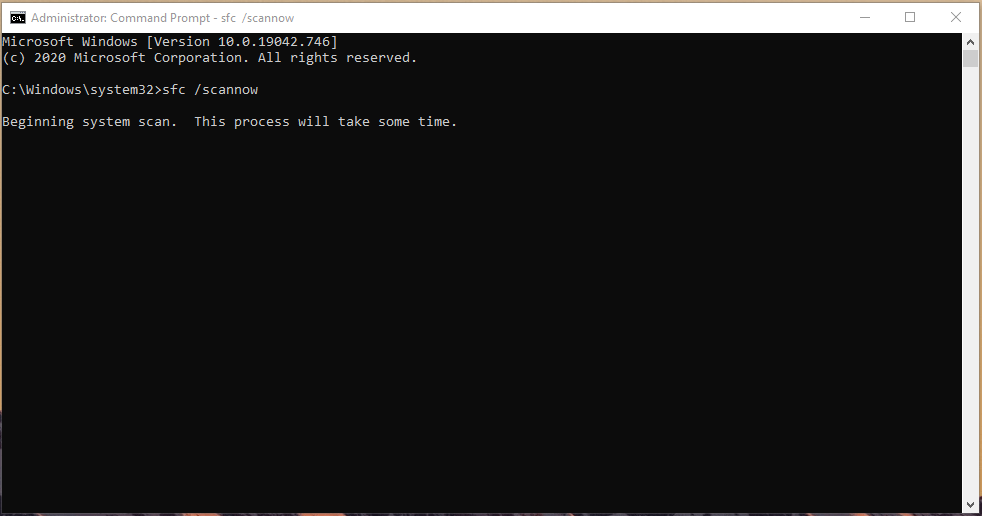
Шаг 4: Встроенный инструмент найдет поврежденные системные файлы и автоматически исправит их.
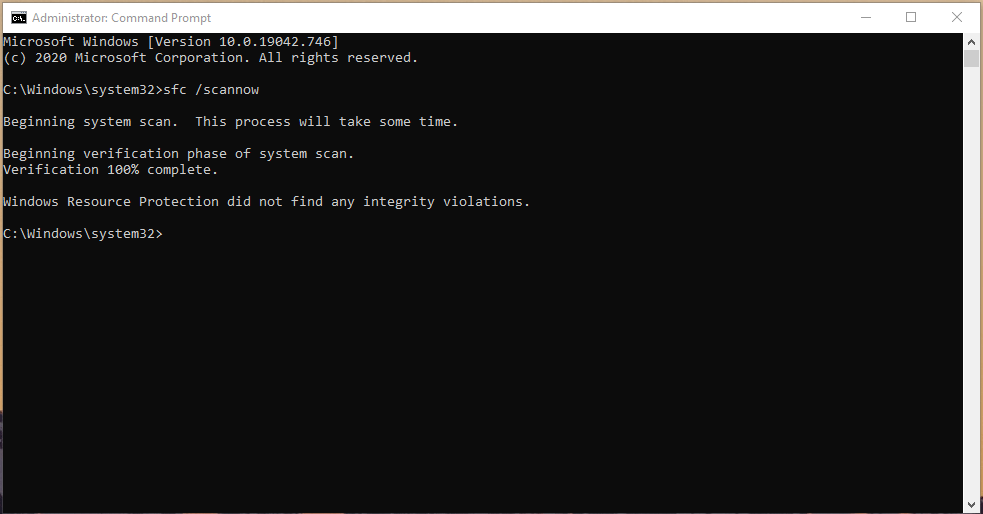
Весь процесс сканирования занимает менее десяти минут, но если есть поврежденные файлы, то это займет двадцать минут. Не закрывайте командную строку или принудительно не выключайте машину, потому что это того стоит.
Сканирование на наличие угроз Windows
Исследование показало, что Windows имеет миллионы угроз по сравнению с операционными системами macOS и Linux. Одного уязвимого места достаточно, чтобы злоумышленники атаковали машину, и ваш компьютер может быть заражен угрозами.
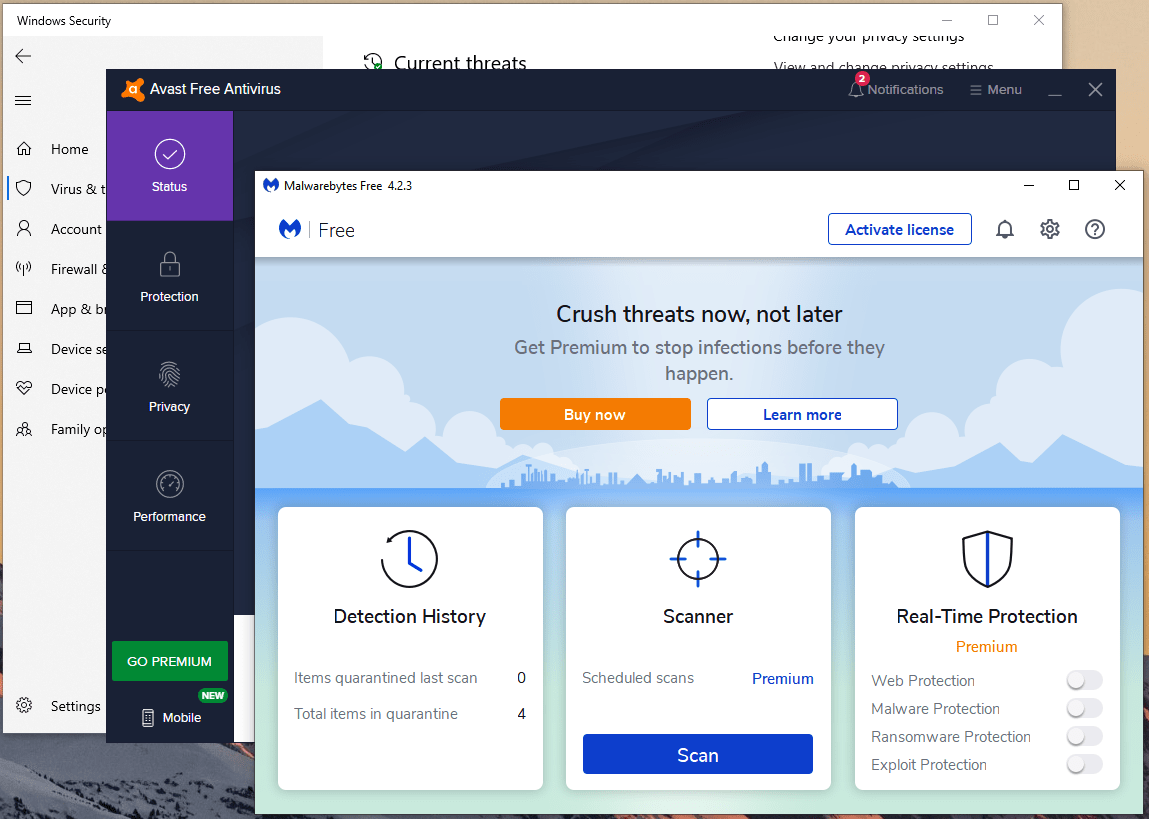
Как защитить себя от угроз Windows?
Подпишитесь на сторонние решения безопасности, такие как Norton, Bitdefender, Avast, Malwarebytes и т. д.
Microsoft переупаковала Windows Defender в Windows Security в редакции Windows 10. Однако он не является последовательным и позволяет вредоносным угрозам проходить через систему. Мы использовали комбинацию Avast (БЕСПЛАТНО) и Malwarebytes (БЕСПЛАТНО), чтобы предотвратить попадание продвинутых угроз в машину.
Примечание: Мы не спонсируемся и не аффилированы с Avast и Malwarebytes. Вам следует подписаться на платные пакеты, если у вас нет глубоких знаний о том, как защитить себя в интернете.
Итог
Мы показали читателям, как решить ошибку обновления Windows с кодом 0x800705b4 без сторонних инструментов. Установка новой операционной системы Windows 10 — это лучший способ навсегда решить проблему. Дайте нам знать, какое решение помогло вам решить код ошибки 0x800705b4 в комментариях ниже.
Если у вас есть мысли о Способах исправления ошибки обновления Windows 0x800705b4, не стесняйтесь оставлять их в комментариях ниже. Также, пожалуйста, подпишитесь на наш канал DigitBin на YouTube для видеоуроков. Удачи!
Get new posts in your inbox
No spam. Unsubscribe anytime.