Игровые ошибки · 7 min read · Nov 20, 2025
Способы исправления кода ошибки Xbox 0x803F8001 – 14 решений, которые помогут вам избавиться от проблемы
Xbox One, безусловно, является лучшей игровой консолью, когда-либо созданной, предлагая качественный и захватывающий игровой опыт. Но бывают моменты, когда это великолепное устройство не может запустить ваши любимые игры и приложения.
В частности, код ошибки 0x803f8001 (Вы владеете этой игрой или приложением?) может быть одной из самых раздражающих ошибок на вашем Xbox One. Ошибка обычно возникает, когда диск с игрой не загружается. Используя это руководство, вы сможете быстро исправить ошибку Xbox 0x803F8001.
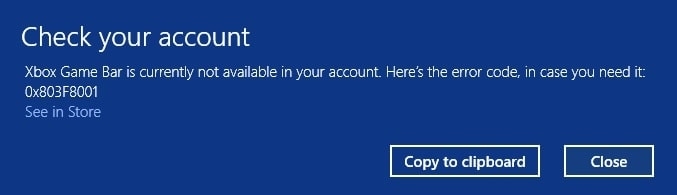
Почему возникает код ошибки Xbox 0x803F8001?
Если вы видите код ошибки 0x803F8001 при запуске игры или приложения на вашей консоли Xbox, это может означать, что у вас возникли проблемы с проверкой прав на использование. Это может означать, что сервер испытывает трудности с проверкой прав на использование или что игра больше не доступна в каталоге Game Pass.
Существует несколько причин, почему это может произойти:
- Вы не входили в Xbox Live с момента последней игры.
- Игра недоступна в вашем регионе.
- У вас недостаточно свободного места на устройстве.
Независимо от причины, проблему можно легко решить, просто следуя нескольким простым шагам. Давайте рассмотрим различные решения, доступные для кода ошибки Xbox 0x803F8001.
X способов исправления кода ошибки Xbox 0x803F8001
Существует несколько способов избавиться от кода ошибки Xbox 0x803F8001. Давайте рассмотрим каждое из них по очереди:
Перезагрузите консоль
Если вы сталкиваетесь с кодом ошибки 0x803F8001, настоятельно рекомендуется перезагрузить ваш Xbox. Перезагрузка устранит любые проблемы, которые могут возникнуть из-за поврежденного обновления или неисправного жесткого диска. Вот как это сделать:
- Нажмите и удерживайте кнопку питания в течение 10 секунд или более, пока она не выключится.
- После этого отключите его от розетки и подождите 15 секунд, прежде чем снова подключить.
- Когда вы снова включите Xbox, проверьте, решена ли ваша проблема!
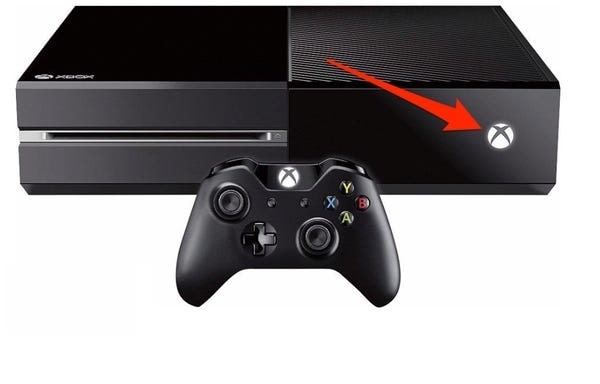
Если нет, попробуйте выполнить жесткую перезагрузку консоли, отключив все источники питания, включая сам шнур питания, а также отключив все устройства, подключенные к вашей консоли, такие как контроллеры, наушники или аксессуары.
Выполните жесткую перезагрузку
Перед выполнением жесткой перезагрузки на вашем Xbox, вы должны убедиться, что вы успешно подключены к Xbox Live и синхронизировали все. Если нет, данные и настройки, которые не были синхронизированы с Xbox Live, будут удалены.
Если вы хотите выполнить жесткую перезагрузку, выполните следующие шаги:
- Откройте меню, нажав левую кнопку на навигационной панели.
- Найдите Все настройки и нажмите кнопку A, чтобы выбрать ее.
- Перейдите в Систему и выберите Информация о консоли и обновления. (Это откроет меню с тремя вариантами.)
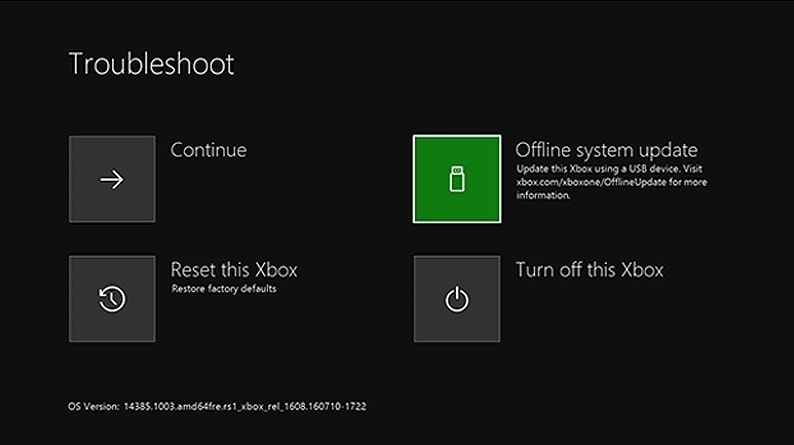
- Нажмите Сбросить консоль.
Установите как домашнюю консоль
Если у вас все еще возникают проблемы с вашей консолью Xbox и вы сталкиваетесь с кодом ошибки 0x803F8001, вы можете рассмотреть возможность установки ее как домашней консоли, следуя приведенным ниже шагам:
- Нажмите кнопку Xbox, чтобы открыть руководство.
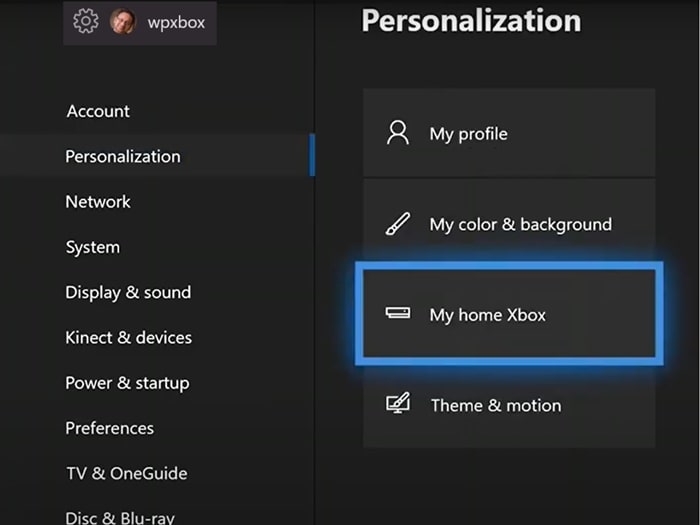
- Выберите Систему, Настройки, затем Персонализация и выберите Мой домашний Xbox.
Затем проверьте информацию и выберите один из следующих вариантов:
- Сделать это моей домашней консолью – выберите этот вариант, чтобы установить консоль как вашу домашнюю Xbox.
- Это не моя домашняя консоль – выберите этот вариант, чтобы отменить изменение.
Очистите данные постоянного хранилища
Иногда вы можете столкнуться с кодом ошибки Xbox 0x803F8001, если ваша консоль работает неправильно. Вот как это исправить:
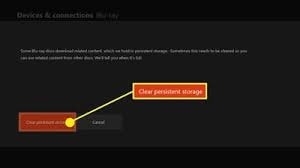
- Сначала перейдите в Настройки и выберите опцию CD/Bluray, затем Постоянное хранилище.
- Выберите Очистить постоянное хранилище, отключите консоль от источника питания и снова подключите ее.
Сбросьте кэш Windows
Microsoft Windows имеет кэш, который хранит недавно открытые файлы и папки. Если этот кэш поврежден, вы можете получить код ошибки 0x803F8001. Вы можете исправить эту ошибку, сбросив кэш Windows. Для этого выполните следующие шаги:
- Откройте окно Выполнить, нажав клавиши Win + R.
- Введите wsreset.exe в поле и нажмите Enter.
- После получения подтверждения о том, что кэш очищен, перезагрузите компьютер.
Теперь проверьте, решена ли проблема. Если проблема сохраняется, следуйте другим решениям, перечисленным в этом блоге.
Обновите вашу операционную систему
Если вы все еще испытываете проблемы с вашим Xbox, такие как игры, которые не загружаются или работают неправильно, вам также следует убедиться, что ваша система обновлена. Если вы используете более старую версию, чем требуется консоли, есть вероятность, что вы столкнетесь с ошибками.
Следуйте приведенным ниже шагам, чтобы обновить вашу операционную систему Windows:
- Введите Обновление в поиске Windows и нажмите клавишу Enter на клавиатуре.
- На правой стороне окна нажмите на опцию Проверить наличие обновлений.
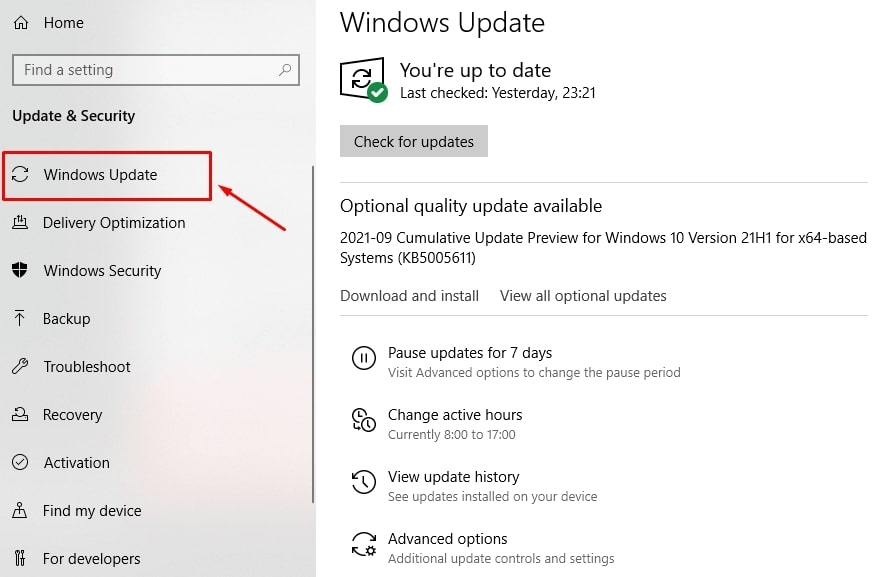
- Подождите, пока все необходимые файлы будут загружены и установлены.
- Вам также следует установить все необязательные обновления.
- Перезагрузите устройство после завершения, и вы готовы к игре.
Пере-регистрируйте приложение
Иногда проблема может возникать из-за проблем с регистрацией приложения на вашем устройстве. Чтобы исправить эту проблему, вы можете рассмотреть возможность пере-регистрации приложения, следуя приведенным ниже шагам:
- Сначала щелкните правой кнопкой мыши на Пуск и выберите PowerShell (Администратор).
- Затем вставьте следующую команду и нажмите Enter на клавиатуре:
Get-AppXPackage *Microsoft.WindowsStore* | Foreach {Add-AppxPackage -DisableDevelopmentMode -Register "$($_.InstallLocation)\AppXManifest.xml"}- Теперь закройте все программы и перезагрузите ПК.
Проверьте наличие поврежденных файлов
Часто код ошибки Xbox 0x803F8001 возникает из-за поврежденных файлов приложения. В этом случае вам нужно проверить вашу систему на наличие поврежденных файлов и заменить их рабочими. Вот как это сделать:
- Сначала введите cmd в поиске Windows.
- Когда появится Командная строка в результатах, щелкните правой кнопкой мыши на ней и выберите Запуск от имени администратора.
- Когда появится UAC, нажмите Да, чтобы продолжить.
- Затем используйте команду “SFC /scannow” и нажмите Enter.
Наконец, просто перезагрузите компьютер, и вы готовы.
Проверьте статус Xbox Live
Статус Xbox Live – это хорошая вещь, которую стоит проверить перед тем, как играть в игру. Если все службы не работают, вы получите код ошибки 0x803F8001. Это может иногда появляться, если некоторые или все службы не работают.
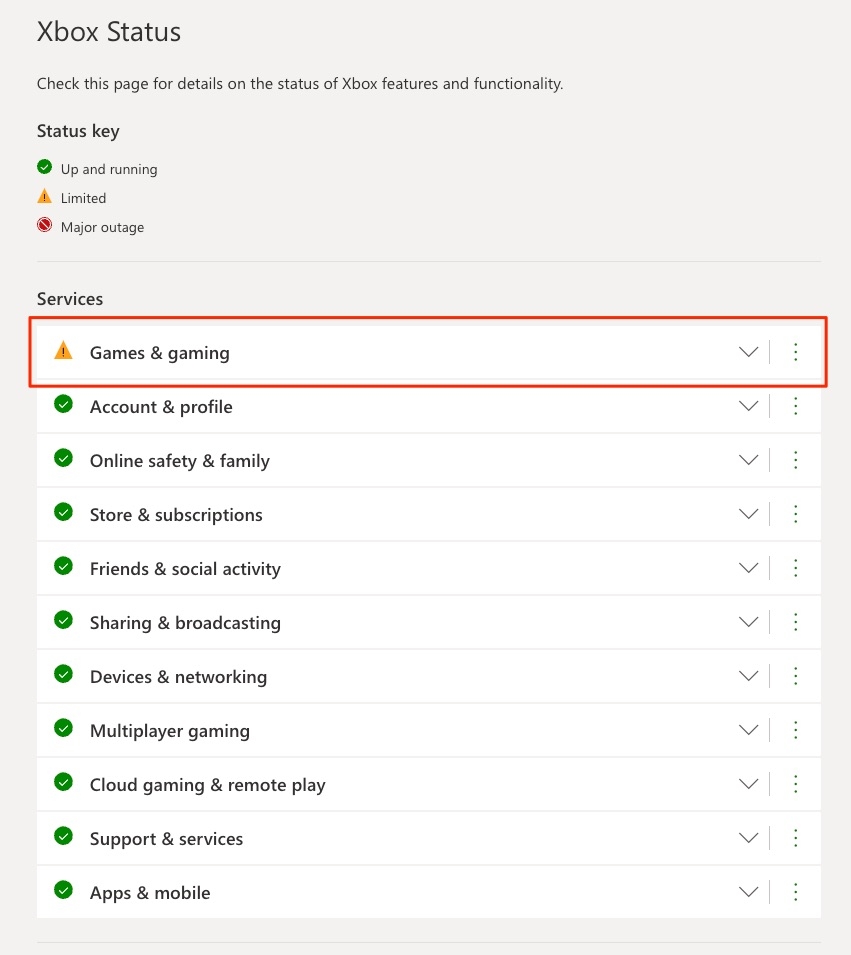
Вы можете проверить статус Xbox Live, нажав кнопку Xbox на вашем контроллере и перейдя в Настройки > Сеть > Статус. Вы можете заметить несколько предупреждений. Если это так, подождите, пока все службы не начнут работать. Как только все будут работать, вы можете попробовать снова запустить игру.
Переустановите игру
Если у вас возникают проблемы с установкой или игрой в игру на вашем Xbox One, возможно, вам нужно переустановить игру. Это связано с тем, что некоторые игры были обновлены с момента их первоначального выпуска, и иногда это вызывает проблемы у пользователей, которые не знают об обновлении.
Чтобы переустановить игру, выполните следующие шаги:
- Перейдите на главный экран вашей консоли.
- Найдите игру, которую вы хотите переустановить, и нажмите на опцию “Дополнительные параметры” рядом с ней.
- Затем нажмите на опцию “Управление играми и дополнениями”.
- После этого нажмите на опцию “Удалить все” в меню с левой стороны.
Играйте с диска
Чтобы играть в игры на Xbox, вам нужно сначала вставить диск с игрой в его привод, а затем попробовать снова запустить игру. Если диск уже вставлен, проверьте, работает ли привод правильно. Некоторые поцарапанные или дефектные диски также могут вызывать проблемы при загрузке.
Проверьте ваше интернет-соединение
Если у вас возникают проблемы с онлайн-игрой или приложением на вашем Xbox и возникает код ошибки 0x803f8001, это может указывать на проблему с вашей сетью. Попробуйте выполнить тест, используя fast.com или speedtest.net, чтобы измерить скорость загрузки и выгрузки вашей сети.
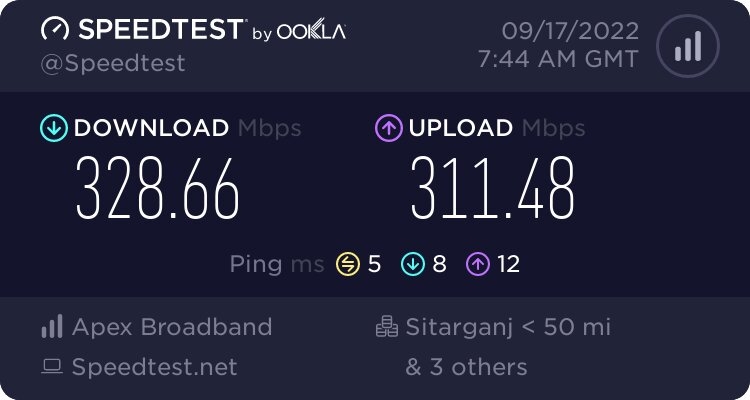
Если ваш маршрутизатор или модем указывает на проблему, перезагрузите устройство, чтобы восстановить соединение с серверами вашего интернет-провайдера. Отключите маршрутизатор от источника питания и подождите 5-10 секунд, прежде чем снова подключить его. Затем снова выполните тест, чтобы проверить, решена ли проблема.
Проверьте вашу учетную запись
Может быть, проблема связана с вашей учетной записью на Xbox. Если несколько пользователей используют вашу консоль, проверьте учетную запись, которая в данный момент вошла в систему. Учетная запись, которую вы использовали для покупки игры или приложения, может быть неактивной, что объясняет вашу проблему.
Чтобы решить эту проблему, войдите в учетную запись, которую вы использовали для покупки игры или приложения. После этого код ошибки 0x803f8001 должен быть устранен сразу.
Отключите сторонний антивирус
Если вы недавно установили какую-либо программу стороннего антивируса, это может быть причиной вашей ошибки 0x803f8001. Чтобы решить эту проблему, вы можете удалить все такие программы.
Также, если вы сталкиваетесь с ошибкой после установки подлинного антивирусного программного обеспечения, вам следует временно удалить его, чтобы проверить, остановит ли это проблему. Временно отключить Avast и другие программы стороннего антивируса легко.
Заключительные слова
Это руководство создано, чтобы помочь геймерам, которые хотят устранить код ошибки 0x803F8001 и свободно играть в онлайн-игры Xbox. Здесь вы можете получить пошаговые процедуры по исправлению этой проблемы и информацию о распространенных причинах и потенциальных решениях, которые могут помочь вам выбраться из этой ситуации. Мы надеемся, что вы нашли это руководство полезным.
Get new posts in your inbox
No spam. Unsubscribe anytime.