Telegram Web · 4 min read · Feb 05, 2026
web.telegram.org | Полное руководство по Telegram Web

Telegram — это облачное программное обеспечение для обмена сообщениями, доступное на нескольких платформах. Поскольку Telegram использует облачную инфраструктуру, вы можете получить доступ к своей учетной записи на всех устройствах одновременно. Telegram не работает локально, как WhatsApp. Поэтому нет необходимости в резервном копировании ваших чатов. Тем не менее, приложение создаст локальные кэши для баз данных и других функций, чтобы работать без каких-либо проблем.
Telegram позволяет пользователям отправлять большие файлы или медиа без потери качества. Из-за этого существует множество опций в групповых сообщениях, включая использование телеграм-ботов. В наши дни Telegram является предпочтительным методом общения для многих групп и организаций. Это все благодаря его совместимости и функциям.
В отличие от WhatsApp, вы можете получить доступ к Telegram через веб без необходимости установки мобильного приложения или настольного клиента. В этой статье мы собираемся дать вам краткое руководство по использованию Telegram в вебе.
Посетите Telegram Web
Руководство по Telegram Web – Как использовать Telegram как профессионал
Итак, вам понадобятся последние версии браузеров, таких как Chrome или Firefox. Введите веб-адрес для Telegram Web в адресной строке и нажмите Enter. Нажмите здесь или введите это: https://web.telegram.org/, чтобы получить доступ к странице.
Вы также можете отсканировать Telegram Web с помощью приложения Telegram на вашем мобильном.
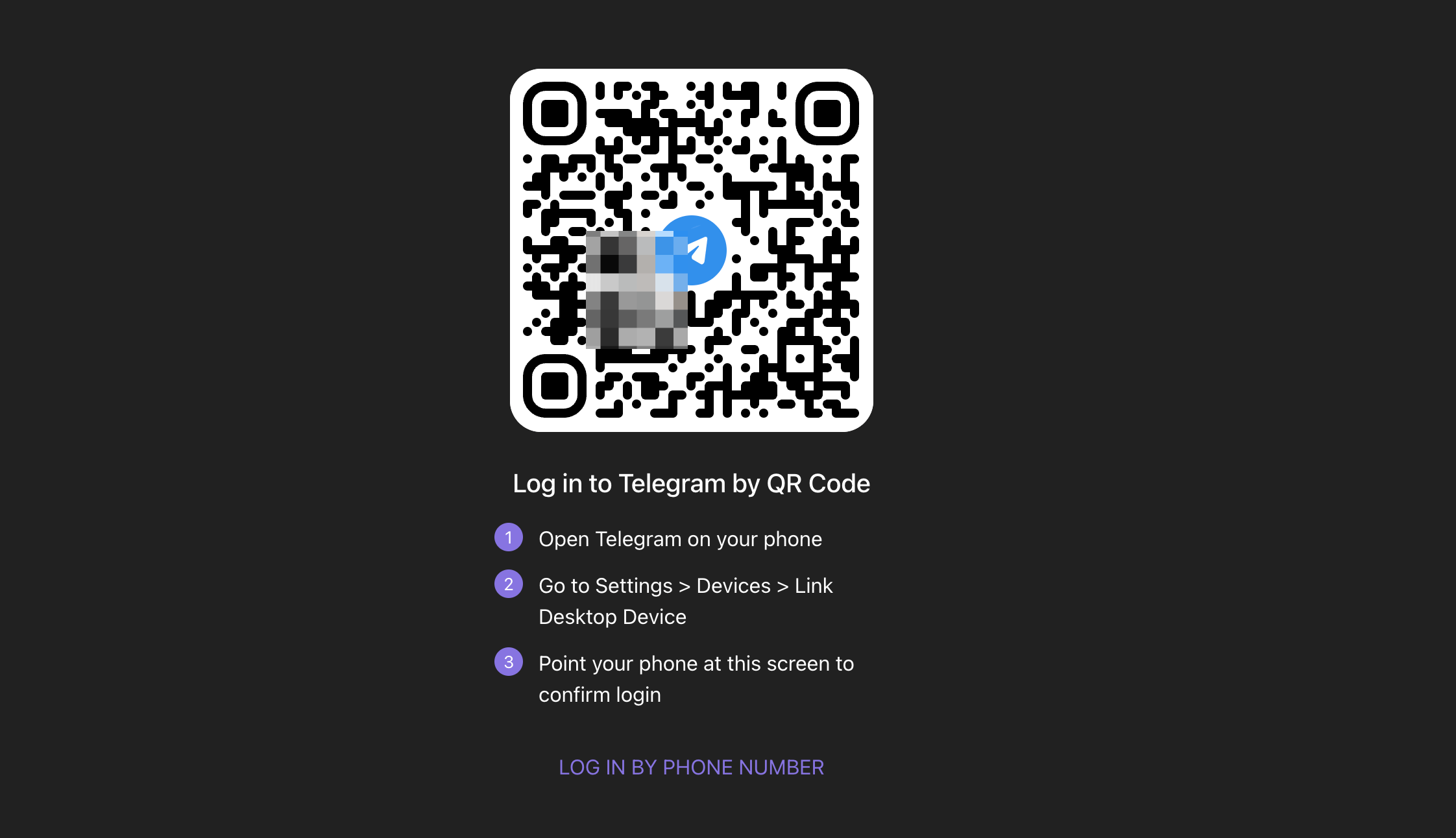
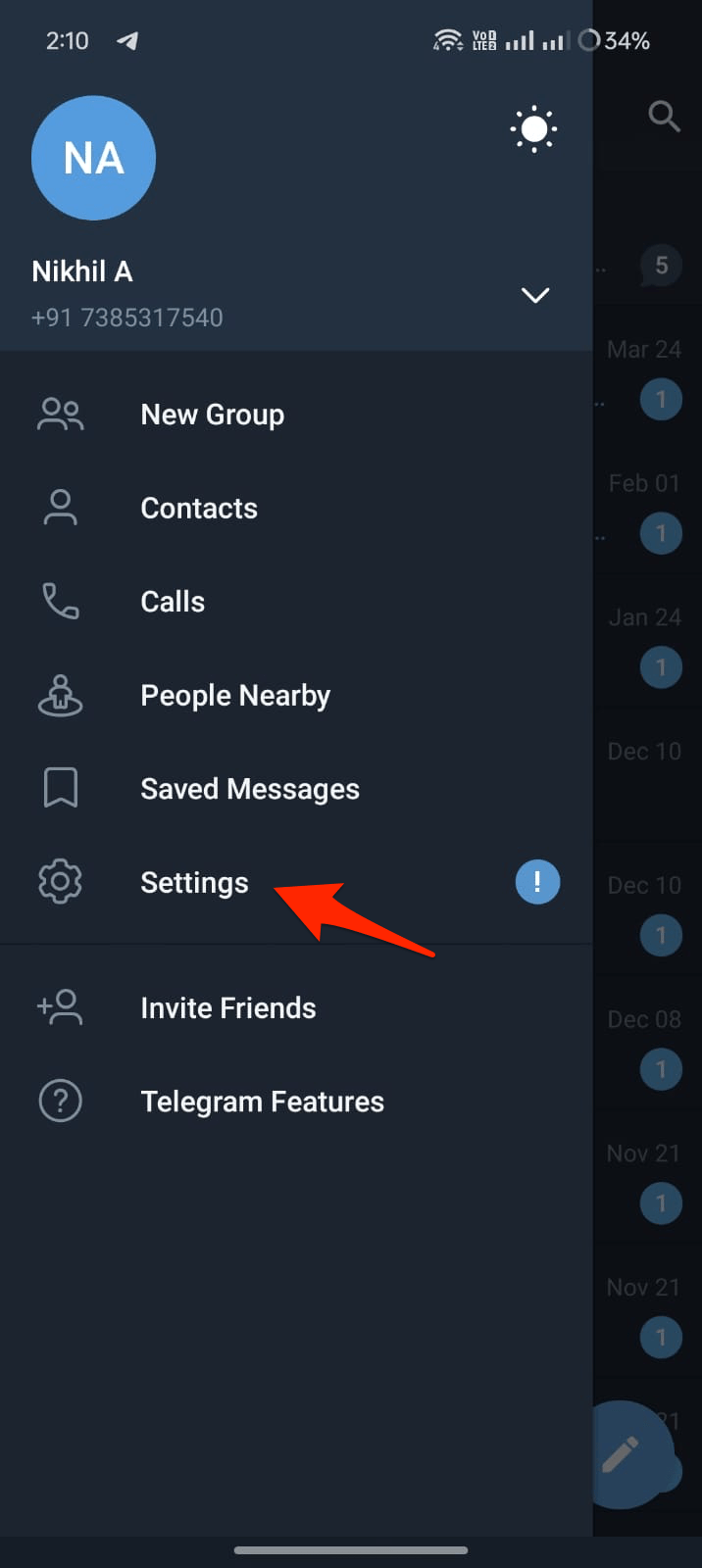
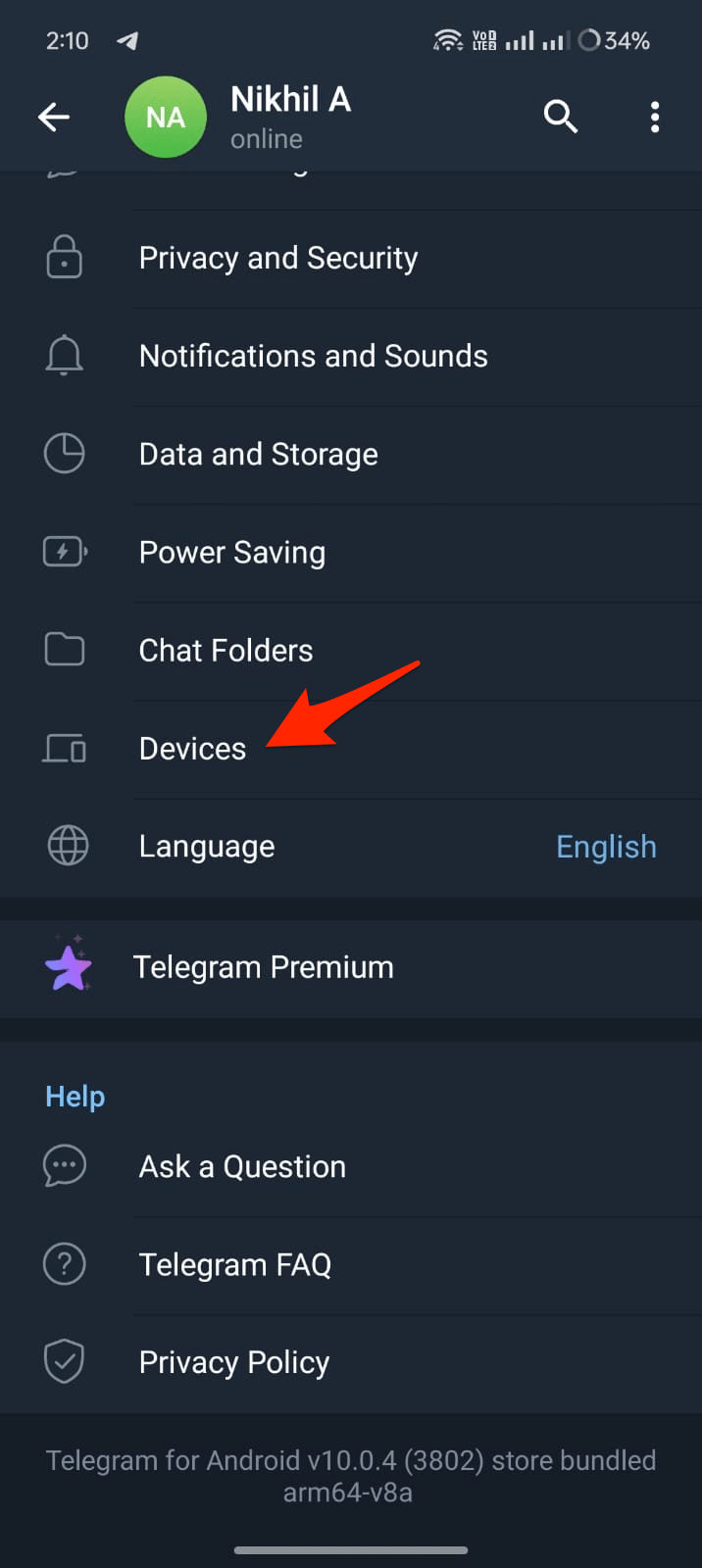
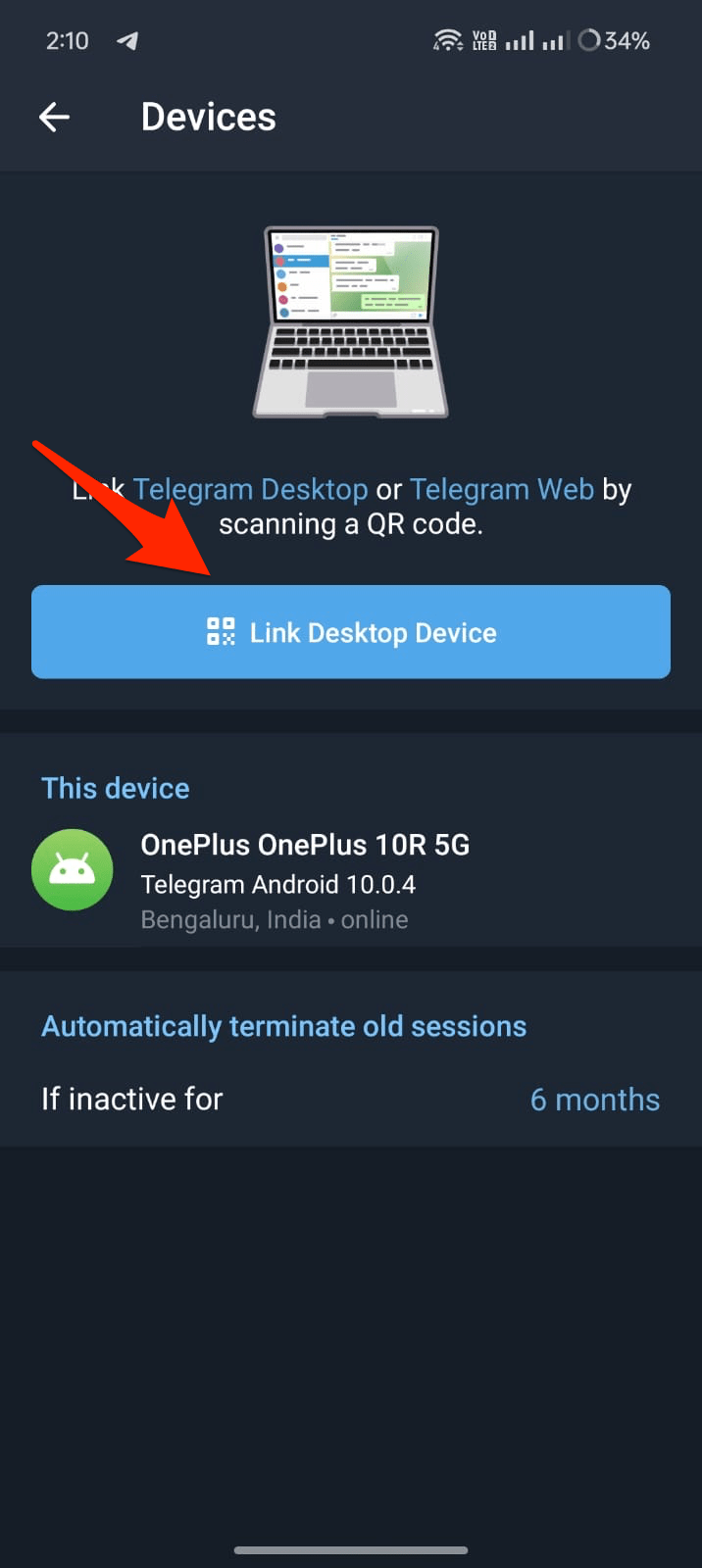
Перейдите в Настройки > Устройства > Привязать настольное устройство
Вы также можете войти с помощью вашего номера телефона. Теперь вы получите OTP на ваш мобильный телефон, который вы должны ввести, чтобы получить доступ к своей учетной записи.
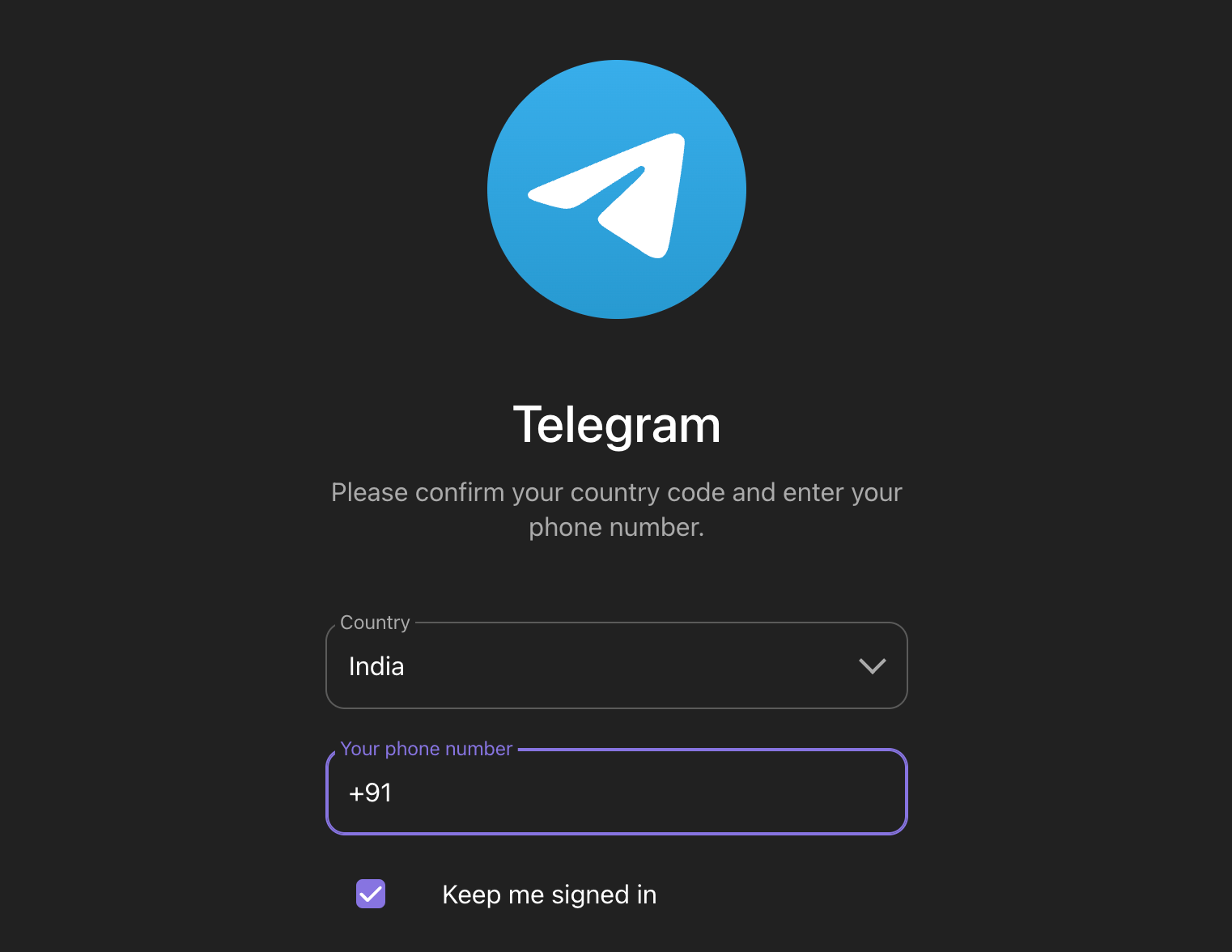
Если у вас уже есть клиент Telegram на вашем мобильном или ПК, вы получите OTP на него. После входа на главную страницу Telegram Web загрузится, и вы сможете начать его использовать.
Функции Telegram Web
Telegram Web предлагает многие из тех же функций, что и мобильное приложение, позволяя вам использовать Telegram из вашего веб-браузера на компьютере.
- Отправляйте и получайте текстовые сообщения, фотографии, видео и файлы любого типа.
- Присоединяйтесь к группам или подписывайтесь на каналы.
- Защитите свою учетную запись с помощью двухфакторной аутентификации.
- Настройте параметры данных и хранения для использования медиа.
- Отправляйте тихие сообщения, которые не уведомят получателя звуком.
- Используйте ботов Telegram.
- Веб предлагает стильный и отзывчивый интерфейс.
Пользовательский интерфейс
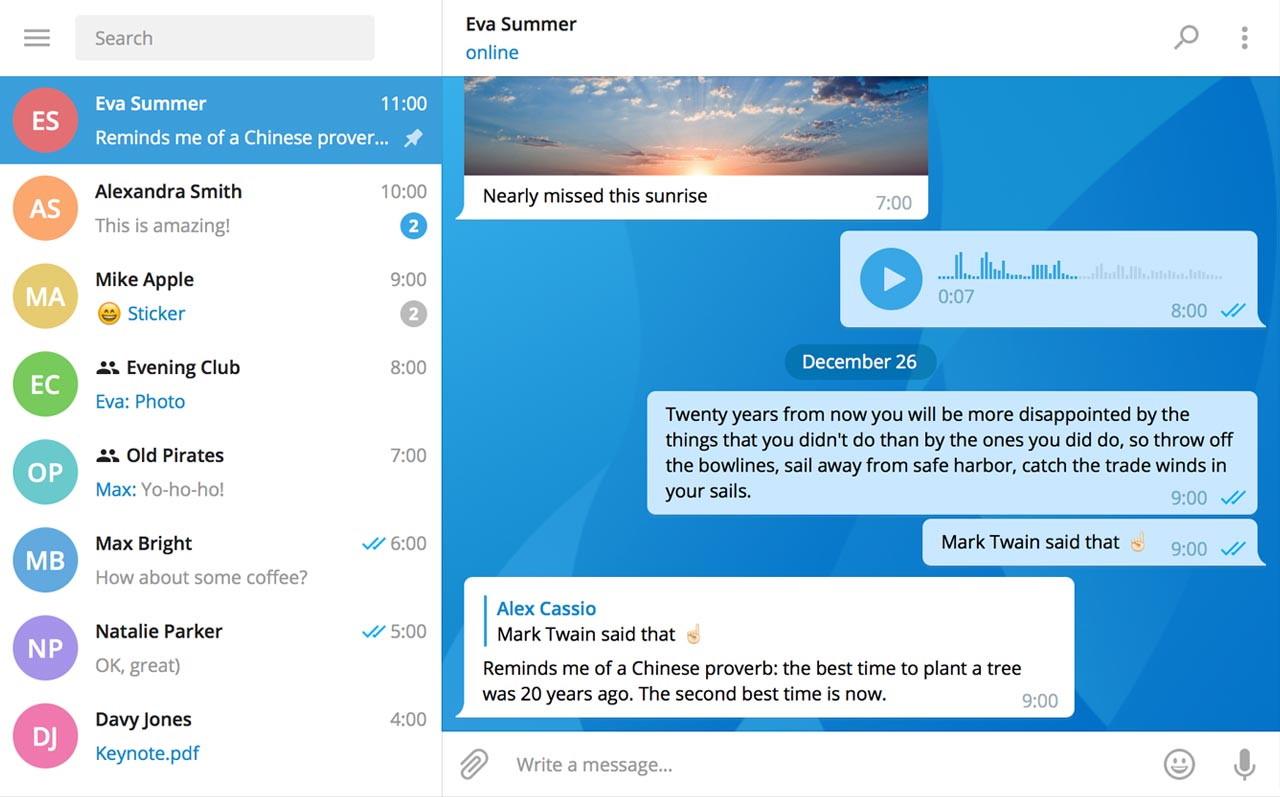
Telegram Web будет напоминать интерфейс мобильного приложения. Вы получите чаты с левой стороны. Если вы нажмете на чат, вы сможете начать общение с чатом, человеком или группой.
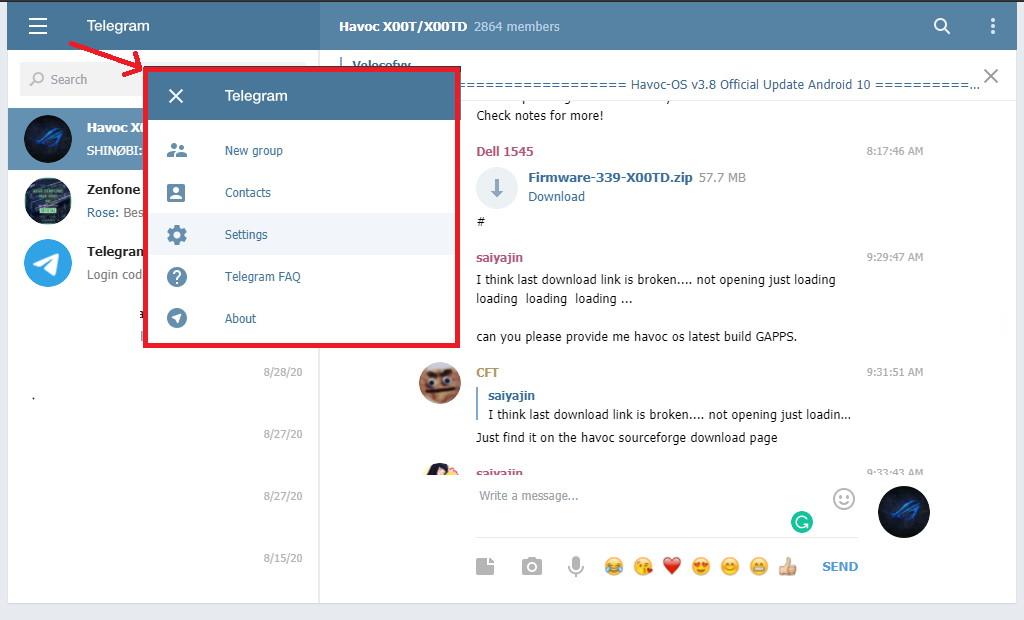
Текстовое поле, кнопка отправки и значки вложений можно найти внизу экрана чата. Как вы можете видеть, ваши самые используемые эмодзи появятся под текстовым полем. Вы также можете получить доступ к остальным, нажав на значок эмодзи. В начале вы можете получить доступ к более опциям, таким как настройки, нажав на три линии в левом углу экрана.
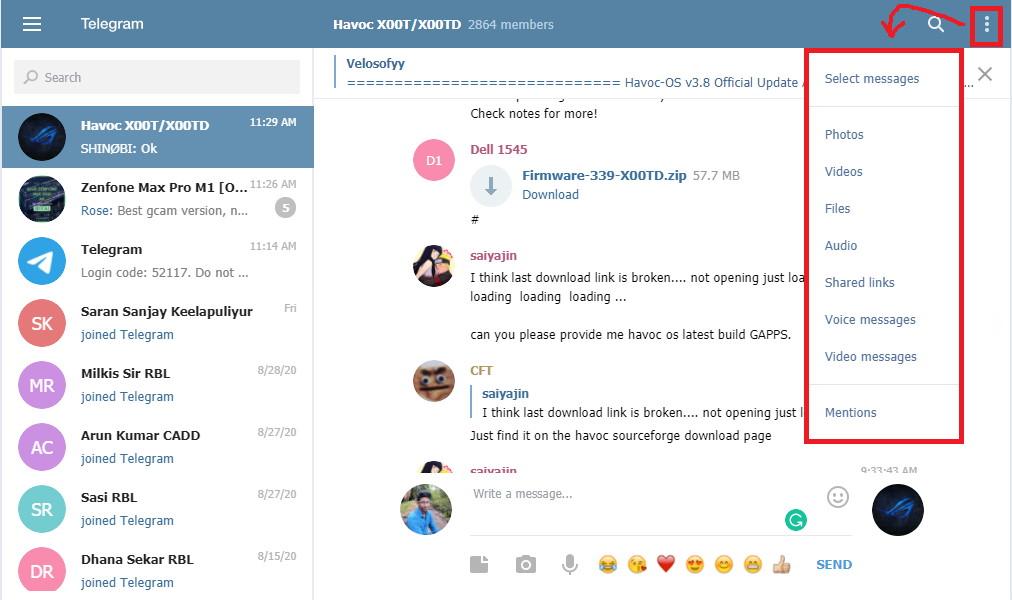
Кроме того, опции, связанные с чатом, такие как фильтрация упоминаний, можно получить, нажав на три точки в правом углу. Эта опция поможет вам просмотреть определенные типы сообщений из чата. Вы также можете переключить режим выбора сообщений отсюда.
Если хотите, вы можете получить доступ к информации о группе/чате, нажав на верхнюю часть имени в разделе чата. Вы можете увидеть список участников и информацию о группах или людях.
Опции и настройки
Поскольку это веб-версия, здесь не так много опций или настроек для изменения или модификации. Тем не менее, вы можете изменить свое имя, имя пользователя и некоторые настройки, связанные с уведомлениями. Вы также можете изменить поведение клавиши Enter в соответствии с вашими предпочтениями. Вы можете настроить клавишу Enter для отправки ваших набранных сообщений или для добавления новой строки.
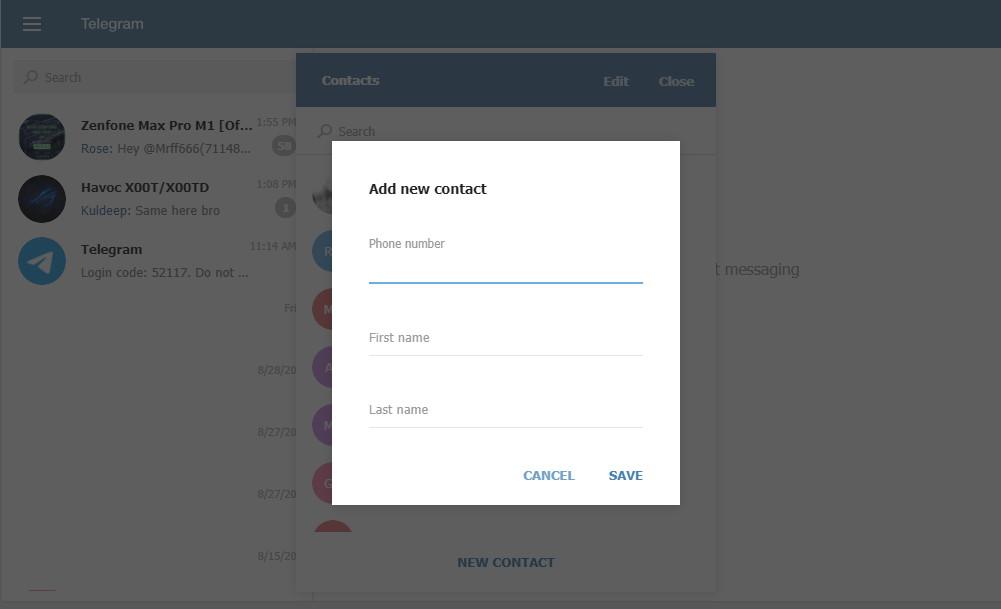
Обычные опции, такие как доступ к контактам и поиск чатов, доступны. Если вы застряли где-то посреди чата, вы можете нажать на Показать недавние сообщения, чтобы быстро перейти к недавним чатам. Контакты из вашего телефона будут доступны для вас через веб-версию. Также вы можете добавлять новые контакты прямо из веб-интерфейса.
Защита и безопасность
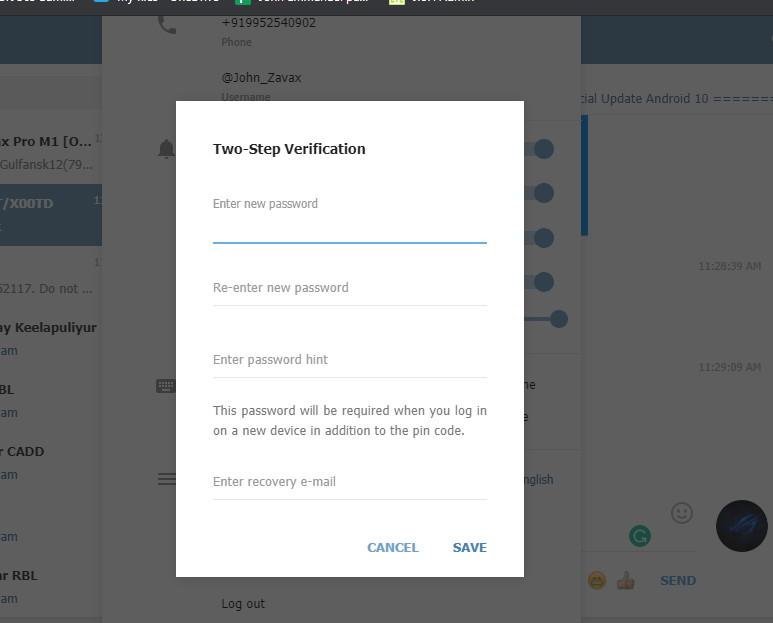
Вы можете настроить дополнительные методы защиты для обеспечения безопасности вашей учетной записи. Вы можете установить пароль и адрес электронной почты для восстановления.
Этот пароль будет запрашиваться, если вы получите доступ к своей учетной записи с нового устройства. Это настоятельно рекомендуется для обеспечения безопасности вашей учетной записи. Тем не менее, обычные параметры безопасности достаточно для обычных пользователей.
Альтернативы
Если вы постоянно используете веб-версию Telegram, вы можете попробовать настольный клиент. Клиент доступен для Windows, Mac и Linux. Версия клиента предлагает больше функций и опций по сравнению с веб-версией.
Заключение
Telegram Web будет очень полезен, когда вы хотите быстро получить доступ к своим сообщениям, даже если у вас нет доступа к вашему телефону.
Тем не менее, вам понадобится ваш телефон для получения OTP. Но это просто для предотвращения несанкционированного доступа к вашей учетной записи. Хотя здесь не так много функций, о которых можно говорить, вы можете использовать его как альтернативу для набора и отправки сообщений, лучше и быстрее.
Если у вас есть мысли о web.telegram.org | Полное руководство по Telegram Web, не стесняйтесь оставлять их в комментариях ниже. Также, пожалуйста, подпишитесь на наш канал DigitBin на YouTube для видеоуроков. Удачи!
Get new posts in your inbox
No spam. Unsubscribe anytime.