WhatsApp Web · 4 min read · Feb 16, 2026
Вход на Web.WhatsApp.com: WhatsApp Web
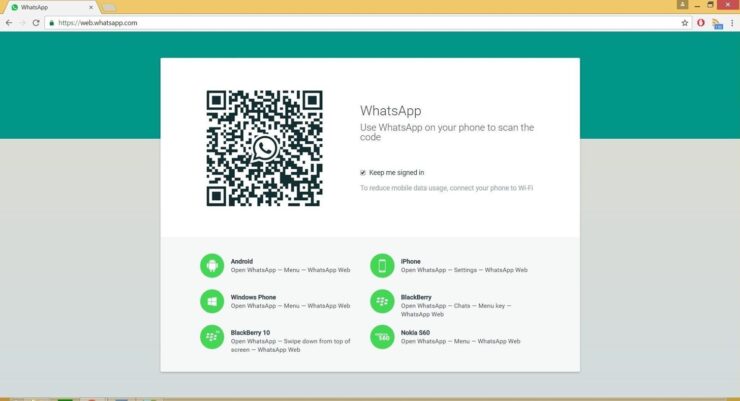
WhatsApp Web — это простой браузерный клиент, разработанный Meta для доступа к вашему WhatsApp в браузере ПК через web.whatsapp.com.
Это веб-сервис, который позволяет пользователям получать доступ к WhatsApp со всеми основными функциями, такими как отправка и получение сообщений, загрузка и отправка медиафайлов, пересылка сообщений, голосовые заметки и просмотр историй.
Он предоставляет удобный способ отправки и получения сообщений, просмотра медиа и управления вашей учетной записью WhatsApp с вашего компьютера.
Использовать WhatsApp в веб-браузере с помощью входа в WhatsApp Web довольно просто. Вам нужно только подключить ваше приложение WhatsApp к программе WhatsApp Web. Он даже поддерживает всплывающие уведомления, которые помогают легко получать уведомления на системе.
Посетите Web.WhatsApp.Com
Предварительные требования для WhatsApp Web
Перед тем как начать доступ к WhatsApp Web, убедитесь, что у вас есть все необходимые элементы.
- Активная учетная запись WhatsApp, настроенная на мобильном телефоне
- Вам понадобится веб-браузер, такой как Google Chrome или Mozilla Firefox, установленный на MacBook/Windows ПК
- Вам понадобится стабильное интернет-соединение на мобильном и ПК.
- Работающая камера на телефоне для сканирования QR-кода
https://cdn.digitbin.com/wp-content/uploads/WhatsApp-Web-Android-and-iPhone.mp4
Шаги для использования входа в WhatsApp Web
Если вы готовы с предварительными требованиями, следуйте приведенным ниже шагам, чтобы войти в WhatsApp на вебе.
Читать: Скачивание APK WhatsApp Web для Android
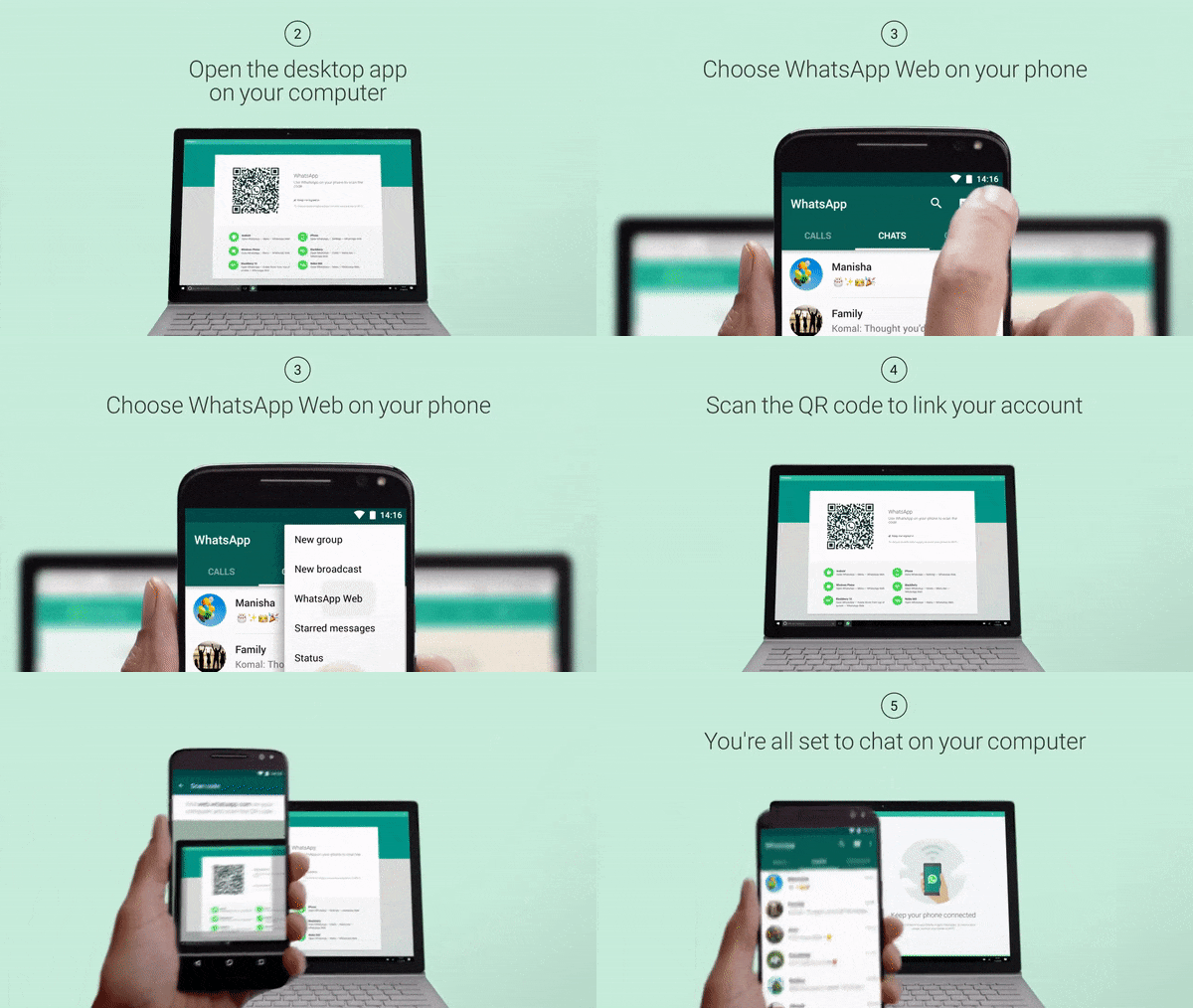
- Откройте предпочитаемый веб-браузер на вашем компьютере
- Откройте web.whatsapp.com в браузере, он автоматически сгенерирует QR-код
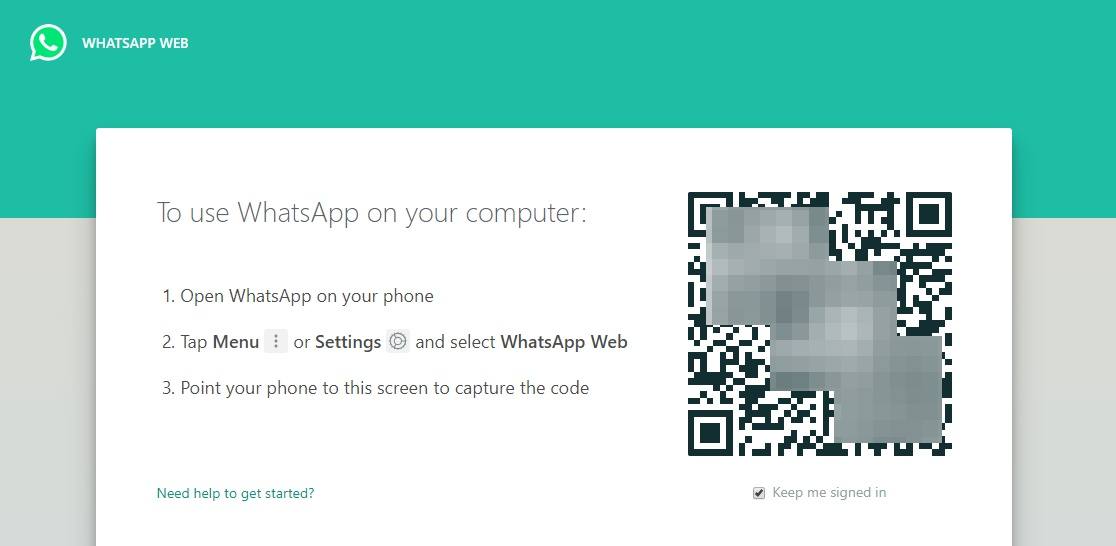
- Откройте приложение WhatsApp на вашем телефоне.
- Нажмите на меню с 3 точками в приложении.
- Выберите Привязанные устройства из списка.
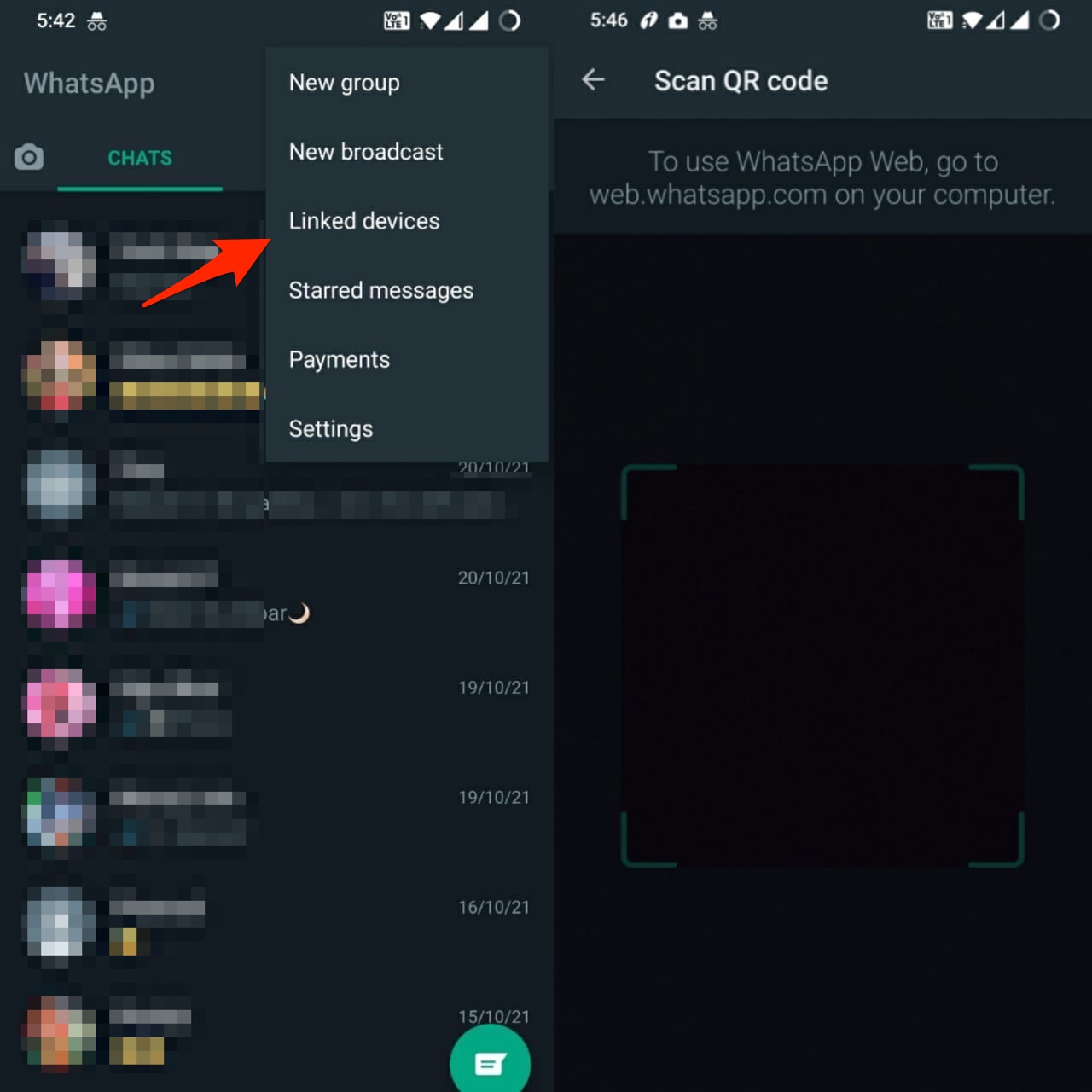
- Нажмите на Привязать устройство, чтобы добавить компьютерное устройство.
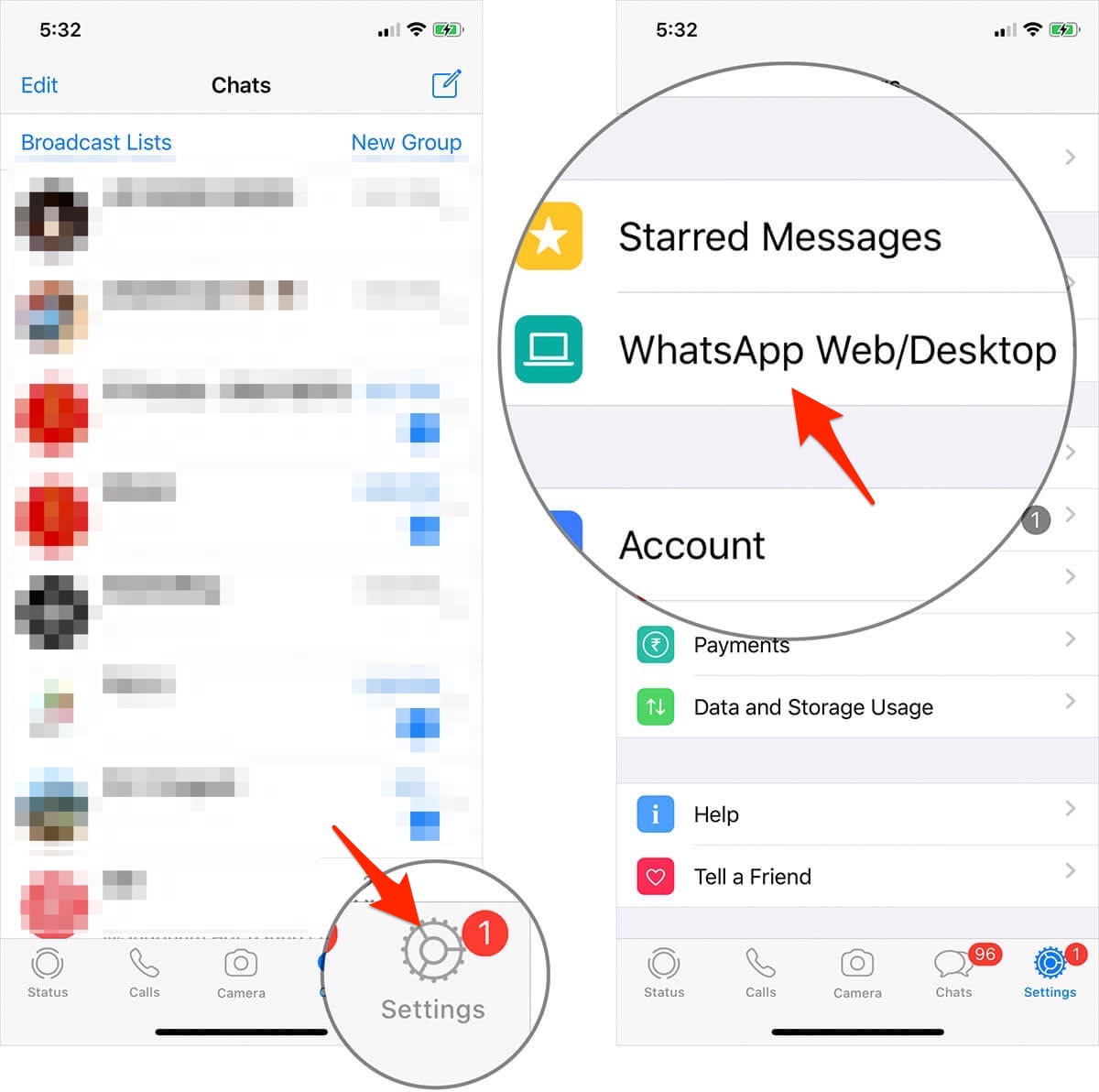
- Для устройств iOS нажмите на Настройки, а затем откройте WhatsApp Web/Рабочий стол.
- Сканируйте QR-код, отображаемый в браузере, с помощью сканера WhatsApp Web на вашем мобильном.
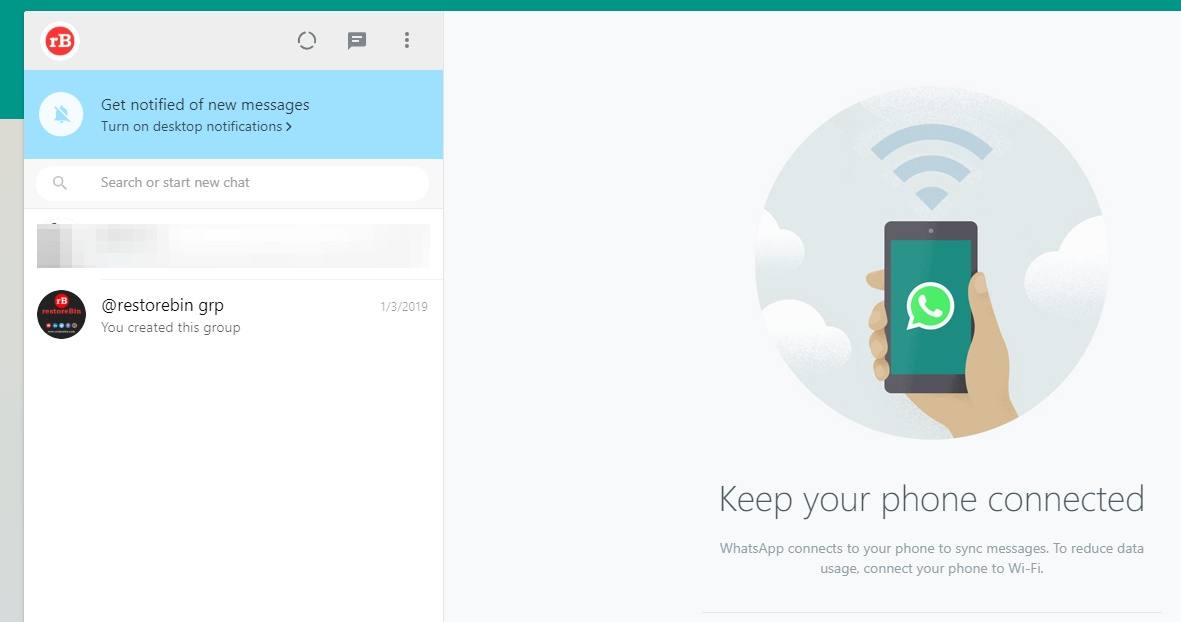
- Вот и все! Сообщения WhatsApp будут синхронизированы с WhatsApp Web и готовы к доступу
Примечание: На странице входа в WA Web под QR-кодом есть флажок, чтобы оставаться в системе с WhatsApp Web. Включение этой опции автоматически соединит WhatsApp и синхронизирует сообщения каждый раз, когда вы открываете страницу web.whatsapp.com.
Посетите Web.WhatsApp.Com
Как использовать одну учетную запись WhatsApp на нескольких телефонах?
WhatsApp представил возможность использовать одну и ту же учетную запись на нескольких телефонах. Теперь вы можете связать одну учетную запись на до 4 устройствах без необходимости терять данные и регистрировать новую. Если ваш основной телефон неактивен в течение длительного времени, вы будете автоматически выведены из всех ваших вспомогательных устройств. Следуйте приведенным ниже шагам, чтобы настроить ваш дополнительный телефон с вашей учетной записью WhatsApp.
- Скачайте и запустите WhatsApp на дополнительном телефоне.
- Вместо ввода номера телефона, связанного с вашей учетной записью WhatsApp, нажмите на опцию Привязать к существующей учетной записи, чтобы сгенерировать QR-код.
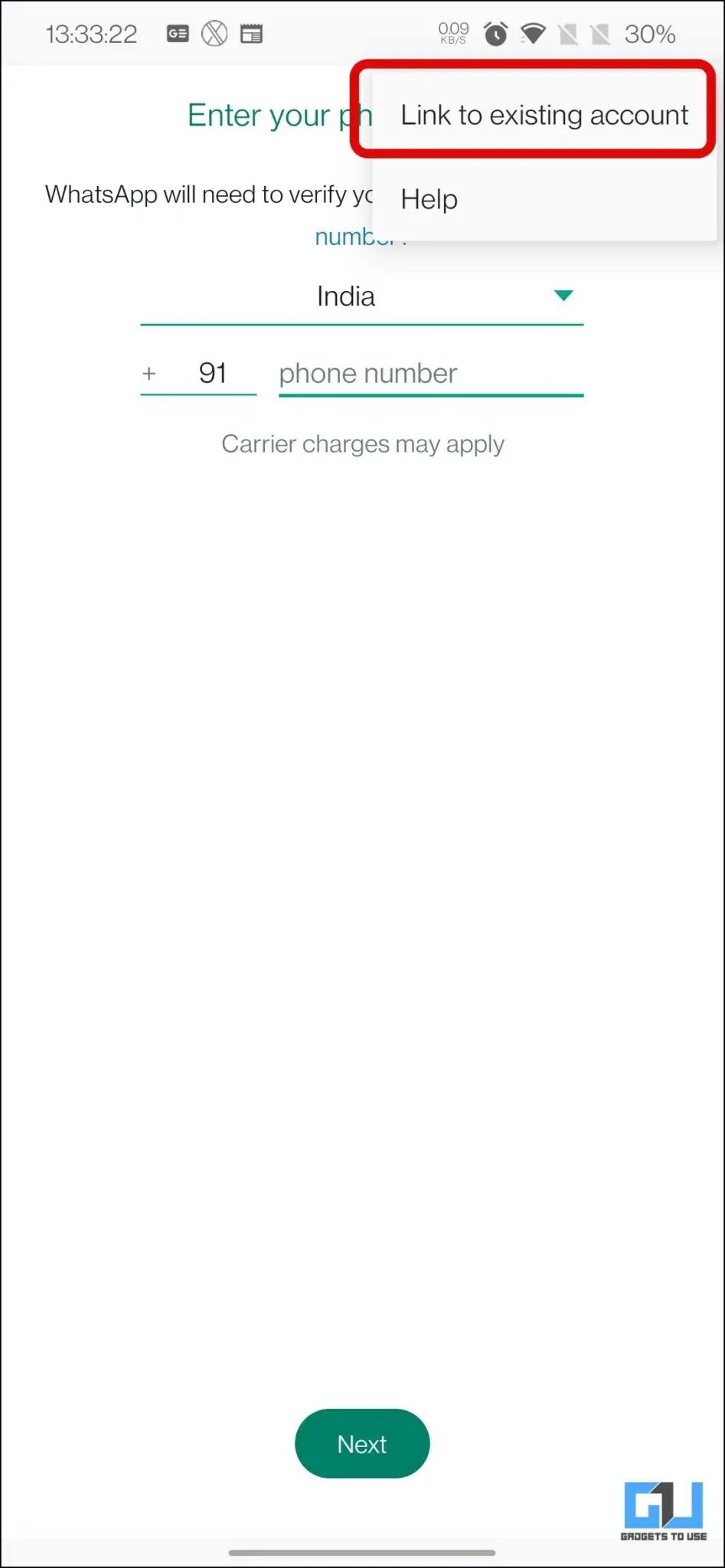
- На вашем основном телефоне откройте WhatsApp и перейдите в Настройки → Привязанные устройства.
- Нажмите на опцию Привязать устройство и отсканируйте QR-код.
Функции WhatsApp
- Видеозвонки и голосовые звонки.
- Текстовые сообщения и голосовые заметки.
- Вы также можете делиться изображениями и видео.
- Делитесь историями WhatsApp.
- Вы можете делиться своим местоположением в реальном времени.
- Другие функции включают группы WhatsApp, DP WhatsApp (изображение профиля) и т.д.
WhatsApp использует сквозное шифрование, поэтому все ваши звонки, сообщения, голосовые заметки и т.д. находятся в безопасности; никто не может их просмотреть, и даже WhatsApp не может следить за вашими чатами. Вы можете блокировать неизвестных пользователей и любых, кто не является вашим контактом; после блокировки они не смогут отправлять вам сообщения или звонить в WhatsApp, и ваша фотография профиля также не будет отображаться для них, и они также не смогут просматривать ваши истории.
WhatsApp Web не работает в браузере
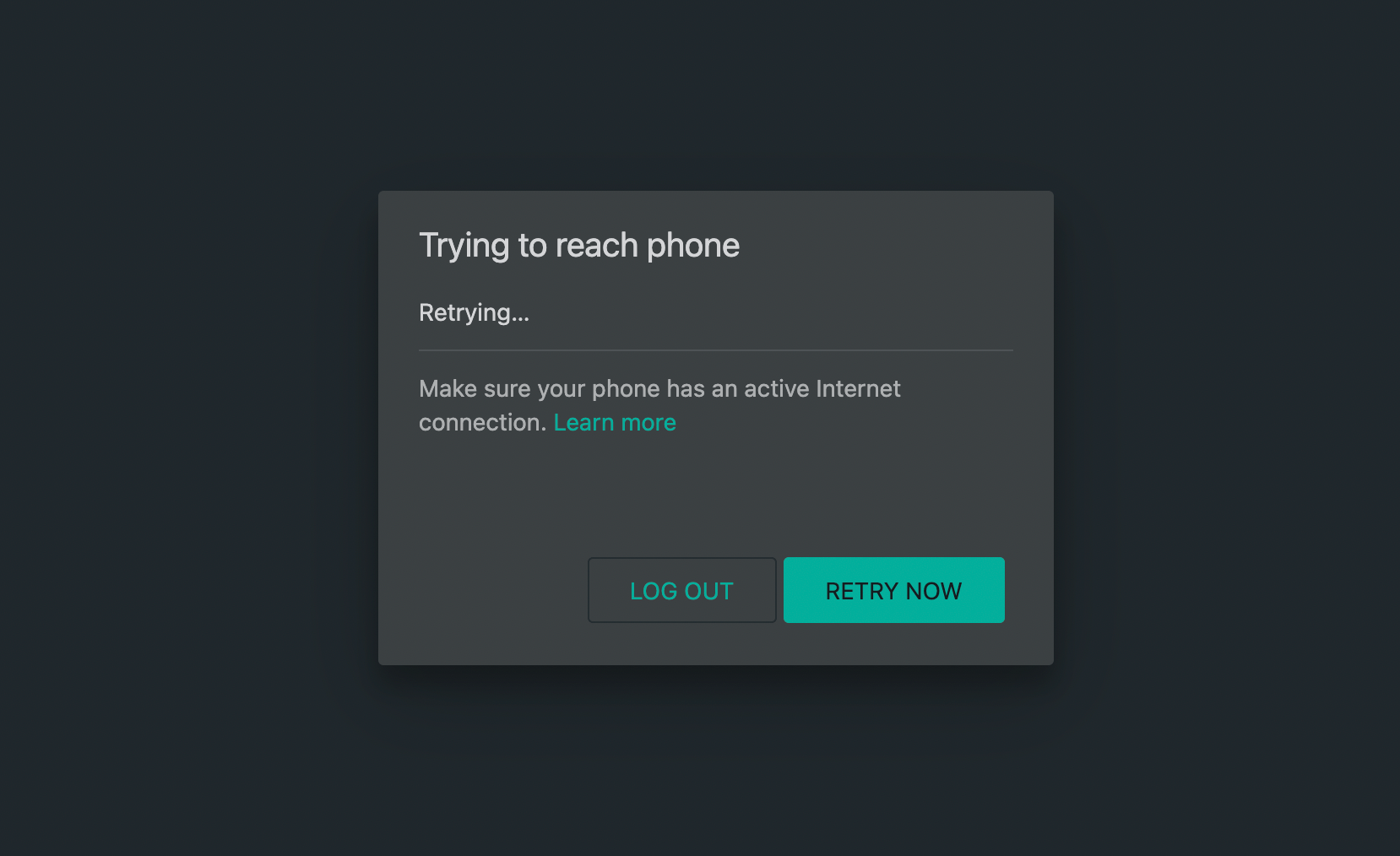
Если WhatsApp Web или Привязка устройства не работают на Android мобильном, вы можете попробовать проверить подключение к интернету на вашем мобильном. Для работы web.whatsapp.com мобильное устройство должно быть подключено к интернету, и на ПК также должно быть активное интернет-соединение.
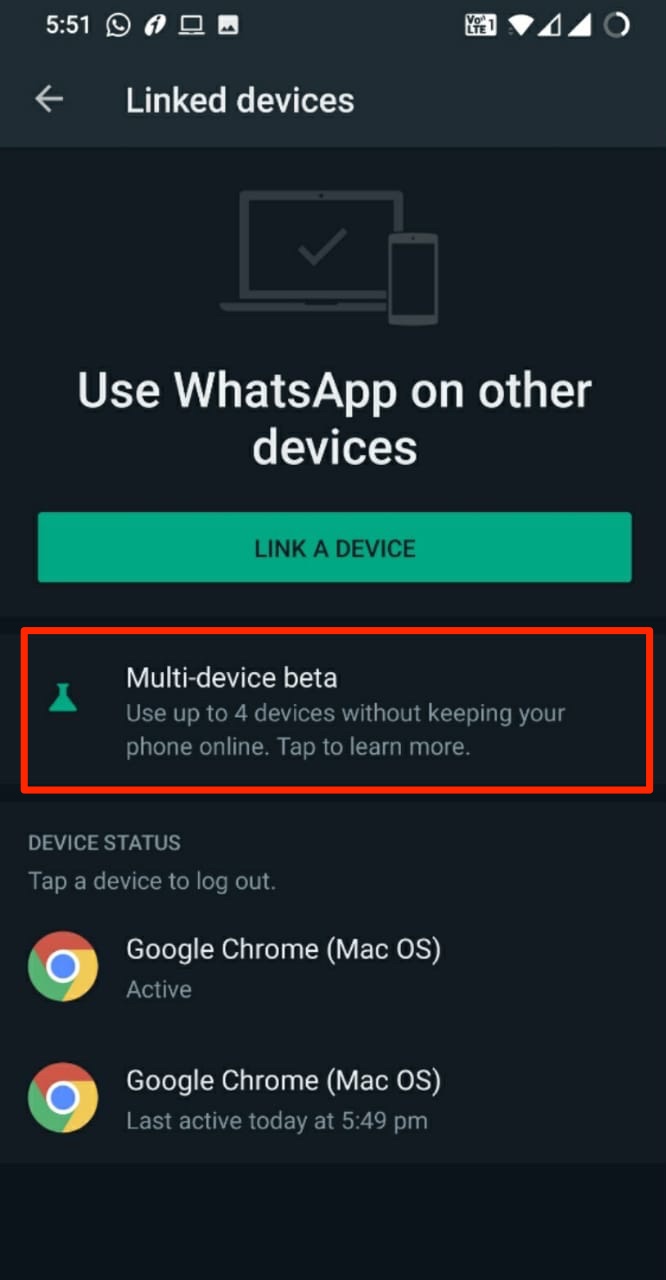
Если вы хотите использовать WhatsApp Web без подключения телефона к интернету, существует бета-программа, которая позволяет пользователю использовать Web WhatsApp напрямую в браузере, таком как Chrome, без активного интернет-соединения на их телефоне. Вам нужно зарегистрироваться в программе Мульти-устройство бета.
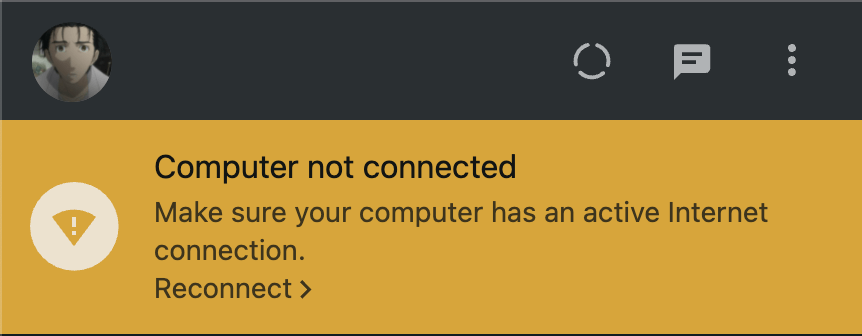
Если вы видите желтую панель над вашим списком чатов с сообщением об ошибке “ Компьютер не подключен “, убедитесь, что интернет-соединение вашего компьютера активно. Если интернет-соединение вашего компьютера работает нормально, и вы все равно не можете отправлять или получать сообщения, обновите страницу, если вы на WhatsApp Web, или закройте и перезапустите программу, если вы используете WhatsApp Desktop.
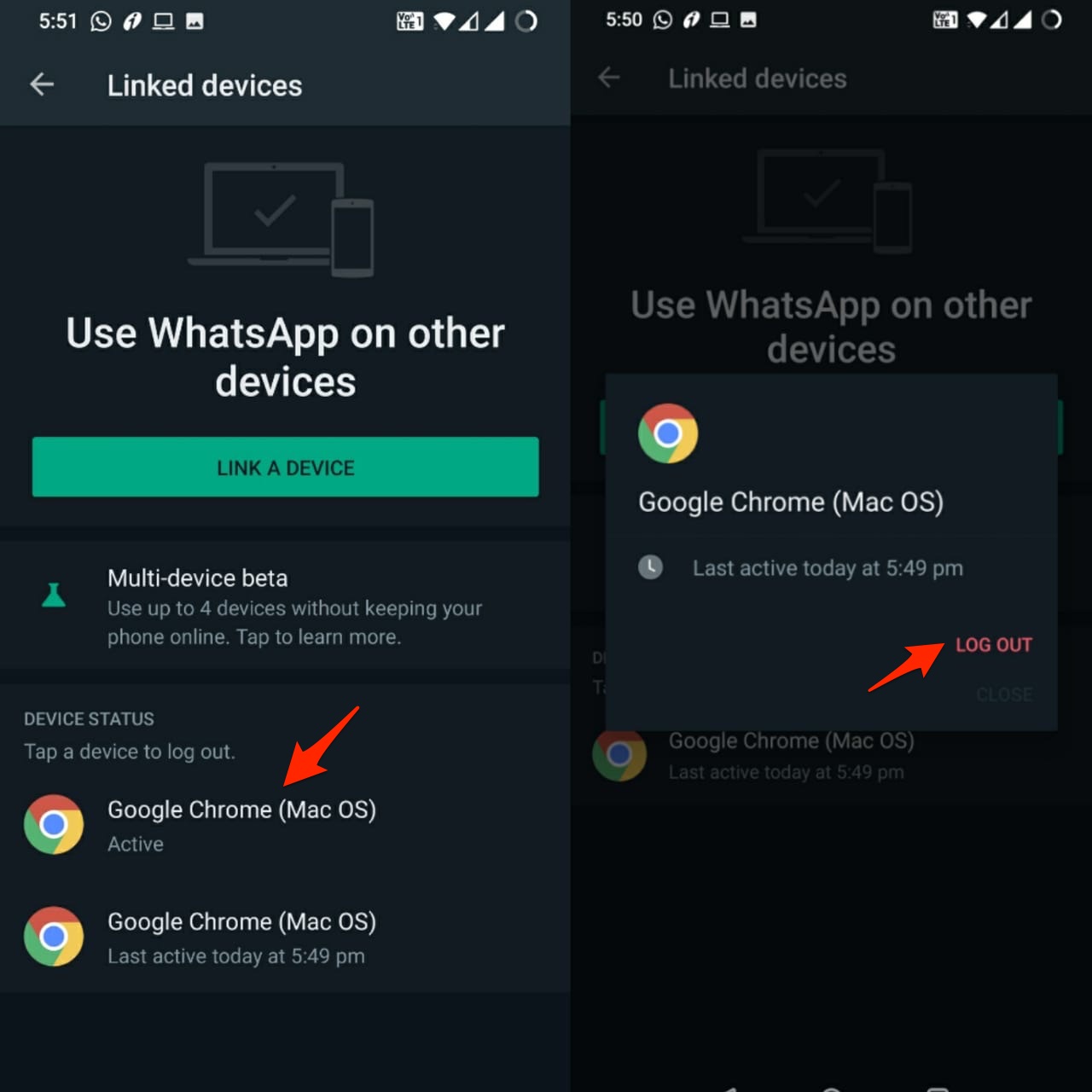
Как выйти из WhatsApp Web?
- Перейдите в опцию WhatsApp Web (Привязанные устройства) в WhatsApp
- Здесь вы увидите Все активные сессии
- Нажмите на Выйти из всех компьютеров. Готово!
Заключение
В заключение, WhatsApp Web — это простой способ использовать WhatsApp на вашем компьютере. Он позволяет вам оставаться на связи и эффективно управлять вашими сообщениями. Если у вас возникли какие-либо проблемы, вы можете найти полезные советы по устранению неполадок, чтобы их решить.
Если у вас есть мысли по поводу Вход на Web.WhatsApp.com: WhatsApp Web, не стесняйтесь оставлять комментарии ниже. Также, пожалуйста, подпишитесь на наш канал DigitBin на YouTube для видеоуроков. Удачи!
Get new posts in your inbox
No spam. Unsubscribe anytime.