WhatsApp · 8 min read · Dec 24, 2025
Что означают различные значки и символы в WhatsApp

WhatsApp недавно обновил свой интерфейс. Некоторые его любят, а другие скучают по старому интерфейсу. С другой стороны, новые пользователи WhatsApp совершенно запутаны, видя значки по всему приложению. Это нормально — путаться с функциями приложения, когда вы используете его в первый раз.
В этом руководстве я объяснил различные значки, с которыми вы столкнетесь в WhatsApp Messenger. Это поможет новичкам в WhatsApp понять и использовать различные функции приложения для мгновенных сообщений, не ломая голову.
Значки на главном экране WhatsApp
Когда вы запускаете WhatsApp, первой страницей, на которую вы попадаете, является главный экран WhatsApp.
QR-код
Это сканер UPI для сканирования QR-кодов торговца для осуществления цифровых платежей с использованием WhatsApp.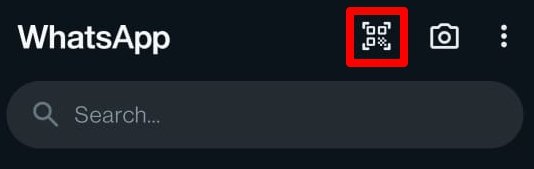
Значок камеры
Быстрый доступ к камере телефона для съемки фотографий и видео, которые можно поделиться с вашими контактами. Вы также можете получить доступ к галерее вашего устройства, чтобы выбрать существующие фотографии.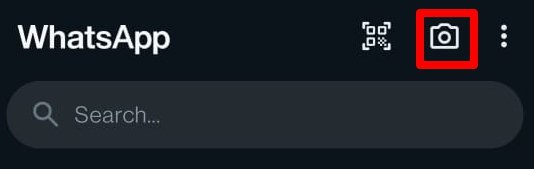
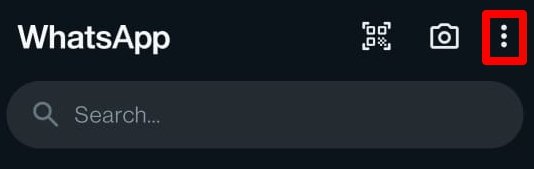
Меню дополнительных функций
Нажатие на значок с 3 точками или меню кебаб откроет небольшое меню, которое позволяет вам
- Создать новую группу WhatsApp
- Создать новое сообщение
- Привязать устройство
- Доступ к избранным сообщениям
- Перейти к платежам
- Доступ к настройкам WhatsApp
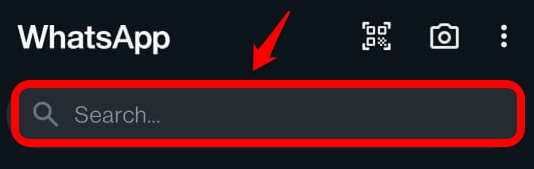
Поисковая строка
Ищите свои чаты, вводя имя контакта. Это удобно для доступа к конкретному чату, если у вас много контактов, с которыми вы обмениваетесь сообщениями в WhatsApp.
Зеленая галочка рядом с именем пользователя
Зеленая галочка обозначает, что вы взаимодействуете с бизнес-аккаунтом. Если вы нажмете на значок дополнительных функций и выберете “Просмотреть контакт”, вы узнаете, что аккаунт обозначен как бизнес.
Маленький зеленый круг с номером на нем
Маленький зеленый круг с номером рядом с разговором обозначает непрочитанные сообщения от контакта/бизнеса. Номер указывает, сколько сообщений от контакта в этом чате еще не были вами просмотрены.
Значок колокольчика с линией
Некоторые разговоры на главной странице WhatsApp отмечены значком колокольчика с линией, пересекающей его. Это означает, что вы отключили уведомления от этого контакта на определенный период.
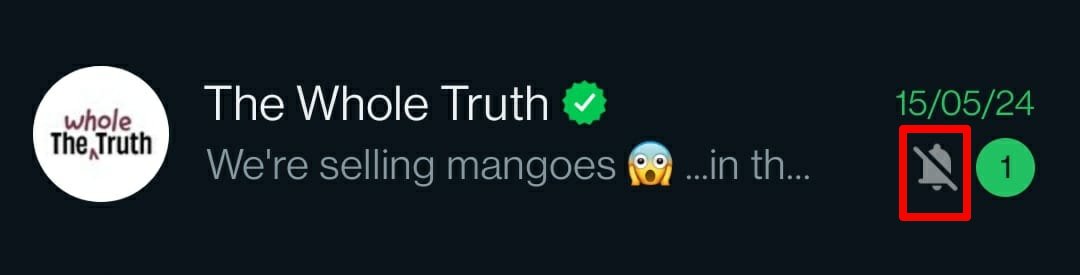
Обычно пользователи WhatsApp могут отключать уведомления от бизнес-компаний. Чтобы отключить уведомления о сообщениях от контакта, долго нажмите на чат и нажмите крестик на значке колокольчика.
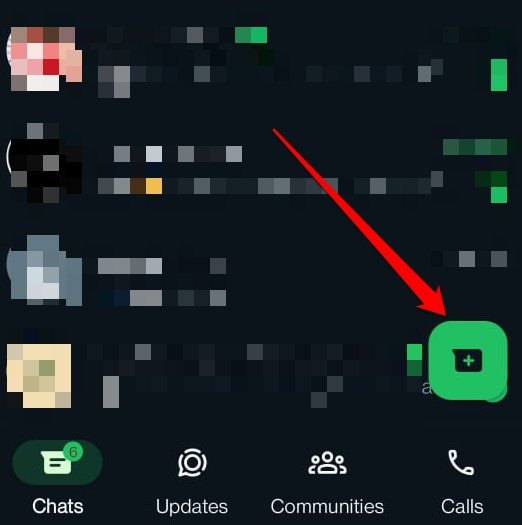
Кнопка «Плюс» на зеленом фоне
Большая кнопка «плюс» с зеленым фоном внизу экрана используется для начала нового чата с вашими контактами в WhatsApp. Нажмите кнопку, чтобы перейти на страницу списка контактов. Выберите любой контакт, чтобы начать разговор.
Значки вкладок на главной странице WhatsApp
Прокрутите вниз по главной странице WhatsApp, чтобы найти несколько значков в горизонтальном расположении. Давайте узнаем, для чего они служат.
Чаты
Вкладка Чаты выделяет все разговоры, которые у вас были с вашими контактами в WhatsApp. По умолчанию вкладка Чаты открыта, когда вы запускаете WhatsApp. Общее количество непрочитанных сообщений будет выделено на значке Чатов.
Значок обновлений
Обновление статуса WhatsApp — это основная функция мессенджера, поддерживаемого Meta. Нажмите на значок Обновления, чтобы установить новый статус на вашем аккаунте.
Статус WhatsApp состоит из 30 секунд изображения или видео, которое вы можете поделиться с эксклюзивными или всеми контактами WhatsApp.
Статус автоматически исчезнет через 24 часа. Вы можете вручную удалить его в течение двадцати четырех часов, когда он виден.
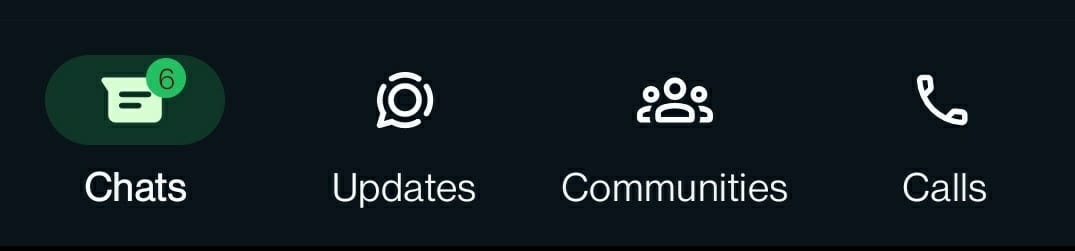
Символ сообществ
Значок с группой людей символизирует сообщества WhatsApp. Конкретное сообщество WhatsApp посвящено определенной теме. Например, любители спортивных автомобилей могут создать сообщество пользователей WhatsApp, которые любят все, что связано со спортивными автомобилями.
Звонки WhatsApp [значок телефонной трубки]
Нажатие на значок телефонной трубки перенесет вас в журнал вызовов WhatsApp. Вы можете найти список аудио- и видеозвонков, которые вы сделали с вашими контактами.
Символы внутри чата WhatsApp
Как только вы запустите WhatsApp, скорее всего, вы получите доступ к разговору, чтобы начать или возобновить общение с контактом.
В верхней части сообщения вы можете увидеть имя контакта другого участника чата.
Значок видеокамеры используется для начала видеозвонка с контактом.
Значок телефона используется для совершения аудиозвонка в WhatsApp.

Значок дополнительных функций откроет контекстное меню для просмотра деталей контакта в соответствующем чате, медиафайлов, которыми вы с ними делились, и управления уведомлениями.

В сообщении двойная синяя галочка указывает, что сообщение было прочитано получателем.
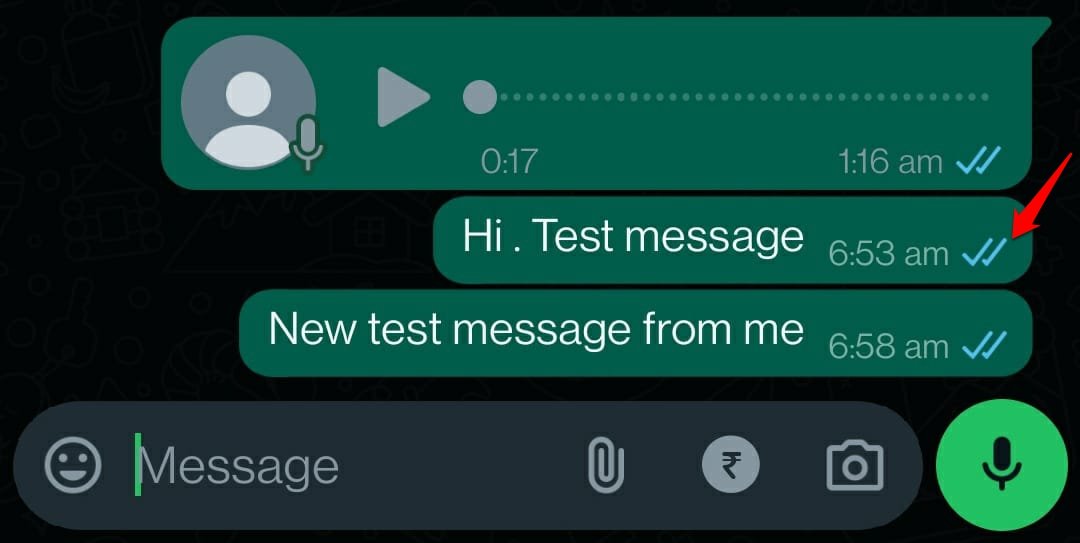
Двойная серая галочка указывает на то, что сообщение пришло на устройство получателя, но они еще не видели его.
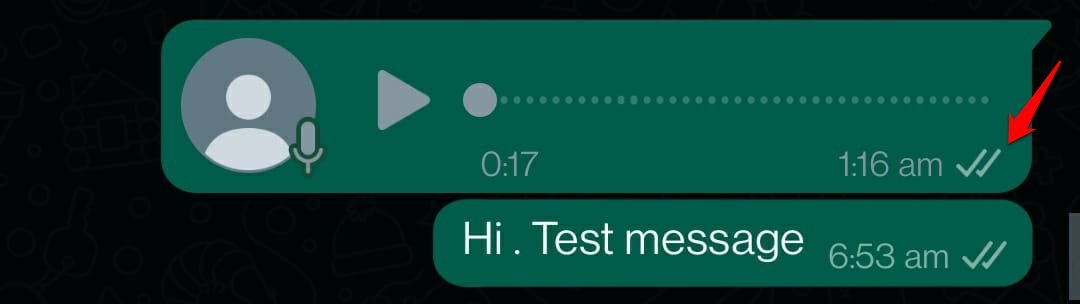
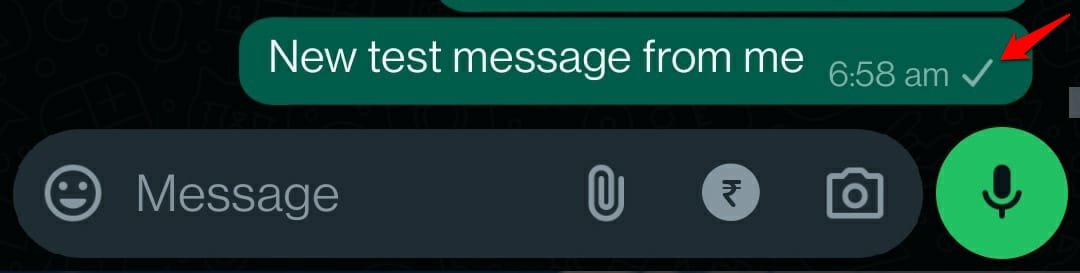
Одиночная серая галочка указывает на то, что сообщение было успешно отправлено, но оно не дошло до устройства получателя.
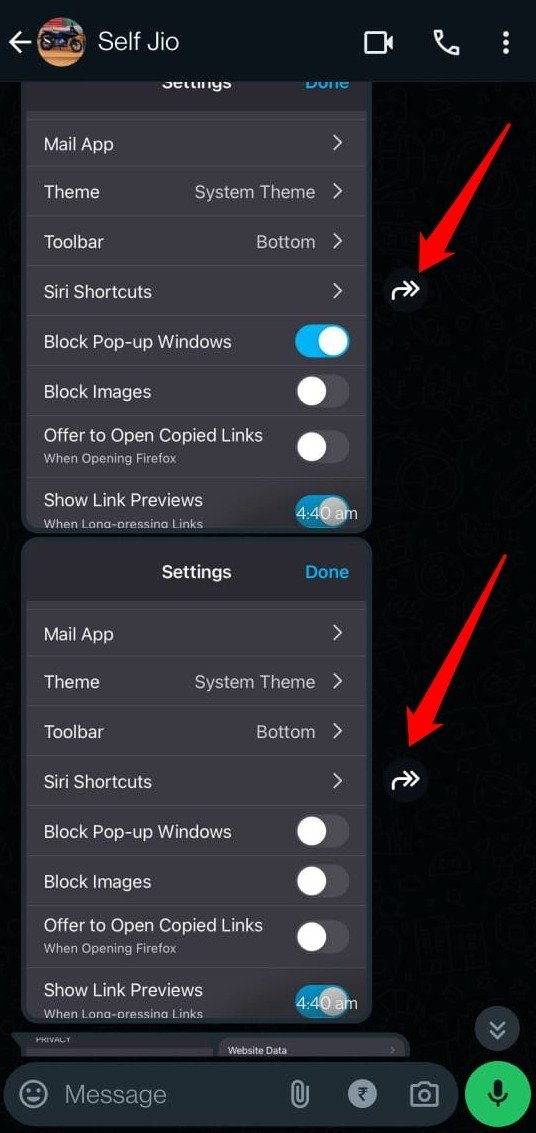
Значок закрученной стрелки рядом с отправленным медиафайлом (фото/видео) в разговоре является значком для пересылки медиа другим контактам WhatsApp.
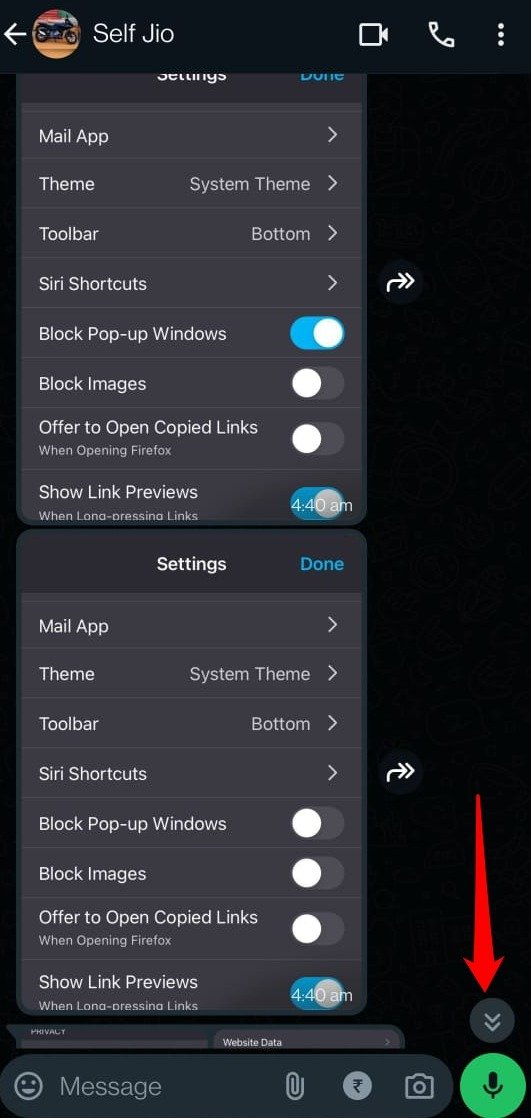
Значок двойной стрелки вниз переместит вас к последнему разговору между вами и другим участником чата. Они появляются автоматически, когда вы прокручиваете вверх, чтобы просмотреть старые чаты.
Любой эмодзи под чатом указывает на реакцию участника на контекст, в котором было отправлено сообщение. Долго нажмите на чат, чтобы открыть эмодзи для выбора и реакции на выделенный чат.
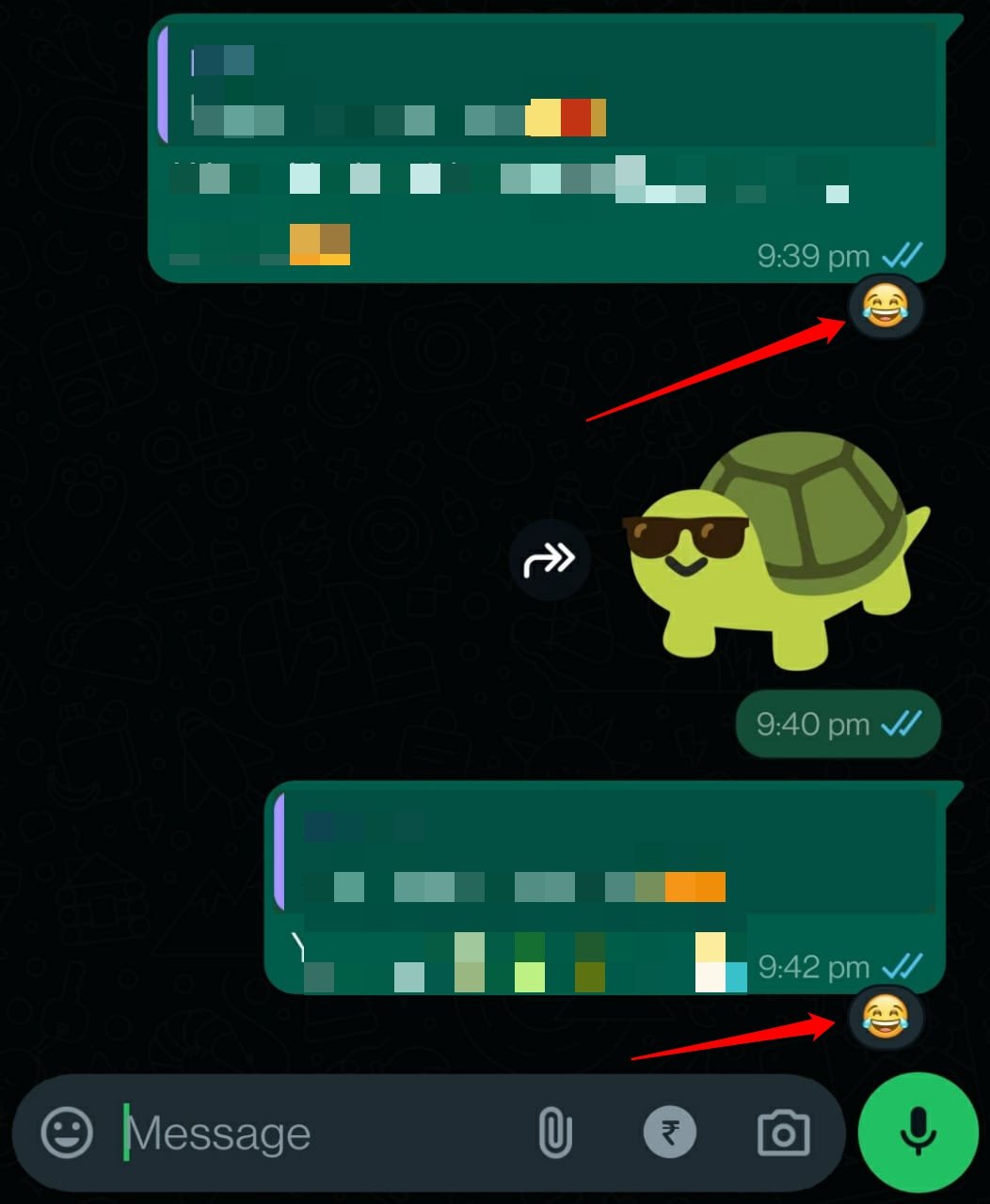
Внизу экрана чата вы найдете Поле сообщения. Нажмите на него, чтобы начать вводить сообщение.

Значок бумажного самолета/Кнопка отправки: Нажмите этот значок, чтобы отправить сообщение в WhatsApp. Как только вы начнете вводить сообщение, этот значок появится автоматически.

Значки в поле ввода сообщения
Вокруг поля ввода сообщения есть пять значков.
Репозиторий эмодзи: Получите доступ ко всем эмодзи, GIF, аватарам и наклейкам, которые вы можете обмениваться с вашими контактами во время чата.

Значок скрепки: Нажмите этот символ, чтобы прикрепить изображение или видео для отправки вашему контакту, с которым вы ведете разговор.

Значок валюты: Нажмите на него, чтобы отправить платеж контакту в чате.

Значок фотокамеры: Немедленно сделайте фото с помощью камеры телефона (или снимите видео), чтобы отправить его в качестве сообщения в чате WhatsApp.

Значок микрофона: Долго нажмите на значок, чтобы записать голосовое сообщение и отправить его участнику в чате.

Символы, связанные с голосовым сообщением WhatsApp
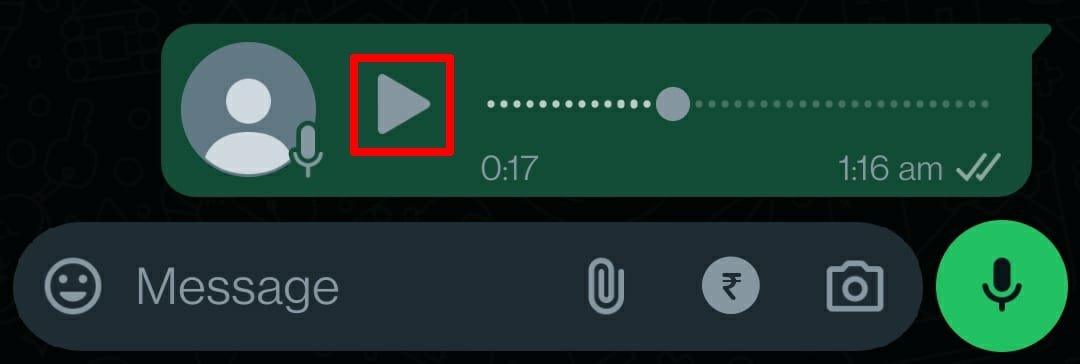
Если вы обменивались голосовыми сообщениями с вашим контактом в WhatsApp, оно появится в виде мини медиаплеера с прямоугольным контуром.
Нажмите Кнопку воспроизведения, чтобы начать прослушивание сообщения.
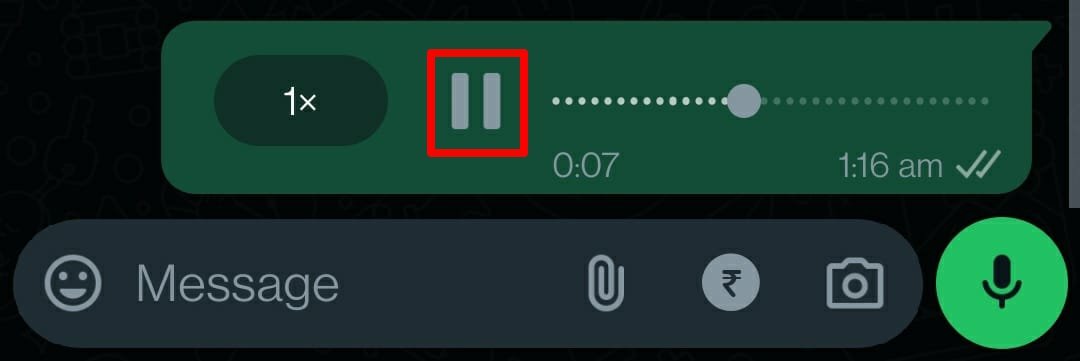
Аналогично, нажмите кнопку паузы, чтобы остановить воспроизведение голосового сообщения.
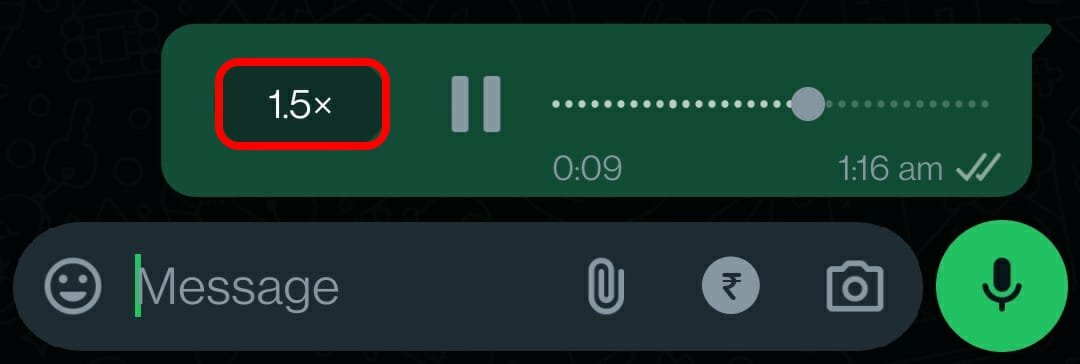
Как только вы воспроизведете сообщение, появится другая кнопка с 1x, написанная на ней. Она обозначает скорость воспроизведения голосового сообщения.
Нажмите на 1x, чтобы изменить скорость воспроизведения голосового сообщения на 1.5x или 2x.
Символы в настройках WhatsApp
Чтобы перейти к настройкам WhatsApp,
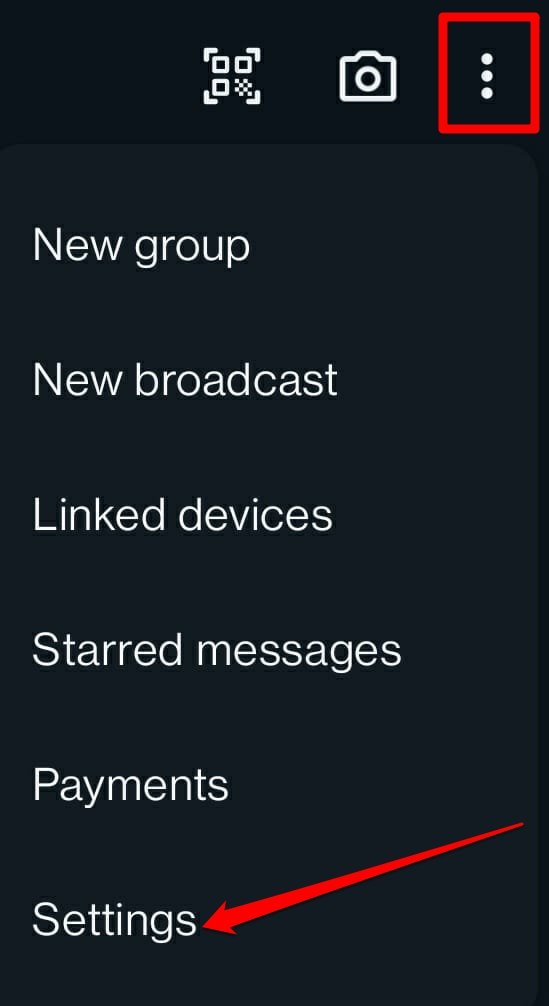
- Нажмите на значок дополнительных функций на главном экране WhatsApp.
- Выберите Настройки.
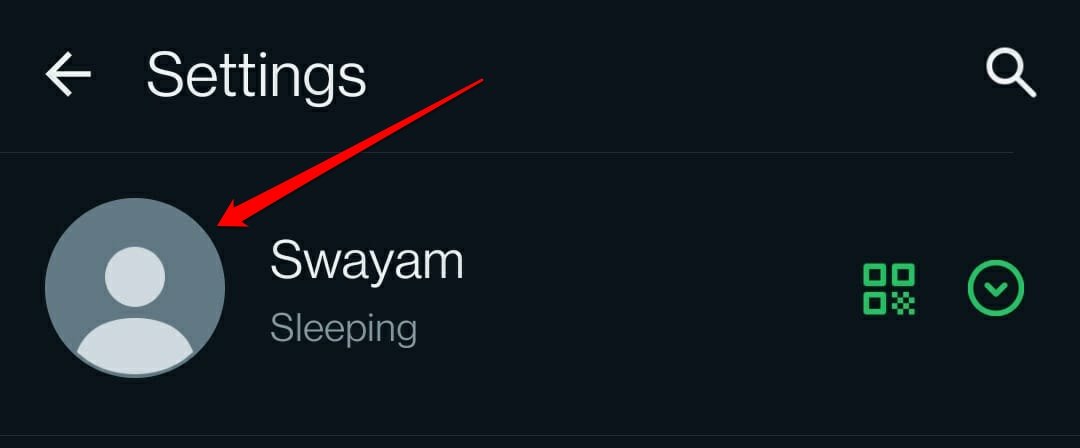
Сканер QR WhatsApp: Создайте QR-код для вашего контакта в WhatsApp. Поделитесь QR-кодом с людьми, чтобы добавить вас в качестве контакта в WhatsApp Messenger.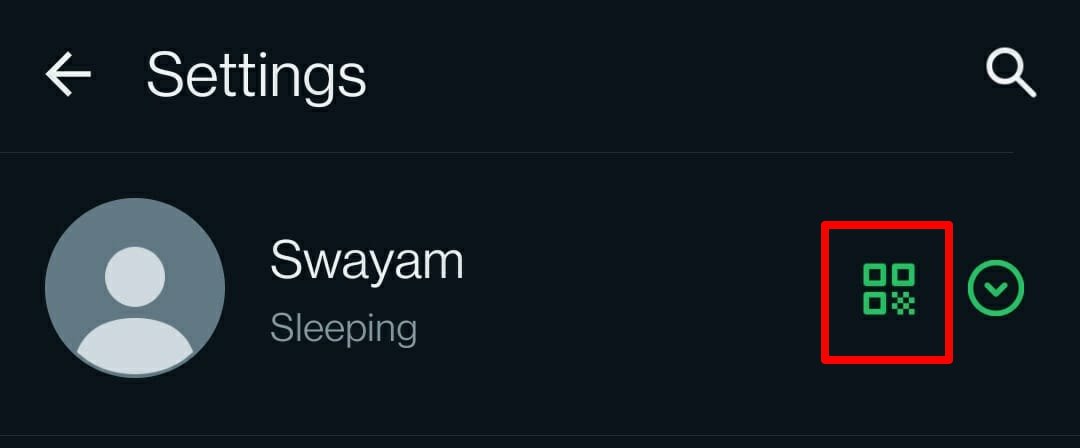
Зеленая стрелка: Этот значок находится прямо рядом со сканером QR на странице настроек. Нажмите на эту стрелку, чтобы найти небольшое меню внизу страницы для добавления другого аккаунта WhatsApp на то же устройство.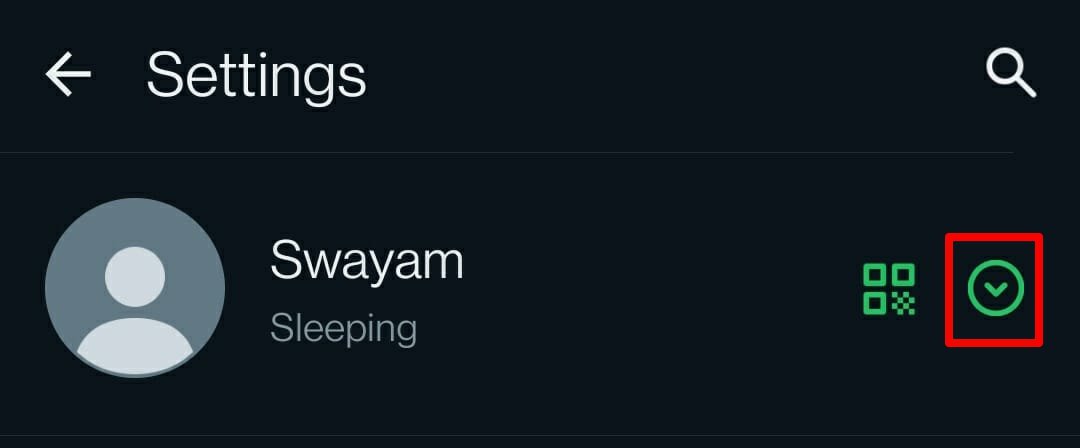
Лупа: Опция поиска для доступа к любым настройкам напрямую.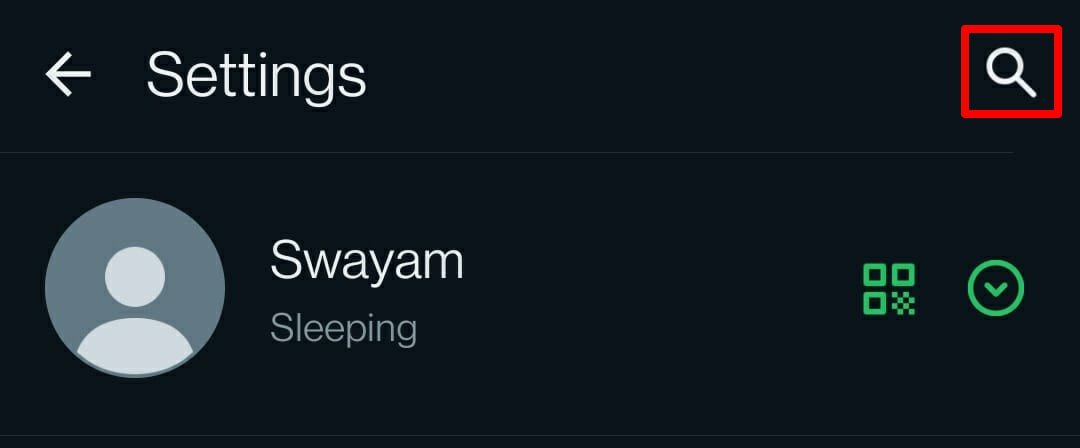
Серая круглая аватарка/заполнитель изображения: Она обозначает фотографию профиля аккаунта WhatsApp.
Значки в меню настроек
Вот краткое описание всех значков, которые вы видите в настройках WhatsApp.
Значок ключа: Перейдите в настройки аккаунта, чтобы управлять всей информацией, связанной с вашим аккаунтом WhatsApp.

Значок замка: Управляйте конфиденциальностью аккаунта WhatsApp.

Значок лица: Создавайте, редактируйте и управляйте аватаром на фотографии профиля WhatsApp.
Значок сообщения: Получите доступ к настройкам чата, установите темы и обои.
Значок колокольчика: Управляйте уведомлениями WhatsApp для одноразовых сообщений и групповых разговоров в группе WhatsApp.

Значок разорванного круга: Получите доступ к деталям хранения и использования сети. Управляйте авто-загрузкой медиа.

Значок глобуса: Управляйте языком, используемым в аккаунте WhatsApp.

Вопросительный знак в круге: Перейдите в Центр помощи. Свяжитесь с WhatsApp по вопросам поддержки и ознакомьтесь с политикой конфиденциальности.

Значок людей: Поделитесь ссылкой на WhatsApp, чтобы пригласить друга использовать WhatsApp.

Значки на экране аудиозвонка WhatsApp
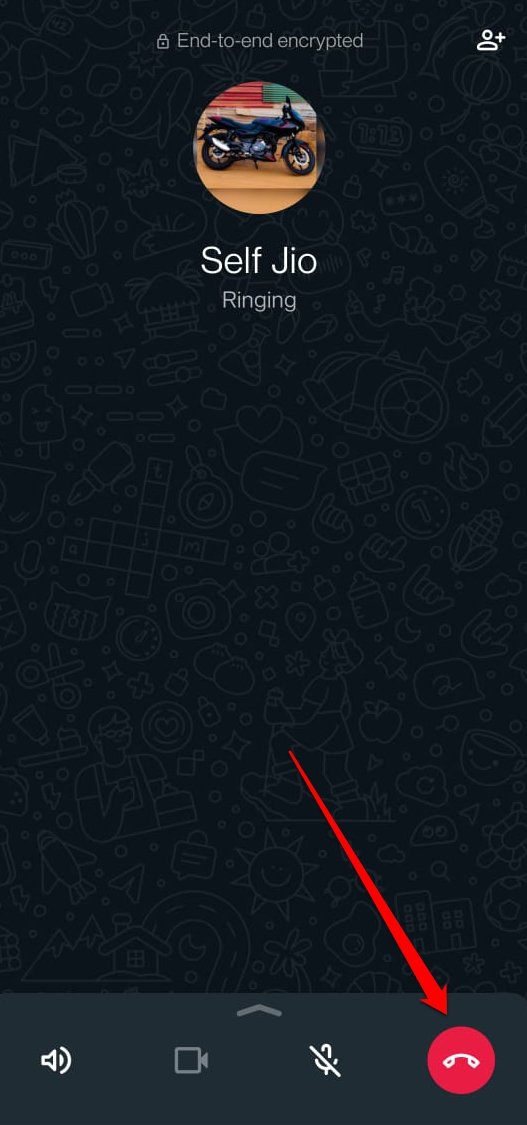
Помимо отправки текстовых сообщений, вы также можете совершать аудиозвонки вашим контактам в WhatsApp. Давайте рассмотрим значки, с которыми вы столкнетесь на экране аудиозвонка и что они означают.
Значок звука: Используйте его для регулировки громкости звонка.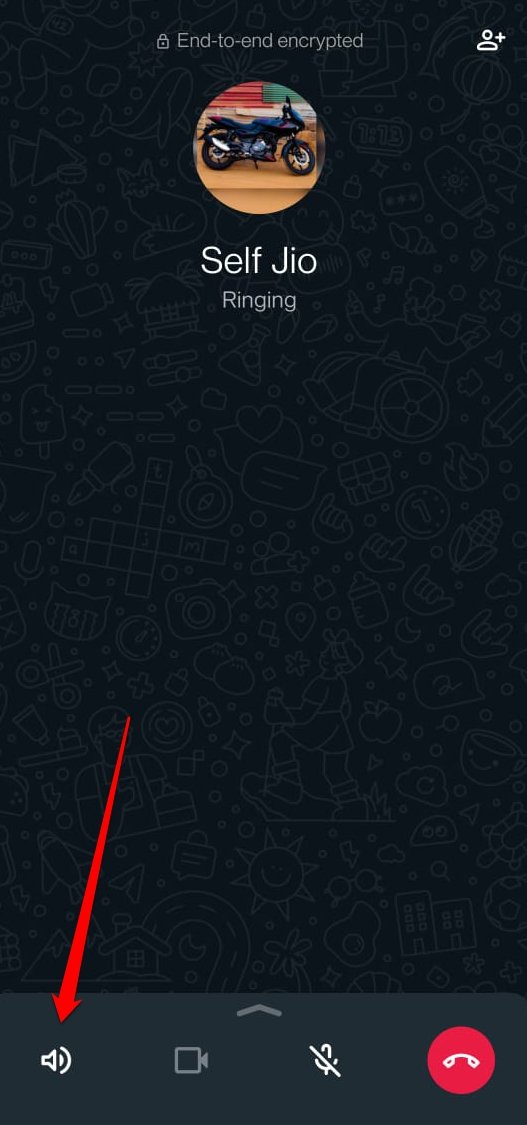
Значок видеокамеры: Нажмите на него, чтобы переключиться на видеозвонок.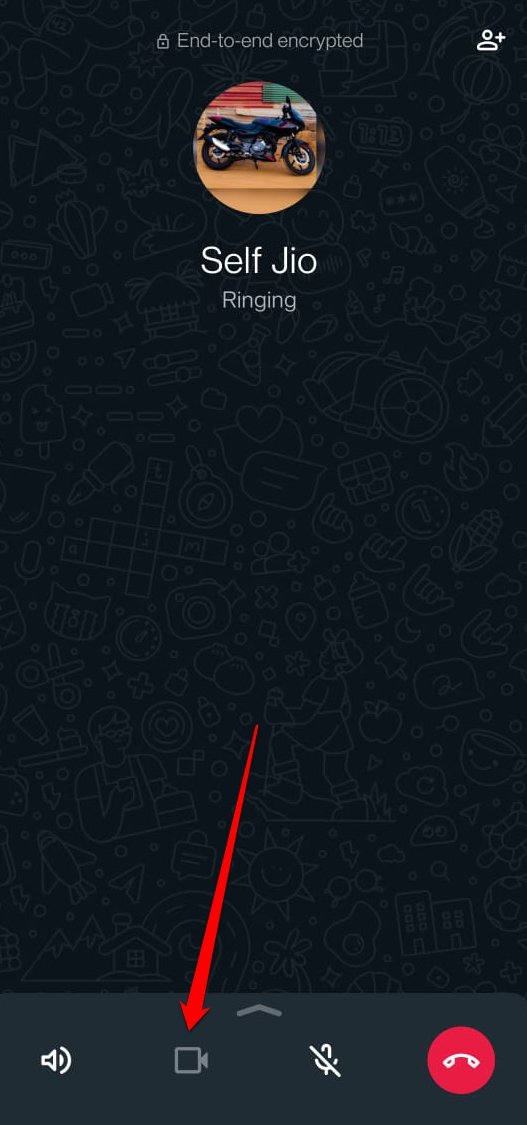
Значок микрофона с линией на нем: Используется для отключения звука звонка.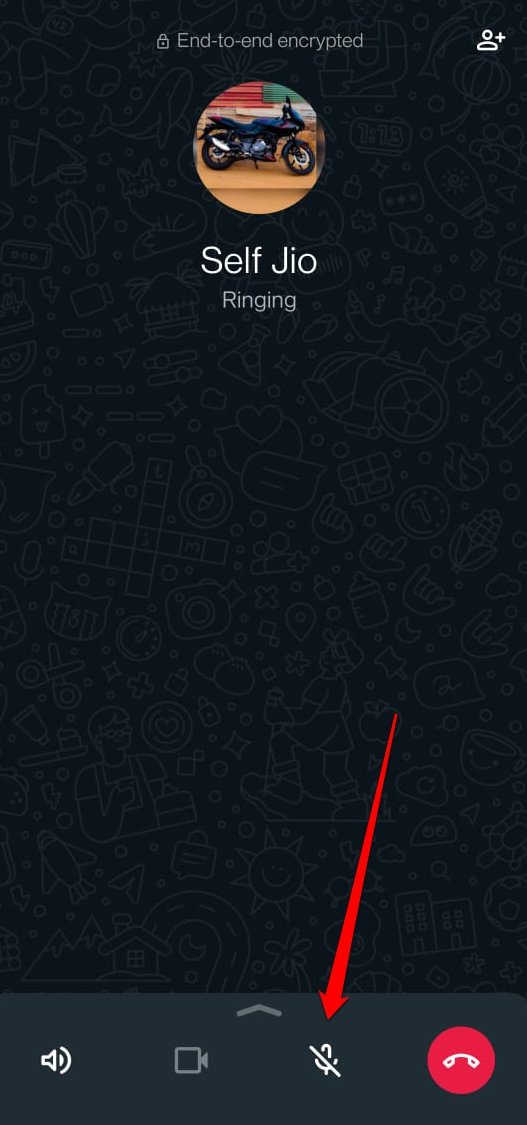
Значок человека с символом +: Нажмите эту кнопку в верхнем правом углу экрана, чтобы добавить одного или нескольких людей к звонку.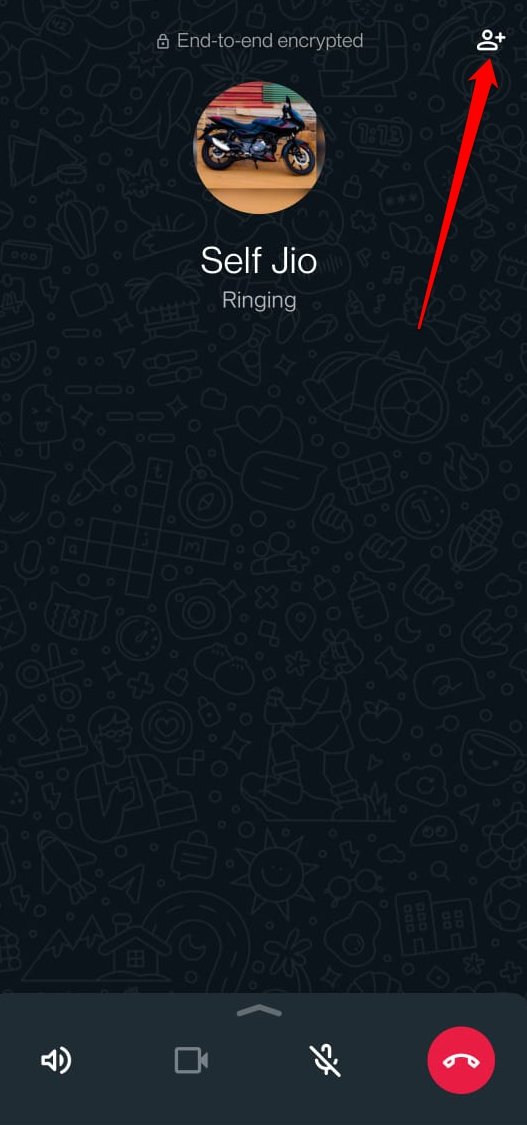
Значок телефона внутри красного круга: Нажмите на него, чтобы завершить активный голосовой звонок WhatsApp.
Итог
Я охватил все основные значки, с которыми вы столкнетесь в WhatsApp Messenger. Если вы новичок в приложении, это руководство поможет вам понять значки, используемые в чатах, аудиозвонках, управлении настройками или отправке платежей. Так что общайтесь с удовольствием, не запутываясь в символах WhatsApp.
Если у вас есть мысли о Что означают различные значки и символы в WhatsApp, не стесняйтесь оставить комментарий ниже. Также, пожалуйста, подпишитесь на наш канал DigitBin на YouTube для видеоуроков. Удачи!
Get new posts in your inbox
No spam. Unsubscribe anytime.