FaceTime · 4 min read · Feb 05, 2026
Что означает символ ‘f’ в FaceTime на iOS 17?

FaceTime служит универсальной платформой для видеозвонков и аудиозвонков, будь то встреча с друзьями или участие в виртуальных собраниях.
У него удобный интерфейс, но он скрывает загадочный символ – ‘f’ – который может сбивать пользователей с толку.
Почему этот символ появляется во время звонков FaceTime и что он означает? Если вы хотите узнать, что означает символ F в FaceTime, обязательно прочитайте это руководство до конца.
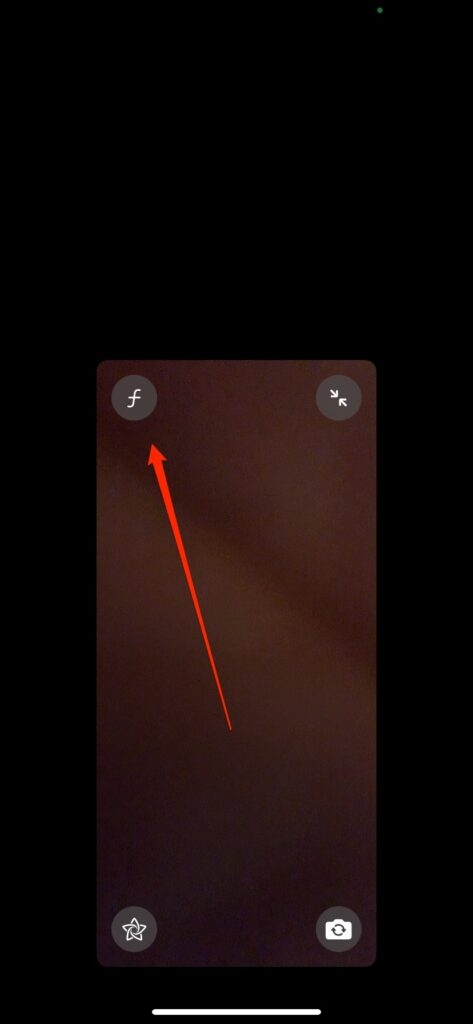
Что означает F в FaceTime на iOS 17?

В iOS 17 FaceTime включает функцию Focus, замечательное дополнение. Используя эту функцию, вы можете размыть фон во время видеозвонков, делая вас центром внимания в разговоре. С вашим собственным цифровым прожектором вы находитесь в центре внимания.
Как это работает? Предположим, вы находитесь в шумном кафе или захламленной комнате – одно нажатие кнопки “F” и вы заметите, что все размывается в приятную дымку. Без отвлекающих факторов сзади ваши собеседники FaceTime теперь сосредоточены только на вас.
Как настроить FaceTime на iOS 17?
Сначала убедитесь, что FaceTime правильно настроен на вашем устройстве с iOS 17. Для начала ваше устройство должно соответствовать следующим требованиям:
Оно должно быть обновлено до iOS 17 или выше, если у вас iPhone 6s или выше.
Требуется, чтобы iPhone был подключен к сети WiFi или сотовой сети и вошел в Apple ID.
Как использовать эффекты FaceTime на iPhone в iOS 17
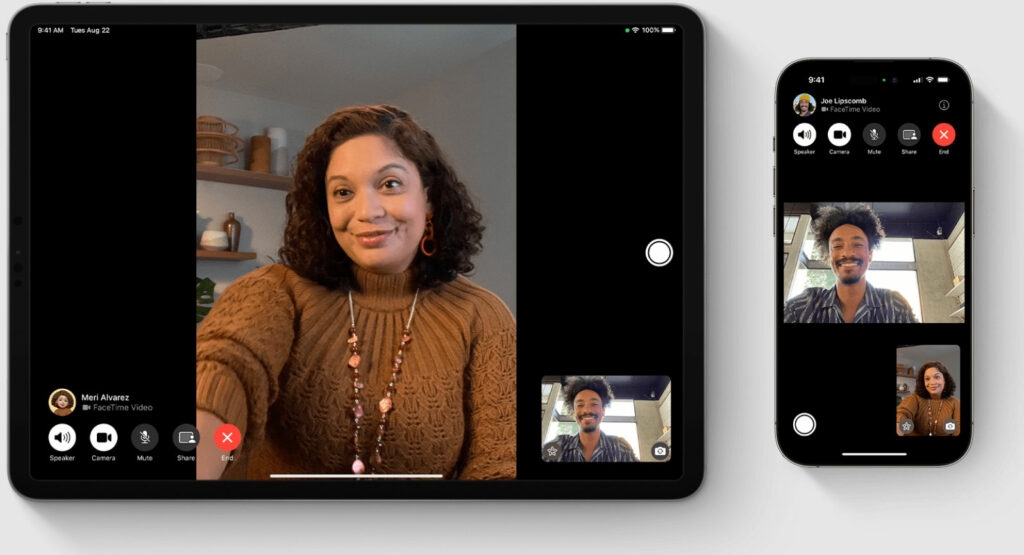
Итак, вот несколько важных шагов, которые вам нужно выполнить, чтобы использовать эффекты FaceTime на вашем iPhone с iOS 17:
Вы можете начать видеозвонок FaceTime, открыв приложение, выбрав контакт и затем начав звонок.
После подключения убедитесь, что фронтальная камера включена.
В iOS 17 вы можете активировать эффекты в FaceTime двумя способами.
Вы можете добавить эффекты FaceTime, такие как сердца, лайки, фейерверки и многое другое, долго нажав на свое изображение в FaceTime. Чтобы увидеть анимационный эффект, коснитесь его.
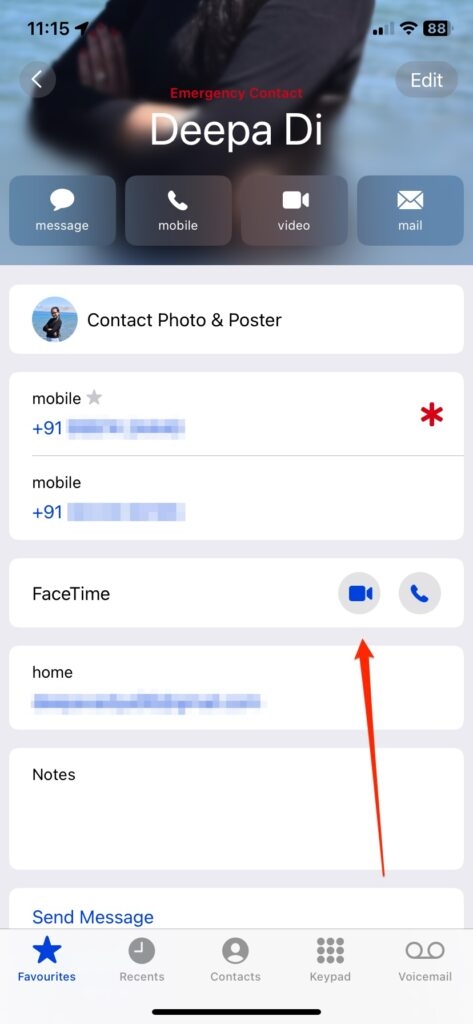
В FaceTime на iOS 17 вы также можете активировать эффекты реакций с помощью физических жестов, когда вы находитесь в режиме hands-free.
Если вы поднимете большой палец, вы получите эмодзи лайка, а если дважды поднимете большой палец, на экране FaceTime появятся фейерверки. Когда вы опустите один большой палец, появится эмодзи дизлайка, а когда опустите два больших пальца, появится эффект дождя.
Какие жесты FaceTime вы можете выполнять на iOS 17?
Долгое нажатие на миниатюру видео в звонке позволяет вручную активировать видео-реакции с помощью FaceTime. В всплывающем окне вы увидите список всех восьми возможных реакций. Чтобы активировать, выберите одну из них. Вот некоторые жесты, которые вы увидите в FaceTime:
Первый жест легко понять. Вы увидите анимацию пузыря с лайком рядом с вашей головой, если вы подержите большой палец рядом с лицом в течение нескольких секунд.
Похожим образом работает жест с дизлайком, и его также легко понять.
Как только вы узнаете, где он находится, его легко найти. Вы можете создать плавающие красные сердца, сделав жест сердца большими пальцами в нижней точке.
Для “лайка” достаточно одного большого пальца, но если вы одновременно поднимете два, вы увидите фейерверки.
Хотя вы, возможно, не подумаете об этом в первую очередь, когда вы действительно не одобряете идею, два больших пальца вниз могут сделать ваш день.
После первых нескольких жестов связь между жестом и эффектом становится более неясной. Сначала вы активируете цветные шары, держа два пальца вместе в знаке “мира”. Важно, чтобы вы начали этот жест с ладонью вперед, а спиной к лицу. Вам также нужно сложить большой палец.
По сути, это тот же жест с двумя пальцами, но теперь он выполняется обеими руками.
И последнее, но не менее важное, жест Laser Burst от Apple, возможно, самый сложный для понимания, который активируется, когда вы держите обе руки ладонями вперед с поднятыми указательным и мизинцем в приветствии “рога”. Аналогично жесту с двумя пальцами, ваш iPhone также распознает этот жест, когда ваши большие пальцы спрятаны.
Навигация по интерфейсу FaceTime: советы и хитрости

Теперь, когда мы прояснили некоторые недоразумения с ‘f’, давайте рассмотрим дополнительные способы улучшить FaceTime:
Совместное использование экрана: FaceTime позволяет пользователям делиться своими экранами во время звонков, а также совместно работать над проектами или устранять проблемы вместе. Во время звонка коснитесь экрана, чтобы выбрать опцию “Поделиться экраном”.
Аннотирование во время звонков: В реальном времени возможно аннотирование совместно используемых экранов во время интерактивных обсуждений и презентаций. Чтобы аннотировать содержимое, коснитесь экрана, выберите “Разметка” и используйте инструменты, такие как фигуры, текст и рисунки.
Используйте эффекты и фильтры: Сделайте ваши звонки FaceTime более увлекательными с помощью эффектов и фильтров. С FaceTime вы можете настроить ваши звонки и добавить немного креативности с помощью виртуальных фонов и игривых стикеров.
Групповой FaceTime: FaceTime поддерживает групповые звонки до 32 участников, что делает его идеальным для командных встреч или виртуальных мероприятий. Чтобы начать групповой звонок FaceTime, сначала создайте групповую беседу в приложении Сообщения, а затем нажмите на значок FaceTime.
Оптимизация аудио и видео настроек: Настройте свои аудио и видео параметры для плавных и качественных звонков в зависимости от устройства и условий сети. Если вы хотите улучшить качество видео, рассмотрите возможность использования наушников и оптимизации освещения.
Итак, это все, что мы можем рассказать вам о том, что означает символ f в FaceTime на iOS 17. Мы надеемся, что это руководство было вам полезно. Дайте нам знать, если вам нужна дополнительная информация, оставив комментарий ниже.
Дополнительное чтение:
Apple представляет ‘MGIE’: инструмент редактирования изображений на основе ИИ
Бесплатные приложения родительского контроля для Android и iOS
Как исправить зависание iPhone на логотипе Apple?
Get new posts in your inbox
No spam. Unsubscribe anytime.