Материнская плата · 6 min read · Jan 28, 2026
Что означает оранжевый свет на материнской плате?
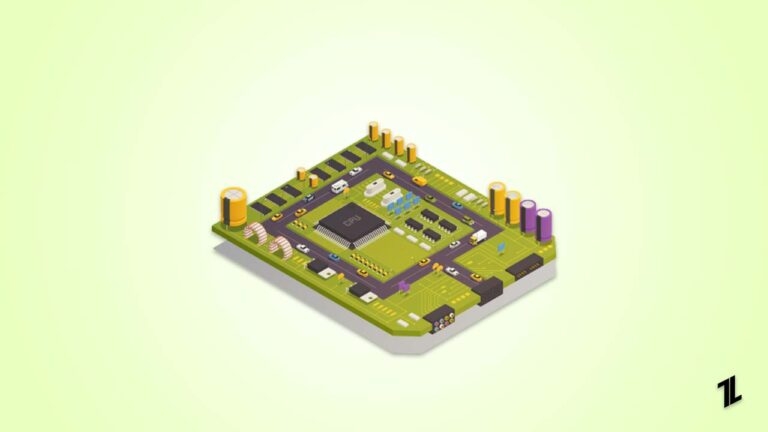
Идеально работающая материнская плата с вращающимися вентиляторами и работающими RGB-огнями — мечта каждого сборщика ПК. Но что происходит, когда эта гармоничная сцена нарушается мигающим оранжевым светом, исходящим от вашей материнской платы?
Это может сбивать с толку пользователей, особенно если они новички в хобби аппаратного обеспечения ПК.
Не бойтесь, коллеги-сборщики! Этот гид погрузится в тайну оранжевого света материнской платы, предоставляя вам знания для диагностики и потенциального устранения проблемы.
Огни материнской платы: их роль объяснена
Если у вас современная материнская плата, вы увидите множество светодиодов, размещенных в разных местах, чтобы указать на рабочий статус различных компонентов.
Раньше было довольно сложно диагностировать, есть ли какая-либо проблема с компонентом на материнской плате или с самой материнской платой.
Но эти современные огни являются встроенным диагностическим инструментом, предлагающим ценные подсказки при устранении проблем с аппаратным обеспечением. Оранжевый свет, в частности, может указывать на несколько различных потенциальных проблем в зависимости от его поведения:
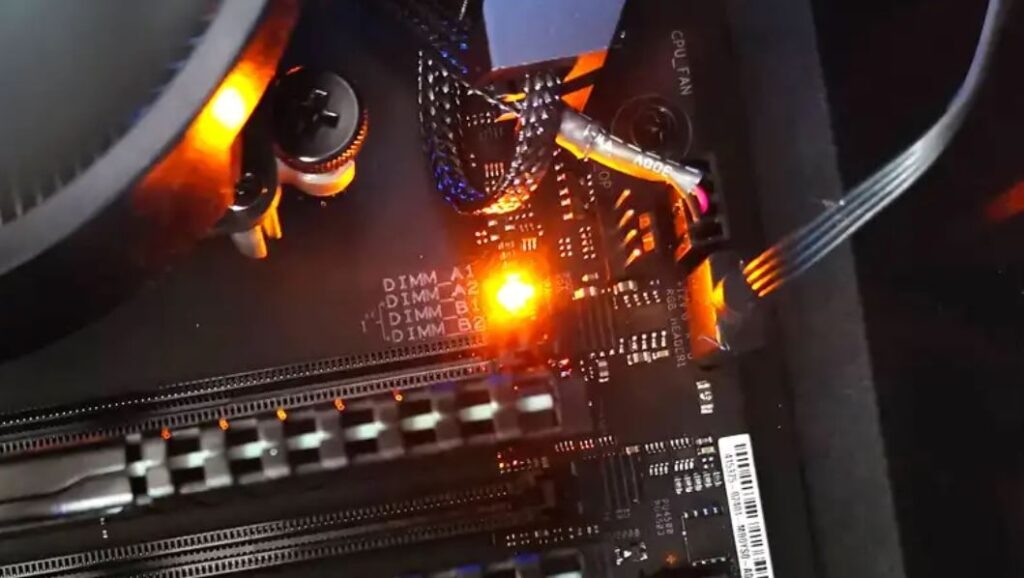
Сплошной оранжевый свет: Обычно это означает проблему с аппаратным обеспечением во время самотестирования при включении (POST). POST — это важный процесс, в котором материнская плата проверяет функциональность основных компонентов, таких как процессор, память и видеокарта. Сплошной оранжевый свет указывает на то, что POST столкнулся с препятствием, мешающим системе нормально загрузиться.
Мигающий оранжевый свет: Это поведение может быть более неоднозначным. Оно может указывать на проблему с блоком питания (PSU) или даже на проблему с самой материнской платой. При исследовании интернета и многих онлайн-форумов мигающий оранжевый свет на материнской плате может быть связан с множеством компонентов, таких как ОЗУ, PSU, GPU, CPU или даже проблемы с BIOS.
Диагностика проблемы с оранжевым светом материнской платы шаг за шагом
Можно сказать, что ни одна единственная проблема не может быть ответственна за оранжевый свет на вашей материнской плате. Но поскольку у нас есть несколько подозреваемых, можно легко диагностировать точную проблему, следуя этим шагам:
1. Проверьте руководство
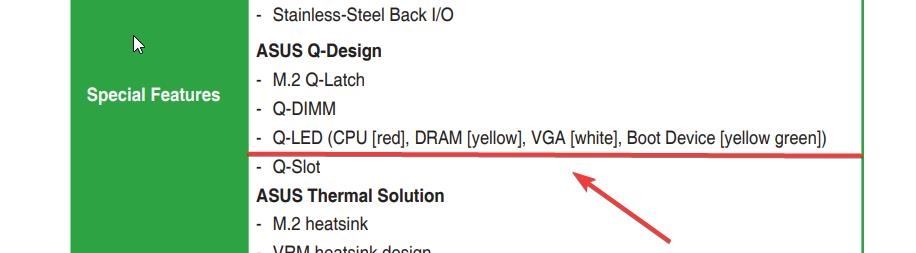
Хотя это может показаться очевидным, большинство людей просто выбрасывают руководство материнской платы, как только открывают коробку. Вам не нужно быть таким человеком.
Ваше руководство материнской платы — это сокровищница информации, включая подробное объяснение кодов светодиодов.
Поэтому, прежде чем делать выводы, обратитесь к руководству, чтобы узнать, что означает конкретный оранжевый свет вашей материнской платы. Это даст вам ценную отправную точку для устранения неполадок.
2. Проверьте PSU
В большинстве случаев мигающий оранжевый свет или просто простой оранжевый свет на материнской плате были связаны с неисправным блоком питания (PSU). Теперь вопрос в том, как вы можете проверить, работает ли PSU нормально или нет. Вот несколько шагов, которые вы можете предпринять:
Дважды проверьте подключения: Убедитесь, что все кабели питания надежно подключены к материнской плате, процессору и другим компонентам. Слабое соединение может нарушить подачу питания и вызвать оранжевый свет.
Проверьте с помощью другого PSU (если возможно): Если у вас есть запасной PSU или вы можете занять его у друга, временная замена может помочь изолировать проблему. Если система загружается нормально с другим PSU, то оригинальный PSU, вероятно, является проблемой.
Учитывайте требования к питанию: Иногда недостаточно мощный PSU может испытывать трудности с подачей необходимой мощности для вашей системы, особенно если у вас мощный процессор и видеокарта. Проверьте спецификации ваших компонентов и убедитесь, что ваш PSU имеет достаточно мощности для обработки нагрузки.
3. Проверьте ОЗУ
Многие пользователи, сталкивающиеся с аналогичной проблемой, сообщали, что оранжевый свет был вызван проблемами с ОЗУ на их материнской плате. В этом случае вы также можете попробовать следующие шаги:
Переустановите ОЗУ: Прежде всего, вы можете выключить систему, отключить ее от электросети и осторожно удалить модули ОЗУ. Затем аккуратно продуйте разъемы, чтобы удалить пыль, а затем надежно переустановите модули ОЗУ в их слоты, убедившись, что они щелкают на месте.
Попробуйте разные слоты для ОЗУ: Если переустановка не решает проблему, попробуйте каждый модуль ОЗУ по отдельности в разных слотах. Это может помочь определить, является ли конкретный модуль ОЗУ или слот неисправным.
Проверьте с помощью другого ОЗУ (если возможно): Аналогично тесту PSU, если у вас есть запасное ОЗУ или вы можете занять совместимое ОЗУ, попробуйте заменить его. Если система загружается с другим ОЗУ, то ваше оригинальное ОЗУ может быть виновником.
4. Сбросьте CMOS и обновите BIOS
Некоторые пользователи также сообщали, что оранжевый свет на материнской плате может быть связан с проблемами CMOS или BIOS. Вот что вы можете сделать, чтобы решить проблему:
Сбросьте CMOS: Память CMOS (комплементарный металл-оксидный полупроводник) хранит настройки BIOS (базовая система ввода/вывода). Иногда неправильные настройки BIOS могут вызывать проблемы с загрузкой. Сброс CMOS может восстановить эти настройки по умолчанию, что потенциально решит проблему. Чтобы сбросить CMOS, смотрите руководство вашей материнской платы для инструкций. Но если у вас нет руководства, все, что вам нужно сделать, это найти батарею CMOS, удалить ее, оставить на несколько минут и снова вставить. Следуйте шагам внимательно, и, надеюсь, это решит проблему.
Обновите BIOS: Устаревшая прошивка BIOS может иногда привести к проблемам совместимости с аппаратным обеспечением. Обновление BIOS до последней версии может решить проблему с оранжевым светом. Однако вы должны выполнять этот шаг очень осторожно, так как любая проблема во время обновления может окончательно повредить вашу материнскую плату.
Читать: Что такое BIOS Flashback и как его использовать?
5. Обратитесь за помощью
Если вы исчерпали все шаги по устранению неполадок, и оранжевый свет продолжает гореть, возможно, пришло время обратиться за профессиональной помощью.
Квалифицированный компьютерный техник может более точно диагностировать проблему и рекомендовать курс действий, что потенциально сэкономит вам время и нервы.
Но если вы все еще хотите сохранить в себе дух сборщика, вот несколько ресурсов, которые вы можете попробовать:
Онлайн-форумы и сообщества: Интернет — это сокровищница знаний. Несколько онлайн-сообществ и форумов по сборке ПК могут быть отличным ресурсом для помощи в устранении неполадок. Подробно опишите свою ситуацию, включая модель материнской платы и конкретное поведение оранжевого света. Технически подкованные люди на этих форумах могли столкнуться с аналогичными проблемами и могут предложить ценные идеи.
Поддержка производителя: Производители материнских плат часто очень полезны для своих пользователей, так как это сложный компонент. Поэтому не недооцените силу обращения в службу поддержки вашего производителя материнской платы напрямую. У них есть богатый опыт работы с их конкретным оборудованием и они могут предоставить шаги по устранению неполадок, адаптированные к вашей ситуации. Когда вы обращаетесь в поддержку, имейте под рукой номер модели вашей материнской платы и подробное описание проблемы.
Что еще?
Теперь, когда вы знаете, что можете сделать, чтобы диагностировать и решить проблему с оранжевым светом на материнской плате, вы также должны понимать, как предотвратить многие проблемы с вашей материнской платой.
Все сводится к принятию нескольких профилактических мер, которые не очень сложны.
Во-первых, вам нужно убедиться, что ваш процессор имеет надлежащую вентиляцию и что нет проблем с перегревом. Независимо от того, насколько качественные компоненты вы используете, при перегреве все выйдет из строя быстрее, чем вы думаете.
Далее, убедитесь, что BIOS вашей материнской платы всегда обновлен. Многие люди это упускают, но это может вызвать серьезные проблемы.
Убедитесь, что вы инвестируете в качественные компоненты, которые совместимы с вашей материнской платой.
Не ленитесь, когда дело касается очистки вашей материнской платы. Сделайте правило регулярно проверять корпус ПК на наличие пыли или частиц и поддерживать вашу систему в чистоте.
Заключительные мысли
Итак, это все о проблеме с оранжевым светом материнской платы вашего ПК. Причин может быть много, таких как неисправный PSU, ОЗУ, проблемы с BIOS и т. д.
Тем не менее, с правильными методами вы можете легко решить эти проблемы. Мы надеемся, что этот гид поможет вам понять проблему и правильно ее решить. Если у вас есть какие-либо вопросы, не стесняйтесь обращаться к нам.
Дальнейшее чтение:
Как узнать, какая у меня материнская плата? 5 простых способов узнать вашу материнскую плату
ПК завис на экране материнской платы: 7 быстрых и простых способов это исправить
Свет DRAM на материнской плате: что это значит? И как это исправить?
Get new posts in your inbox
No spam. Unsubscribe anytime.