Технические советы · 7 min read · Jan 30, 2026
Что означает только SOS на iPhone?
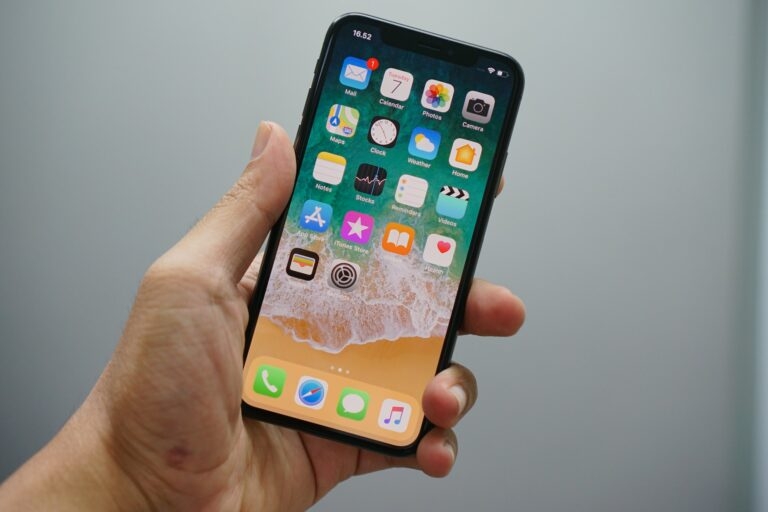
Вы видите индикатор SOS на строке состояния вашего iPhone? Это кажется абсурдным и неправильным? Ситуация ухудшится, так как вы не сможете позвонить или отправить сообщение никому, верно? Да, и ваш iOS не может найти сеть.
Итак, вы, вероятно, задаетесь вопросом, что означает только SOS на iPhone. Слово SOS подразумевает чрезвычайные ситуации.
Если вы хотите подробно разобраться в значении, вы видите SOS, даже когда это не применимо к вашей сети iPhone или аналогично, мы собрали для вас все решения.
Что означает только SOS на iPhone?
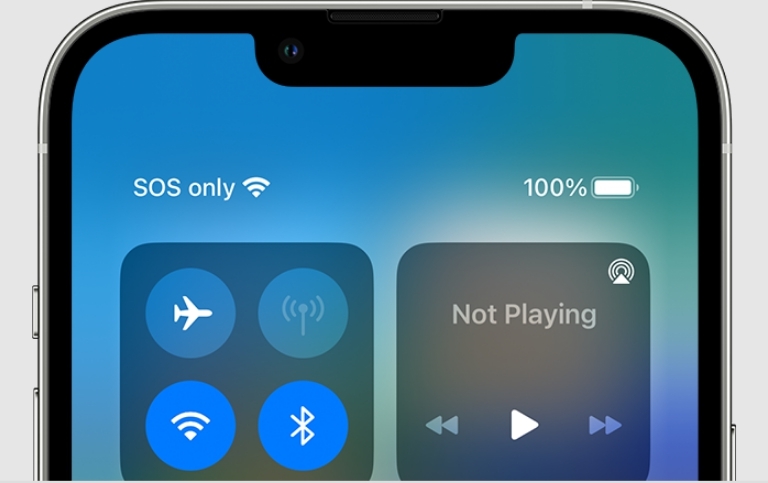
Когда вы видите SOS Only или SOS рядом со строкой состояния вашего iPhone, ваше устройство не имеет никакой сети. Поэтому вы не можете позвонить или отправить сообщение никому, но всегда можете связаться с экстренными службами, такими как 911, в случае необходимости.
Вы не можете включить его вручную, но есть случаи, когда он появляется автоматически. Это включает в себя поездки, когда ваш iPhone не имеет сети.
Даже если вы не вставили SIM-карту или что-то не так с вашими сетевыми настройками, он будет показывать только SOS. Это указывает на то, что вы не можете совершать обычные звонки или отправлять сообщения, но можете связаться с экстренными номерами. Эта функция доступна для iOS 15, 16 и более ранних моделей.
Однако стоит отметить, что люди, проживающие в США, Австралии или Канаде, могут использовать функцию только SOS, а не те, кто из других регионов. Люди из разных стран, таких как азиатские или африканские, особенно, не увидят сеть или отсутствие обслуживания.
Таким образом, экстренные звонки из США и других регионов будут ограничены их местными номерами.
Как исправить только SOS на iPhone?
Существует несколько причин, по которым на строке состояния вашего iPhone отображается только SOS или статус SOS. Хотя все они напрямую или косвенно связаны с сетью, и вы знаете, что ничего не может быть более неправильным, существует несколько методов, которые могут помочь. Перейдите к каждому из них, пока не найдете работающий.
1. Перезагрузите мобильные данные
Перезагрузка мобильных данных — это первый шаг в исправлении только SOS на iPhone. Лучшая часть в том, что вы можете сделать это прямо из панели управления. Убедитесь, что ваши сотовые данные включены перед процессом.
Вот как вы можете перезагрузить мобильные данные на вашем iPhone:
- Перейдите в панель управления и нажмите на значок сотовых данных (антенна с волнами вокруг нее), чтобы отключить его
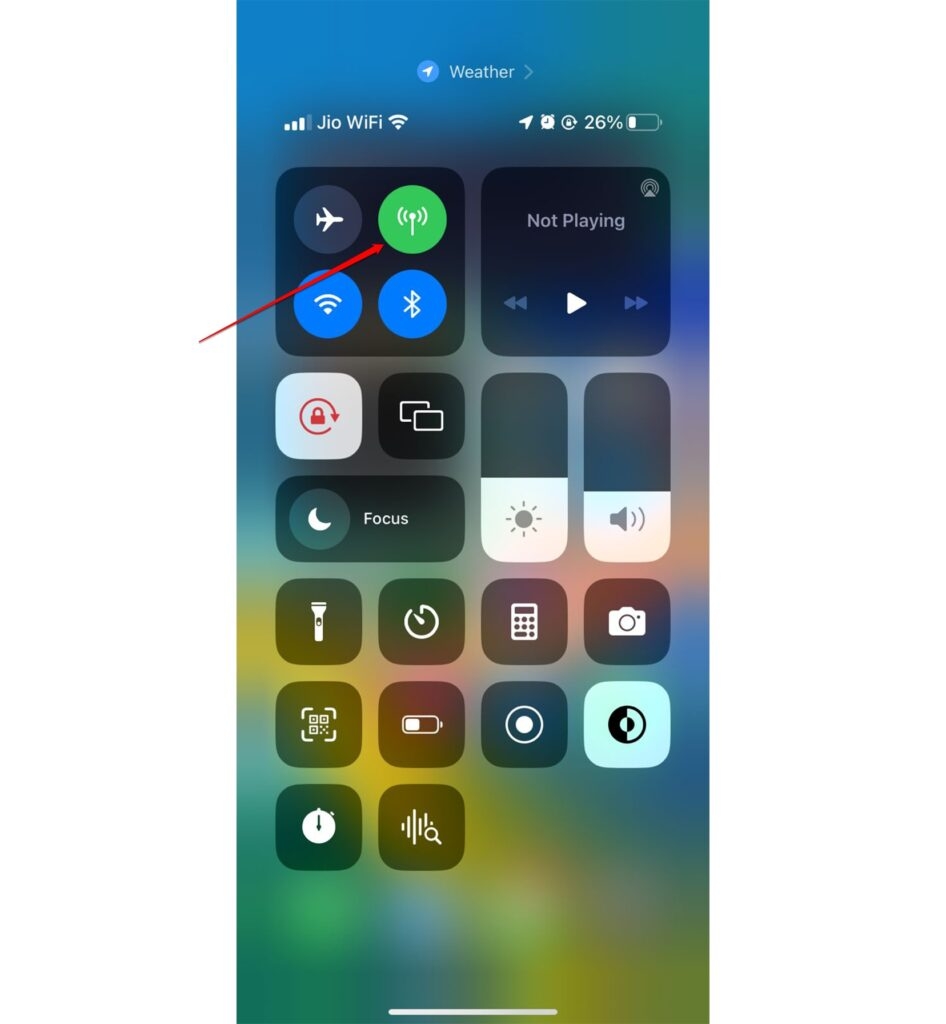
- Подождите некоторое время, а затем снова нажмите на значок сотовых данных, чтобы включить его
Когда вы перезагружаете мобильные данные, ваш iPhone снова начинает искать интернет-соединение, следовательно, сеть.
2. Включите роуминг данных
Чаще всего, когда вы видите знак SOS или только SOS на вашем iPhone, ваш iOS может не находить сети в регионе. В таком случае вам нужно убедиться, что ваши мобильные сети работают в роуминге.
Вот как вы можете включить роуминг данных на вашем iPhone:
Перейдите в настройки iPhone и откройте Сотовая связь.
Включите опцию сотовых данных.
Нажмите на параметры мобильных данных и включите роуминг данных.
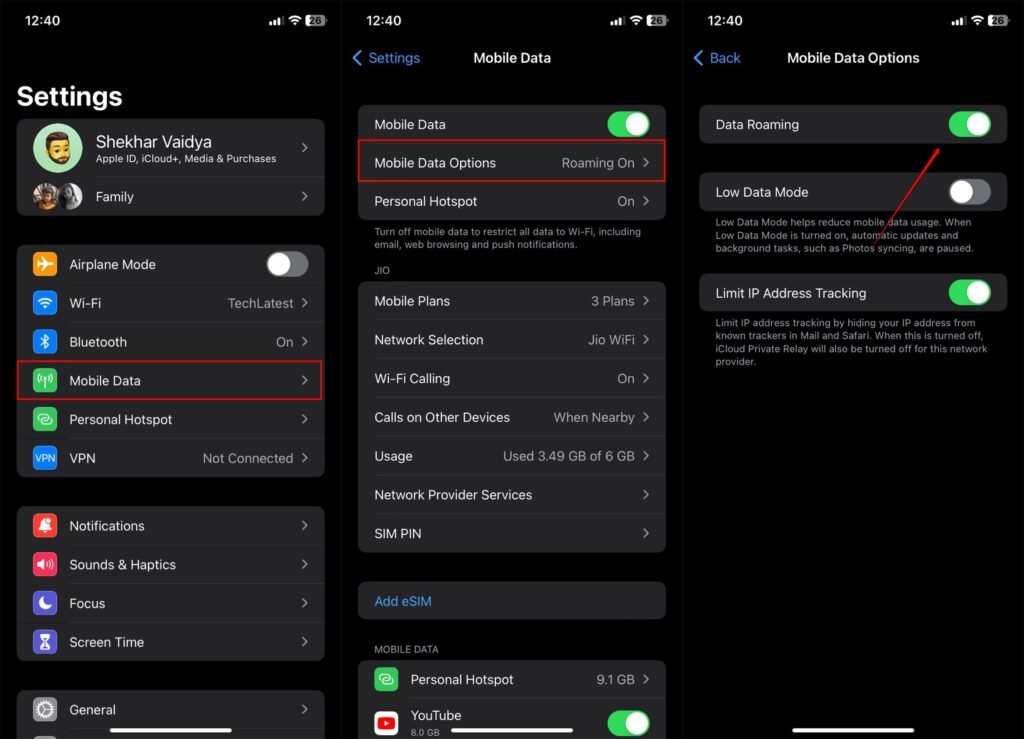
Ваш iOS зарегистрируется в окружающей сети и устранит знак только SOS. Однако, если вы обнаружите, что роуминг данных уже был включен, следующие методы помогут вам.
3. Используйте LTE и VoLTE
Неважно, используете ли вы 4G или 5G, иногда ваше устройство адаптируется к использованию более старых сетей, таких как 3G. В то время как операторы связи отказываются от этих традиционных сетей, вы будете видеть знаки SOS. Ваше устройство не может подключиться к сети 4G в таких случаях. Поэтому вам следует использовать 4G LTE.
Вот как вы можете это сделать:
Откройте настройки iPhone и перейдите в сотовые данные.
Перейдите в параметры сотовых данных и нажмите на Голос и данные.
Выберите LTE из списка и включите VoLTE.
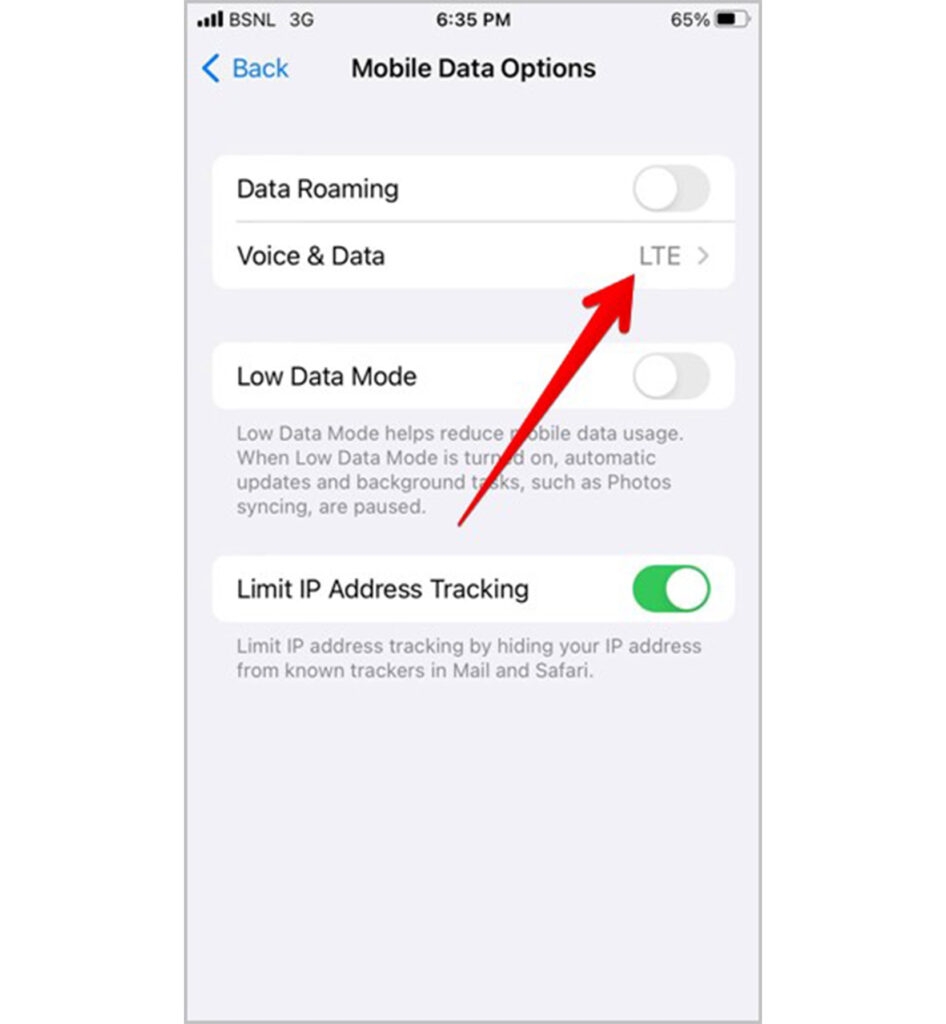
Если переключение на LTE и VoLTE не решало проблему, то вы больше не увидите только SOS.
4. Перезагрузите ваш iPhone
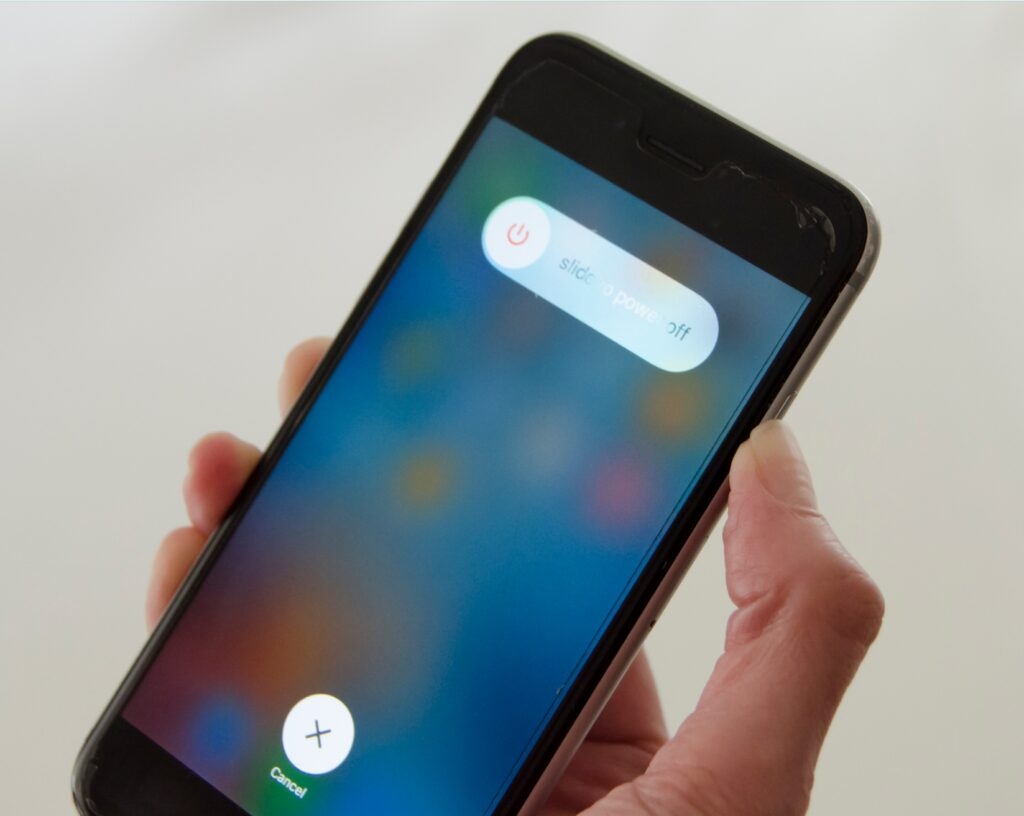
Существует множество причин, по которым ваш iPhone может развивать временные ошибки, что часто влияет на сетевые проблемы. Таким образом, вы можете столкнуться с проблемами, такими как отсутствие сети или только SOS.
Поэтому лучшее решение — перезагрузить ваш iPhone, чтобы исправить проблемы. Кроме того, перезагрузка помогает, если слишком много недавних приложений или кэш-память вызывают проблемы, приводящие к SOS.
5. Повторно включите автоматические настройки сети
Когда вы путешествуете или ваш телефон находится в зоне с низким уровнем сети, вашему устройству сложно найти сеть. В таком случае вам следует повторно включить автоматические настройки сети. Когда вы отключаете его, у вас появляется возможность ручного выбора, где вам нужно выбрать сеть.
Однако многие пользователи неправильно настраивают это. Поэтому вам следует отключить автоматический поиск сети и снова включить его.
Вот как вы можете это сделать:
Перейдите в настройки iPhone и откройте мобильные данные или сотовые данные.
Нажмите на выбор сети и отключите автоматическую кнопку.
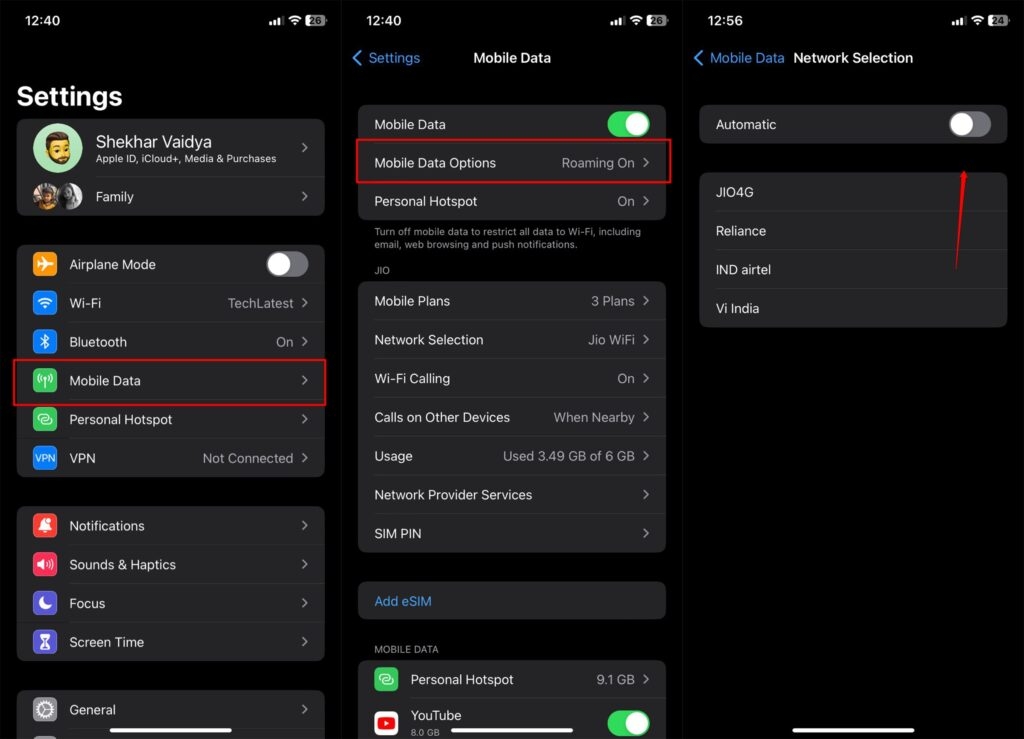
- Теперь ваше устройство будет находить сети вручную и перечислять их; когда это произойдет, вам нужно снова включить автоматический режим.
Ваше устройство автоматически найдет и зарегистрируется в самой сильной и стабильной сети, которую оно найдет. Таким образом, вы больше не увидите опцию только SOS.
6. Обновите iOS
Устаревшая прошивка устройства не имеет традиционных сетевых настроек, и ваш iOS часто не может найти подходящие сети для оптимальной работы. Поэтому вам следует обновить программное обеспечение вашего iPhone до последней версии, чтобы исчезла только SOS.
Вот как вы можете обновить ваш iOS:
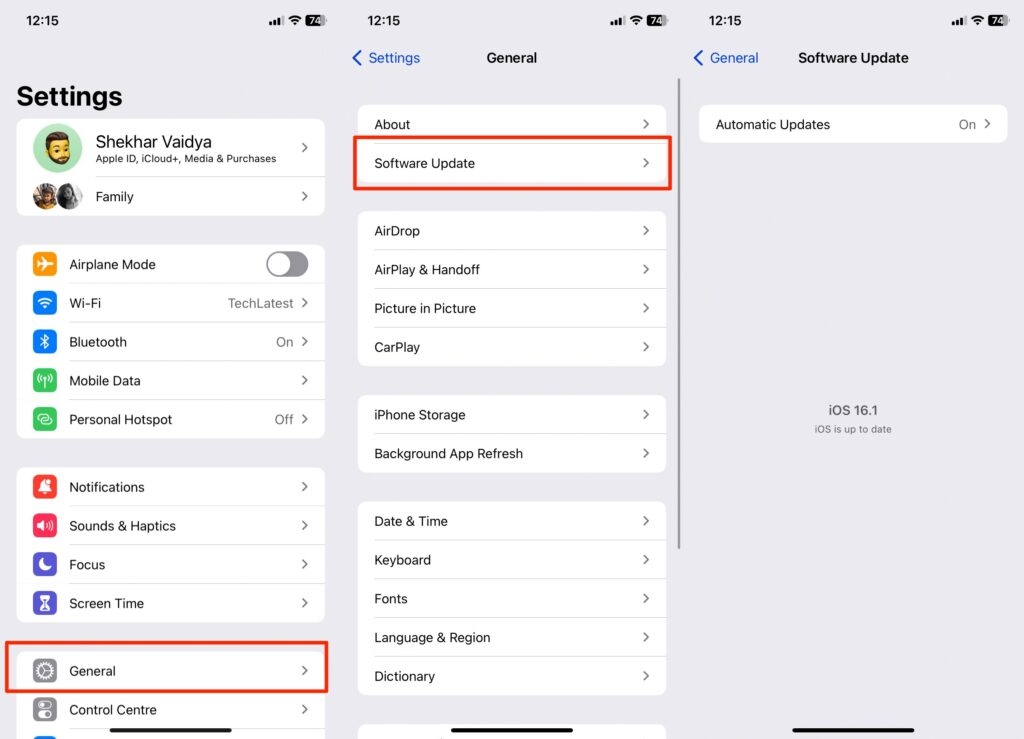
Откройте настройки iPhone и перейдите в Общие.
Нажмите на Обновление программного обеспечения, и ваше устройство найдет последние доступные обновления для вашего устройства.
Нажмите на Загрузить и установить, и вам будет предложено следовать процессу.
Убедитесь, что у вас стабильное интернет-соединение для загрузки и установки последней версии iOS. Кроме того, после обновления ваш iPhone перезагрузится. Кроме того, если обновление недоступно, следующий метод поможет вам.
7. Вставьте физическую SIM-карту еще раз
Этот метод сработает, если у вас нет e-SIM-карты, а есть физическая. Часто регистрация вашей SIM-карты в том же слоте или в другом обеспечивает стабильное или относительно сильное сетевое соединение.
Более того, вам следует выключить ваш iPhone перед и во время процесса, чтобы избежать технических проблем.
Но не делайте этого, если вы не знакомы с тем, как вставить SIM-карту, так как вы можете случайно повредить слот для SIM-карты, что приведет к другой проблеме.
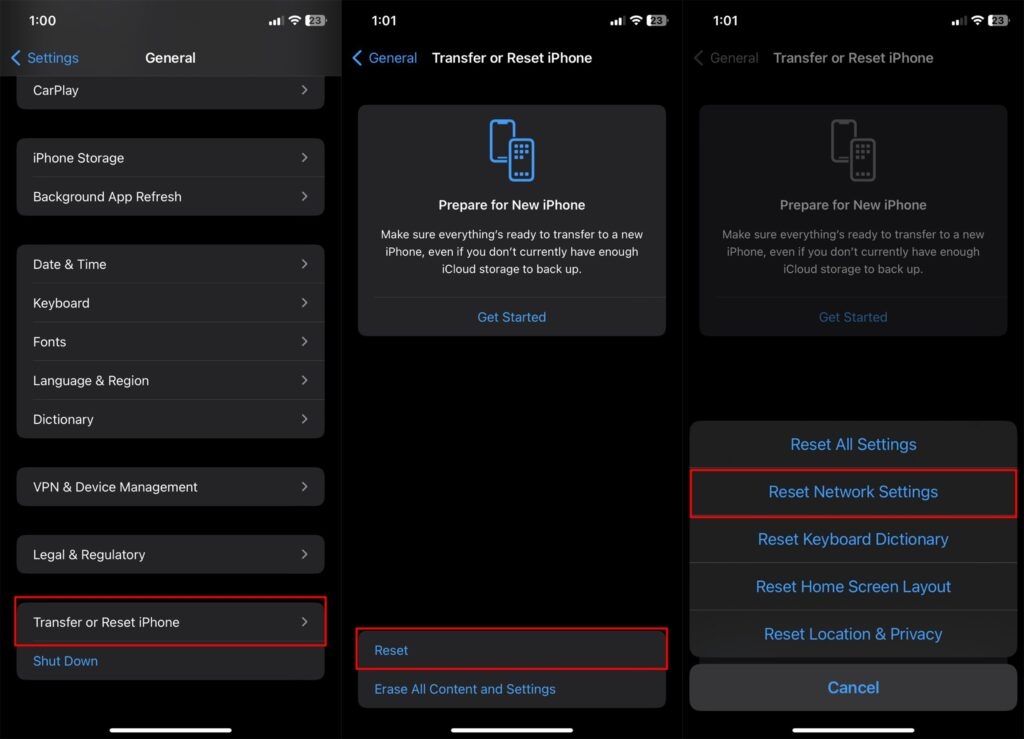
8. Сбросьте настройки сети
Когда ни один из вышеперечисленных методов не помогает, настройки сети вашего iPhone могут быть повреждены. Самое простое решение — сбросить настройки сети, чтобы исправить проблему. Это не удалит данные, но настройки сети будут установлены по умолчанию. Таким образом, вам придется снова подключить WiFi и выполнить аналогичные действия.
Ниже приведено, как вы можете это сделать:
Откройте настройки и нажмите на Общие.
Перейдите в Сброс и выберите Сбросить настройки сети из меню.
Теперь появится запрос; нажмите на Сбросить настройки сети, чтобы подтвердить ваше действие.
Таким образом, вы увидите только SOS рядом со статусом сети на вашем iPhone.
9. Обратитесь за технической помощью
Если вы все еще видите статус SOS или только SOS на вашем iPhone, вы не выполнили вышеуказанные шаги правильно.
Кроме того, может быть, что лоток для SIM-карты не работает, ваша SIM-карта имеет проблему или какая-либо часть вашего оборудования нуждается в ремонте. Поэтому вам необходимо обратиться за технической помощью, чтобы решить проблему.
Часто задаваемые вопросы
Как вывести мой iPhone из режима только SOS?
Чтобы вывести ваш iPhone из режима только SOS, вам следует убедиться, что вы не находитесь в удаленном месте. Кроме того, перезагрузите телефон, переключитесь на ручной поиск сети, а затем снова измените на автоматический, чтобы устранить проблему. Если это не поможет, повторно вставьте SIM-карту или сбросьте настройки сети.
Почему мой телефон в режиме только SOS?
Ваш iPhone находится в режиме только SOS, если он не получает сеть. Apple недавно выпустила функцию, которая изменила функцию «Нет обслуживания» на только SOS для некоторых стран, чтобы пользователи могли набирать экстренные номера, такие как 911, даже без сети.
Почему мой iPhone постоянно переходит в режим только SOS?
Ваш iPhone постоянно переходит в режим только SOS, если сеть, которую он получает, нестабильна.
Заключительные мысли
Если вы думали, что означает только SOS на iPhone, вы получили ответ! Люди из США, Канады, Австралии или европейских стран обычно видят сообщение, указывающее на отсутствие сети, и могут звонить только экстренным службам.
Если вы знаете, что сеть не работает, и индикатор неуместен. В таком случае вам необходимо перезагрузить устройство, сбросить настройки сети, повторно вставить SIM-карту, повторно включить автоматические настройки сети или обратиться за технической помощью, когда это необходимо.
Дополнительное чтение:
[Исправить] Мой iPhone постоянно включается и выключается
Как остановить звонки на iPhone без блокировки?
Как удалить часто посещаемые на iPhone (браузер Safari)?
Get new posts in your inbox
No spam. Unsubscribe anytime.