Steam · 3 min read · Dec 25, 2025
Что происходит, когда вы удаляете Steam?
Вы когда-нибудь задумывались, что происходит, когда вы удаляете Steam? В этом руководстве мы узнаем все о последствиях удаления Steam с вашего ПК. Steam — это популярное приложение, которое помогает вам играть в отличные игры на вашем компьютере.
Может случиться так, что в какой-то момент вам может надоесть играть в игры на Steam. Вы можете захотеть сделать перерыв в играх и удалить Steam. В основном, после загрузки игр из Steam, память ПК заполняется. Чтобы освободить место, простым методом, который предпочитают все, является удаление Steam.
Как удалить Steam с ПК на Windows?
Прежде чем мы узнаем, что происходит после удаления Steam с вашего ПК, нам нужно узнать шаги для удаления Steam с Windows.
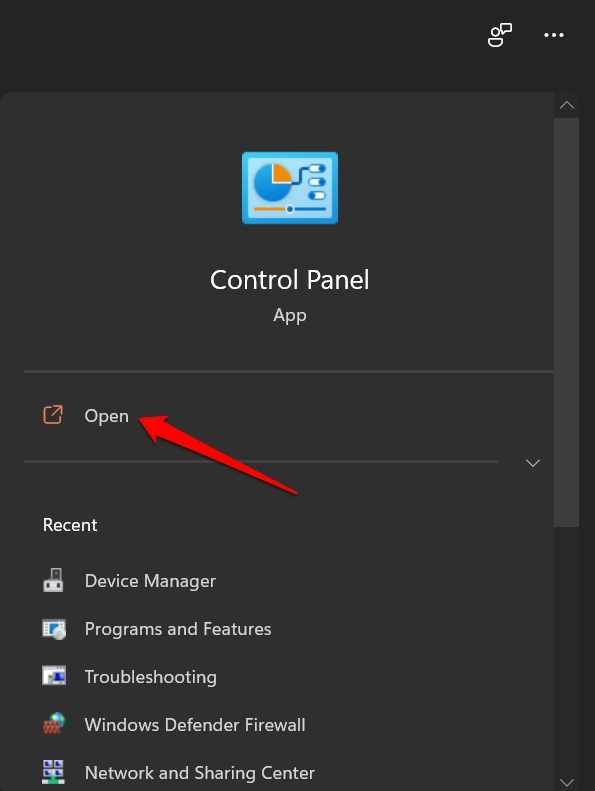
- Запустите Панель управления с помощью поиска Windows.
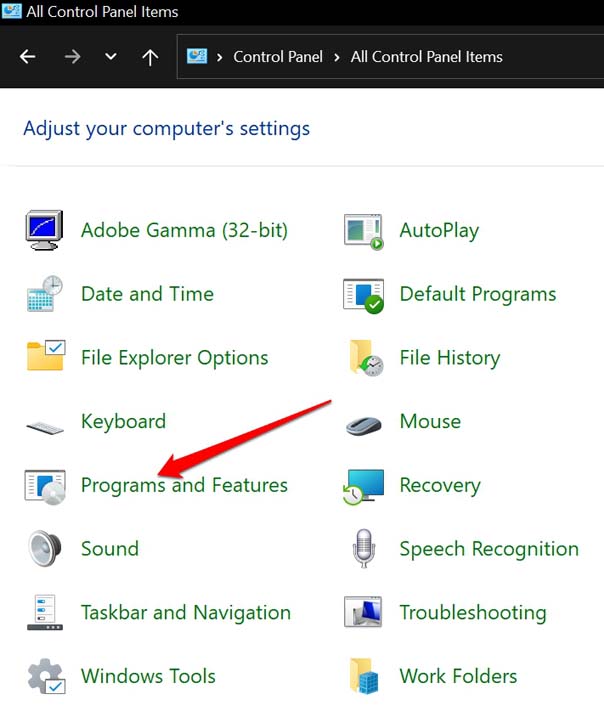
- Перейдите в Программы и компоненты.
- Прокрутите вниз до клиента Steam для Windows и щелкните по нему правой кнопкой мыши.
- Выберите опцию Удалить.
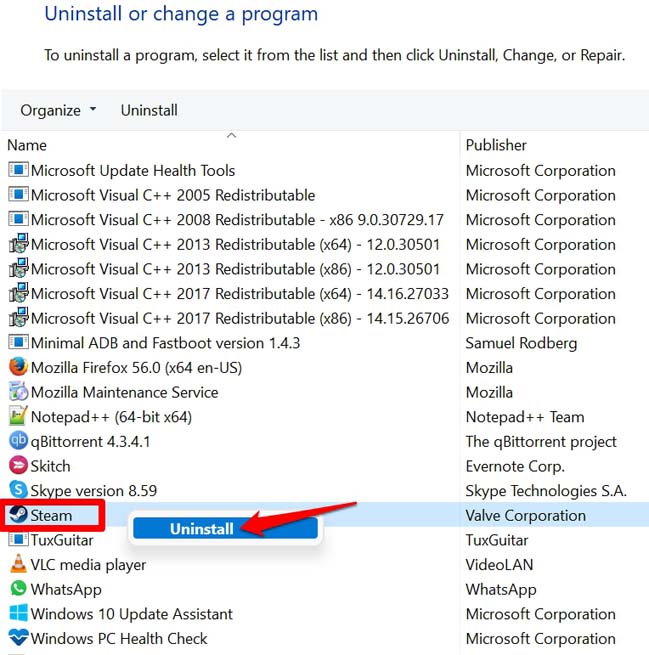
Когда вас спросят, хотите ли вы полностью удалить приложение, согласитесь и продолжите процесс удаления. Важно помнить, что вы должны закрыть приложение Steam перед его удалением.
Лучший способ закрыть приложение Steam — закрыть его через Диспетчер задач.
- Нажмите Windows + X и выберите Диспетчер задач из меню Power User.
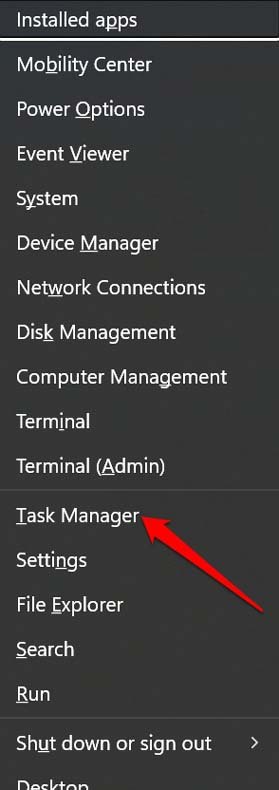
- В Диспетчере задач перейдите в Процессы и найдите Steam.
- Щелкните правой кнопкой мыши на Steam и выберите Завершить задачу.
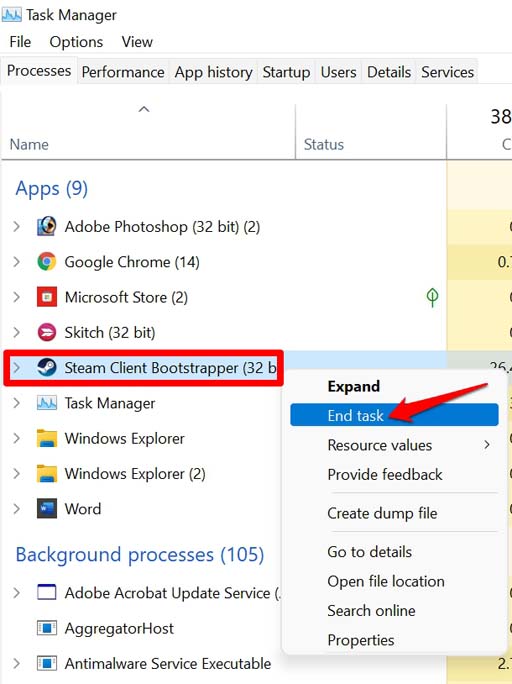
- Закройте Диспетчер задач.
Удаляются ли игры, когда вы удаляете Steam?
Да, загруженные игры обычно сохраняются в одной папке в каталоге Steam. Когда вы удаляете Steam с ПК, вы удаляете все, что было сохранено под ним. Таким образом, при удалении Steam вы теряете все свои сохраненные игры.
Кроме того, все данные игр, которые были ранее сохранены, также удаляются с компьютера. Вы не сможете восстановить их, если не скопировали их в качестве резервной копии в другую папку на ПК.
Как удалить Steam, но сохранить загруженные игры на вашем ПК?
Я говорю здесь о резервном копировании данных игр и приложений Steam на вашем компьютере. Даже если вы удалите или деинсталлируете Steam с вашего ПК, данные игр останутся нетронутыми.
Использование Проводника для создания резервной копии игр Steam
Это лучший и самый простой способ удалить Steam, но сохранить приложения игр и данные приложений.
- Запустите Проводник.
- На левой панели щелкните по Диску C:.
- Перейдите в эти папки Program Files (x86) > Steam > Steamapps.
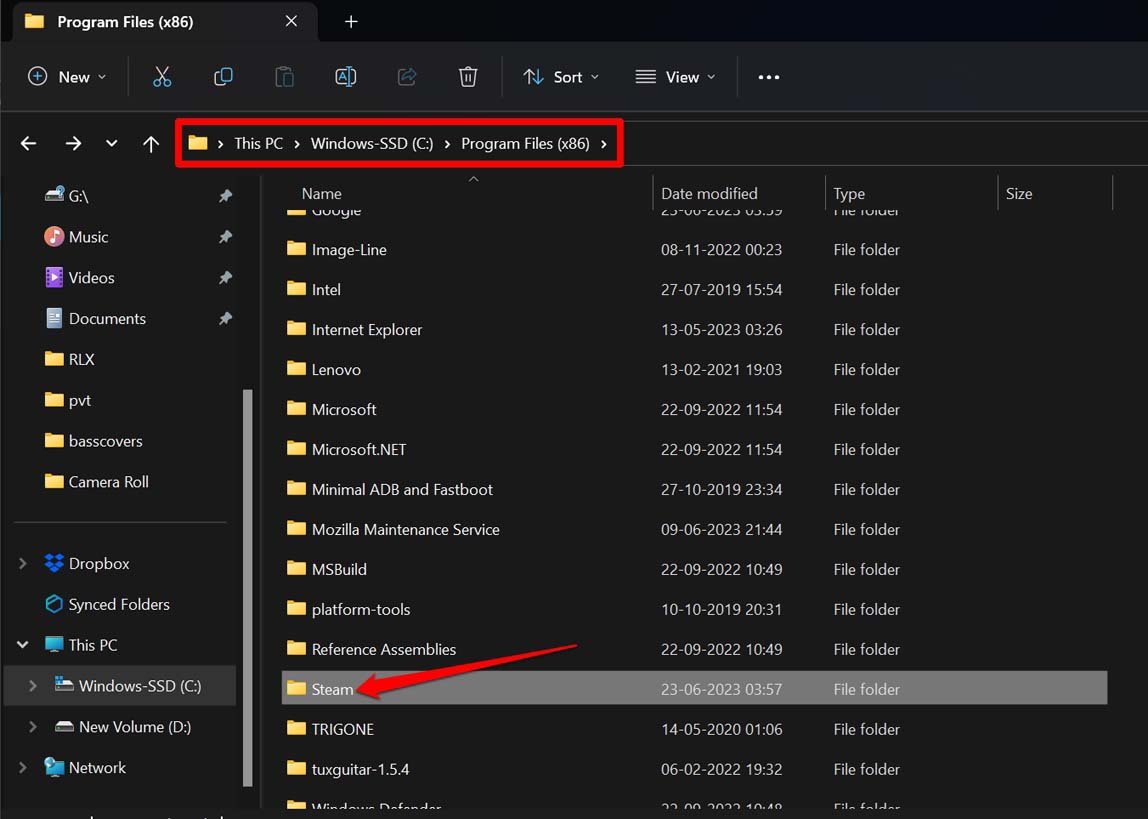
Теперь все, что вам нужно сделать, это скопировать и переместить эту папку Steamapps на другие внутренние жесткие диски или внешнее хранилище, такое как USB-накопитель или внешний жесткий диск. Теперь вы можете продолжить удаление Steam с вашего ПК, но приложения игр и соответствующие данные останутся в безопасности.
Как сделать резервную копию файлов игр в Steam?
Steam предлагает свой собственный механизм для резервного копирования файлов игр перед удалением приложения.
- Запустите приложение Steam на вашем ПК.
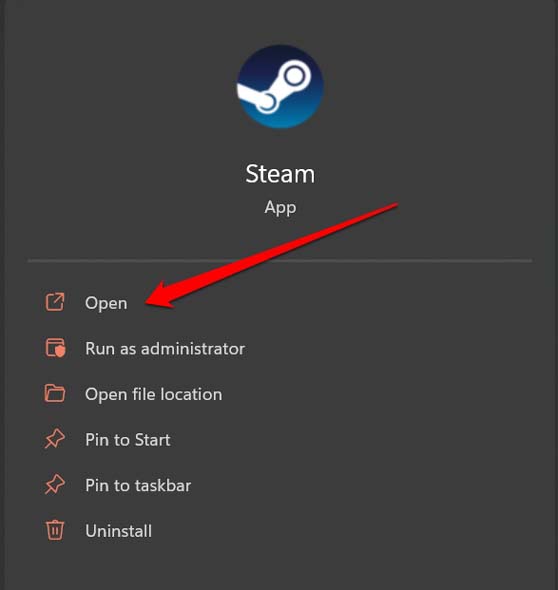
- В строке меню щелкните по Steam > прокрутите до Резервное копирование и восстановление игр и щелкните по нему.
- Включите опцию “ Резервное копирование текущих установленных программ ” в разделе Что бы вы хотели сделать?
- Щелкните по Далее, чтобы продолжить.
- Выберите игры, которые вы хотите сохранить, и выберите диск/папку на вашем ПК, где будет храниться резервная копия.
ПРИМЕЧАНИЕ: Для резервного копирования приложений игр из Steam необходимо, чтобы игры были полностью загружены и обновлены.
Переустановка Steam и восстановление ваших игр
Чтобы восстановить игры, выполните следующие шаги.
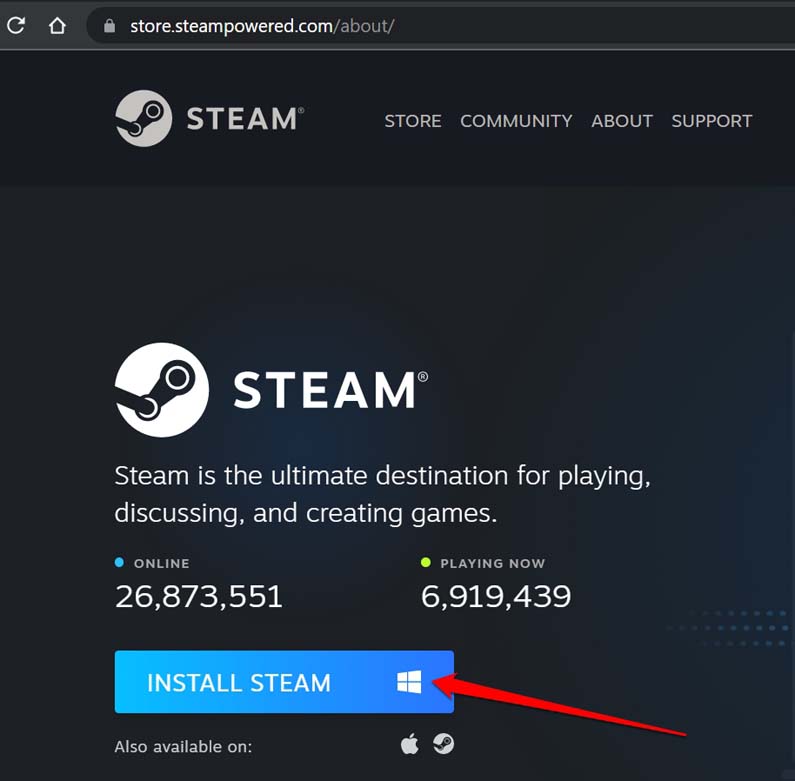
- Установите клиент Steam для Windows на вашем ПК.
- Запустите Steam и войдите в свою учетную запись.
- Щелкните по Steam > Резервное копирование и восстановление игр.
- Далее щелкните по Восстановить предыдущую резервную копию.
- Щелкните по кнопке Обзор, чтобы выбрать путь и папку для восстановления резервной копии, которую вы создали ранее перед удалением Steam.
- Щелкните по Далее, чтобы продолжить восстановление.
Освободите Steam и сделайте перерыв от игр
Если вы хотите полностью удалить Steam без намерения переустановить приложение в ближайшее время, то вам, возможно, не нужно создавать резервную копию приложений игр. Просто знайте, что удаление Steam приведет к удалению всего, что включено в его родительскую папку.
Вы можете вручную создать резервную копию в отдельной папке на ПК или на отдельном носителе. В противном случае создайте резервную копию через приложение Steam. В конечном итоге это ваш выбор. Я надеюсь, что вы нашли это руководство информативным.
Если у вас есть мысли о Что происходит, когда вы удаляете Steam?, не стесняйтесь оставлять комментарии ниже. Также, пожалуйста, подпишитесь на наш канал DigitBin на YouTube для видеоуроков. Удачи!
Get new posts in your inbox
No spam. Unsubscribe anytime.