Технические советы · 6 min read · Dec 29, 2025
Что такое CTF Loader? Как исправить его высокое использование ЦП?
Операционная система вашего компьютера обширна и сложна, и за ее бесперебойной работой стоят бесчисленные процессы.
Возможно, вы обратили внимание на CTF Loader в Диспетчере задач, особенно если смотрели на него внимательно.
Не редкость, когда люди задаются вопросом, что делает этот загадочно звучащий процесс или почему он может потреблять так много ресурсов ЦП.
Итак, если вы хотите исправить высокое использование ЦП из-за CTF Loader, ознакомьтесь с приведенными ниже решениями.
Что такое CTF Loader?
Microsoft Office имеет языковую панель, которая состоит из Collaborative Translation Framework (CTF).
CTF Loader, также известный как ctfmon.exe, является важным процессом, который обрабатывает методы ввода, включая распознавание речи, распознавание рукописного ввода и альтернативные методы ввода.
Это, по сути, система, которая позволяет вам использовать другие типы методов ввода, помимо нажатий клавиш.
Зачем нужен CTF Loader?
С ростом популярности сенсорных устройств в современном компьютерном мире и увеличением потребности в многоязычных возможностях традиционный ввод с клавиатуры часто не может справиться.
В этом случае CTF Loader становится полезным. Таким образом, он облегчает:
Распознавание речи и рукописного ввода: Идеально для планшетов и 2-в-1 ноутбуков.
Переключение языков и ввода: Полезно для пользователей, которые часто переключаются между языками.
Помощь для людей с ограниченными возможностями: Сюда входят экранные клавиатуры и программы для диктовки.
Пользователи, которые зависят от этих продвинутых методов ввода, не смогли бы использовать их без CTF Loader.
Почему CTF Loader вызывает высокое использование ЦП?
Существует несколько факторов, которые могут способствовать высокому использованию ЦП CTF Loader:
Конфликты программного обеспечения: Конфликты программного обеспечения возникают, когда две или более программы используют разные методы ввода или языки.
Поврежденные системные файлы: Системные файлы, необходимые CTF Loader, повреждены.
Вредоносное ПО: Вредоносное ПО может маскироваться под ctfmon.exe, вызывая высокое использование ЦП.
Устаревшие драйверы: Драйверы, связанные с устройствами ввода, могут быть повреждены или устарели.
Ошибки операционной системы: Иногда CTF Loader может вести себя нестабильно из-за ошибок в операционной системе Windows.
Является ли CTF Loader вирусом или вредоносным ПО?
CTF Loader не является вирусом. На самом деле, Windows также использует CTF Loader для активации программы «Языковая панель Microsoft Office». Это помогает системе Windows переключаться между разными языками.
Как исправить высокое использование ЦП CTF Loader?
Если вас раздражает высокое использование ЦП из-за проблемы с CTF Loader, эти решения помогут вам:
Исправление 1: Проверьте подлинность CTF Loader
Убедитесь, что процесс CTF Loader не является вирусом, скрывающимся от вас, прежде чем переходить к техническим решениям.
Вредоносное ПО, написанное киберпреступниками, обычно имитирует оригинальные процессы Windows, что затрудняет их обнаружение.
Вот шаги, которые вы можете выполнить, чтобы проверить целостность исполняемого файла.
Используя сочетание клавиш Ctrl + Shift + Esc, откройте Диспетчер задач.
Найдите CTF Loader и щелкните правой кнопкой мыши по нему.
В контекстном меню выберите Свойства.
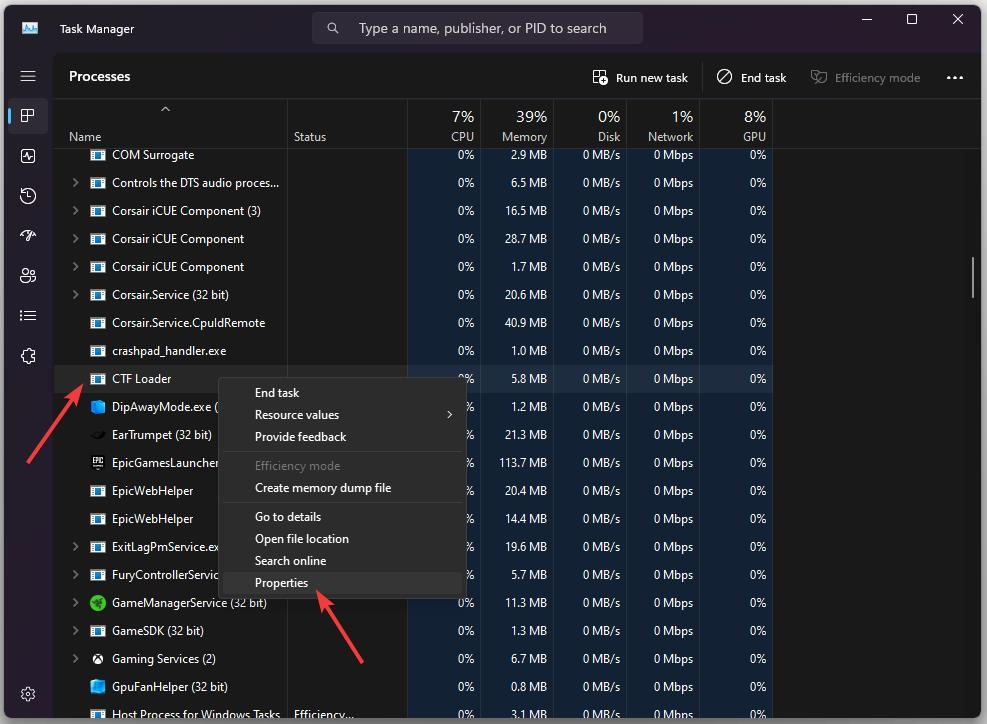
Найдите путь и скопируйте его.
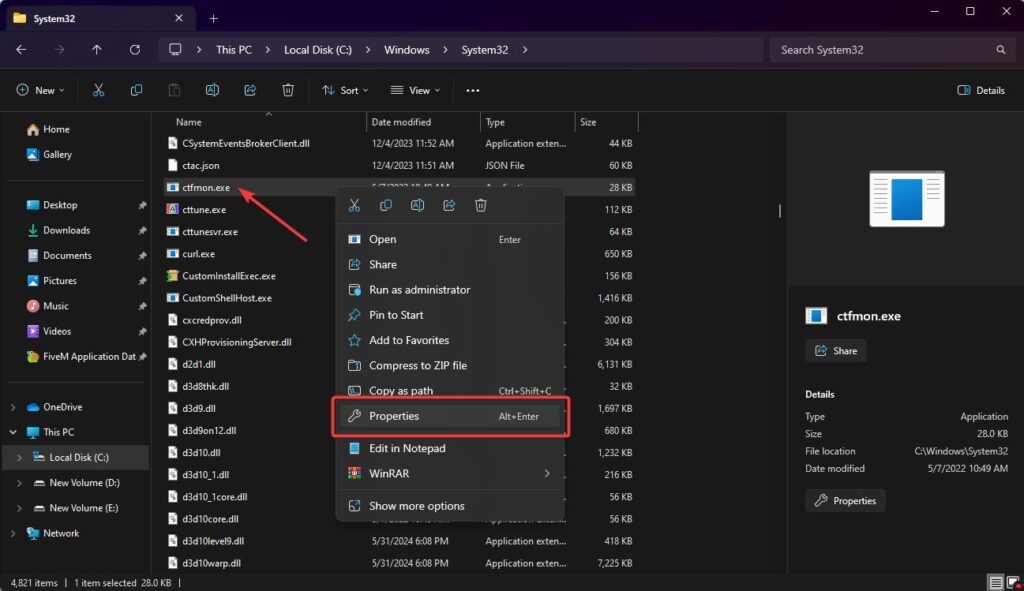
Используя Проводник, вставьте скопированный текст в строку поиска и нажмите Enter.
Щелкните правой кнопкой мыши на ctfmon и выберите свойства.
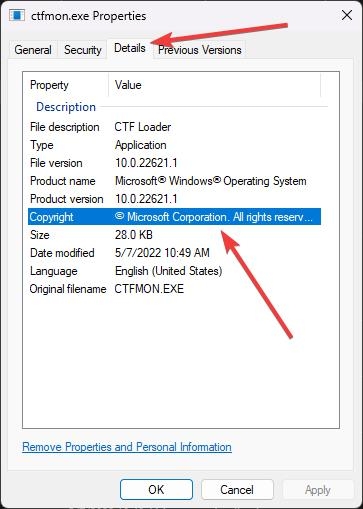
Затем на вкладке Сведения окна Свойства нажмите кнопку Сведения.
Убедитесь, что рядом с Авторское право написано « © Microsoft Corporation. Все права защищены ».
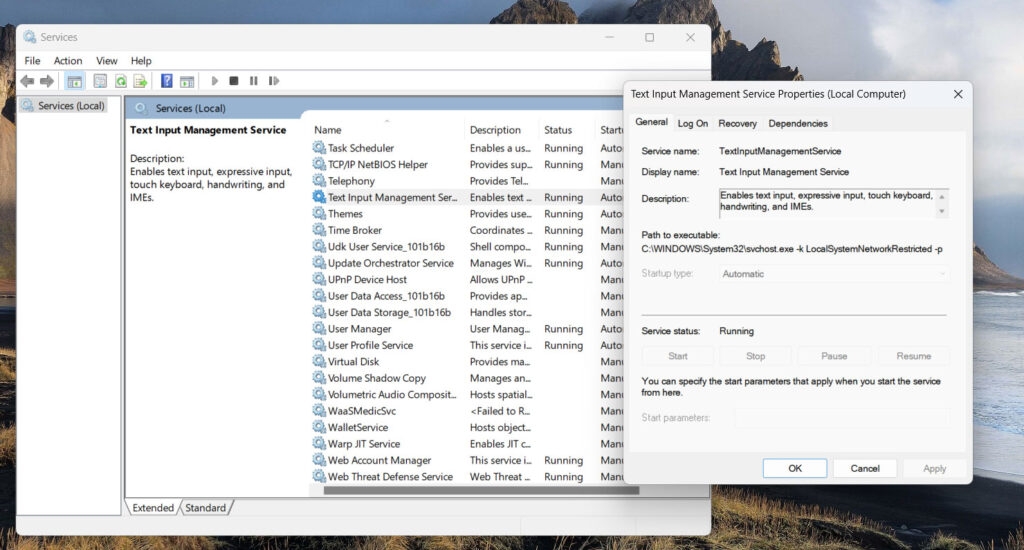
Исправление 2: Отключите службу управления текстовым вводом
Эта служба позволяет вводить выражения, вводить с помощью сенсорной клавиатуры, вводить рукописный текст и вводить речь.
Потребление ЦП CTF Loader может быть снижено, если вы отключите службу управления текстовым вводом и не используете ни одну из этих функций.
Следуйте этим шагам, чтобы отключить службу управления текстовым вводом:
Используя приложение Службы, найдите и дважды щелкните Служба управления текстовым вводом.
В выпадающем меню Тип запуска выберите Отключена. После этого приложение Службы перестанет запускаться, пока его не включат вручную снова.
Выберите Применить > ОК.
Исправление 3: Отключите CTF Loader в Планировщике задач
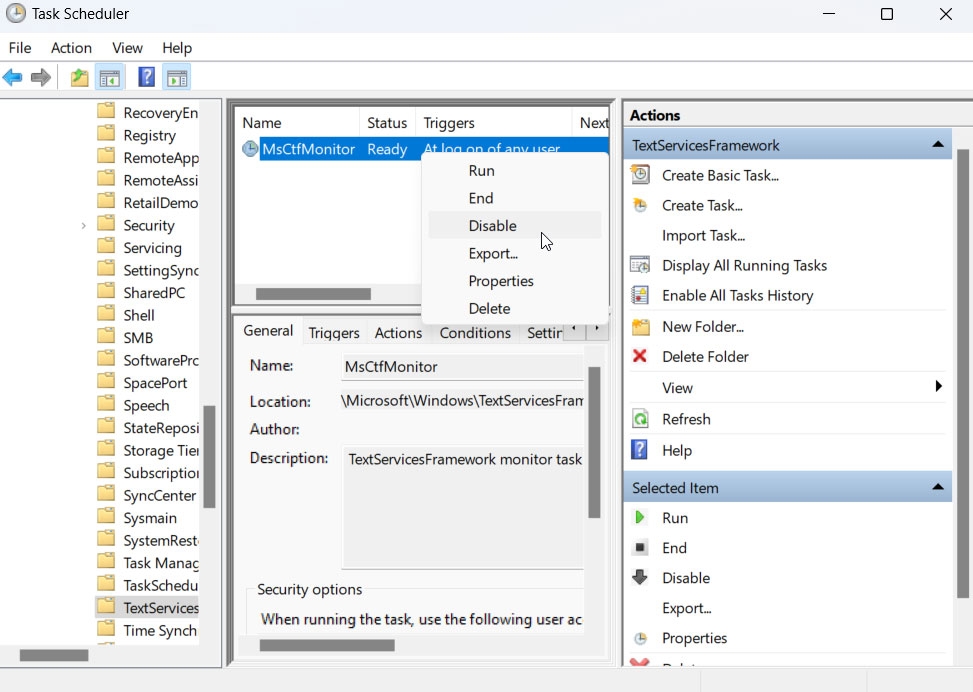
CTF Loader можно остановить от работы в фоновом режиме с помощью планировщика задач.
Чтобы решить проблему использования ресурсов, может потребоваться контролировать службу. Внимательно следуйте приведенным ниже инструкциям, чтобы использовать Планировщик задач.
На клавиатуре нажмите Windows + R. Это откроет программу Выполнить. Вам нужно ввести « taskschd.msc » без кавычек и нажать Enter.
Слева выберите расположение Библиотека планировщика задач > Microsoft > Windows > TextServicesFramework.
Затем щелкните правой кнопкой мыши на MsCtfMonitor в центральной панели и выберите Отключить. Теперь вы сможете выключить службу.
Исправление 4: Отключите службу сенсорной клавиатуры и панели рукописного ввода
Windows позволяет отключить сенсорные возможности, если вы их не используете или вашему компьютеру они не нужны.
Вы не увидите, как CTF Loader работает в фоновом режиме каждый раз, когда ваш компьютер используется, если отключите сенсорную клавиатуру и панель рукописного ввода. Другими словами, это больше не будет истощать ваши ресурсы.
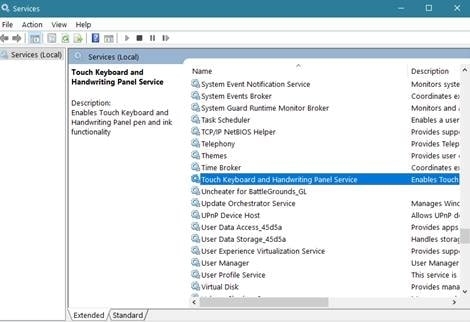
Чтобы открыть Утилиту Выполнить, одновременно нажмите клавиши Windows + R на клавиатуре. Просто введите “services.msc ” без кавычек, а затем нажмите ОК. В отдельном окне откроются Службы.
В списке служб прокрутите вниз, пока не найдете Службу сенсорной клавиатуры и панели рукописного ввода. В контекстном меню щелкните правой кнопкой мыши по ней и выберите Свойства.
- Установите Тип запуска на Отключена.
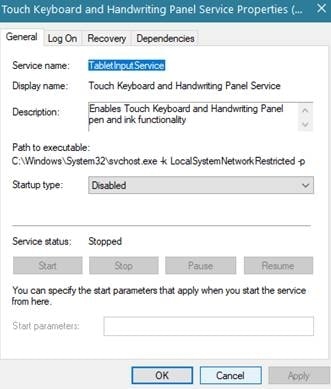
- Затем нажмите ОК. Проверьте, вызывает ли CTF Loader все еще высокое использование ЦП, диска и памяти после этого изменения.
Исправление 5: Удалите Microsoft Office
Microsoft Office отвечает за ошибки CTF Loader. В этом случае удаление и повторная установка Microsoft Office является самым простым решением.
Вот шаги, которые вам нужно выполнить, чтобы удалить Microsoft Office.
Перейдите в главное меню Windows и нажмите кнопку Настройки.
Чтобы открыть окно Приложения, нажмите опцию Приложения в левой панели окна Настройки.
В окне Приложения нажмите на раздел Установленные приложения.
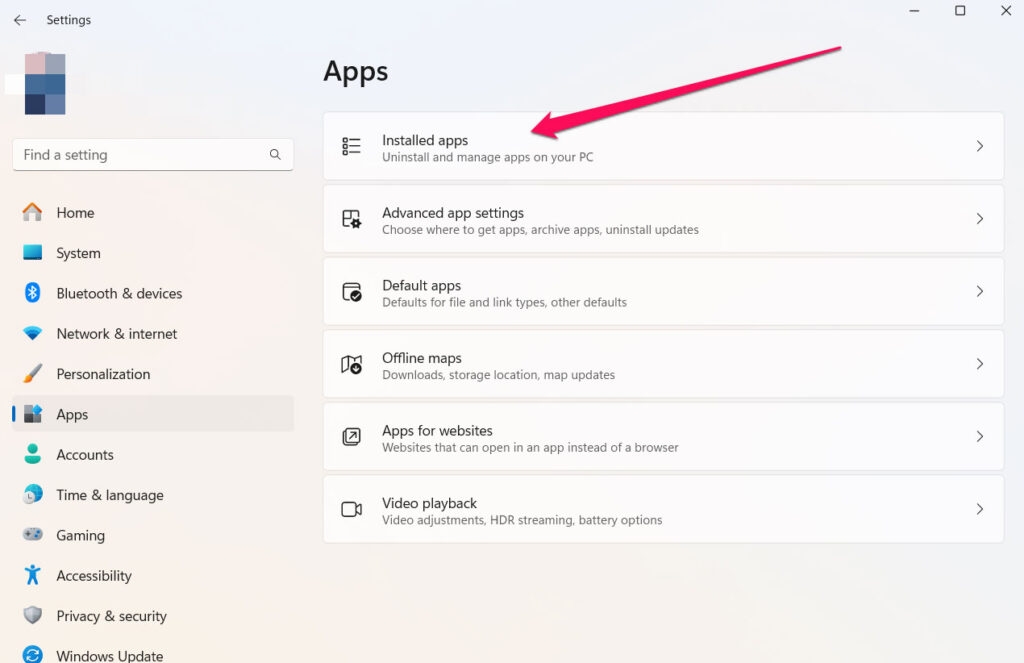
Вы сможете увидеть все установленные приложения на вашем компьютере.
В строке поиска списка приложений введите Office. Слева отобразится приложение Office; нажмите на три точки, чтобы удалить его.
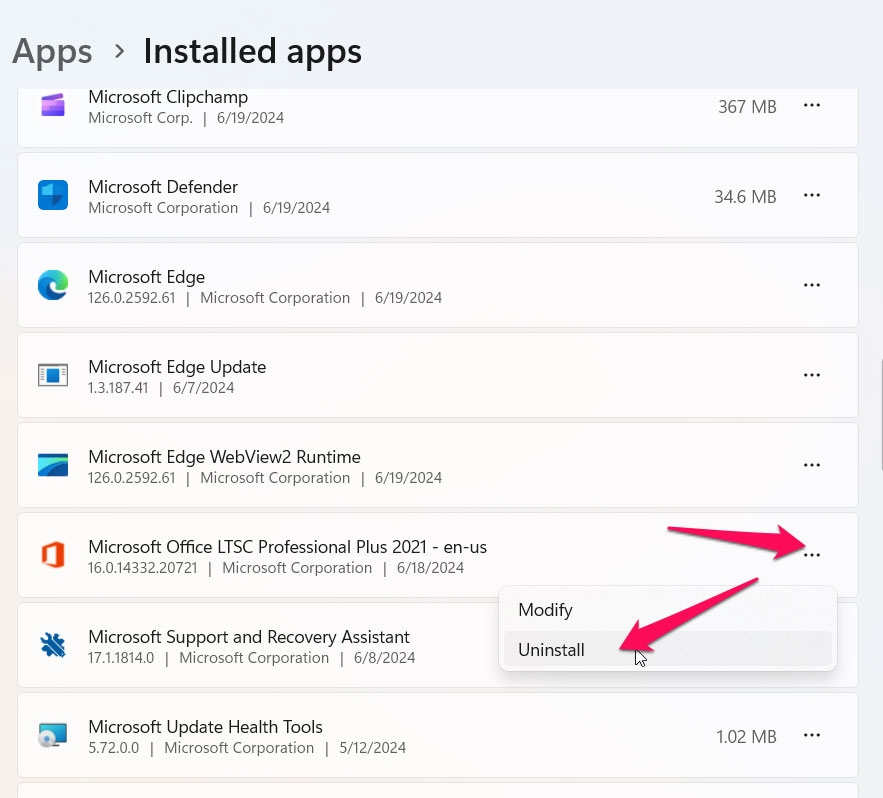
- Вам следует переустановить Office после его удаления и проверить, была ли ошибка CTF Loader устранена.
Исправление 6: Восстановите вашу систему Windows
Вашу систему Windows можно быстро восстановить, если у вас возникла проблема с загрузкой CTF. Если вы хотите восстановить свою систему Windows, следуйте приведенным ниже инструкциям.
Найдите Панель управления в поиске Windows.
На Панели управления найдите Восстановление и нажмите на него.
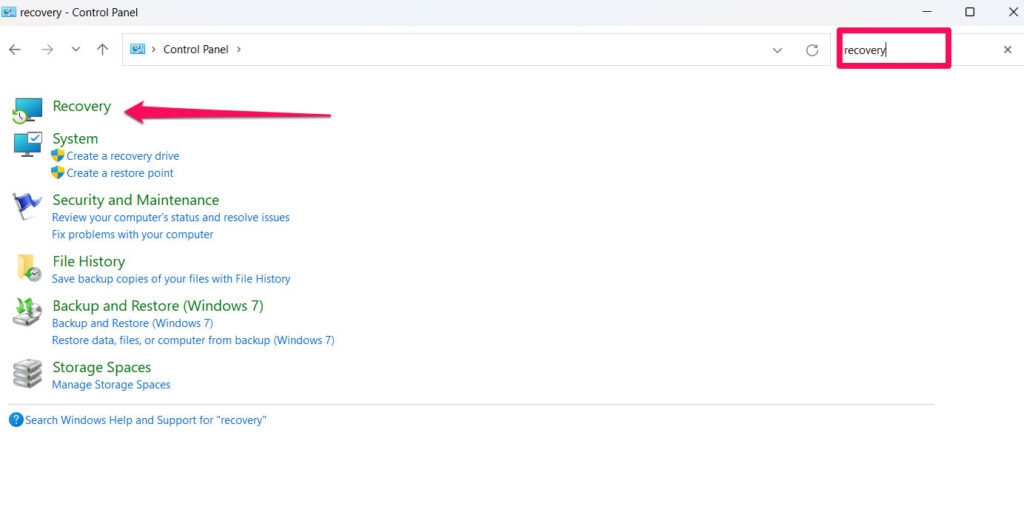
- Вам будет предложено открыть окно Расширенные инструменты восстановления. Далее в диалоговом окне Восстановление системных файлов и Настройки выберите Открыть восстановление системы и нажмите Далее.
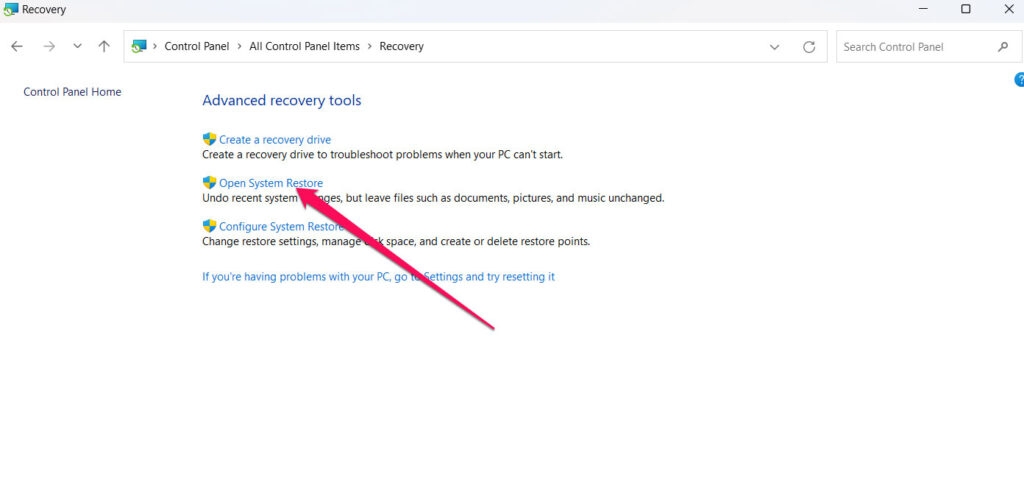
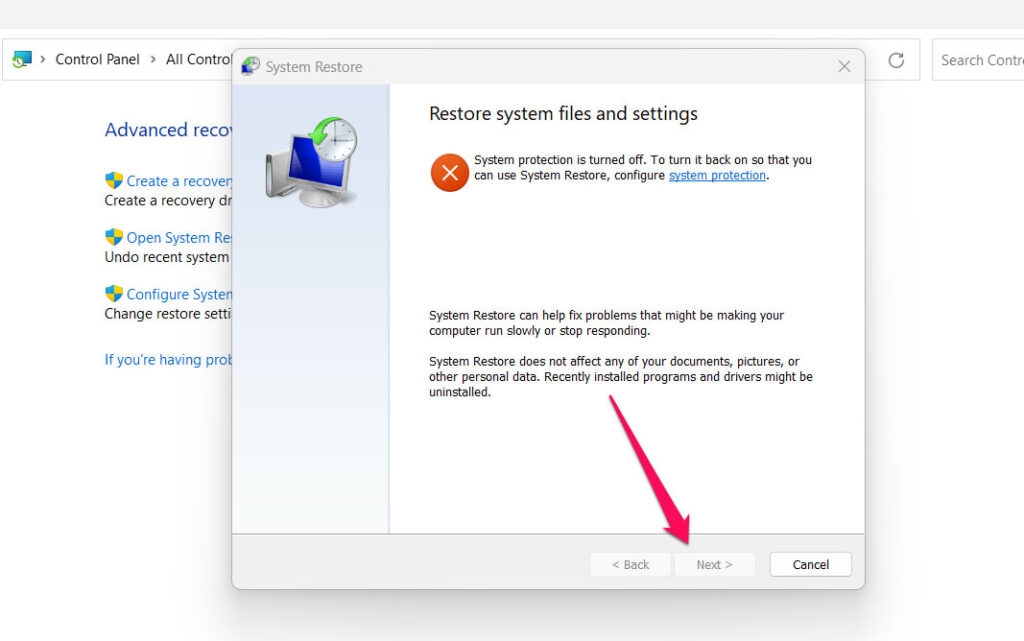
Вы можете получить доступ к дополнительным точкам восстановления, выбрав выбрать другую точку восстановления или отметив флажок Выбрать другую точку восстановления.
Затем нажмите Сканировать на наличие затронутых программ. Выберите Закрыть, Далее и Завершить после завершения процесса. После перезагрузки вашего ПК проверьте, была ли проблема с CTF Loader устранена.
Итак, это все, что мы можем предложить вам по поводу исправления проблемы с CTF Loader. Спасибо, что уделили время для чтения этого руководства. Мы надеемся, что это вам поможет. Дайте нам знать, если вам нужна дополнительная информация в разделе комментариев ниже.
Get new posts in your inbox
No spam. Unsubscribe anytime.