Браузеры · 6 min read · Dec 13, 2025
Что такое Chrome Canary и стоит ли его использовать?

В ранние времена шахтёры приносили канареек в шахты с собой, что было ранним индикатором потенциальной опасности или неисправности. Как только эта южно-западная птица показывала признаки вреда, это считалось предупреждением покинуть шахту.
Интересно, что эта концепция была принята Google Chrome для альфа-версии браузера, которая включает функции, которые ещё не были выпущены в стабильной версии. Хотя вы можете перепутать Google Chrome Canary с его стабильным аналогом, между ними существует резкий контраст в функциях и функциональности.
Функции и исправления, введённые в Chrome Canary, тщательно тестируются в каналах Dev и Beta и, если успешны, становятся частью стабильной версии. В противном случае они исключаются из следующего релиза Google Chrome.
Пользователи часто становятся свидетелями неожиданного поведения, начиная от внезапных сбоев браузера и неработающих функций в Canary. По этой причине Canary является нестабильным браузером и не подходит для обычных пользователей, которым будет комфортнее со стабильной версией Google Chrome.
Чем Chrome Canary отличается от других версий Chrome?
Canary — это особая версия Chrome, для которой требуется отдельная установка. На Windows ПК вы можете запускать версию Canary наряду с каналами Dev и Beta. К сожалению, на данный момент нет релиза Canary для операционной системы Linux.
Оснащённый совершенно новыми функциями, флагами и API, Chrome Canary предлагает более перспективную среду для разработчиков, чем любые другие версии Chrome. Например, функция автозаполнения CSS в Chrome была частью Chrome Canary за несколько месяцев до её выпуска для обычных пользователей через стабильную версию.
Не стоит забывать, что Canary предлагает более чистый и упрощённый пользовательский опыт с меньшими перерывами. Хотя реклама всё ещё является частью этого, она менее распространена, чем в стабильной версии.
Кто должен использовать Chrome Canary?
Chrome Canary, одна из последних версий Google Chrome, предназначена для технических энтузиастов, стремящихся получить доступ к передовым функциям до их выхода для широкой аудитории.
Наполненный рядом экспериментальных функций, Chrome Canary не всегда оправдывает ваши ожидания. Если вы веб-разработчик, желающий протестировать API, или любитель, заинтересованный в новых функциональностях, вам стоит попробовать Chrome Canary.
Браузер Chrome Canary получает ежедневные обновления, содержащие новейшие и ещё не выпущенные функции, которые ещё не были опубликованы в стабильной версии Chrome. По этой причине разработчики находят Chrome Canary особенно полезным, так как это облегчает тестирование их приложений с использованием последней версии Chrome. Разработчики могут тестировать свой код с последними API и функциями, чтобы убедиться, что их приложения работают безупречно, как только стабильная версия будет выпущена.
Поскольку предстоящие функции дебютируют в Chrome Canary за несколько месяцев до бета-версии, Chrome Canary также является подходящей альтернативой для технических гиков, которые хотят попробовать предстоящие функции раньше других.
Этот ранний доступ позволяет им опережать события, позволяя тестировать новые функциональности и экспериментировать с последними функциями Chrome.
Как скачать и установить Chrome Canary на вашем устройстве?
Как уже упоминалось, если вы хотите попробовать Chrome Canary на вашем Windows ПК, Mac или Android-смартфоне, вам нужно выполнить отдельную установку. Это явно означает, что вы можете установить Chrome Canary наряду со стабильной версией. Сказав это, давайте рассмотрим пошаговый процесс установки Google Chrome Canary на ваш ПК.
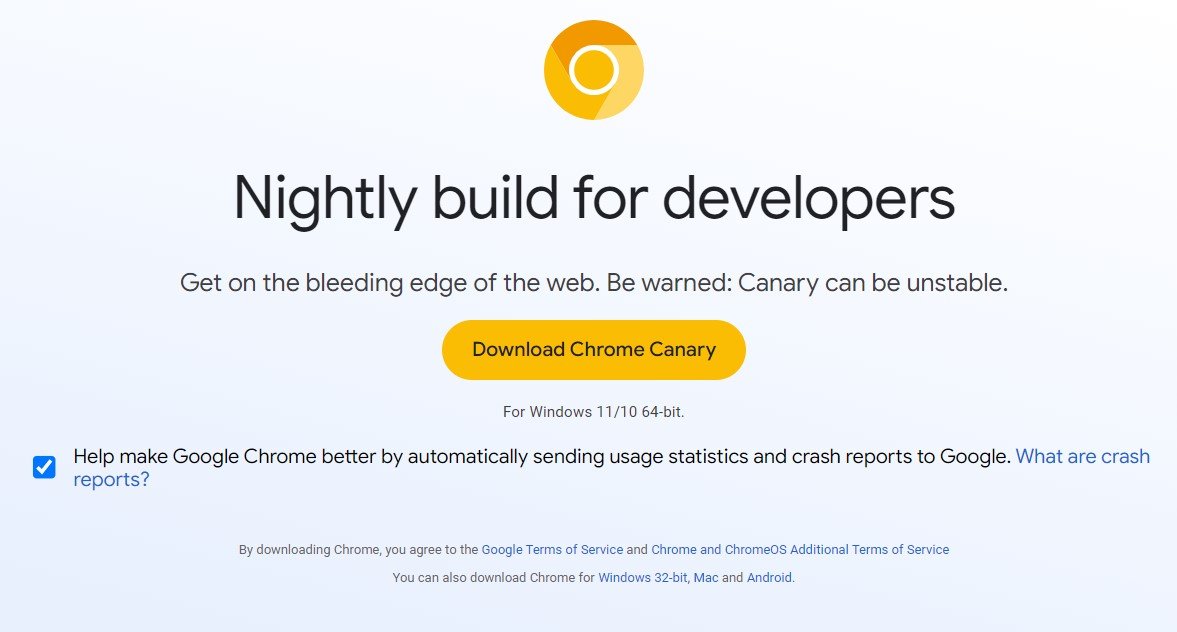
- Посетите официальную страницу загрузки последней версии Chrome Canary для Windows и нажмите кнопку Скачать. Большинство пользователей Windows выберут 64-битную версию, но если у вас старый ПК, доступна также 32-битная версия. Для пользователей Mac посетите следующий веб-сайт, чтобы продолжить загрузку Chrome Canary. Аналогично, пользователи Android могут найти Chrome Canary в Google Play Store.
- После успешной загрузки перейдите в папку загрузок и следуйте инструкциям по установке, предоставленным для вашей конкретной платформы. Пользователи Windows должны выполнить все шаги в мастере установки, в то время как пользователи Mac должны перетащить значок Chrome Canary в папку Программы в окне установки Finder.
- После успешной установки значок Chrome Canary появится в меню Пуск Windows или в меню Launchpad на Mac. Нажмите этот значок, чтобы запустить его. Интересно, что Chrome Canary представлен в виде золотого значка, в отличие от стабильной версии Chrome, которая имеет официальный значок Chrome.
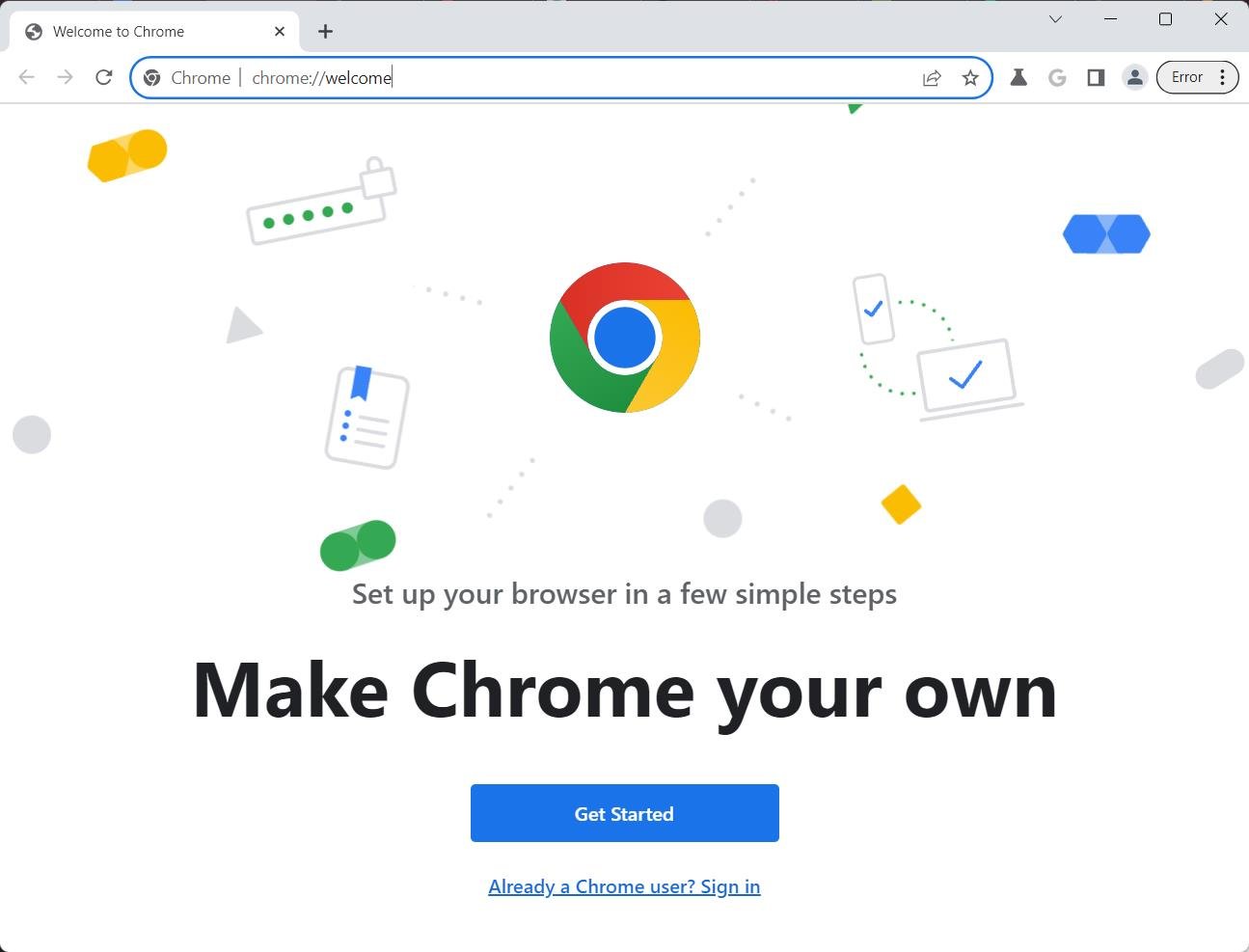
- На устройствах Android найдите значок Chrome Canary в вашем списке приложений. Как и в настольных версиях, Chrome Canary на Android имеет золотой значок. Нажмите на него, чтобы открыть браузер.
Запустив Chrome Canary, вы заметите, что его интерфейс очень похож на стабильную версию Chrome, но при глубоком анализе и в зависимости от вновь введённых функций, оба легко различимы.
Подобно стабильной версии Google Chrome, вы можете легко синхронизировать свои закладки, сохранённые в вашей учетной записи Google, после установки Chrome Canary. Однако, чтобы избежать проблем в будущем, мы рекомендуем использовать другой пользовательский профиль для этой потенциально нестабильной версии браузера.
Как использовать функции Chrome Canary?
Некоторые функции, доступные в версии Canary Google Chrome, мгновенно активируются, как только браузер установлен. Однако вам нужно включить флаги Google Chrome, чтобы активировать некоторые другие функции.
Флаги Chrome относятся к скрытым функциям версии Chrome, которые позволяют пользователям легко включать или отключать различные функции в зависимости от того, хотят ли они использовать эту функцию или нет. Если новая функция потенциально небезопасна, флаг для этой функции по умолчанию отключен. Если вы хотите использовать функцию Chrome Canary, следуйте пошаговому процессу, описанному ниже:
- Откройте новое окно браузера в Chrome Canary. Теперь введите chrome://flags в верхней адресной строке, чтобы получить доступ к меню флагов.
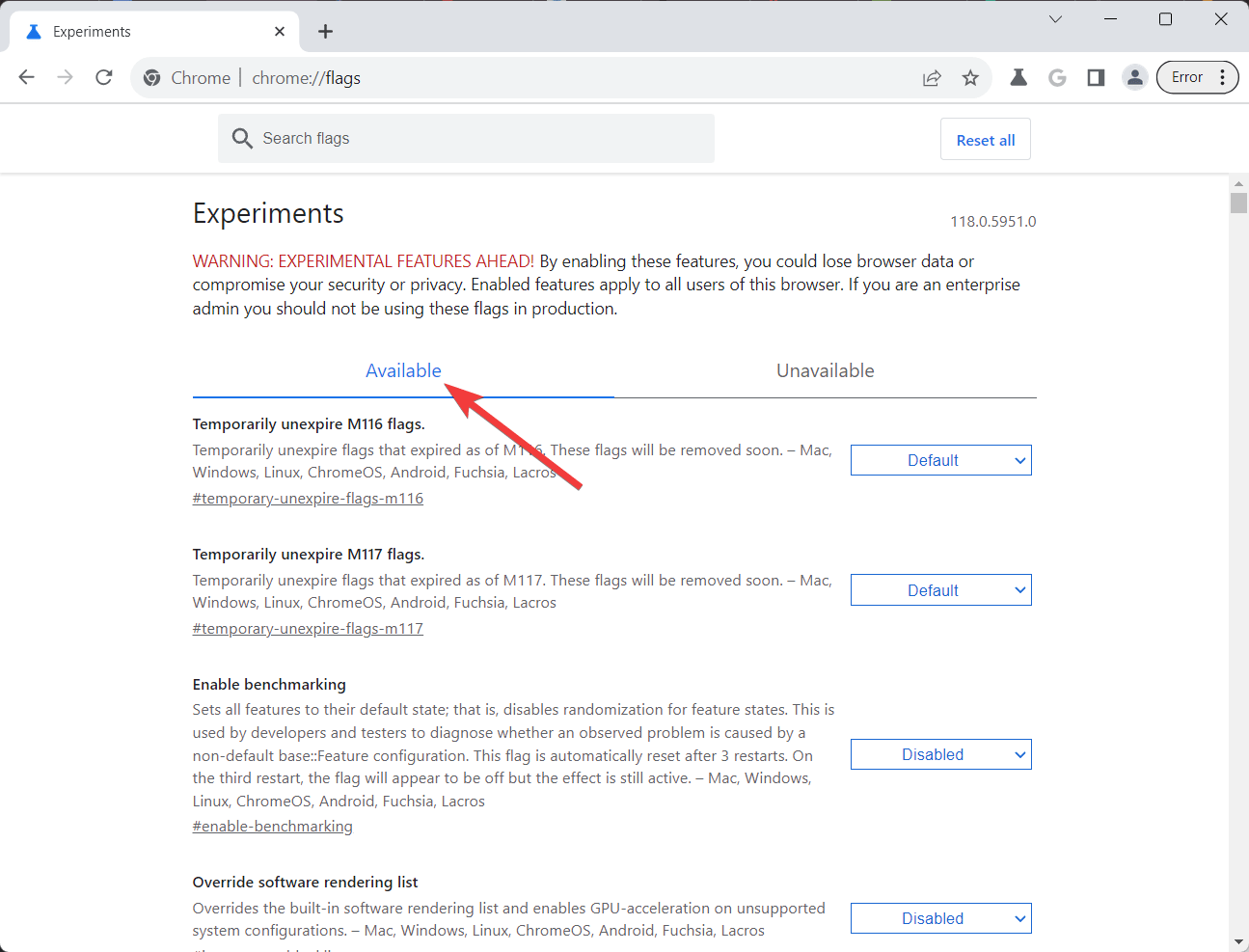
- Вы будете перенаправлены в меню Эксперименты, показывающее список флагов, которые можно включать или отключать. Вкладка Доступные содержит текущие доступные флаги с краткими описаниями их функциональности и статуса доступности в предстоящих релизах.
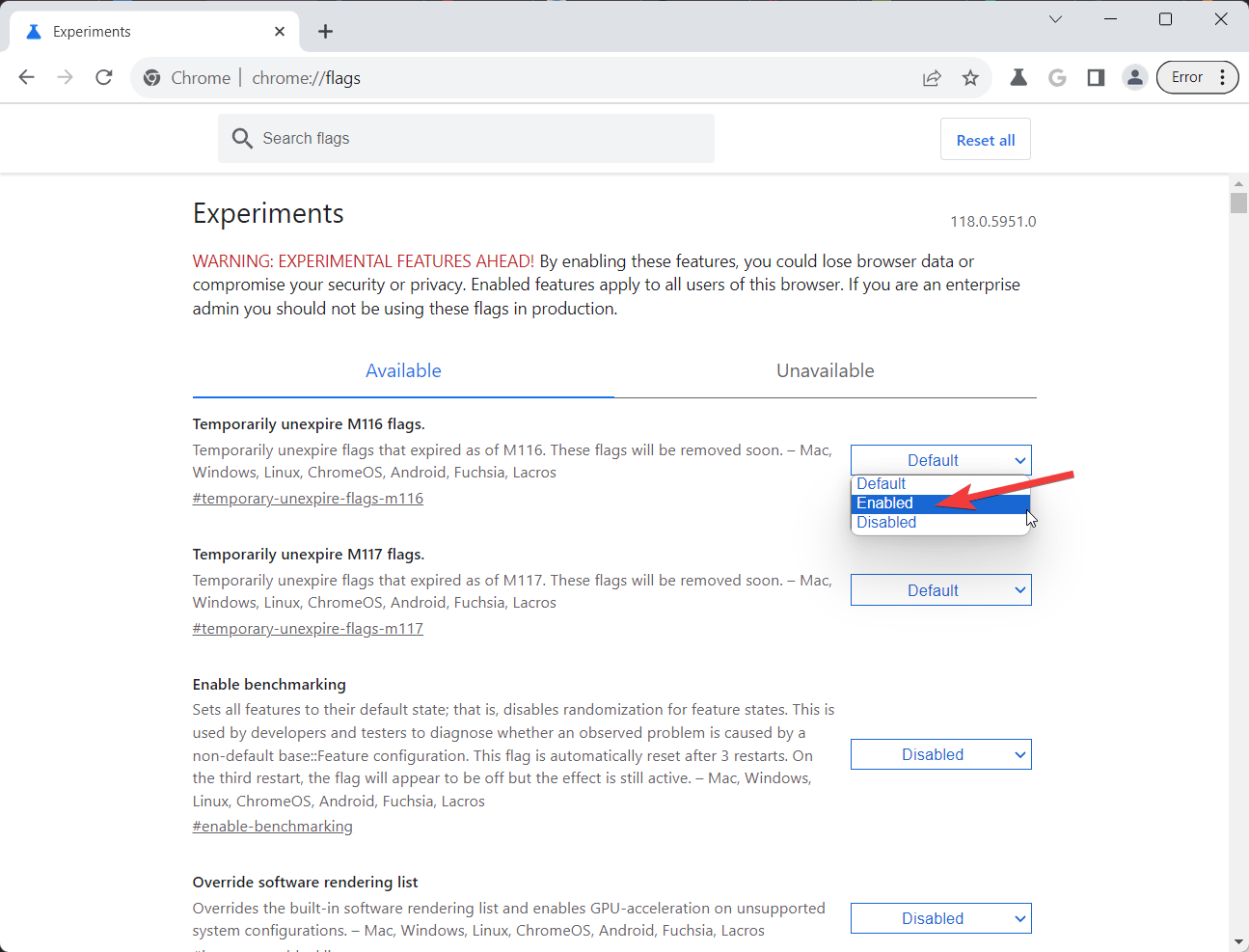
- Чтобы активировать или деактивировать флаг, выберите выпадающее меню рядом с конкретным флагом и выберите либо опцию Включено, либо Отключено. После активации конкретного флага вы можете проверить функции и внимательно следить за их работой и стабильностью браузера во время использования.
- Если вы больше не хотите использовать эту функцию, выполните те же шаги, как описано выше, чтобы получить доступ к меню Эксперименты и выберите опцию Отключено или По умолчанию из выпадающего меню. В качестве альтернативы вы можете выбрать опцию Сбросить все, чтобы вернуть все флаги к их оригинальным настройкам по умолчанию.
Флаги Chrome Canary активируются мгновенно. Однако, чтобы отключить некоторые конкретные флаги, вам нужно перезапустить браузер Chrome Canary, нажав кнопку перезапуска, расположенную в правом нижнем углу окна. В качестве альтернативы вы можете вручную закрыть и перезапустить браузер, чтобы отключить флаги.
Стоит ли использовать Chrome Canary?
Chrome Canary предлагает эмпирические элементы, введённые разработчиками Google, чтобы пользователи могли попробовать их до того, как они станут общедоступными в обычной версии Chrome. Эти функции могут улучшить просмотр, потенциально увеличивая продуктивность. Использование браузера Chrome Canary может быть оправдано по следующим причинам:
- Использование и идентификация: Chrome Canary может сосуществовать с другими версиями Chrome. Его золотой значок отличает его от красного, зелёного, жёлтого и синего значков Chrome. Примечательно, что Canary не может быть установлен в качестве браузера по умолчанию на Windows, и ссылки из внешних приложений будут открываться в браузере по умолчанию, а не в Chrome Canary.
- Синхронизация: Canary поддерживает синхронизацию Google. Это означает, что любые изменения, внесённые в Canary (пароли, закладки и история просмотров), отражаются в обычной версии Chrome и наоборот. Вы можете легко переключаться между двумя приложениями, если Canary зависает на вашем ПК.
- Пользовательский интерфейс и продуктивность: Canary предлагает немного другой пользовательский интерфейс, чем Chrome. Различные варианты отображения, безусловно, улучшают продуктивность пользователей, но пользователям потребуется время, чтобы привыкнуть к ним. По умолчанию интерфейс Canary скрывает строку URL для большего пространства на экране, появляясь снова при открытии новой вкладки или использовании Ctrl-L. Боковые вкладки вертикально перечисляют вкладки на краю экрана, что полезно для широкоформатных экранов.
- Управление плагинами: Canary настроен на автоматическую блокировку плагинов на веб-страницах, экономя время загрузки и уменьшая проблемы совместимости. Заблокированные плагины можно активировать одним нажатием кнопки. Это снижает количество сбоев браузера и неожиданных воспроизведений медиа, что часто раздражает в общественных местах.
Заключение
Chrome Canary является привлекательной площадкой для разработчиков и создателей, предлагая предварительный просмотр предстоящих функций и усовершенствований в браузере Google Chrome. Его основная цель — позволить пользователям тестировать экспериментальные функциональности и предоставлять ценную обратную связь для доработки финального продукта. Однако его нестабильная природа и возможность возникновения ошибок делают его непригодным для обычного повседневного просмотра для среднего пользователя.
Если у вас есть мысли о Что такое Chrome Canary и стоит ли его использовать?, не стесняйтесь оставлять комментарии ниже. Также, пожалуйста, подпишитесь на наш канал DigitBin на YouTube для видеоуроков. Удачи!
Get new posts in your inbox
No spam. Unsubscribe anytime.