Google Meet · 2 min read · Oct 08, 2025
Что такое режим компаньона в Google Meet и как его использовать?
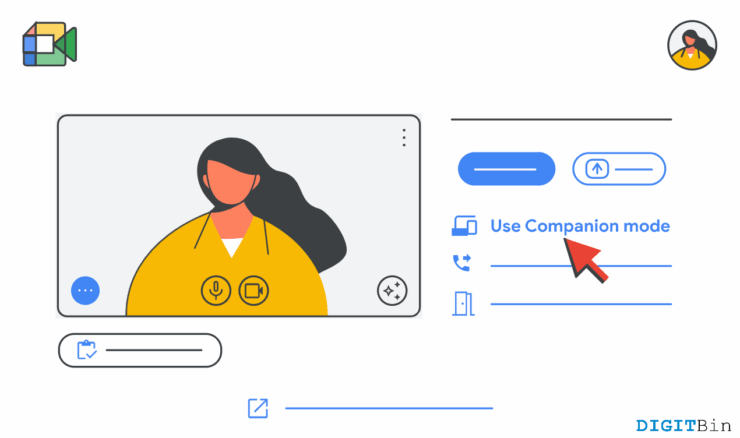
В постпандемическом мире и с появлением виртуальных встреч в профессиональных и непрофессиональных условиях, спрос на функции, которые упрощают жизнь, достиг рекордного уровня. Благодаря простоте использования, Google Meet остается основным источником онлайн-видеосвязи для многих людей. И с ростом исключительных потребностей в удаленной работе, Google добавил новые функции в Google Meet. Одной из таких функций является режим компаньона, который мы подробно рассмотрим.
Google Meet уже имеет множество полезных функций, которые позволяют участникам использовать вторичный экран для презентации на встрече. Это может дать гораздо больше гибкости участникам встречи для обмена важной информацией в виде презентаций и другого медиа-контента. Таким образом, новый компаньон Google Meet — это отдельная функция, полностью сосредоточенная на совместном использовании вашего экрана, презентаций, видео и доски. Подробнее об этой функции ниже.
Что такое режим компаньона в Google Meet?
Эта функция в основном предназначена для участников, сидящих в конференц-зале, которые могут использовать свои устройства для участия в опросах, общении и управлении различными другими функциями, одновременно слушая через экран конференц-зала.
На данный момент работники, использующие режим компаньона, будут полагаться на оборудование конференц-зала для аудио и видео. Но Дэйв Ситрон, глава продукта Google Meet, сказал, что следующим шагом будет возможность для работников в режиме компаньона использовать свои собственные видеопотоки.
“Мы много слышали от наших клиентов, что одним из великих уравнителей для всех, работающих из дома, является то, что все являются плитками,” — сказал Ситрон.
Как использовать режим компаньона в Google Meet
Использовать режим компаньона довольно просто, независимо от того, используете ли вы его с мобильного устройства или ноутбука. Как только вы получите ссылку для присоединения к виртуальной встрече, вот как вы можете присоединиться в режиме компаньона.
- Присоединитесь к встрече, как вы обычно это делаете, и выберите режим компаньона
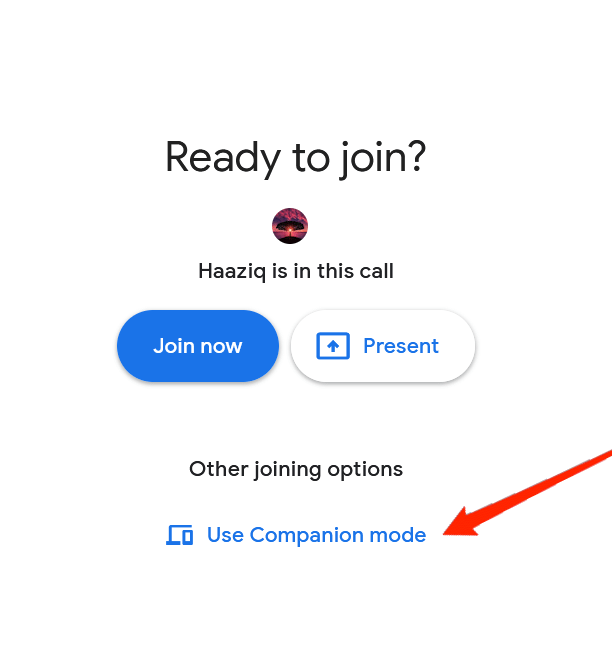
- Другой альтернативой является ввод g.co/companion в ваш браузер и выбор запланированной встречи
- Как только вы окажетесь на встрече, появится следующий экран
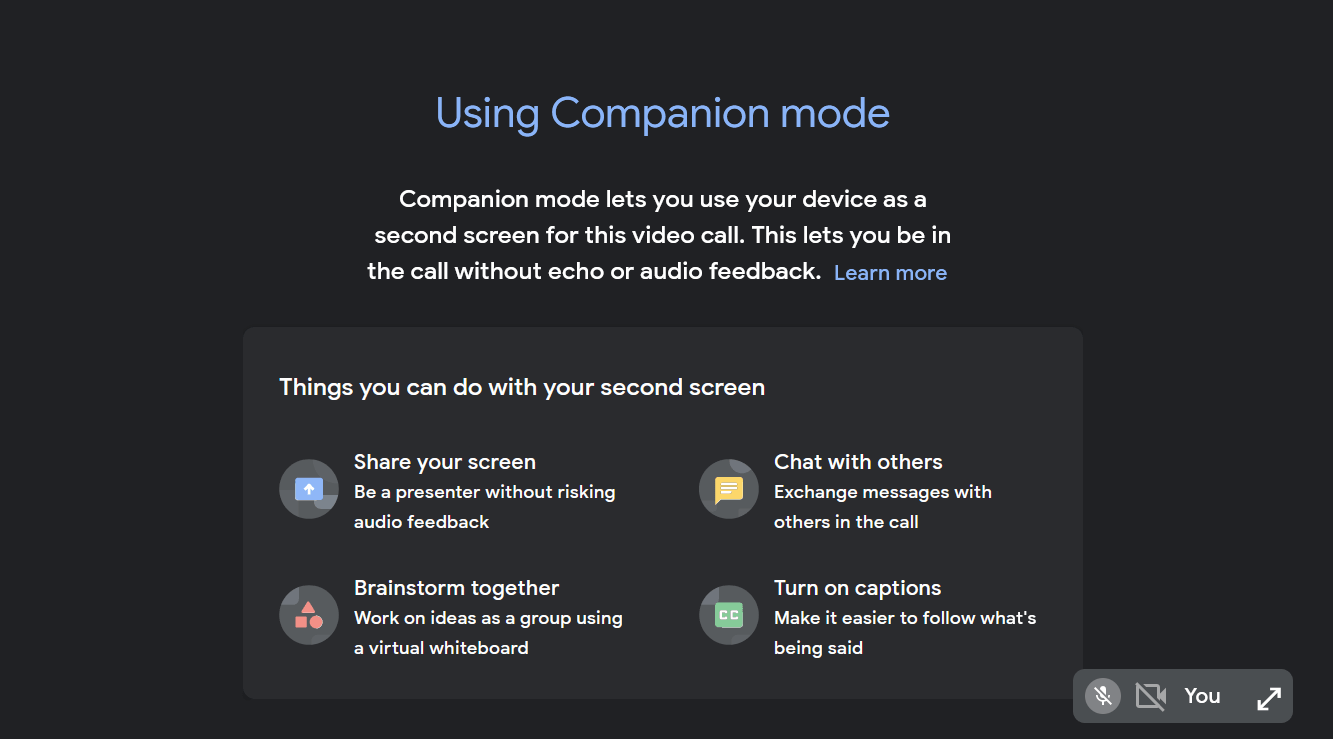
- Поздравляю, вы теперь в режиме компаньона; продолжайте включать камеру, общаться и пользоваться различными другими функциями
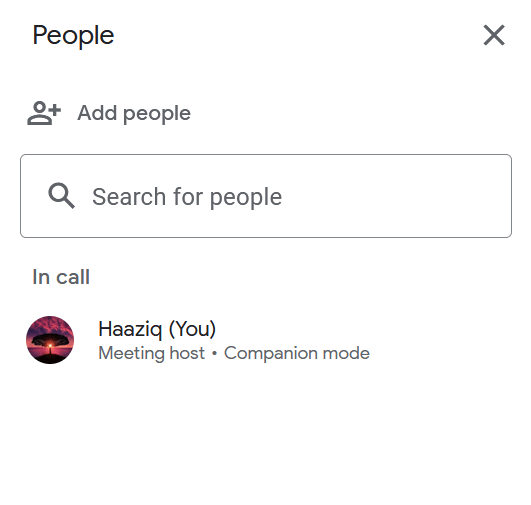
- Вы также заметите, что в вкладке участников ваше имя также будет иметь режим компаньона под ним
Заключительные слова
Функции, такие как режим компаньона, делают Google Meet полезным для многих людей. Поскольку эта функция позволяет вам делиться вторым экраном, предоставляя вам гораздо больше гибкости в том, как вы представляете свои идеи на встрече. Я надеюсь, что теперь вы полностью понимаете эту функцию и как она работает. Если у вас все еще есть какие-либо сомнения по этому поводу, не стесняйтесь оставлять комментарии ниже.
Если у вас есть мысли о Что такое режим компаньона в Google Meet и как его использовать?, не стесняйтесь оставлять их в комментариях ниже. Также, пожалуйста, подпишитесь на наш канал DigitBin на YouTube для видеоуроков. Удачи!
Get new posts in your inbox
No spam. Unsubscribe anytime.