Технологии · 4 min read · Oct 23, 2025
Что такое CTF Loader и как это исправить?
Операционная система Windows выполняет множество фоновых процессов для выполнения различных задач, которые может захотеть выполнить пользователь. CTF loader — это один из фоновых процессов, который вы увидите, когда откроете Диспетчер задач. Поскольку многие пользователи Windows 11 не знают о процессах CTF loader, они могут принять его за вирус или вредоносное ПО и попытаться удалить его. Но это не то, что вам следует делать, когда вы видите CTF loader в процессах Диспетчера задач.
Теперь возникает вопрос, что такое CTF loader? Если вам также любопытно узнать больше об этом, то вы находитесь в правильном месте, потому что здесь мы дадим вам полное руководство о том, что такое CTF loader и как вы можете исправить проблемы, связанные с ним. Давайте разберемся.
Что такое CTF loader?
CTF loader — это процесс, который работает под именем “CTF loader” или “ctfmon.exe.” Это процесс, который обеспечивает поддержку текста, такую как перевод клавиатуры, распознавание речи и рукописный ввод для приложений пользовательского ввода. CTF loader также загружает языковую панель Microsoft Office, которая позволяет вам без проблем переключаться между различными языковыми вводами. Этот процесс, как правило, не является вредным и на самом деле является процессом Microsoft. Однако этот процесс может часто замедлять работу вашего ПК и вызывать различные ошибки.
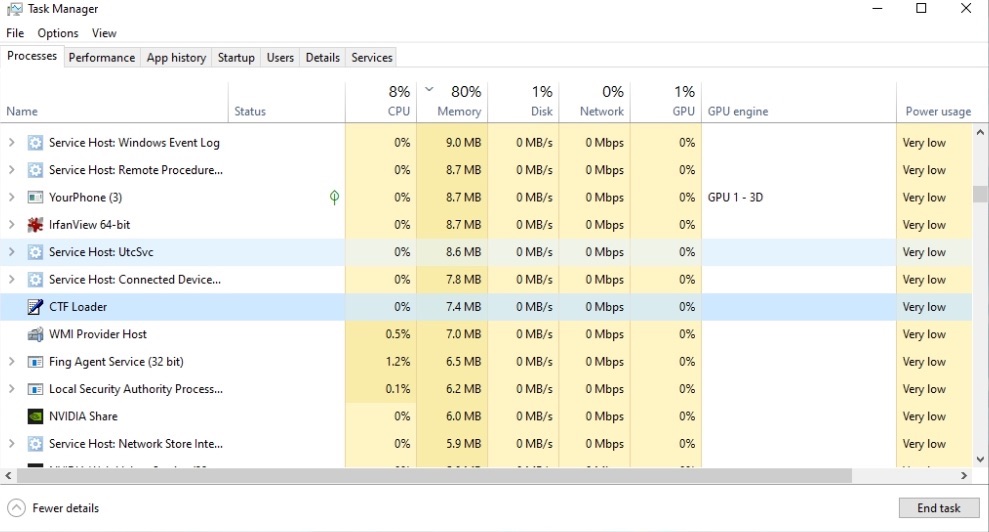
Файл CTF loader можно найти в папках C:WindowsSystem32 или C:WindowsSysWOW64. Этот процесс запускается сразу после включения вашего ПК.
Лучшие способы исправить проблемы, связанные с CTF Loader
Теперь, когда вы знаете, что такое CTF loader, давайте рассмотрим различные решения, которые вы можете использовать для исправления распространенных проблем, связанных с ним.
1. Просканируйте ваш ПК с помощью SFC сканирования
Вы можете использовать Проверку системных файлов или SFC Scan, чтобы проверить наличие поврежденных системных файлов. Есть вероятность, что проблема может возникнуть из-за поврежденного или отсутствующего системного файла, связанного с CTF loader.
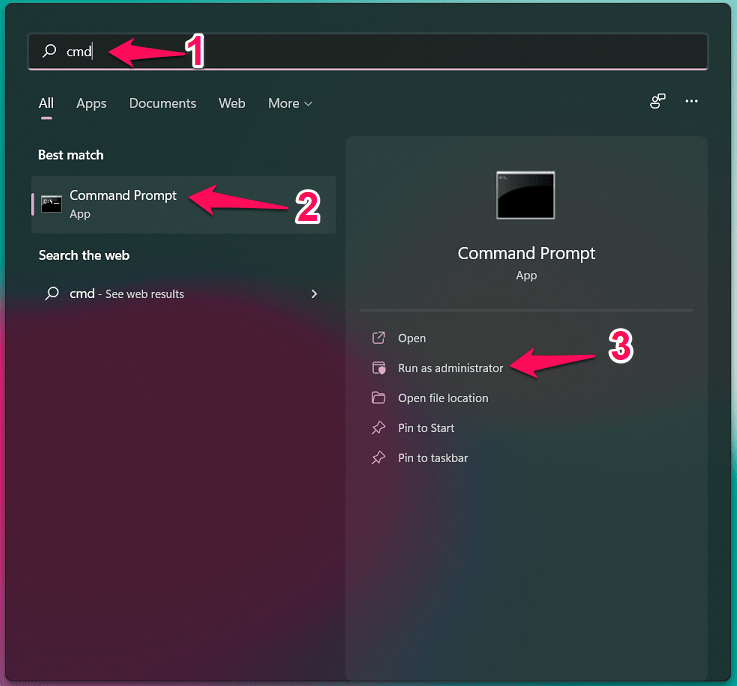
- Нажмите меню Пуск на панели задач внизу и найдите CMD. Откройте его от имени администратора.
- Введите следующую команду и нажмите Enter:
SFC /scannow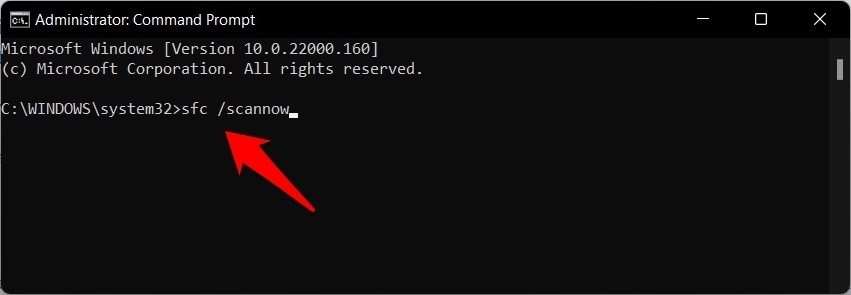
- Он просканирует и исправит поврежденные файлы.
- После завершения перезагрузите ваш ПК и проверьте, решает ли это проблему.
2. Отключите CTFMON.EXE
- Нажмите клавиши Win+R, чтобы открыть диалог Выполнить.
- Введите services.msc и нажмите Enter.
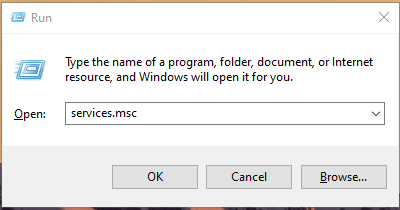
- С правой стороны найдите Служба панели сенсорной клавиатуры и рукописного ввода.
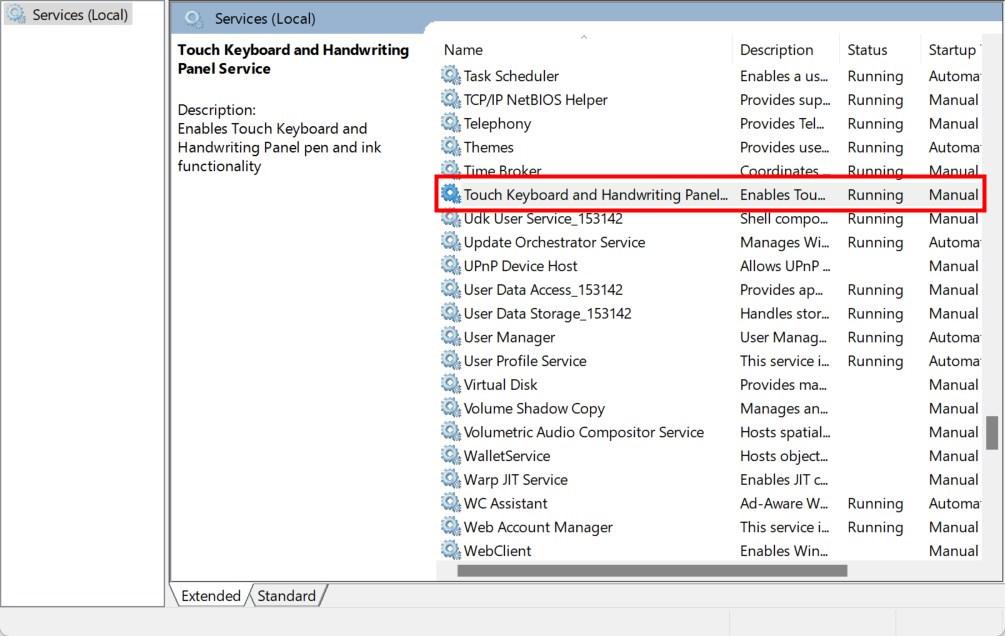
- Дважды щелкните по нему, чтобы открыть Свойства.
- Выберите Отключена.
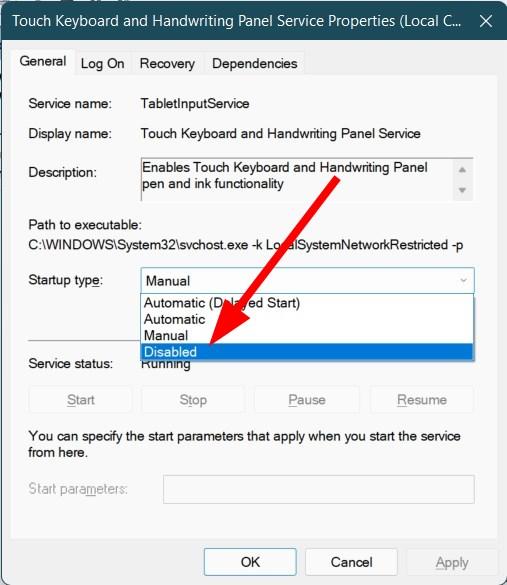
- Нажмите Остановить, а затем нажмите ОК.
- Перезагрузите ваш ПК и проверьте, решает ли это проблему.
3. Проверьте наличие обновлений Windows
- Нажмите кнопки Win + I, чтобы открыть Настройки.
- Выберите Обновление Windows в левой панели.
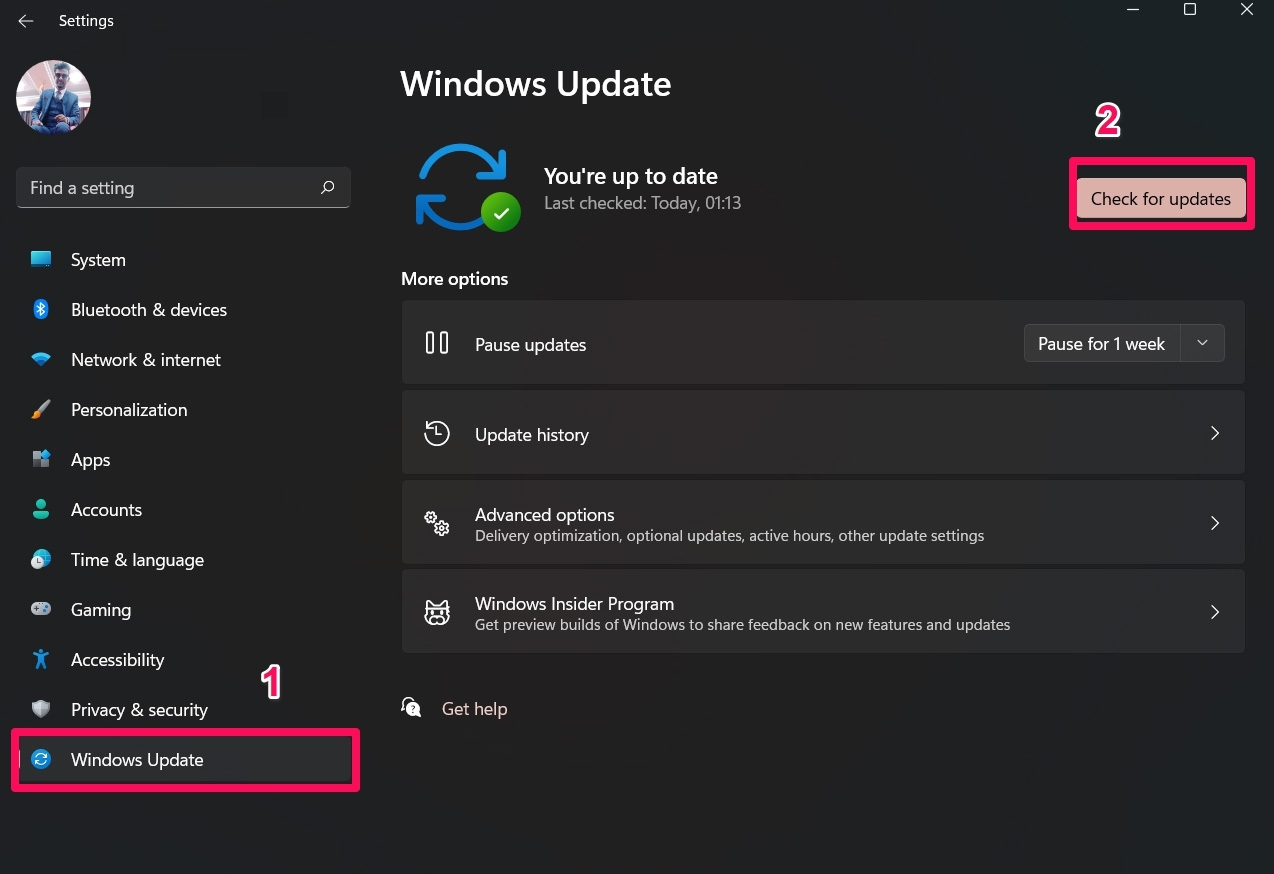
- Нажмите кнопку Проверить наличие обновлений с правой стороны. Ваша система теперь будет искать последние обновления и, если они доступны, предложит вам установить их.
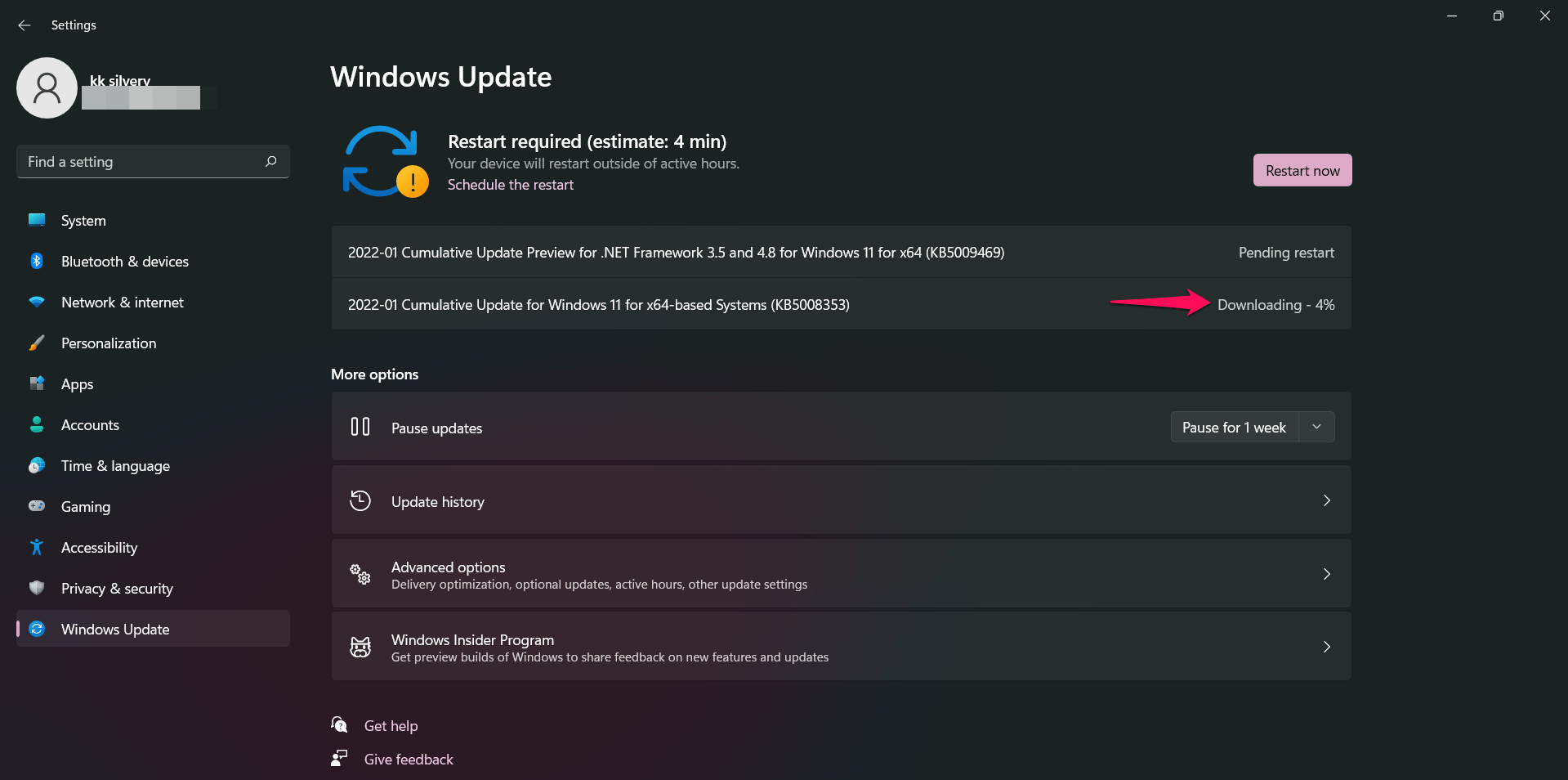
- Перезагрузите ваш ПК.
Установка новых обновлений Windows имеет множество преимуществ. Во-первых, вы получаете возможность пользоваться последними функциями, которые Microsoft подготовила для вас. Во-вторых, это также исправляет все основные ошибки, которые возникли из-за предыдущего обновления. Более того, новые обновления также обеспечивают защиту в виде последних обновлений безопасности, которые защищают вас от вирусов или вредоносного ПО.
4. Удалите файлы ctmon.exe
- Перейдите в C:WindowsSysWOW64 или C:WindowsSystem32 в зависимости от конфигурации вашей системы.
- Найдите все файлы ctmon.exe и удалите их.
- Перезагрузите ваш ПК и проверьте, решает ли это проблему.
5. Контролируйте запуск CTF Loader
- Нажмите клавиши Win+R, чтобы открыть команду Выполнить.
- Введите taskschd.msc и нажмите Enter, чтобы открыть Планировщик задач.
- Разверните Microsoft, а затем Windows с левой стороны.
- Щелкните по TextServicesFramework.
- Выберите MSCTFMonitor и выберите опцию Отключено.
- Перезагрузите ваш ПК и проверьте, решает ли это вашу проблему.
6. Проверьте наличие вирусов или вредоносного ПО
- Откройте меню Пуск.
- Найдите Безопасность Windows.
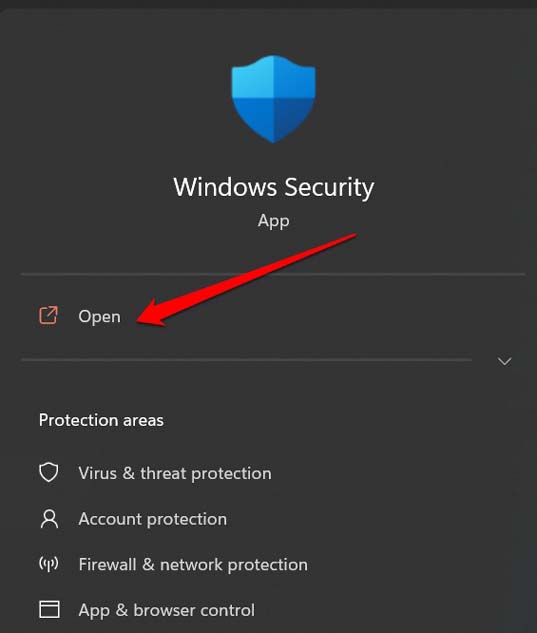
- Нажмите кнопку Быстрое сканирование.
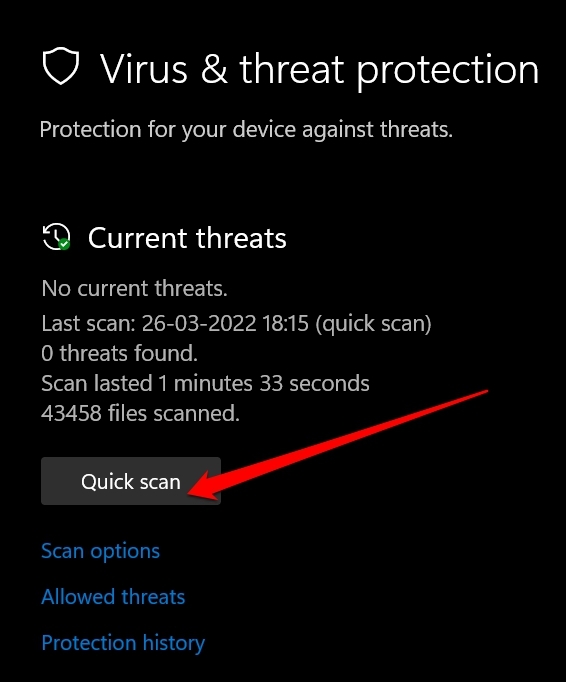
- Позвольте ПК просканировать наличие вирусов или вредоносного ПО.
- Если будут найдены, следуйте инструкциям для удаления любого вируса или вредоносного ПО.
- Перезагрузите ваш ПК.
Иногда проблема не в ПК, а в вирусе или вредоносном ПО, присутствующем на нем. Вирус или вредоносное ПО могут повлиять на нормальную работу вашего ПК и также могут вызвать множество ошибок. Рекомендуется периодически выполнять быстрое сканирование, чтобы проверить, чист ли ваш ПК и свободен ли он от вредоносного ПО.
Для этого вы можете загрузить и установить любое антивирусное программное обеспечение по вашему выбору или воспользоваться встроенным инструментом антивируса Windows Defender, который поставляется с Windows. Однако всегда держите инструмент антивируса Defender в актуальном состоянии.
Если у вас есть какие-либо мысли по поводу Что такое CTF Loader и как это исправить?, не стесняйтесь оставлять их в комментариях ниже. Также подписывайтесь на наш канал DigitBin на YouTube для видеоуроков. Удачи!
Get new posts in your inbox
No spam. Unsubscribe anytime.