Ошибки браузера · 6 min read · Dec 04, 2025
Что такое ERR_CONNECTION_CLOSED? Как это исправить?
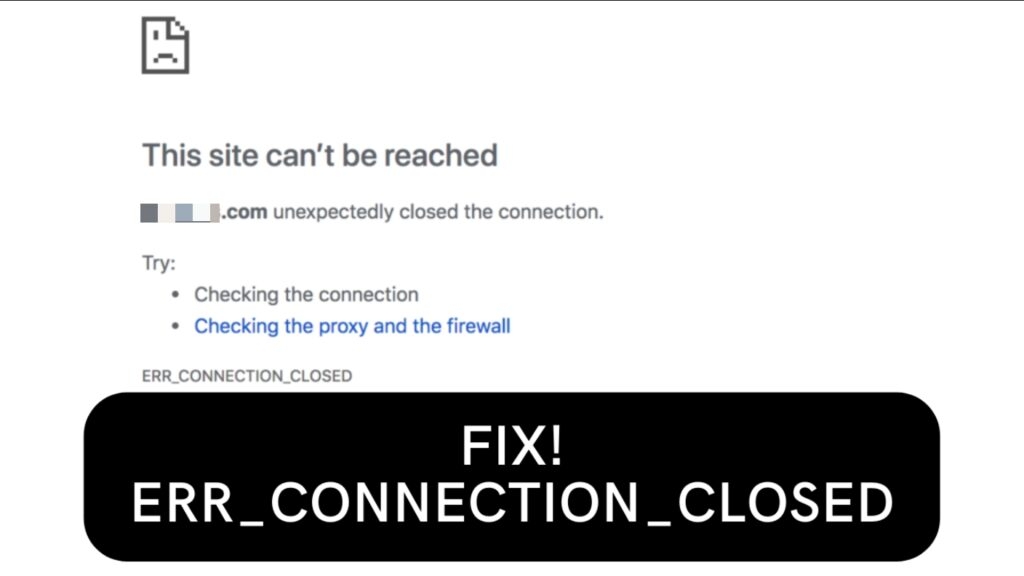
Вы получаете ошибку с сообщением “Этот сайт недоступен” или ошибку с кодом “ ERR_CONNECTION_CLOSED “ и ищете способ исправить эту ошибку?
Вы попали на правильный блог, не волнуйтесь; это всего лишь ошибка, связанная с закрытым соединением.
Это сообщение об ошибке часто появляется, когда возникает проблема с сетевым соединением, из-за чего оно закрывается неожиданно. Это может произойти по нескольким причинам, таким как проблемы с сетью, проблемы с сервером или проблемы с устройством пользователя.
И это исправимая проблема. Вы можете легко исправить проблему err_connection_closed на вашем компьютере, следуя простым шагам по устранению неполадок. Теперь, без дальнейших задержек, давайте перейдем к исправлениям.
Прежде чем это сделать, я хочу кратко представить, что означает эта проблема и как вы можете предотвратить частые появления этой проблемы на вашем компьютере.
Что такое ошибка ERR_CONNECTION_CLOSED?
“ERR_CONNECTION_CLOSED” — это сообщение об ошибке браузера, когда соединение между браузером и веб-сайтом внезапно закрывается.
Это может произойти по различным причинам, таким как проблемы с подключением к сети, проблемы с сервером или проблемы с кодом веб-сайта. Пользователь не может получить доступ к веб-сайту, пока проблема не будет решена.
В некоторых случаях вам может потребоваться перезагрузить страницу, чтобы исправить ошибки, которые являются лишь временными сбоями. Однако для решения проблемы вам может потребоваться устранить неполадки на вашем компьютере в различных обстоятельствах.
В этой статье я подробно расскажу о проблеме и проведу вас через 10 общих этапов диагностики проблемы, которые вы можете использовать для ее решения.
Как исправить ERR_CONNECTION_CLOSED?
Всего существует 10 популярных способов исправить эту проблему; в большинстве случаев любой из 10 шагов полностью решит проблему. Если проблема решена, значит, проблема на сервере веб-сайта, а не в нашей системе. Теперь давайте подробнее рассмотрим 10 шагов.
1. Проверьте ваше интернет-соединение
Когда вы получаете предупреждение ERR_CONNECTION_CLOSED, сначала проверьте ваше интернет-соединение, чтобы убедиться, что оно все еще активно. Chrome отобразит это предупреждение, если ваше интернет-соединение прервалось в тот момент, когда вы пытались просмотреть веб-страницу.
Отключение кабеля, выход за пределы диапазона Wi-Fi, проблемы с вашим маршрутизатором, плохое соединение данных на вашем телефоне и т. д. — все это возможные причины, по которым вы потеряли интернет-соединение. Поэтому попробуйте проверить ваше интернет-соединение.
2. Используйте VPN (виртуальная частная сеть)
Ваш интернет-провайдер (ISP) может блокировать этот конкретный веб-сайт, если вы видите уведомление ERR_CONNECTION_CLOSED только при попытке его посетить.
Один из способов обойти это ограничение — использовать VPN-сервис. Эти сервисы зашифруют ваше соединение, позволяя вам обойти любые ограничения, которые могут быть установлены вашим интернет-провайдером.
Читать: Руководство по покупке VPN: все, что вам нужно знать
3. Отключите прокси-сервер
Использование VPN-сервиса может исправить ошибку, но в некоторых случаях отключение прокси-сервера может помочь вам решить проблему. Если ваш прокси-сервер не работает должным образом, это также может привести к предупреждению ERR_CONNECTION_CLOSED.
В описанной выше ситуации VPN может быть решением, но он также может быть проблемой, если он не работает правильно.
Попробуйте отключить ваши прокси-серверы, чтобы увидеть, решит ли это проблему. Если Chrome снова начнет работать нормально, вы определили проблему. Вам нужно закрыть программное обеспечение или отключить его, чтобы отключить VPN.
В меню Настройки > Расширения Chrome вы можете отключить любые расширения Chrome, которые вы используете в качестве VPN.
Вам может потребоваться получить доступ к настройкам подключения на вашем устройстве, чтобы отключить прокси-сервер. На Windows выполните следующие инструкции:
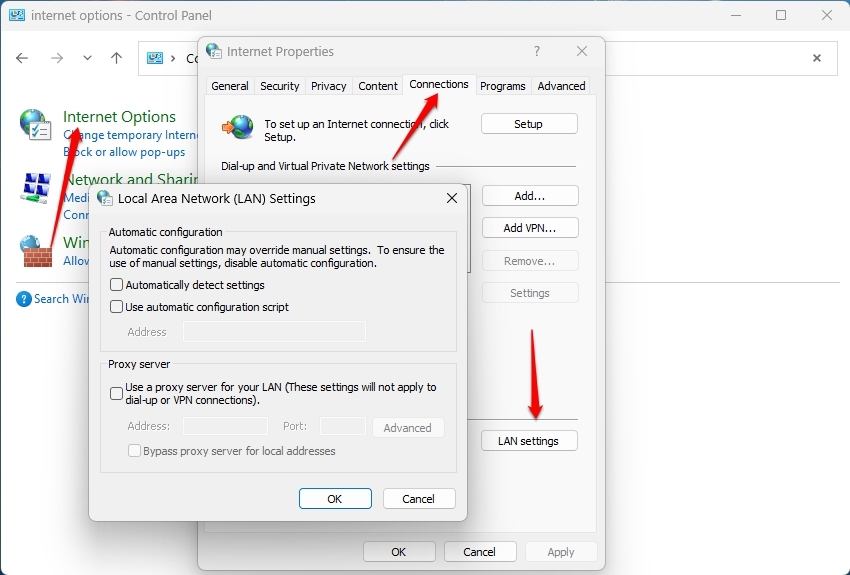
Найдите “ параметры интернета “ в Панели управления после ее открытия.
Чтобы просмотреть настройки сети в всплывающем окне, нажмите на результат “ Параметры интернета “
В всплывающем окне Свойства интернета выберите вкладку “Подключения”.
Выберите “Настройки LAN.”
Оба пункта “Использовать прокси-сервер для вашей локальной сети” и “Автоматически определять настройки” должны быть сняты.
4. Очистите кэш браузера
Chrome хранит часть статических файлов веб-сайта в локальном кэше, известном как кэш браузера, чтобы ускорить ваш опыт серфинга. Этот кэш может содержать неверные данные, которые могут привести к проблемам, таким как сообщение ERR_CONNECTION_CLOSED.
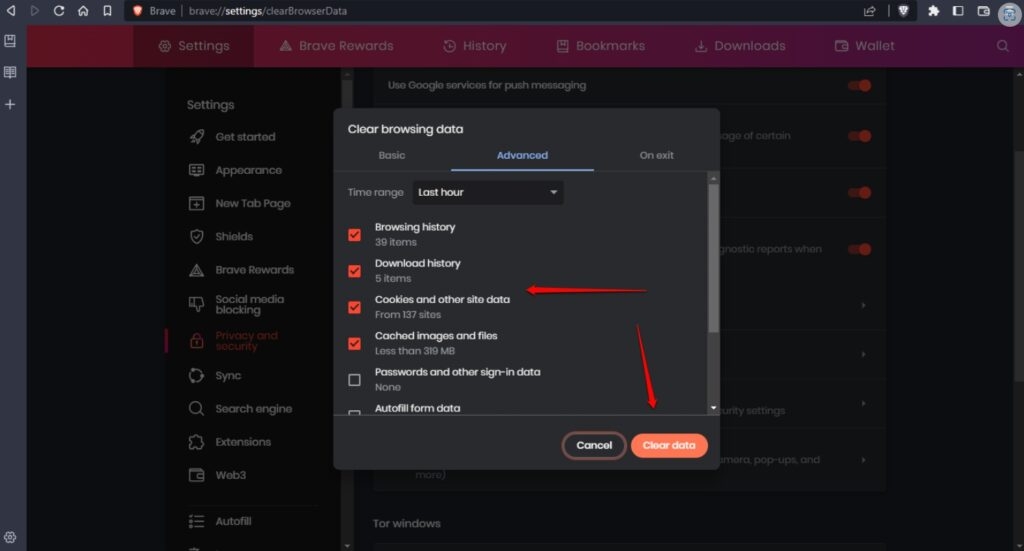
Введите следующий адрес в адресную строку вашего браузера Chrome, чтобы удалить кэш: “chrome:/settings/privacy”. Затем выберите “Очистить данные браузинга”. Убедитесь, что вы отметили только “ Очистить изображения и файлы” и “Очистить данные.”
5. Сбросьте кэш DNS
Кроме очистки кэша браузера, вам также может потребоваться очистить кэш DNS. Когда вы посещаете веб-сайт, вашему браузеру или компьютеру требуется способ найти IP-адрес сервера, связанный с доменным именем, которое вы видите. Ваш компьютер использует DNS, или систему доменных имен, чтобы найти IP-адрес.
Ваш компьютер будет сохранять IP-адреса серверов в локальном кэше DNS, чтобы помочь вам быстрее просматривать интернет. Сообщение ERR_CONNECTION_CLOSED может быть отправлено, если данные в этом кэше неверны по какой-либо причине.
Вы можете очистить кэш DNS вашего компьютера, чтобы устранить любые потенциальные проблемы. Это заставит установить новое соединение с законным IP.
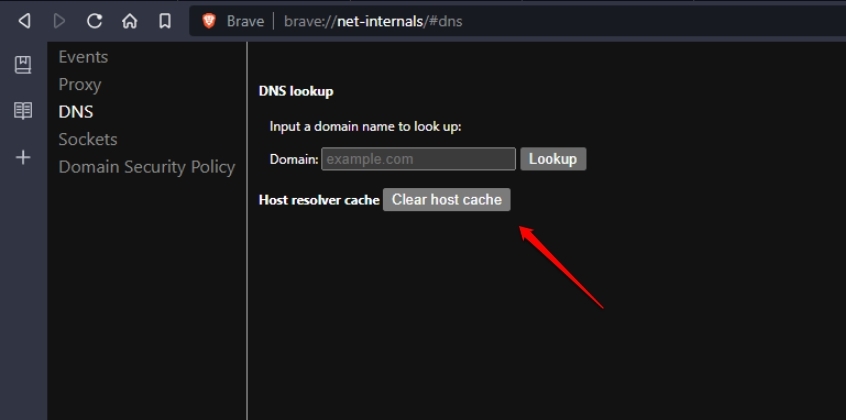
После очистки кэша DNS вашего компьютера вам также нужно очистить кэш DNS браузера Chrome, введя следующий адрес в адресную строку браузера Chrome: chrome://net-internals/#dns, затем выберите кнопку Очистить кэш хоста:
6. Измените ваш DNS
Вы можете настроить ваш компьютер на использование нескольких поставщиков DNS для выполнения этого поиска. Однако уведомление ERR_CONNECTION_CLOSED может появиться, если есть проблема с поставщиком услуг, который настроен на использование вашим компьютером.
Вы можете решить эту проблему, настроив ваш компьютер на использование бесплатного DNS-сервиса Cloudflare (1.1.1.1) (или Google DNS), надежного и ориентированного на конфиденциальность варианта, который должен решить проблему.
Если есть проблема, вызывающая ошибку, изменение DNS-сервера может помочь. Для этого выполните следующие шаги:
Перейдите в Настройки.
Затем нажмите на Сеть и интернет.
Перейдите на вкладку Ethernet.
Перейдите в раздел “ Назначение DNS-сервера “ и нажмите Изменить.
Используя выпадающее меню, выберите Ручной.
IPv4 должен быть включен.
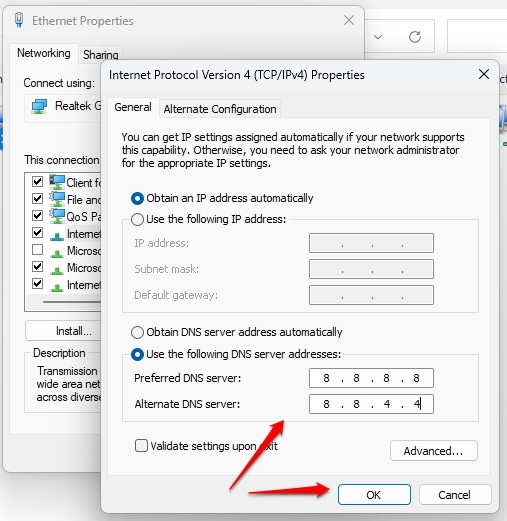
В разделе “ Предпочитаемый DNS “ введите IP-адрес DNS-сервера, такого как Cloudflare (1.1.1.1 и 1.0.0.1), Google (8.8.8.8 и 8.8.4.4) или OpenDNS (208.67.222.222 и 208.67.220.220).
Введите вторичный адрес DNS в разделе “ Альтернативный DNS.”
Cloudflare (1.1.1.1 и 1.0.0.1),
Google (8.8.8.8 и 8.8.4.4),
OpenDNS (208.67.222.222 и 208.67.220.220).
- Нажмите кнопку Сохранить.
7. Обновите или переустановите Chrome
Из-за проблемы совместимости или конфигурации, если вы используете более раннюю версию Chrome, вы можете увидеть сообщение ERR_CONNECTION_CLOSED.
Проверьте, используете ли вы самую последнюю версию Chrome, чтобы исключить любые потенциальные крайние случаи. Чтобы убедиться, что у вас свежая копия, вы даже можете сделать шаг дальше и переустановить Chrome с нуля.
Введите следующий адрес в адресную строку вашего браузера, чтобы проверить наличие обновлений для Chrome и установить их: chrome://settings/help
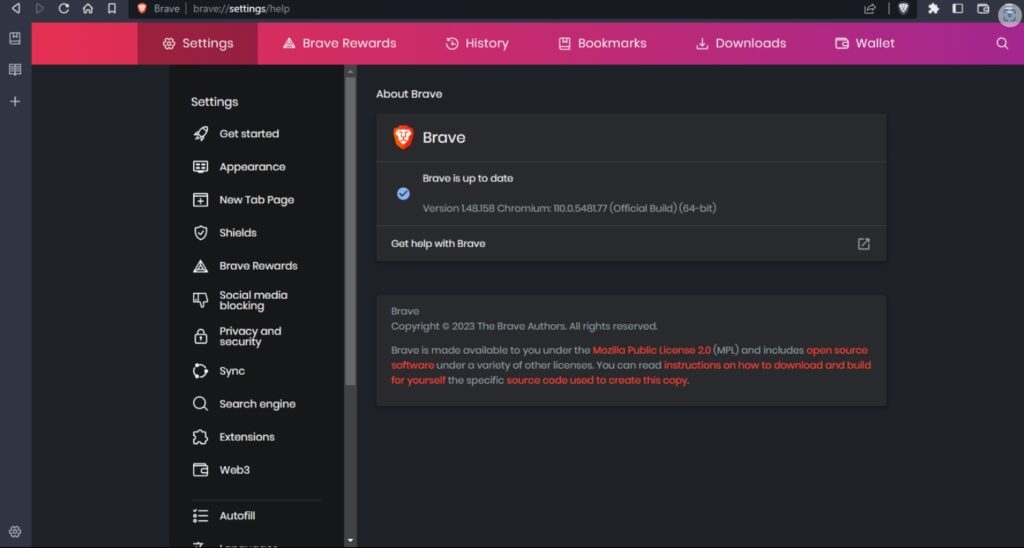
Chrome автоматически проверит наличие обновлений и установит их, если они будут найдены. Вам нужно будет перезапустить браузер, чтобы завершить процесс, что вы можете сделать, выбрав опцию Перезапустить.
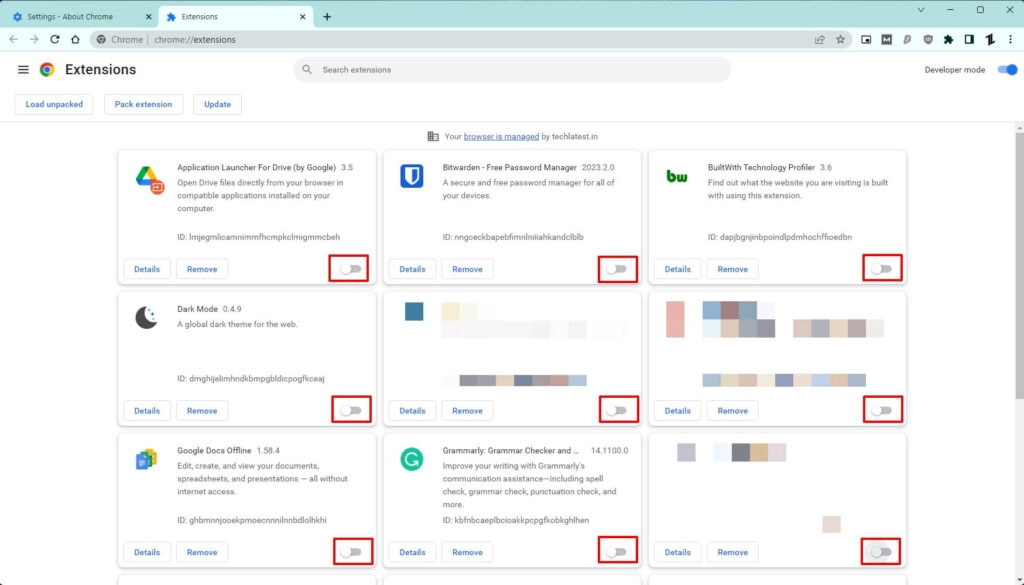
8. Отключите расширения Chrome
Некоторые расширения Chrome могут непреднамеренно вызывать закрытие вашего соединения, что приводит к предупреждению ERR_CONNECTION_CLOSED.
Отключение ваших расширений Chrome — это простой способ проверить, является ли это проблемой. Если ошибка исчезнет, вы можете быть уверены, что одно из ваших расширений является источником проблемы. Вы можете снова включать их по одному, пока не найдете виновника.
Вы можете перейти в Настройки > Расширения, чтобы изменить ваши расширения Chrome, или ввести следующий адрес в адресную строку вашего браузера: chrome://extensions/
9. Сбросьте настройки Chrome
Вы можете восстановить Chrome до заводских настроек, чтобы избежать потенциальных проблем, связанных с Chrome. Встроенная функция в Chrome может помочь вам сделать это легко.
Введите следующий адрес в адресную строку вашего браузера, чтобы получить доступ к нему: chrome://settings/privacy
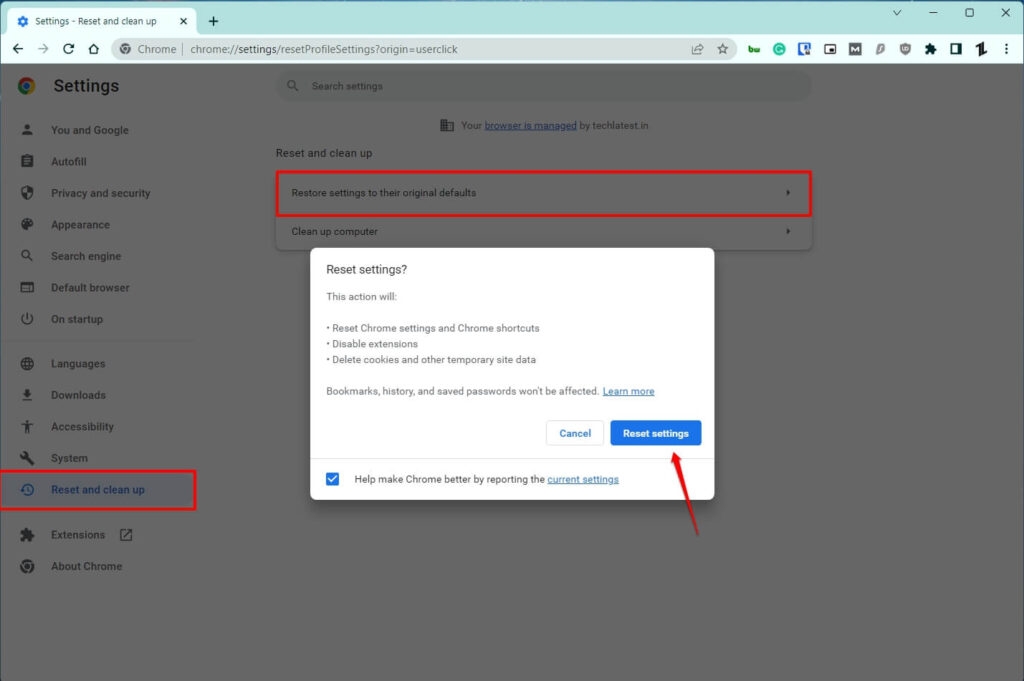
Чтобы развернуть дополнительные настройки, перейдите в это место и прокрутите вниз до нижней части раздела настроек. Вы найдете кнопку “Восстановить настройки до их оригинальных значений” внизу расширенных настроек.
10. Просканируйте ваш компьютер на наличие вредоносных программ
Последней возможной причиной предупреждения ERR_CONNECTION_CLOSED является вредоносное программное обеспечение или компьютерные вирусы. Это программное обеспечение может намеренно нарушать ваше соединение, что приводит к появлению этого предупреждения.
Итог
Это то, что вы хотите знать о проблеме err_connection_closed, и эти 10 шагов полезны для вас, чтобы исправить проблему; если проблема все еще не решена, значит, проблема на сервере веб-сайта, а не в вашей системе.
Я надеюсь, что эта статья помогла вам исправить проблему err_connection_closed на вашем компьютере. Если вы нашли эту статью полезной, поделитесь ею с друзьями, сталкивающимися с той же проблемой; они тоже смогут ее использовать.
Дополнительное чтение:
Исправление: ошибка ERR_EMPTY_RESPONSE в Google Chrome
Как обойти платный доступ в Chrome?
Топ-7 лучших загрузчиков видео для Chrome
Что такое Google My Activity? и как эффективно его использовать?
Get new posts in your inbox
No spam. Unsubscribe anytime.