Google Моя активность · 5 min read · Dec 12, 2025
Что такое Google Моя активность? И как эффективно ее использовать?

В настоящее время Google и другие организации отслеживают нашу онлайн-активность, что хорошо известно в цифровую эпоху. Используя веб-сайты, которые мы посещаем, запросы, которые мы делаем, и видео, которые мы смотрим, Google собирает огромную информацию о том, как мы ведем себя в сети.
Используя эти данные, компании могут персонализировать свой опыт, показывать целевую рекламу и улучшать качество своих услуг.
Это имеет много преимуществ, но количество собираемой личной информации может беспокоить некоторых людей. К счастью, у Google есть функция “Моя активность”, которая может помочь. Что такое функция “Моя активность” от Google? И как вы можете использовать ее для управления своим онлайн-следом? Мы подробнее рассмотрим это в статье.
Что такое Google Моя активность?
Пользователи могут получать доступ и управлять своими общими данными активности Google через функцию “Моя активность” на сайте Google. В эту категорию входят данные, такие как поисковые запросы, посещенные веб-сайты, просмотренные видео и данные о местоположении.
Пользователи могут просматривать свою историческую активность, удалять ее и решать, какую информацию Google будет собирать в будущем через Мою активность.
Почему стоит использовать Google Моя активность?
Я думаю, что есть несколько хороших причин, почему вам стоит использовать функцию Google Моя активность:
Понять, какие данные Google собирает о вас – Когда вы используете Мою активность, вы можете узнать, какие данные она собирает о вас и как их использует.
Управлять своим онлайн-следом – Используя Мою активность, вы можете удалять конкретные действия, приостанавливать отслеживание или удалять всю свою историю онлайн-активности.
Контролировать рекламу, которую вы видите – Вы можете настроить параметры персонализации рекламы через Мою активность, чтобы контролировать рекламу, которую вы видите.
Улучшить качество услуг Google – Google использует данные, собранные о вашем онлайн-поведении, чтобы улучшить свои услуги и предоставить пользователям лучший опыт.
Вот как использовать функцию Google Моя активность
Функция “Моя активность” от Google проста в использовании и доступе. Вот пошаговое руководство:
Шаг 1: Перейдите в Мою активность
Посетите myactivity.google.com, чтобы получить доступ к Моею активности. Вам будет предложено войти в систему, если вы еще не вошли.
Шаг 2: Просмотрите свою активность
После входа в систему вы увидите страницу Моя активность, которая позволяет вам получить доступ к вашей истории активности. По умолчанию ваша история активности организована хронологически и отображается на временной шкале.
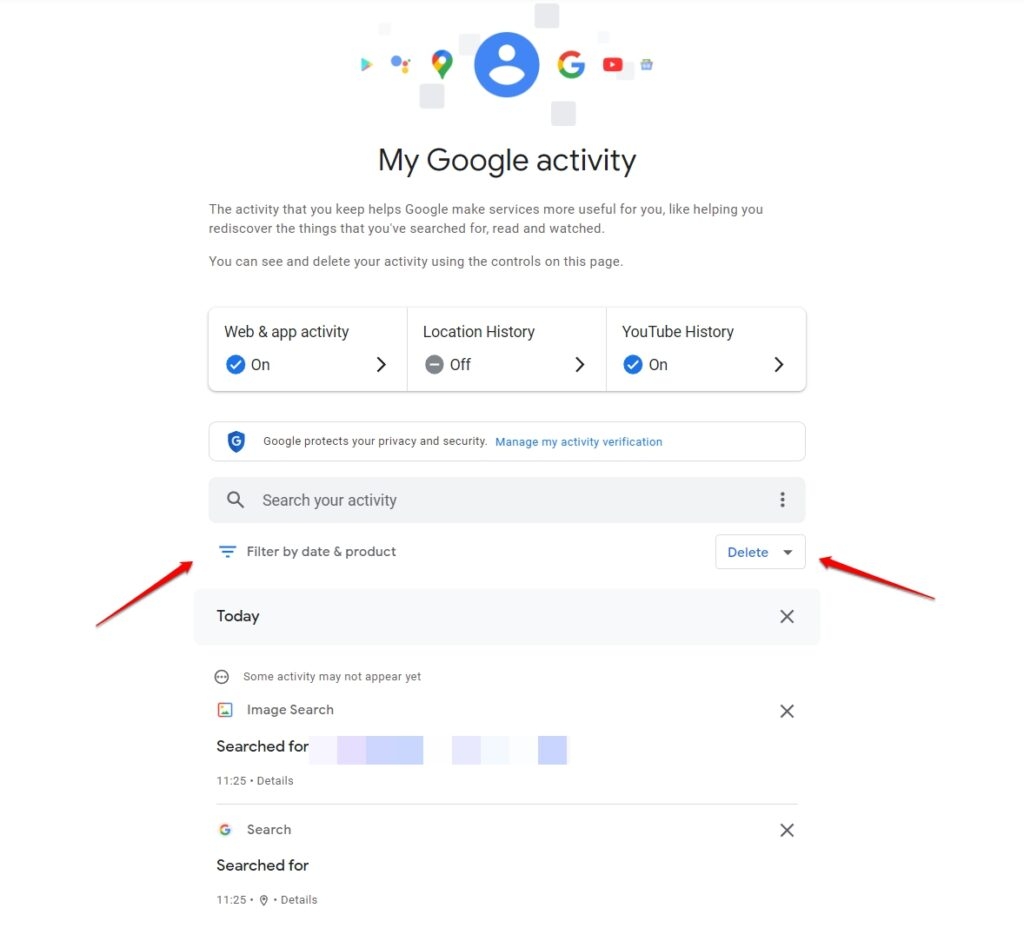
Шаг 3: Отфильтруйте свою активность
Вы можете сузить свою историю активности, используя фильтры на левой стороне страницы. Возможно фильтровать вашу активность по дате, службе Google и типу. Вы можете отфильтровать свою активность, чтобы отобразить историю поиска на YouTube за последнюю неделю.
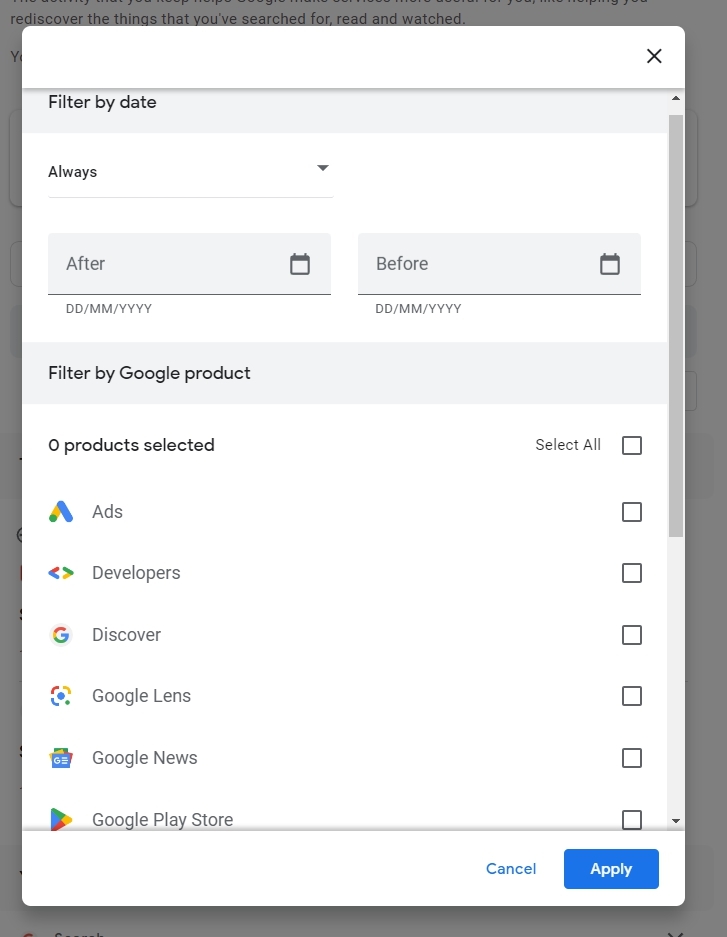
Шаг 4: Удалите активность
Когда вы хотите удалить активность, нажмите на три точки рядом с активностью и нажмите “ Удалить.” Вы также можете удалить несколько активностей, выбрав флажок рядом с каждой активностью и нажав “ Удалить.”
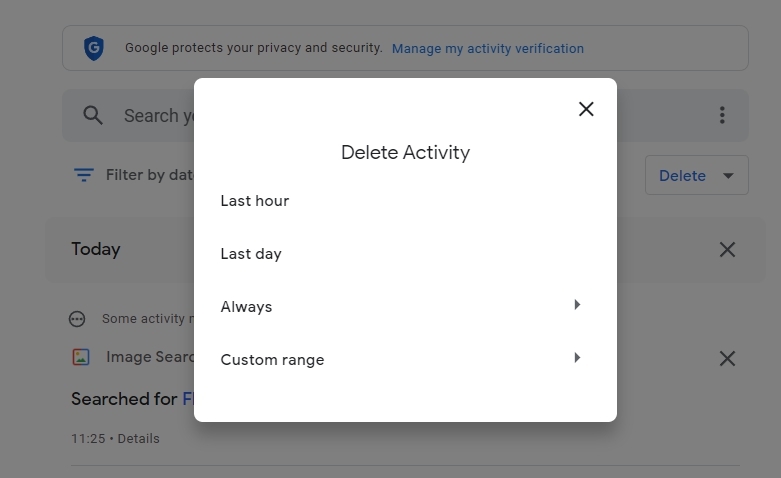
Шаг 5: Приостановите или удалите свою историю активности
Чтобы приостановить или удалить всю свою историю активности, нажмите на три линии в верхнем правом углу страницы и выберите “Контроль активности.” Здесь доступны несколько опций, включая приостановку отслеживания активности, удаление вашей истории активности за определенный период или удаление всей вашей истории активности.
Вот шаги, которые вам нужно выполнить, чтобы настроить параметры персонализации рекламы:
- На странице Моя активность нажмите три линии.
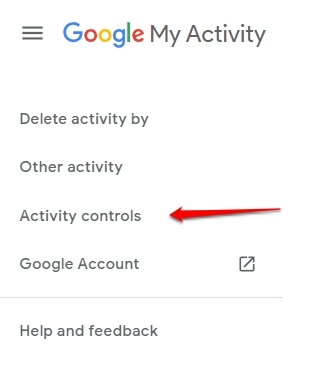
Нажмите на “ Контроль активности.”
Нажмите “ Управление активностью “ под “ Активность в вебе и приложениях,” “ История местоположения,” “ История YouTube, “ или “ Персонализированная реклама.”
.
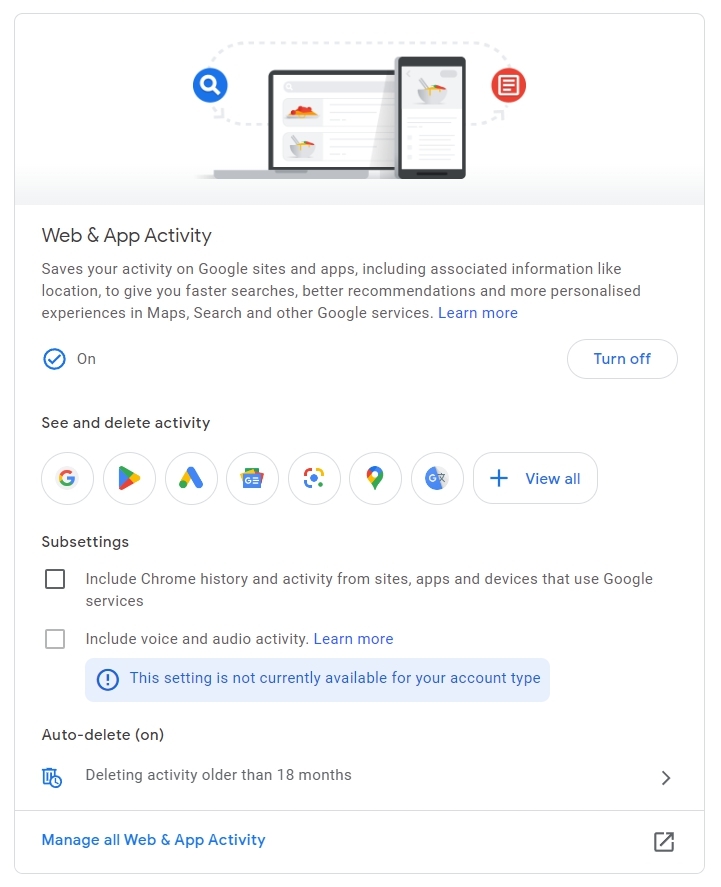
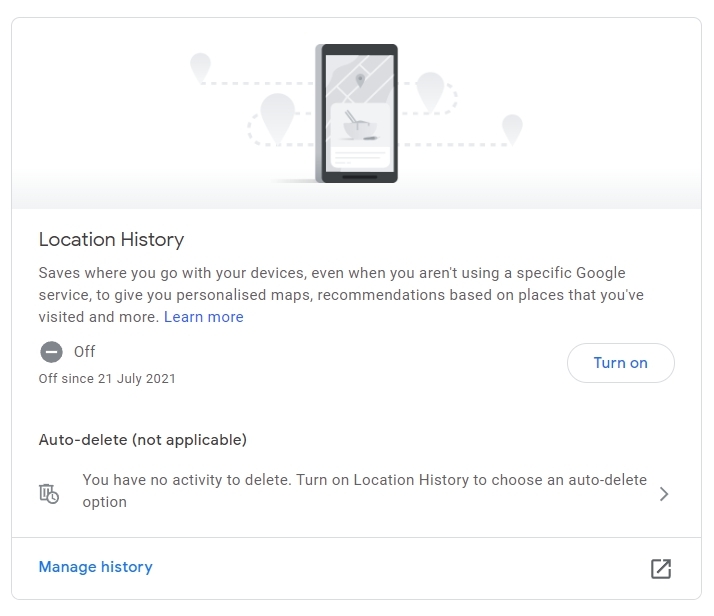
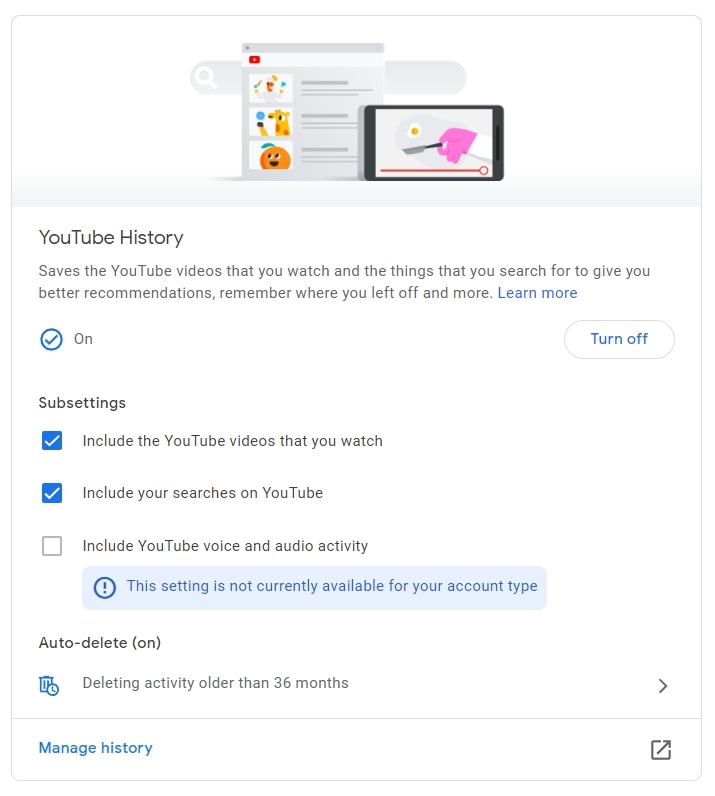
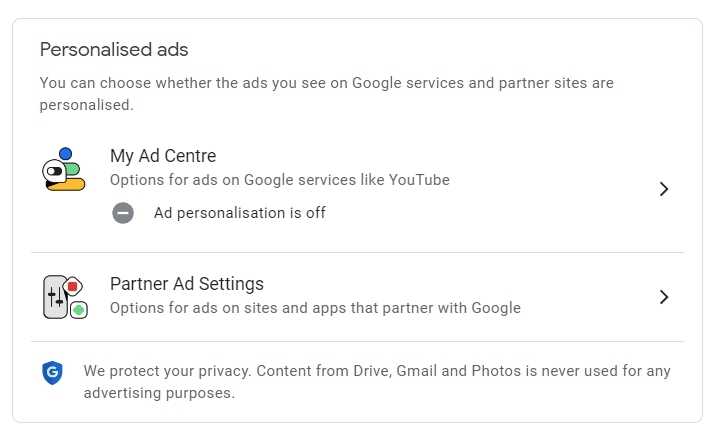
В зависимости от вашего онлайн-поведения Google определил следующие соответствующие темы. Чтобы узнать больше о каждой теме, нажмите на нее и настройте параметры рекламы соответственно.
Вы также можете полностью отключить любые данные активности в верхнем правом углу.
Ваши параметры персонализации рекламы могут определять тип рекламы, которую вы видите на всех сервисах Google и в интернете. Делая это, вы сможете избежать просмотра нерелевантной или повторяющейся рекламы в сети, улучшая ваш общий онлайн-опыт.
Как удалить отдельные элементы в моей активности
Вот шаги, которые вам нужно выполнить, чтобы удалить конкретный элемент в Google Моя активность:
Если вы еще не сделали этого, войдите в свою учетную запись Google на myactivity.google.com.
Просмотрите свою временную шкалу активности, чтобы найти элемент, который вы хотите удалить.
Чтобы удалить элемент, нажмите на значок три линии рядом с ним.
В выпадающем меню выберите “ Удалить.”
Если вы удалите элемент, вам будет предложено подтвердить ваше решение. Нажмите “ Удалить “ для подтверждения.
В журнале активности элемент будет удален.
Повторите эти шаги, чтобы удалить другой элемент из вашей учетной записи Google Моя активность. Вы не можете восстановить удаленные элементы после их окончательного удаления. Может потребоваться несколько минут, чтобы ваш журнал активности отразил удаление, и он навсегда исчезнет из вашего журнала активности.
Также возможно выбрать несколько элементов и удалить их одновременно. Нажмите кнопку “ Удалить “ в верхней части страницы, а затем отметьте флажком каждый элемент, который вы хотите удалить. После удаления выбранных элементов они все исчезнут.
Google больше не имеет доступа к данным, которые вы удаляете из своей учетной записи Google Моя активность, если вы удаляете элементы. Возможно, что Google сохранит некоторые данные на неопределенный срок по юридическим или другим причинам.
Вы можете защитить свою конфиденциальность, удаляя свою историю активности и предотвращая Google от использования информации для персонализации вашей рекламы или улучшения своих услуг.
Как защитить свою историю поиска Google Моя активность паролем
Вот шаги, которые вам нужно выполнить, чтобы защитить свою веб-активность Google Моя активность, историю местоположения и историю YouTube:
Войдите в свою учетную запись Google с любого устройства.
Перейдите в Моя активность.
Выберите “ Управление проверкой моей активности.”
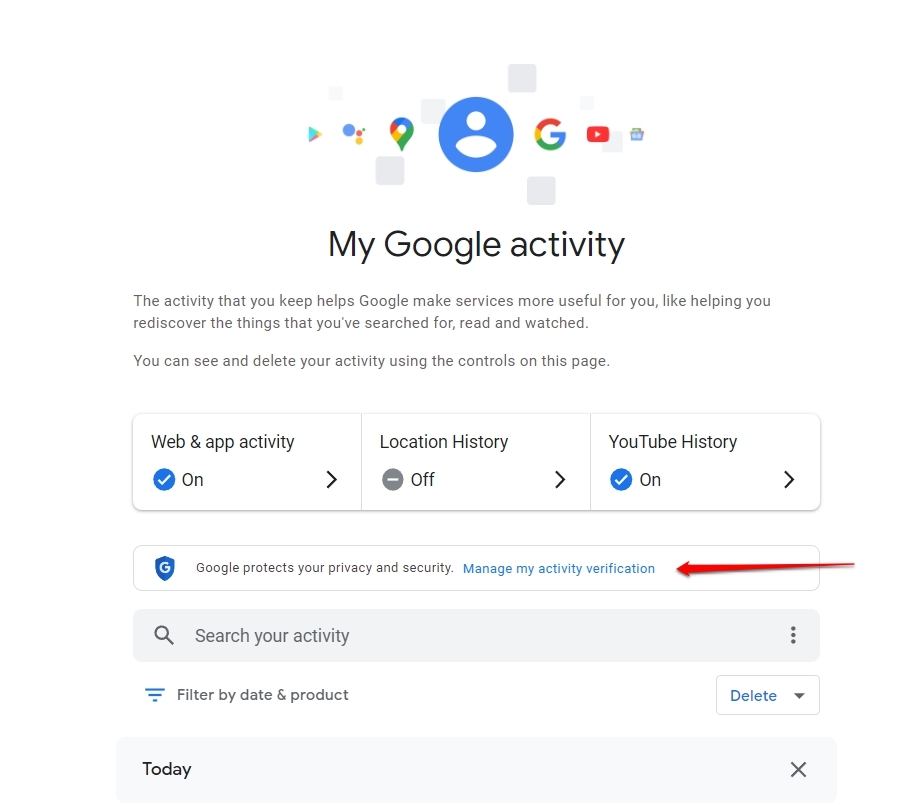
- Выберите “ Требовать дополнительную проверку.”
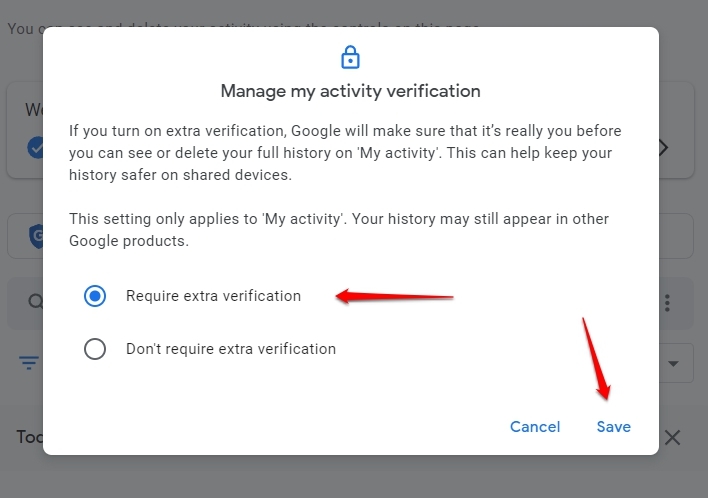
- После входа в свою учетную запись Google вам будет предложено повторно ввести свой пароль Google каждый раз, когда вы будете просматривать свою активность Google.
Заключение
Пользователи могут контролировать свой онлайн-след и управлять своими данными с помощью функции Google Моя активность. В Моею активности вы можете контролировать, какую информацию Google будет собирать в будущем, просматривать и удалять свою историю активности, а также настраивать, как персонализируется ваша реклама.
Хотите ли вы защитить свою конфиденциальность или настроить свой онлайн-опыт, Моя активность может помочь вам получить то, что вы хотите. Ознакомьтесь с Моею активностью в следующий раз, когда вы будете использовать сервис Google, чтобы управлять своим онлайн-присутствием.
Дополнительное чтение:
Как защитить папку Google Диск паролем
Google Pay против Samsung Pay: что выбрать?
Как найти песню по напеву на Google?
Get new posts in your inbox
No spam. Unsubscribe anytime.