Технические советы · 5 min read · Dec 16, 2025
Что такое GPSVC и как исправить ошибку "Пожалуйста, подождите, GPSVC"?

Служба клиентской группы политик (GPSVC) является ключевым компонентом операционной системы Windows, который используется для администрирования и управления компьютерами в сети.
Эта группа администраторов реализует административные настройки групповых политик, обеспечивая соблюдение компьютерами и пользователями политик организации. GPSVC может столкнуться с проблемами, как и любая другая служба.
Ошибку “Пожалуйста, подождите, GPSVC” можно считать раздражающей и нарушающей работу, так как она возникает довольно часто. В этой статье мы расскажем, как вы можете легко исправить ошибку “пожалуйста, подождите, GPSVC”. Итак, давайте начнем.
Что такое GPSVC?
GPVC расшифровывается как Служба клиентской группы политик в семействе операционных систем Windows NT. Пользователи и компьютеры используют его для управления своими рабочими окружениями.
Некоторые важные фоновые процессы начинают работать, как только вы входите в Windows. GPSVC (Служба групповой политики) взаимодействует со службой Winlogon через удаленный вызов процедуры (RPC) в рамках одного из этих процессов.
Используя это взаимодействие, вы можете проверить конфигурацию компьютера и конфигурацию пользователя объектов групповой политики и загрузить соответствующие политики.

Почему возникает “Пожалуйста, подождите, GPSVC”?
В большинстве случаев это вызвано одним или несколькими из следующих факторов:
Ошибки групповой политики: Настройки групповой политики вашего компьютера могут быть повреждены, что мешает GPSVC завершить работу.
Конфликты стороннего программного обеспечения: Процесс GPSVC может зависнуть из-за конфликтующей службы или программного обеспечения стороннего производителя.
Повреждение системных файлов: Уничтожение важных системных файлов, от которых зависят процессы групповой политики или GPSVC, может привести к зависанию системы, неправильному завершению работы, ошибкам на диске или заражению системы вредоносным ПО.
Вредоносное ПО или вирусы: Также возможно, что вредоносное ПО намеренно прерывает системные процессы. Вредоносное ПО или вирусы могут вмешиваться в GPE, чтобы получить контроль над вашей системой.
Шаги по устранению ошибки “Пожалуйста, подождите, GPSVC”
Итак, вот несколько решений, которые помогут вам устранить ошибку “пожалуйста, подождите, GPSVC”:
Исправление 1: Выключите ПК
Другой способ принудительно выключить ваш ПК - это нажать и удерживать кнопку питания в течение некоторого времени, вместо того чтобы выбирать опцию “Выключить” на экране.
Чтобы проверить, была ли исправлена ошибка “подождите для GPSVC Windows 11”, вы можете подключить ноутбук с сетевым шнуром и нажать кнопку Питание, чтобы принудительно его выключить.
Затем извлеките его батарею и подключите на несколько минут. Затем попробуйте запустить ноутбук, чтобы увидеть, была ли ошибка исправлена.
Исправление 2: Обновите файл GPSVC
Возможно, ошибка “Пожалуйста, подождите, GPSVC” появится, если файл станет поврежденным или устаревшим. Если вы хотите это исправить, вы можете скачать и обновить файл GPSVC вручную. Вот шаги для вас.
- Для последнего gpsvc.dll файла нажмите здесь и сохраните его на своем компьютере.

- Затем щелкните правой кнопкой мыши на gpsvc.zip и выберите Извлечь все. Выберите Браузер и найдите C:WindowsSystem64. В 32-битных системах замените System64 на System32.
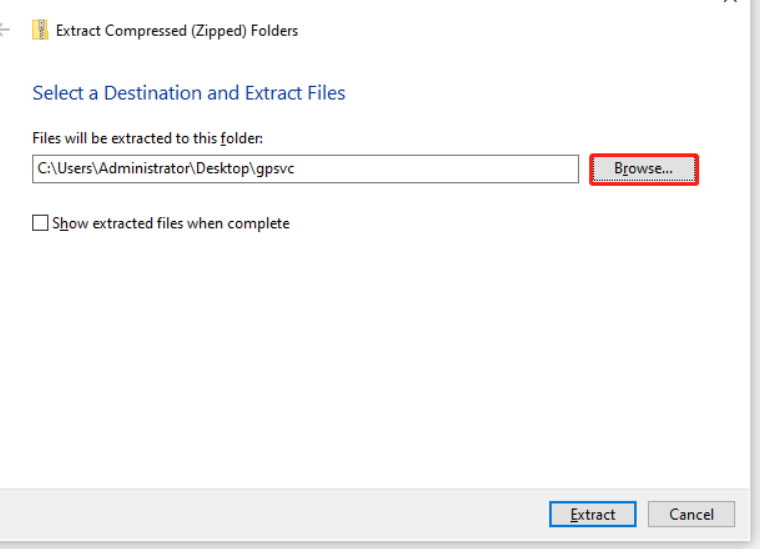
- Чтобы выбрать папку, нажмите на опцию Выбрать папку. Когда вас спросят, заменять ли предыдущий файл или пропустить извлечение, выберите Заменить файл в назначении.
- Как изменить общую сеть на частную сеть в… от Рахула Пателя
- Исправление: Ошибка “Обнаружение сети отключено” в Windows от С. Чаттерджи
- Как исправить, что GPUpdate Force не работает в Windows 11 от С. Чаттерджи
Исправление 3: Перезапустите службу клиентской группы политик
В некоторых случаях GPSVC может работать неправильно из-за временного сбоя или ошибки повреждения. Проще всего перезапустить службу, если у нее возникли проблемы. Для этого выполните следующие шаги:
Чтобы открыть Выполнить, нажмите Win + R одновременно.
В Выполнить введите “ services.msc “ и нажмите Enter.
Щелкните правой кнопкой мыши на службе Клиент группы политик в следующем окне.
В контекстном меню выберите Свойства.
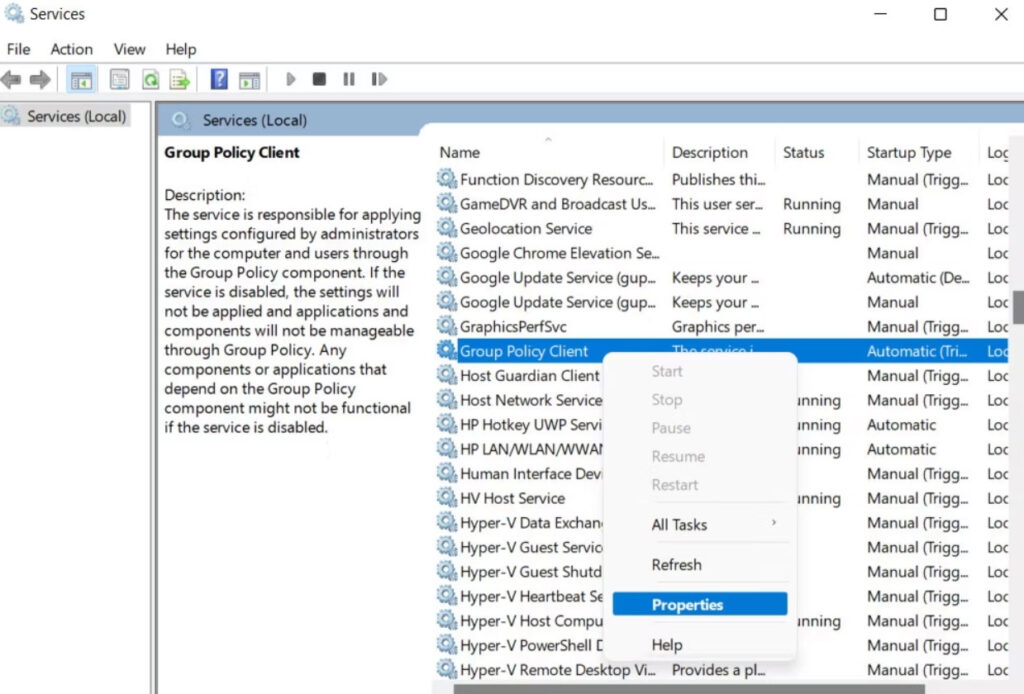
- Затем нажмите Остановить, подождите несколько секунд, затем нажмите Запустить.
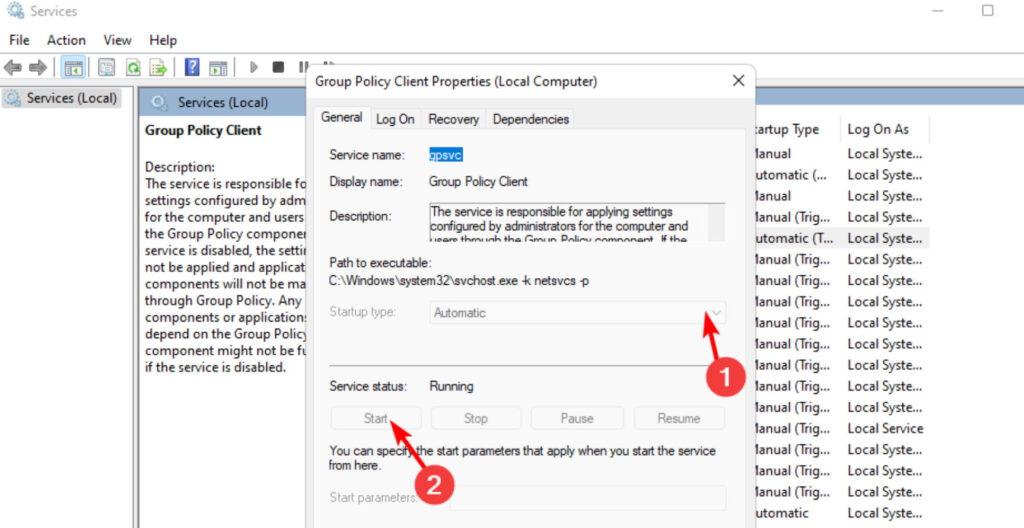
Выберите Автоматически из выпадающего списка Тип запуска.
Чтобы сохранить изменения, нажмите Применить > ОК.
Если проблема была решена, вы можете выйти из окна Службы.
Исправление 4: Сбросьте локальные настройки групповой политики
Как мы упоминали ранее, возможно, у вас возникла проблема с локальными настройками групповой политики. Возможно, вам потребуется сбросить локальные настройки групповой политики, если это так в вашей ситуации.
Сделав это, любые потенциальные конфликты будут устранены, и конфигурации будут восстановлены в их исходное состояние.
Это также удалит любые настройки или изменения, которые вы внесли через GPE, поэтому, пожалуйста, будьте внимательны, прежде чем продолжить. Чтобы продолжить, выполните следующие шаги:
Чтобы открыть Выполнить, нажмите Win + R одновременно.
Чтобы запустить cmd, введите “cmd” в Выполнить и нажмите Ctrl + Shift + Enter.
Затем, когда появится запрос контроля учетной записи пользователя, выберите Да.
После этого используйте командную строку, чтобы выполнить следующую команду:
RD /S /Q "%WinDir%\System32\GroupPolicyUsers" && RD /S /Q "%WinDir%\System32\GroupPolicy"- После выполнения команды выполните следующую команду:
gpupdate.exe /force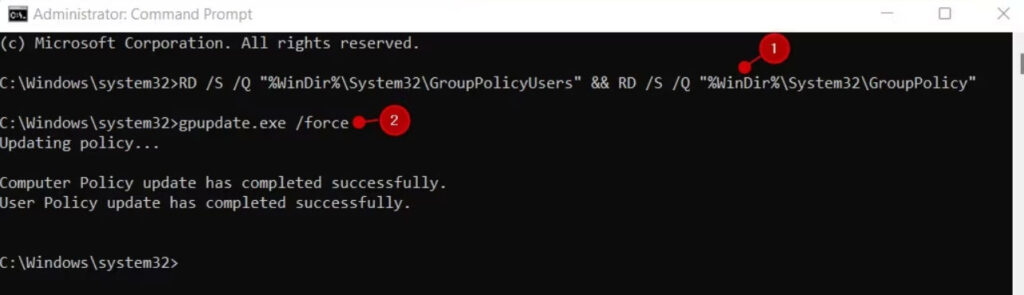
Исправление 5: Измените файл реестра GPSVC
Ключи реестра GPSVC также могут отсутствовать или быть повреждены, что мешает службе функционировать должным образом. Ниже приведены некоторые примеры того, как вы можете изменить соответствующие значения, чтобы исправить такие проблемы.
Рекомендуется создать резервную копию реестра перед продолжением. Вот шаги, которые нужно выполнить после этого:
Чтобы открыть Выполнить, нажмите Win + R одновременно.
В Выполнить введите “ regedit “ и нажмите Enter.
Затем, когда появится запрос контроля учетной записи пользователя, нажмите Да.
Перейдите по следующему пути в Редакторе реестра:
Computer\HKEY_LOCAL_MACHINE\SOFTWARE\Microsoft\Windows NT\CurrentVersion\SvchostЩелкните правой кнопкой мыши на Svchost и выберите Создать > Ключ.
Этот ключ должен называться GPSvcGroup.
Дважды щелкните на GPSvcGroup и щелкните правой кнопкой мыши в любом месте в правой панели.
Выберите Создать > Значение DWORD (32-бит) и переименуйте его в AuthenticationCapabilities.
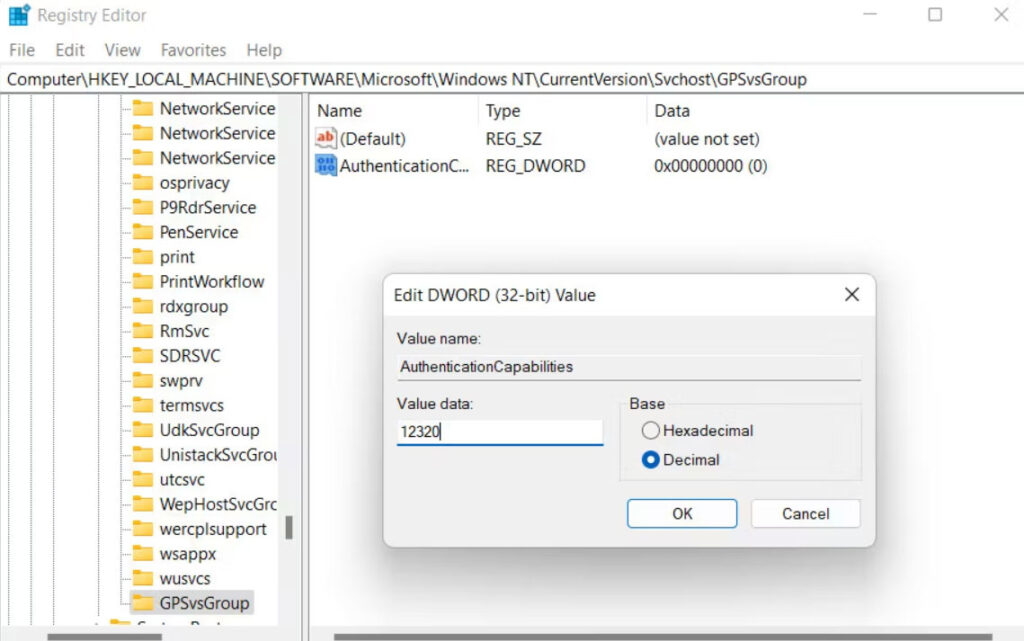
Дважды щелкните на AuthenticationCapabilities и выберите основание Десятичное.
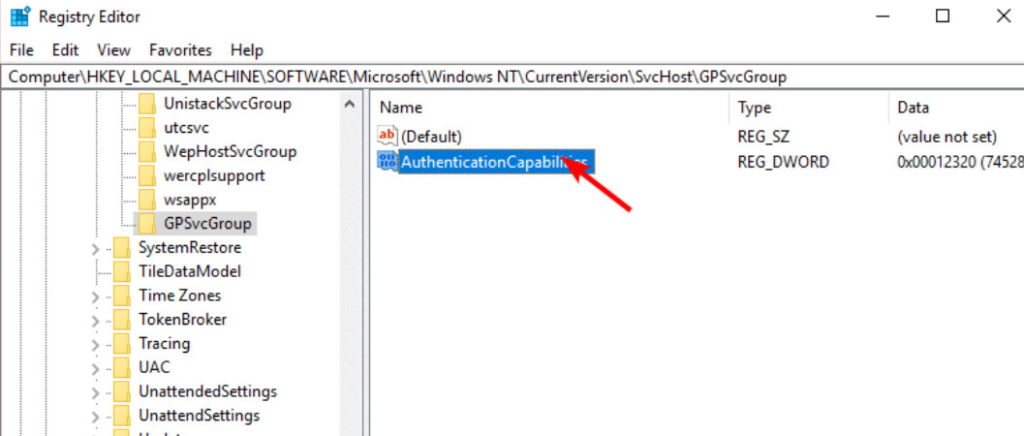
- В поле данных значения введите “ 12320 “ и нажмите ОК.
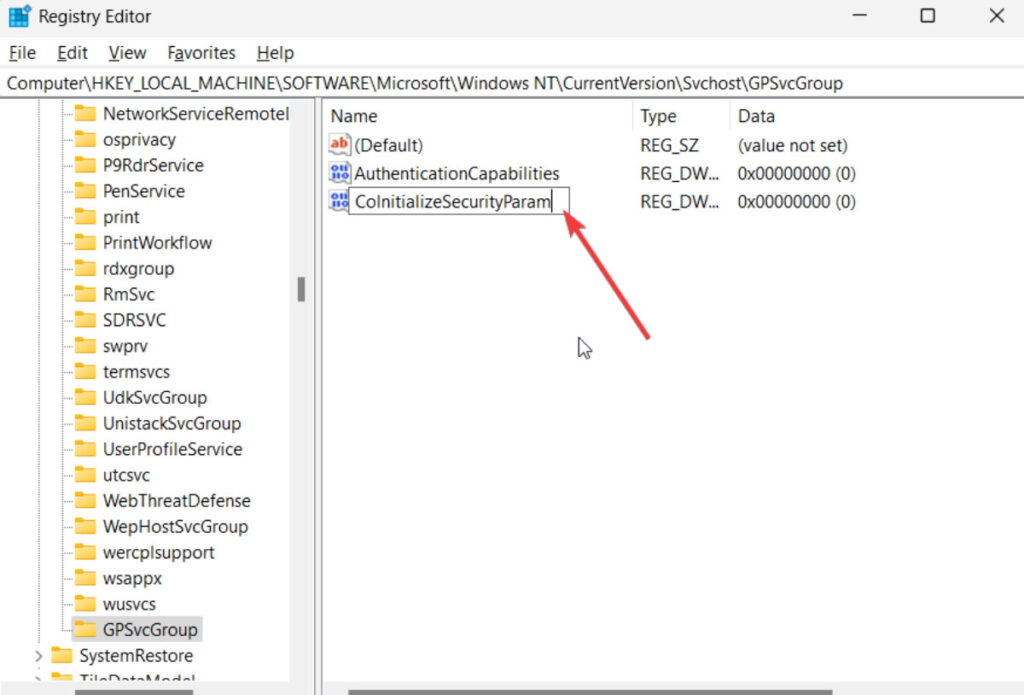
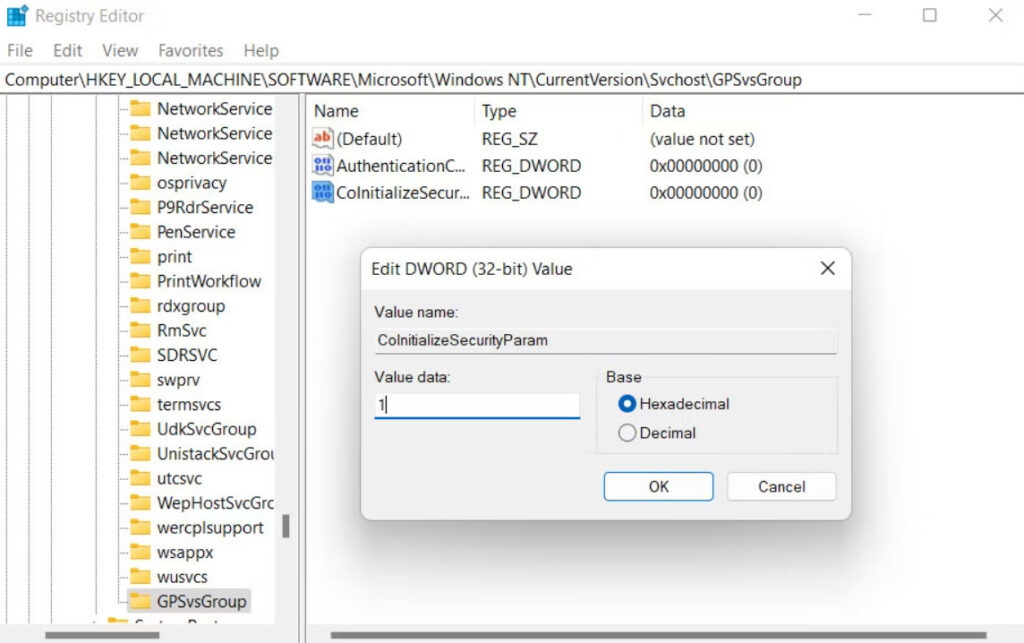
- Затем создайте аналогичный ключ с именем CoInitializeSecurityParam.
- В поле данных значения установите основание на Шестнадцатеричное и введите “ 1 “.
- После сохранения изменений перезагрузите ПК. Надеемся, ошибка исчезнет после перезагрузки.
Вы также можете использовать встроенные инструменты Windows SFC и DISM, чтобы выполнить восстановление системы или просканировать систему. Это поможет вам вернуть систему в более раннее, свободное от ошибок состояние, в то время как сканирование системы поможет вам исправить любые ошибки повреждения, которые могли способствовать возникновению проблемы.
Итак, это все, что мы можем предложить вам по исправлению ошибки “Пожалуйста, подождите, GPSVC”. Мы надеемся, что это руководство помогло вам. Мы надеемся, что это руководство помогло вам.
- Почему пользователи Windows 10 не обновляются до Windows 11? от Дж. Шанмугама
- Код ошибки 0x80004005 в Windows: Полное… от Шрути Гупты
- Топ 10 лучших торрент-клиентов для Windows от К. Масуна
Get new posts in your inbox
No spam. Unsubscribe anytime.