Сетевые службы · 6 min read · Oct 22, 2025
Что такое Killer Network Service? Все, что вам нужно знать
Не имеет значения, в какие онлайн-игры вы играете или насколько безупречна ваша потоковая передача видео в 4K, производительность сети имеет решающее значение для общего пользовательского опыта.
В дополнение к программным и аппаратным решениям, предназначенным для оптимизации производительности сети, компания Rivet Networks создала Killer Network Service.
В этой статье вы узнаете о Killer Network Service, его функциях, преимуществах и о том, как он может улучшить ваши онлайн-активности.
Что такое Killer Network Service?
Пользователи Killer Network Service получат более плавный и отзывчивый интернет-опыт благодаря набору технологий оптимизации сети. Стримеры, геймеры и создатели контента требуют низкой задержки, высокой пропускной способности и приоритизации сети, которые специфичны для этих технологий.
Важно отметить, что сетевое оборудование является ключевым компонентом Killer Network Service. Среди функций, предлагаемых адаптерами Killer Network, есть Расширенное Обнаружение Потока и Расширенное Обнаружение Игр, интегрированные в определенные ноутбуки и материнские платы. Таким образом, игровой и стриминговый трафик распознается и приоритизируется.
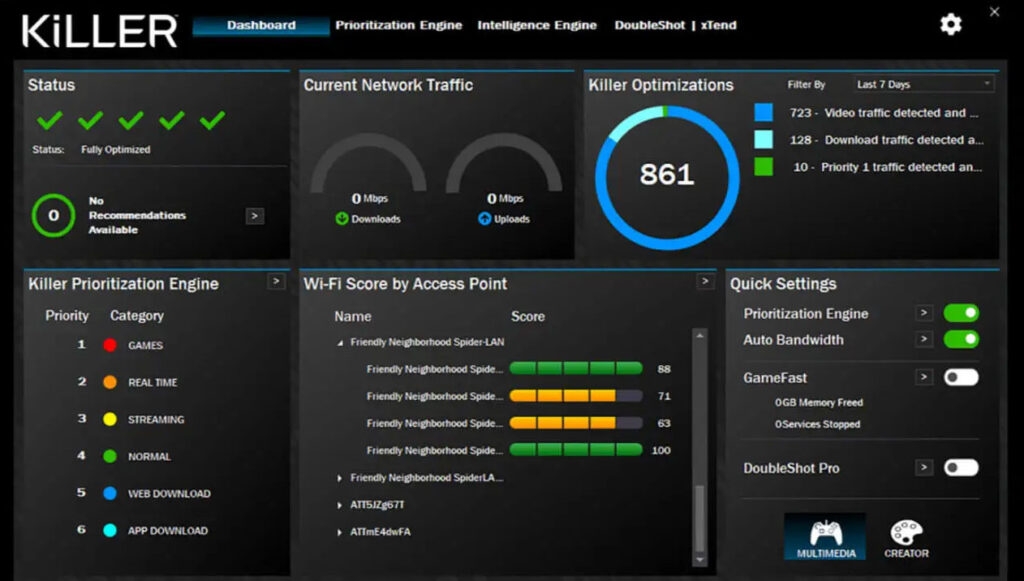
Почему Killer Network Service на моем компьютере?
Данные могут быть отправлены и получены через сеть с помощью Killer Network Service, службы Windows. Возможно, Killer Network Service был включен в установочный пакет для любых сетевых драйверов, которые вы недавно установили из Интернета.
Использование Killer Network Service не является вредоносным. Оптимизируя ваше интернет-соединение, он улучшает общую производительность вашего компьютера.
Любители игр обычно используют эту службу для улучшения своего игрового опыта. Кроме того, обычные пользователи могут использовать ее для оптимизации своего интернет-соединения для более быстрого онлайн-опыта.
Почему Killer Network Service вызывает высокую загрузку ЦП?
Сообщалось, что некоторые пользователи испытывали высокую загрузку ЦП с Killer Network Service. В фоновом режиме процесс KNS контролирует сетевой трафик. Это может привести к увеличению нагрузки на ЦП.
Это особенно актуально, когда игра или потоковое видео запущены на системе, находящейся под высокой нагрузкой.
Несмотря на то, что высокая загрузка ЦП не всегда является проблемой, важно ее понимать. На ПК будет много процессов, которые потребляют системные ресурсы, и это нормальное явление.
Тем не менее, это может привести к более медленной производительности и снижению стабильности системы, если KNS значительно увеличивает использование ЦП.
Вы можете уменьшить влияние производительности Killer Network Service на ваш ПК, сделав это. Во время требовательных задач может потребоваться настроить параметры процесса KNS или временно закрыть его.
Чтобы убедиться, что KNS работает с последней версией, вы можете проверить наличие обновлений. Есть большая вероятность, что новые версии будут включать оптимизации производительности.
Плох ли Killer Network Service для моего ПК?
Нет причин думать, что KNS плох для вашего компьютера; на самом деле, он пытается улучшить ваш игровой опыт. Из-за того, что различные виды вредоносного ПО используют название “KNS” для получения невидимости, он приобрел плохую репутацию.
Тем не менее, иногда эта служба начинает использовать много времени ЦП, контролируя активность и трафик беспроводной сети вашего компьютера, а также устанавливая пропускную способность и другие приоритеты в зависимости от вашей сетевой активности.
Является ли Killer Network Service вирусом?
Существует только фоновая служба под названием Killer Network Service. В ней нет вируса. Тем не менее, различные виды вредоносного ПО используют название “KNS” для маскировки, чтобы антивирусное программное обеспечение не могло их обнаружить. Обычно у легитимных служб есть свой путь на вашем компьютере, но у вредоносного ПО его нет.
Если вы хотите проверить, что ваша служба KNS не является вредоносным ПО, выполните следующие шаги:
Откройте программу Проводник файлов.
Нажмите на Строку пути.
Вот реестр для копирования:
C:\Program Files\killernetworking\killercontrolcenter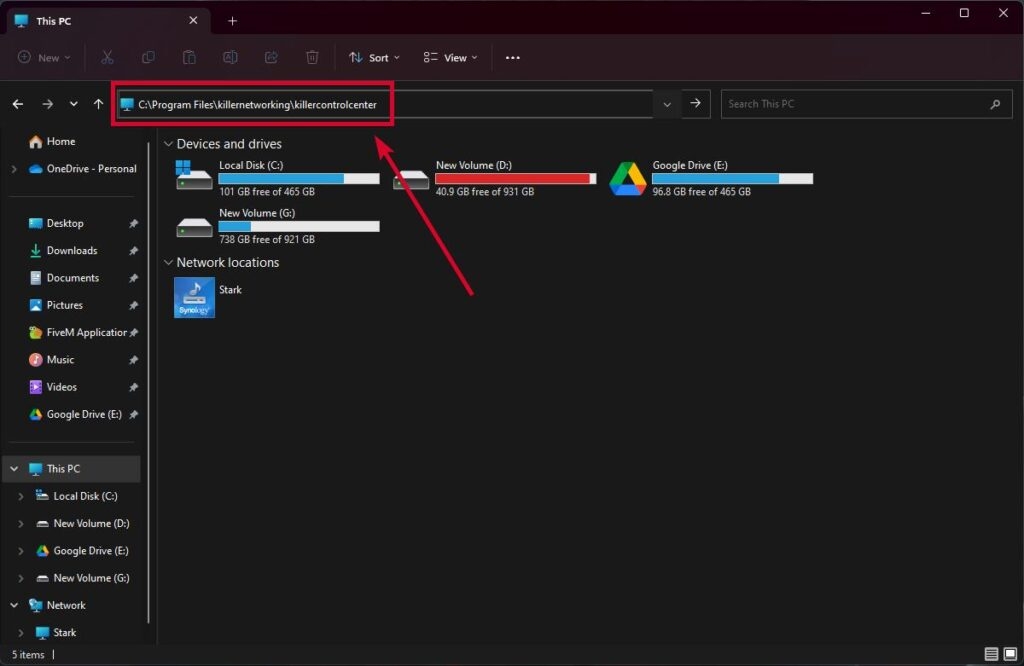
После этого вы можете щелкнуть на любом файле с именем Killer Network Service или KNS, щелкнуть свойства и затем подтвердить, что путь совпадает с предыдущим. Вредоносные файлы - это те, которые не имеют того же пути, поэтому вы должны удалить их.
Могу ли я удалить Killer Network Service?
Эта программа не обязательно должна работать на вашем компьютере, но она улучшит скорость соединения. Тем самым скорость загрузки и выгрузки в интернете может быть увеличена.
Используя этот метод, вы также можете уменьшить время пинга, что поможет вам при игре в онлайн-игры. Несмотря на свою цель улучшить ваш игровой опыт, Killer Network Service также может вызвать у вас проблемы.
Существует вероятность, что эта служба помешает другим программам работать должным образом или даже вызовет их сбой. Кроме того, пользователи жаловались, что служба потребляет много мощности ЦП.
Кроме того, она позволяет киберпреступникам заразить ваш компьютер вредоносным ПО. Придумывая им похожее имя на KNS, они маскируют себя под другие службы.
Если вы не хотите использовать Killer Network Service, вы можете удалить его, следуя следующим шагам:
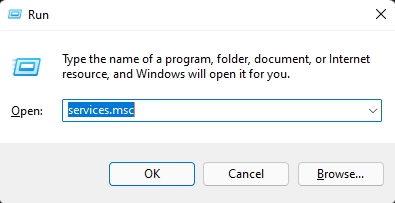
Чтобы открыть диалоговое окно Выполнить, одновременно нажмите Windows + R.
Просто введите services.msc и нажмите Enter.
Дважды щелкните Killer Network Service.
Выберите Остановить в разделе Статус службы, затем нажмите OK.
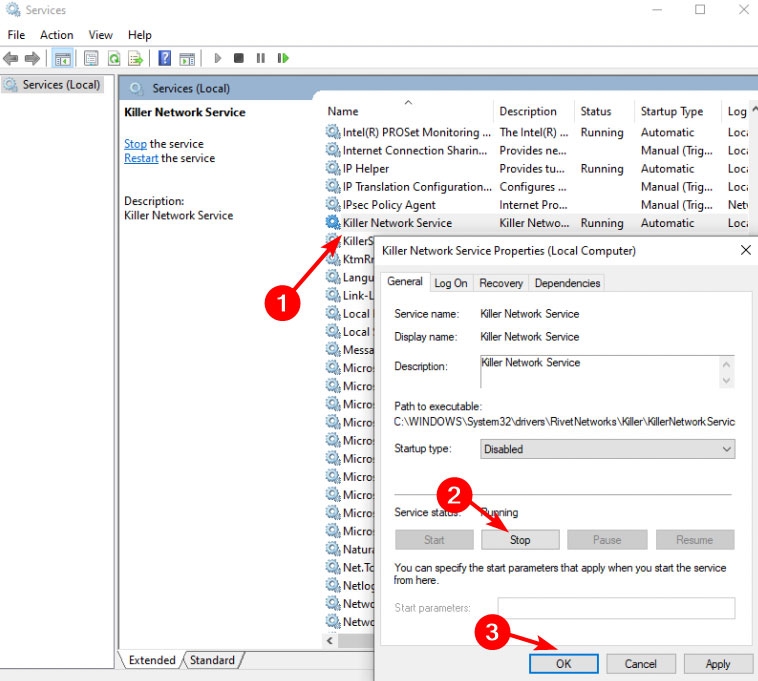
Отключение службы Killer Networking
Проще всего отключить службу сразу, чтобы остановить ее потребление системных ресурсов.
Нажмите Windows + R и введите services.msc. Нажмите ОК.
Появится диалоговое окно под названием Службы. Найдите Killer Network Service в списке.
Щелкните правой кнопкой мыши на Killer Network Service и выберите Свойства.
Выберите Отключена в разделе Тип запуска. После этого нажмите Применить.
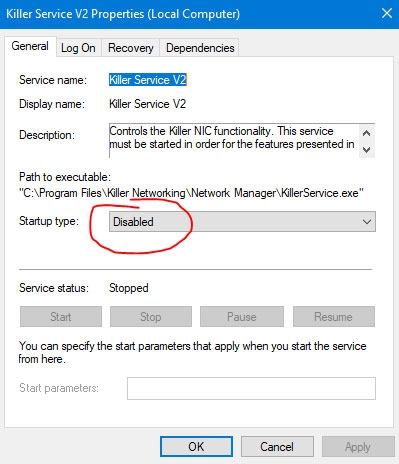
Изменение настроек питания
Также возможно уменьшить высокую загрузку ЦП службы KNS, изменив потребление энергии вашего компьютера. Вот шаги, которые нужно выполнить для этого.
Откройте настройки вашего ПК.
Нажмите на “ Система “.
Перейдите в “ Электропитание и сон “.
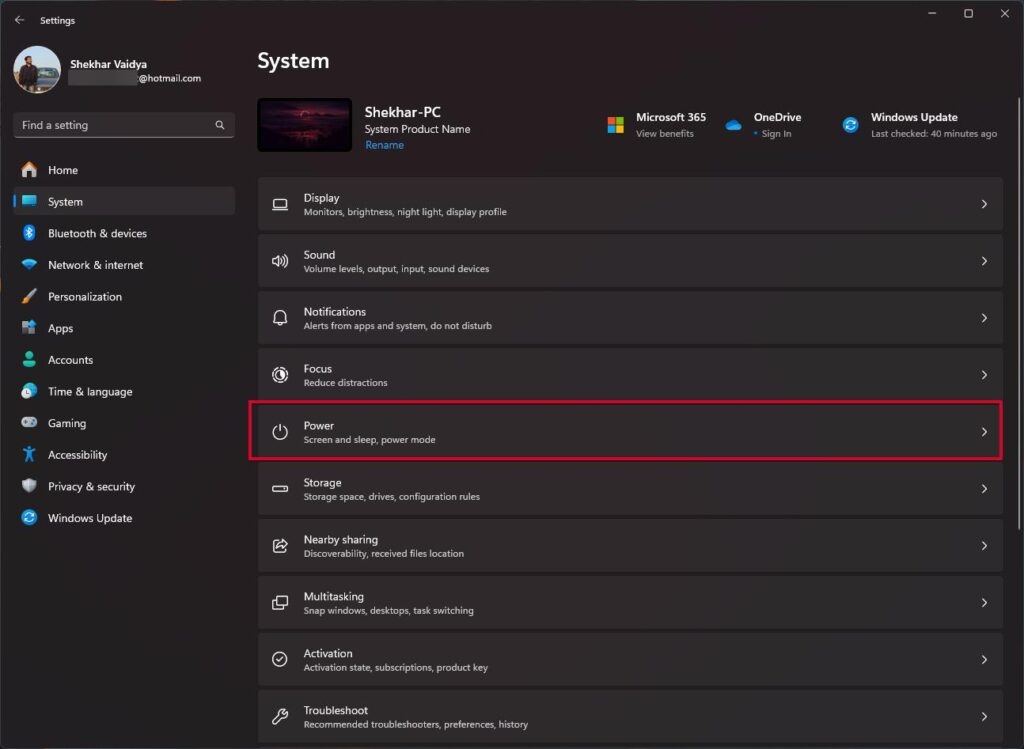
- Теперь выберите “ Максимальная производительность “ в Режиме питания.
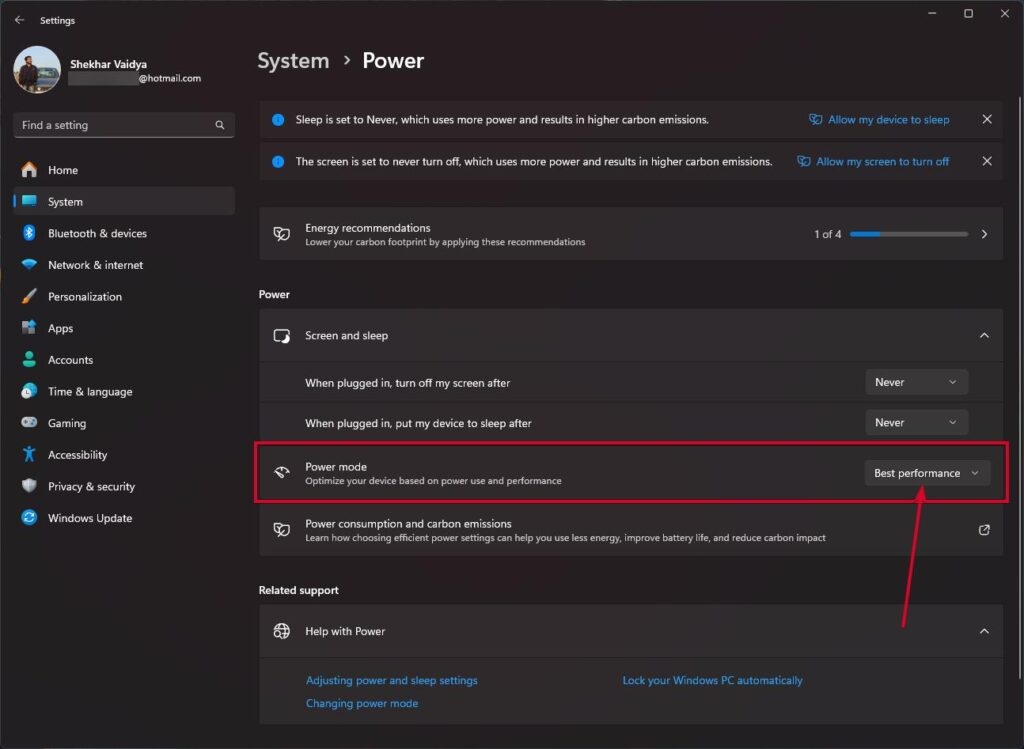
Если вы измените настройки питания на вашем компьютере, вы заметите улучшение производительности ЦП. В свою очередь, это улучшит ваш игровой опыт.
Запустите сканирование SFC
Одной из самых распространенных причин странного поведения на вашем ПК являются поврежденные файлы. Вот способ избавиться от них.
Используйте Windows + S, чтобы вызвать Cortana/Поиск и введите Powershell. Из результатов поиска выберите Windows Powershell.
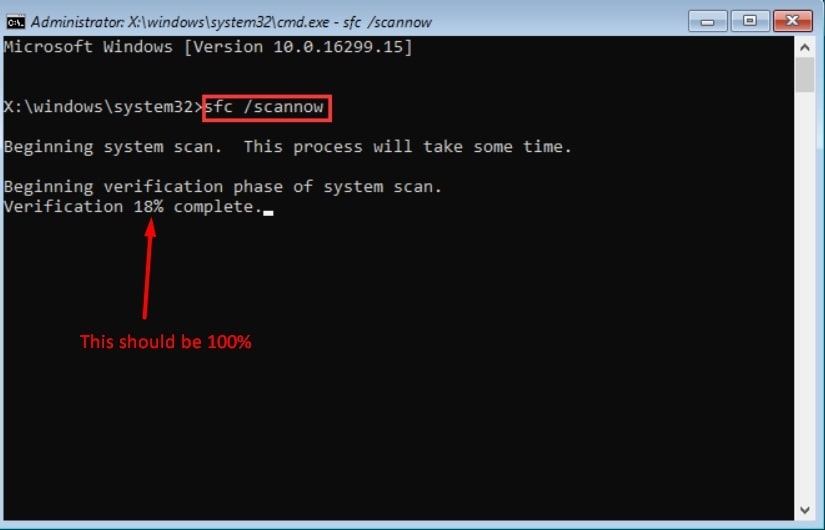
Чтобы просканировать вашу систему на наличие проблем, введите sfc /scannow.
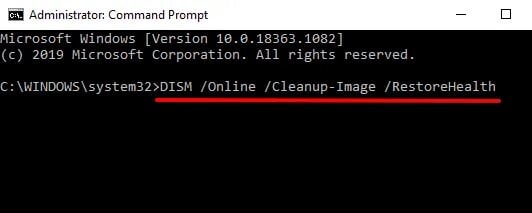
- Чтобы устранить любые проблемы, выявленные SFC, выполните следующую команду. DISM /Online /Cleanup-Image /RestoreHealth
- После перезагрузки вашего ПК все должно работать нормально.
Удаление Killer Network Service
Удалить KNS полностью можно только в том случае, если ни один из вышеперечисленных методов не устраняет высокую загрузку ЦП, вызванную KNS.
Поскольку KNS не является основным приложением Windows, вам не нужно беспокоиться о потенциальных проблемах. Его удаление не окажет значительного влияния на повседневную деятельность компании.
Вот шаги для удаления KNS.
Откройте Панель управления.
Нажмите на “Программы и компоненты “.
В появившемся окне найдите “ Killer Network Manager Suite “. Нажмите “ Удалить “ и следуйте инструкциям, чтобы завершить процесс.
Затем выберите “ Killer Network Service Suite “ и нажмите “ Удалить “.
Кроме удаления драйверов Killer Wireless с вашего компьютера, вам также следует выполнить эти шаги.
Итак, это все, что мы можем рассказать вам о том, как избавиться от Killer Network Service. Мы надеемся, что это руководство вам помогло. Если вам нужна дополнительная информация, оставьте комментарий ниже и дайте нам знать.
Дополнительное чтение:
Как проверить состояние HDD и SSD в Windows?
Компьютер перезагрузился после проверки на ошибки: логичный способ исправить ошибку
[Скачать] Atlas OS, модифицированную версию Windows 10 для игр
Get new posts in your inbox
No spam. Unsubscribe anytime.