Технологии · 4 min read · Oct 18, 2025
Что такое Live Listen на iOS?
Live Listen — это отличная функция от Apple, которая помогает многим людям с нарушениями слуха четко слышать разговоры на всех устройствах iOS. В этой статье мы обсудим, что такое Live Listen на iOS и как его использовать.
Что такое Live Listen на iOS?
Live Listen — это новая функция, запущенная Apple, чтобы помочь людям с нарушениями слуха четко слушать аудио в шумной обстановке. Когда эта функция включена на устройствах iOS, они превращаются в удаленный микрофон и передают звук на AirPods, Pro, Max и т.д.
Функциональность Live Listen аналогична функциональности детского монитора. Даже если вы не находитесь в одной комнате, звук улавливается с устройств iOS и передается через AirPods.
Эта функция хорошо работает на всех устройствах iOS, но если у вас есть iPad, она работает только на версии 14.3 и выше.
Как включить Live Listen?
Чтобы включить функцию Live Listen на ваших устройствах iOS, сначала необходимо подключить ее к центру управления на iPhone. После того как вы добавите ее в центр управления, выполните следующие шаги:
- Во-первых, откройте раздел «Настройки», а затем перейдите в «Центр управления».
- Теперь прокрутите вниз, пока не увидите опцию «Слух» и нажмите на значок «+» рядом с опцией «Слух».
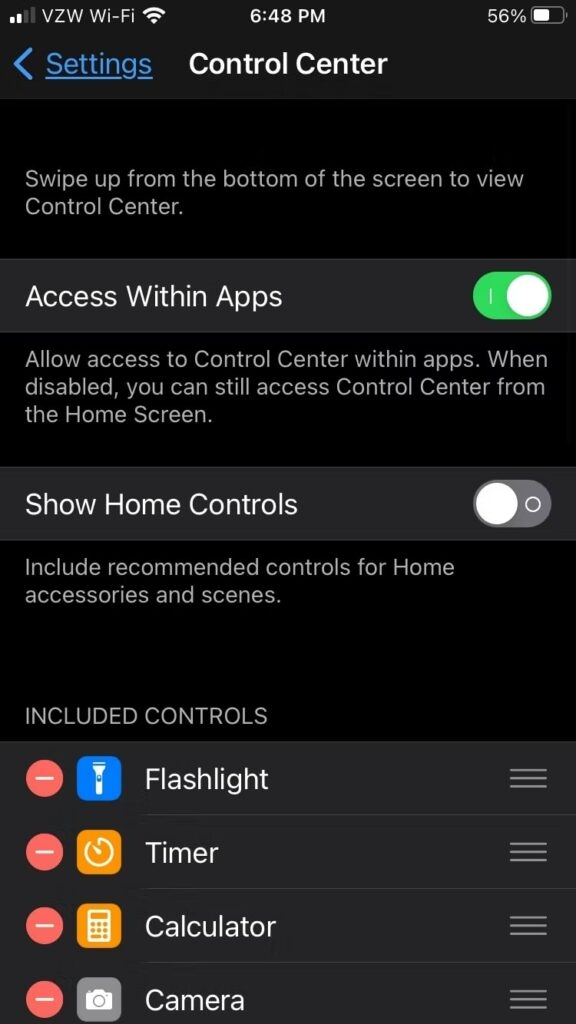
После добавления Live Listen в «Центр управления» выполните следующие шаги:
- Откройте «Центр управления» на вашем iPhone, проведя вверх от нижней части экрана.
- Нажмите на значок, который выглядит как ухо (значок слуха, как показано на изображении ниже).
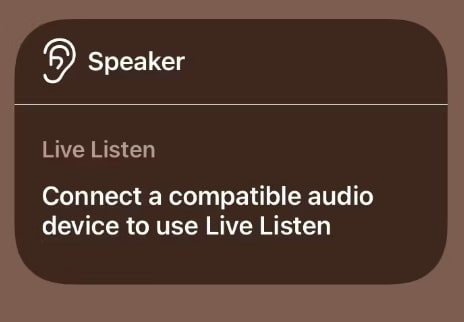
- Нажмите на опцию «Live Listen».
- Если Live Listen не подключается, убедитесь, что Bluetooth включен и подключен к AirPods.
Шаги для отключения Live Listen
Как только вы воспользуетесь функцией Live Listen и захотите ее отключить, выполните следующие шаги:
- Во-первых, нажмите на «Значок слуха», который находится в Центре управления.
- Теперь нажмите на опцию «Live Listen On», а затем отключите ее.
Если вы хотите навсегда закрыть опцию Live Listen, вы можете перейти в Центр управления и удалить опцию «Live Listen» из списка.
Единственное ключевое отличие между добавлением Live Listen в Центр управления и его удалением заключается в том, что вы нажмете на значок «-» вместо значка «+» (как упоминалось в предыдущем разделе).
Решения для проблемы с работой Live Listen
В случае, если функция Live Listen не работает на устройстве iOS, вы можете попробовать любое из нижеупомянутых решений:
Проверьте требования
Как упоминалось выше, Live Listen требует либо iPadOS 14.3 и выше, либо любую версию iOS. Несмотря на наличие необходимой версии iOS, если вы не можете использовать функцию Live Listen, проверьте следующее:
Несовместимое устройство: Live Listen работает только на совместимых устройствах, таких как AirPods, Pro, Max, Beats Fit Pro, Powerbeats Pro и других MFi слуховых устройствах. Если вы хотите узнать подробнее о списке совместимых слуховых устройств, вы можете ознакомиться с официальной страницей на сайте Apple.
Расстояние между AirPods и iPhone: Поскольку функция Live Listen работает на технологии Bluetooth, рекомендуется поддерживать расстояние между iPhone и AirPods менее 15 метров. За пределами диапазона 15 метров возникнут проблемы с подключением, и, следовательно, вы не сможете использовать функцию Live Listen.
Закройте фоновые приложения
Если вы запускаете несколько приложений на вашем iPhone, вполне возможно, что одно из приложений может мешать работе функции Live Listen. Если любое из активных приложений требует доступа к микрофону, то Live Listen может не быть включен. Поэтому, чтобы решить проблему, рекомендуется закрыть все другие приложения, когда вы планируете подключиться к функции Live Listen.
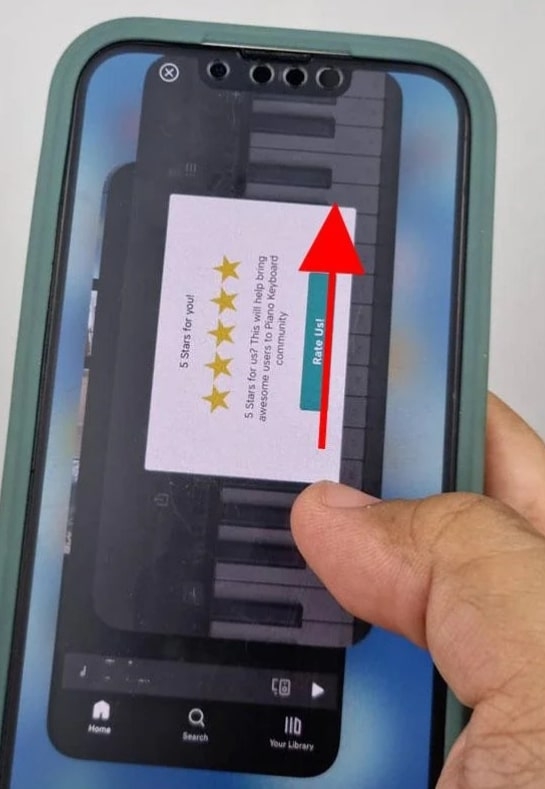
Вот как вы можете закрыть все фоновые приложения на вашем iPhone:
- Во-первых, проведите вверх от нижней части экрана, чтобы открыть список активных приложений.
- Теперь проведите вверх по предварительным просмотрам приложений, чтобы закрыть их одно за другим.
- Убедитесь, что все приложения закрыты, прежде чем пытаться включить функцию Live Listen.
Включите автоматическое определение уха
Автоматическое определение уха использует ИК-технологию, чтобы проверить, надели ли вы AirPods или нет, и соответственно воспроизводит или возобновляет аудио на вашем iPhone. Чтобы включить функцию «Автоматическое определение уха» на iPhone, выполните следующие шаги:
- Во-первых, подключите AirPods к iPhone через Bluetooth.
- Теперь перейдите в опцию «Настройки» и нажмите на опцию Bluetooth в боковом меню.
- Теперь нажмите на значок «i» рядом с именем ваших AirPods и включите опцию «Автоматическое определение уха».

Сбросьте и переподключите AirPods
Даже после попытки вышеупомянутых решений, если функция Live Listen не работает должным образом, рекомендуется сбросить AirPods и затем переподключить к iPhone.
Для AirPods и AirPods Pro вы можете следовать приведенному ниже процессу для сброса:
- Во-первых, поместите AirPods в зарядный чехол и подождите минимум 30 секунд.
- Теперь откройте крышку чехла AirPods и оставьте ее открытой на протяжении всего процесса сброса.
- Теперь на вашем iPhone перейдите в опцию «Настройки», нажмите на «Bluetooth», а затем нажмите на значок «i» рядом с именем AirPods.
- Нажмите на «Забыть устройство», чтобы подтвердить действие.
- Теперь удерживайте кнопку настройки на AirPods примерно 15 секунд, пока не увидите, как янтарный свет переключается на белый.
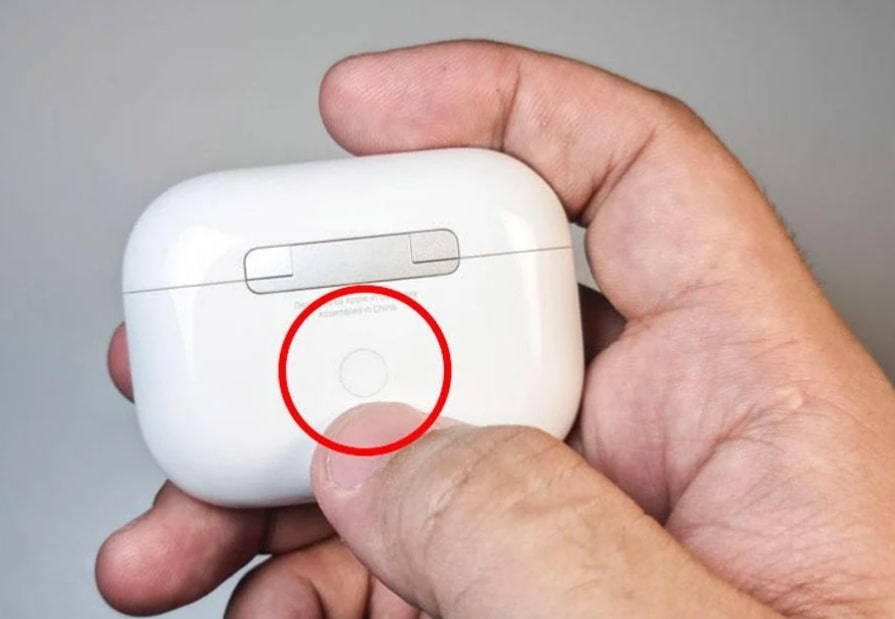
- Теперь поднесите iPhone ближе к AirPods и переподключитесь через Bluetooth.
Заключение
Live Listen — это отличная функция от Apple, помогающая людям с нарушениями слуха. Однако, если кто-то намеревается злоупотребить этой функцией, чтобы слушать разговоры других и записывать их, это считается незаконным.
Get new posts in your inbox
No spam. Unsubscribe anytime.