Технологии · 8 min read · Nov 30, 2025
Что такое Magisk | Рутирование Android-устройства с помощью Magisk

Эта статья предназначена для всех пользователей Android, которые любят настраивать свои смартфоны, но не могут установить некоторые действительно классные моды из-за отсутствия прав root.
Теперь рутирование может быть совершенно другой игрой с риском «заблокировать» ваше устройство. Однако есть простое решение. Вы можете рутировать Android-устройство с помощью Magisk.
В этой статье мы покажем вам, как рутировать Android-устройство с помощью Magisk, и тогда вы сможете легко получить доступ root и сделать все настройки, которые вы когда-либо хотели.
Что такое Magisk?
Если говорить простыми словами, Magisk — это один из самых популярных инструментов для рутирования Android-устройств. Вы можете легко рутировать ваше Android-устройство, установив Magisk.
То, что делает Magisk крутым, это то, что он рутирует вашу Android-систему «без системы». Что это вообще значит? Вы можете спросить?
Ну, это значит, что Magisk делает копию системных файлов и затем сохраняет их в разделе загрузки после правильного изменения.
Это делает две хорошие вещи одновременно. Во-первых, вы как пользователь получаете доступ root, и вся эта штука даже не обнаруживается Google SafetyNet, потому что Magisk не делает ничего с оригинальными системными файлами.
С такой уникальной и крутой функцией Magisk набирает большую популярность, и теперь люди предпочитают его методам рутирования, таким как SuperSU.
Причина этого проста: используя Magisk, пользователи все еще могут пользоваться приложениями, которые используют алгоритмы Google SafetyNet.
Таким образом, пользователи могут использовать такие приложения, как Google Play, банковские приложения и т. д.
Его функции
Безсистемный рут: Как упоминалось ранее, Magisk делает копии системных файлов, а затем сохраняет их в разделе загрузки, чтобы оригинальные файлы не были затронуты.
Регулярные обновления: Вы получаете постоянные обновления, чтобы весь опыт использования Magisk был более плавным.
Обходит SafetyNet API: Вы видите, Google разработал SafetyNet API для обнаружения root, пользовательских ROM или любых других нерегулярных настроек на устройстве Android. Теперь, поскольку Magisk имеет подход без системы, он легко обходит API SafetyNet Google и проходит CTS (Compatibility Test Suite).
Также читайте: 3+ метода для мгновенного исправления проблемы с Magisk SafetyNet Failed
Модули Magisk: Модули Magisk — это, безусловно, одна из лучших вещей о Magisk, и я обсудю их подробно в следующем разделе.
Скрытие Magisk: Скрытие Magisk — одна из основных функций, почему Magisk так популярен и эффективен. Magisk обходит Google SafetyNet, что позволяет пользователям использовать все приложения. Однако, если вы столкнетесь с какой-либо трудностью с приложением, вы можете скрыть Magisk или root от этого конкретного приложения, используя эту функцию. Довольно круто, правда?
Теперь, когда вы знаете довольно много о Magisk и его функциях, пришло время начать наш учебник о том, как легко рутировать Android, установив Magisk.
Применение Magisk
Не только рутирование, но вы также можете сделать много других классных настроек с помощью Magisk. Его можно использовать для модификации вашего Android-устройства.
Кроме того, Magisk выводит вас за пределы Google SafetyNet, так что теперь вы можете играть с Android-системой.
Это очень помогает, когда дело доходит до модификации Android-устройства. Поскольку Magisk не наносит вреда системным файлам и просто делает их копии, это позволяет разработчикам модифицировать системные файлы из раздела загрузки, чтобы внедрить некоторые моды и посмотреть, как они работают.
Для модификации Android-устройства двумя другими вещами, которые идут с Magisk, являются Magisk Manager и Magisk Modules, которые очень помогают в этом процессе.
Magisk Manager
Magisk Manager — это очень полезное приложение, которое может отслеживать и управлять всеми процессами модификации, выполненными на вашем смартфоне. Будь то рутирование или модификация.
Так что, если у вас установлен Magisk на вашем устройстве, вы должны попробовать это приложение. Вы можете скачать приложение по ссылке ниже с официального сайта Magisk.
Скачать APK Magisk Manager
Существует множество преимуществ использования Magisk Manager:
- Вы можете легко проверить статус root вашего устройства.
- Он используется для установки модулей Magisk.
- С помощью Magisk Manager вы можете обновить ранее установленные модули Magisk.
- Функция скрытия Magisk может использоваться с помощью Magisk Manager, что позволяет вам отозвать права root от конкретного приложения.
- Вы можете предоставить разрешение SuperUser любому конкретному приложению.
Модули Magisk
Модули Magisk — это еще одна классная функция Magisk. Это некоторые пользовательские файлы, которые добавляют больше функций и возможностей к приложению.
Они разработаны сторонними разработчиками. Например, Root ZIP также является модулем, который используется для получения доступа root к вашему устройству.
Мы перечислим еще несколько примеров, чтобы помочь вам лучше понять, что такое модули Magisk.
Также читайте: 10 лучших модулей Magisk для вашего рутированного телефона
Так что я думаю, что большинство из вас слышали о YouTube Vanced, верно? Это модифицированная версия YouTube, которая приносит все премиум-функции, такие как режим «картинка в картинке», воспроизведение в фоновом режиме, видео без рекламы и т. д.
Все это бесплатно. Основная заслуга за это принадлежит модулю Magisk YouTube Vanced.
Затем есть Camera2API Enabler, который также является модулем Magisk и переписывает реестр, чтобы включить Camera2API.
Также читайте: Как включить Camera2 API для ручного управления камерой
Люди, которые установили GCam Mod на своем смартфоне, знают, как важно включить Camera2API, и это может быть головной болью, если вы пытаетесь сделать это вручную. Но с помощью модуля Camera2API Enabler это довольно просто.
Также читайте: Установите GCam Mod на любой смартфон Android
Так что я думаю, что это дает вам хорошее представление о том, что такое модули Magisk и как они помогают в создании модов.
Рутирование Android-устройства с помощью Magisk
Итак, если у вас есть эти вещи под рукой, давайте рутируем Android-устройство с помощью Magisk,
Также читайте: Почему Magisk лучше SuperSU для рутирования вашего Android-устройства?
Разблокировка загрузчика и прошивка TWRP
Шаг 1: Настройка Fastboot и ADB
Что такое ADB
ADB означает Android Debug Bridge, это инструмент командной строки, и с помощью ADB вы можете получить доступ к каждой части вашего Android через командную строку. Это инструмент, используемый для прошивки TWRP recovery и также для разблокировки загрузчиков.
Что такое Fastboot
Fastboot — это протокол, который используется для повторной прошивки системного раздела на вашем Android-устройстве. Это небольшой, но мощный инструмент, который поставляется с Android SDK (Software Developer Kit), который является альтернативой всем установкам и обновлениям в режиме восстановления. При повторной прошивке системного раздела Fastboot требует устройство с разблокированным загрузчиком.
Также читайте: Полезные команды ADB и Fastboot
Не все устройства Android имеют доступный для пользователя режим Fastboot, это возможно только после того, как устройства Nexus включили режим fastboot по умолчанию. Некоторые независимые разработчики Android и технические энтузиасты делают режим Fastboot возможным на некоторых других телефонах.
Мы написали исчерпывающее руководство по настройке fastboot и ADB в любой операционной системе, такой как Windows, Linux и macOS, проверьте это, чтобы правильно его настроить,
Как установить ADB и Fastboot?
Шаг 2: Разблокировка загрузчика
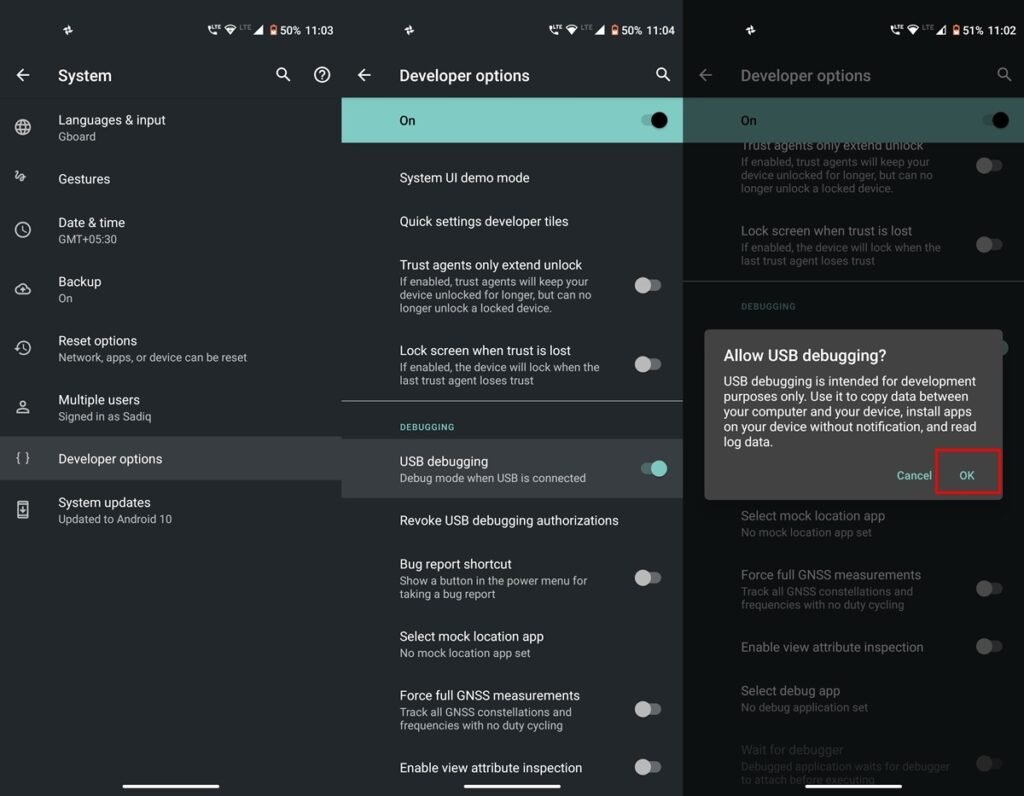
Шаг 1: Теперь вам нужно перейти на ваше Android-устройство и включить отладку по USB и OEM-разблокировку.
Шаг 2: Для этого просто перейдите в настройки вашего смартфона. Теперь перейдите в раздел «О телефоне» и нажмите на «Номер сборки» одновременно 7-8 раз, и вы теперь увидите Параметры разработчика на вашем смартфоне. Перейдите в параметры разработчика и включите отладку по USB и OEM-разблокировку.
Шаг 3: Теперь подключите ваш Android-смартфон к ПК с помощью USB-кабеля. Проверьте опцию «Всегда разрешать с этого компьютера». Вам нужно будет нажать ОК на вашем смартфоне, если будет предложено.
Шаг 4: Подождите и дайте драйверам устройства установиться на вашем ПК.
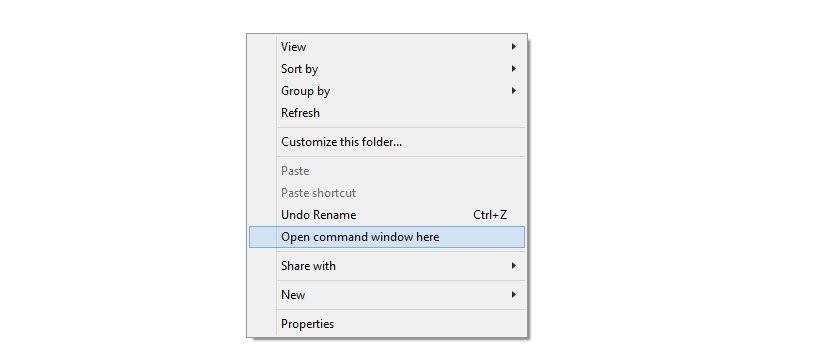
Шаг 5: Теперь вам нужно открыть командное окно на вашем компьютере. Для этого откройте любую папку и щелкните правой кнопкой мыши на пустом пространстве в папке. Удерживайте клавишу Shift и щелкните правой кнопкой мыши на пустом пространстве, и вы получите всплывающее окно, из которого вам нужно нажать «Открыть командное окно здесь».
Шаг 6: Выключите ваш Android-устройство. Теперь загрузите его, нажав кнопки «Питание + Увеличение громкости», пока не увидите текст или логотип Fastboot на экране. Это загрузка вашего смартфона в режиме fastboot.
Шаг 7: Теперь введите следующую команду
fastboot devicesв окне командной строки и нажмите Enter.
Шаг 8: Если все в порядке, вы должны увидеть серийный номер вашего устройства. Если нет, то установите драйверы правильно и попробуйте снова.
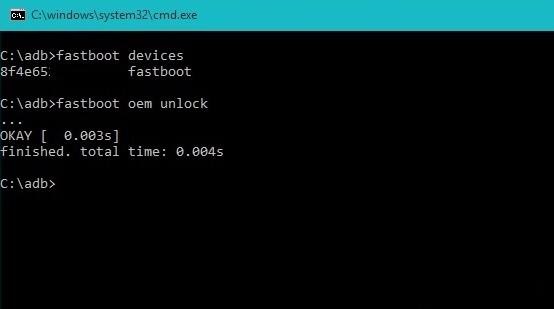
Шаг 9: Когда соединение fastboot подтверждено, введите следующую команду
fastboot oem unlockи нажмите Enter.
Шаг 10: Теперь вы увидите сообщение на вашем смартфоне, подтвердите его, нажав «ДА».
Шаг 11: Вот и все, теперь ваш смартфон перезагрузится, и загрузчик будет разблокирован.
Вы можете подтвердить это самостоятельно, просто попробуйте перезагрузиться в режим fastboot, и вы увидите сообщение «разблокирован», что является индикатором того, что процесс был успешным.
Шаг 2: Прошивка TWRP (пользовательское восстановление)

Шаг 1: Скачайте файл recovery.img на ваш ПК по ссылке ниже и переименуйте его в twrp.img.
Скачать файл Recovery.img
Шаг 2: Теперь включите отладку по USB на вашем Android-смартфоне.
Шаг 3: Теперь снова подключите ваше Android-устройство к ПК с помощью USB-кабеля.
Шаг 4: Теперь перейдите в папку, в которой хранится файл восстановления, и откройте там командное окно.
Шаг 5: Перед прошивкой TWRP убедитесь, что fastboot работает правильно. Вы можете проверить это, введя команду «fastboot devices».
Шаг 6: Теперь вам нужно прошить TWRP, введя следующую команду,
fastboot flash recovery twrp.imgи нажмите Enter.
Шаг 7: Наконец, перезагрузите ваше устройство, используя следующую команду
fastboot rebootВот и все, и вы готовы.
Также читайте: 5 лучших пользовательских восстановлений для Android-устройства
Рутирование Android-устройства с помощью Magisk
Теперь дело в том, что установщик Magisk может отличаться для разных Android-устройств. Чтобы избежать путаницы, вы можете перепроверить с потоком XDA вашего устройства. Но это обычно не так.
Тем не менее, мы собираемся дать ссылку на официальный сайт Magisk, откуда вы можете скачать установщик Magisk ZIP.
Скачать Magisk ZIP
В случае, если вы внезапно передумаете, вы также можете скачать ZIP-файл деинсталляции Magisk по ссылке ниже.
Скачать ZIP-файл деинсталляции Magisk
Также читайте: Лучшие пользовательские ROM для Android-игр, доступные прямо сейчас
Установка Magisk
Чтобы установить Magisk, мы собираемся использовать пользовательское восстановление TWRP, но вам не нужно беспокоиться, так как процесс довольно похож для других пользовательских восстановлений.
Шаг 1: Выключите ваш смартфон, а затем загрузитесь в пользовательское восстановление, используя кнопку «Питание + Увеличение громкости». Эта комбинация может отличаться для вашего мобильного устройства, поэтому вам нужно проверить это у вашего производителя.
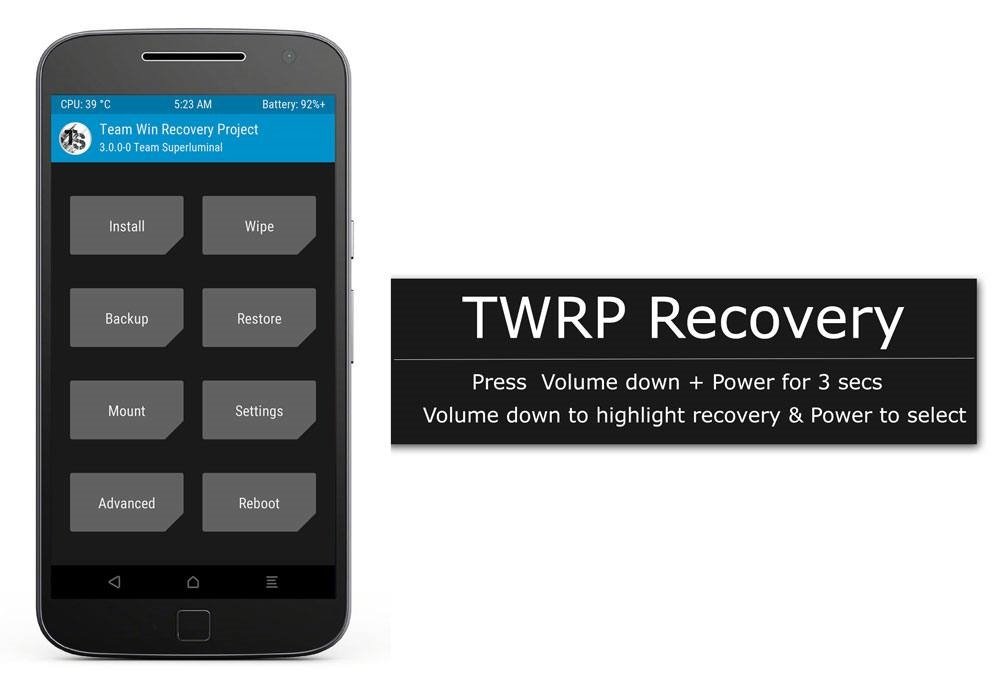
Шаг 2: Теперь вы увидите кнопку установки, когда пользовательское восстановление откроется.
Шаг 3: Все, что вам нужно сделать, это нажать на нее и перейти к месту, где вы скачали ZIP-файл.
Шаг 4: Выберите ZIP-файл, а затем используйте классный ползунок для его установки.
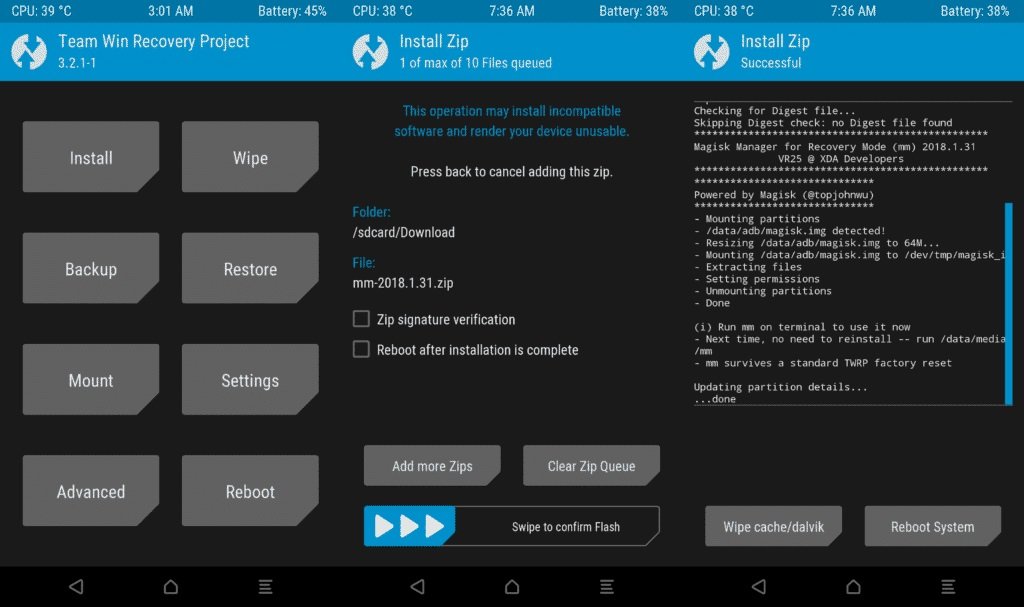
Шаг 5: После успешной установки вы увидите кнопку «Перезагрузить в систему».
Шаг 6: Теперь просто нажмите на эту кнопку, и вы готовы.
Заключительная фраза
Итак, это все о том, что такое Magisk, о всех его применениях и, наконец, о том, как легко рутировать ваше Android-устройство, установив Magisk.
Если вы не поняли какой-либо шаг или у вас есть другой вопрос по этой статье, не стесняйтесь оставлять комментарий ниже, мы будем более чем счастливы помочь вам.
Мир ????
Get new posts in your inbox
No spam. Unsubscribe anytime.