Технологии · 3 min read · Dec 17, 2025
Что такое Nahimic? Все, что вам нужно знать, и 3 способа его удалить

Возможно, после обновления Windows вы обнаружили новое приложение под названием “Nahimic” на своем компьютере.
Если это так, то вы в хорошей компании всех тех, кто сталкивается с такой же ситуацией. Nahimic Companion — это аудиоприложение, которое многим может показаться интересным, будь то из-за игр или по любой другой причине, кроме тех, кто считает его просто еще одной бесполезной утилитой.
В этой статье будет рассмотрено все, что вам нужно знать о Что такое Nahimic и его характеристиках, как удалить Nahimic, если это необходимо, и способствует ли оно улучшению работы ПК.
Nahimic Companion: Что это такое? И как я могу удалить это программное обеспечение?
Что такое Nahimic Companion?
Это программное обеспечение для высококачественного звука, установленное на некоторых компьютерах, в основном бренда MSI: Micro-Star International.
Оно работает несколько похоже на аудиодрайвер и улучшает звук вашего компьютера, в том числе для игр.
Ключевые особенности
Виртуальный объемный звук: Программное обеспечение улучшает стереонаушники или динамики, имея возможность семиканальных систем. 7.1 объемный звук.
Эта функция направлена на достижение лучшего звукового опыта во время игр и просмотра фильмов и позволяет вам ориентироваться по звукам.
Улучшение звука: Оно предоставляет различные аудиорежимы и также имеет опцию эквалайзера, которую пользователи могут использовать для изменения звука своих наушников.
Хотите ли вы больше мощности для басов, получить более четкие вокалы или установить определенную атмосферу для музыки, фильмов или игр, программное обеспечение предлагает все, что вам нужно.
Уточнение голоса: Оно уменьшает окружающие звуки и усиливает ваш голос для лучшей связи во время игр или видеозвонков.
Это помогает сделать разговоры более четкими, а также при выполнении голосовых команд ясность обычно отличная.
Подходит ли это программное обеспечение для вас?
Рекомендация о том, использовать ли Nahimic или удалить его, основана на личных и субъективных требованиях.
Для геймеров: Для тех геймеров, которые любят иметь периферийные устройства, ориентированные на звук, и хотят улучшить наушники, которые они используют, программное обеспечение может стать полезным. Виртуальный объемный звук и другие дополнительные функции, связанные со звуком, будут плюсом в играх.
Для любителей фильмов и музыки: Его аудиопрофили и эквалайзер могут предложить возможности для любителей фильмов и музыки. Однако специализированные медиаплееры, а также внешние звуковые карты могут предоставить гораздо больше гибкости в этом случае.
Для обычных пользователей: Если вы в основном ограничиваетесь серфингом в интернете, проверкой электронной почты и выполнением других простых операций, вам не нужно это программное обеспечение. Оно не потеряет для вас ничего, но я очень сомневаюсь, что вы сможете извлечь много пользы из предлагаемых функций.
Как удалить Nahimic?
Если вы решили, что аудиодрайвер вам не нужен, есть несколько способов его удалить. Вот три метода:
- Метод 1: Удаление через настройки (простой)
Это самый простой метод. Перейдите в Настройки > Приложения и функции, прокрутите список вниз и найдите “Nahimic Companion.” Нажмите на него и выберите “Удалить.”
- Метод 2: Ручное удаление файлов (более точно)
Для более тщательного удаления вы можете удалить файлы программы и записи реестра. Однако этот метод требует некоторых технических знаний. Всегда создавайте резервную копию вашего реестра перед внесением изменений. Вот общий гид (обратитесь к вашей конкретной операционной системе для подробных инструкций):
Удалите программное обеспечение через настройки (как упоминалось в Методе 1).
Откройте Проводник и перейдите по адресу:
C:\Program Files (x86)\MSI\One Dragon Center\NahimicУдалите папку “Nahimic”.
Найдите “Nahimic” в строке поиска меню Пуск.
Щелкните правой кнопкой мыши на “Nahimic Uninstall” и выберите “Запуск от имени администратора.”
Следуйте инструкциям на экране, чтобы завершить удаление.
(Дополнительно, только для опытных пользователей): Откройте Редактор реестра (поиск по “regedit” в меню Пуск) и осторожно удалите любые оставшиеся ключи Nahimic.
- Метод 3: Диспетчер устройств (альтернативный)
Нажмите Windows Key + R, чтобы открыть диалоговое окно Выполнить.
Введите devmgmt.msc и нажмите Enter, чтобы открыть Диспетчер устройств.
Разверните Звуковые, видео и игровые контроллеры.
Щелкните правой кнопкой мыши на “Устройство Nahimic“ и выберите “Удалить устройство.“
Повторите шаг 4 для любых других устройств Nahimic в списке.
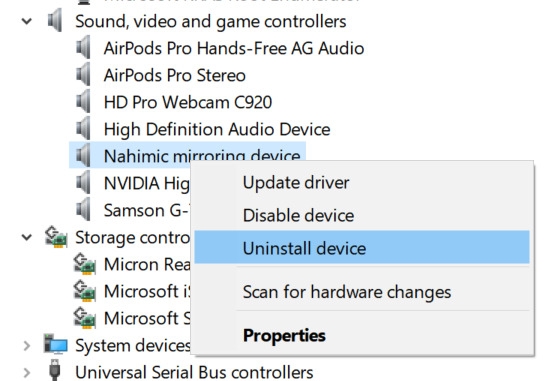
Не забудьте перезагрузить компьютер после удаления Nahimic любым из этих методов.
Подводя итог, Nahimic: благословение для геймеров, опционально для других
Программное обеспечение включает в себя список эффективных аудиоопций, особенно для геймеров, которые желают иметь глубокое качество звука.
Для обычного пользователя или пользователя, который использует специализированные медиаплееры или звуковые карты, программное обеспечение может считаться неважным.
В заключение, можно сказать, что решение о том, следует ли его оставить или удалить, полностью зависит от пользователя.
Учитывая вышеизложенные моменты, программное обеспечение может быть более чем полезным для вас, если вы геймер или аудиофил.
Но если вы просто выполняете обычные операции на компьютере, вы вряд ли получите от него выгоду. Оставлять его или удалять в конечном итоге зависит от ваших требований и того, насколько вам это нравится.
Get new posts in your inbox
No spam. Unsubscribe anytime.