Звук Windows · 3 min read · Dec 12, 2025
Что такое пространственный звук в Windows 11 и как его использовать?
В этом руководстве мы узнаем о пространственном звуке в Windows 11. Также я объяснил, как включить его на вашем ПК. При прослушивании музыки или просмотре видео всегда существует необходимость в лучшем качестве звука. Это можно достичь, переключившись на пространственный звук.
Пространственный звук также называется 3D-звуком. Он обеспечивает обогащенный опыт воспроизведения звука при просмотре фильмов на вашем ПК. Вы можете лучше почувствовать динамику 3D-звука, когда используете наушники с вашим компьютером.
Разные форматы 3D-звука, поддерживаемые в Windows 11
Хорошая новость о пространственном звуке заключается в разнообразии звуковых впечатлений, которые он предлагает. В Windows 11 есть три типа форматов пространственного звука.
Windows Sonic
Это родной формат 3D-звука, предлагаемый на всех ПК с Windows 11. Он бесплатен и не требует оплаты подписки.
Dolby Atmos
Это премиум-звуковое впечатление, которое вы получаете в кинотеатрах. Вы также можете наслаждаться Dolby Atmos на вашем ПК с Windows 11. У него есть ограниченная бесплатная пробная версия. После этого необходимо оплатить подписку, чтобы наслаждаться лучшим звуковым опытом с Dolby Atmos.
DTS Audio
Этот формат 3D-звука подходит, когда вы чаще всего используете наушники. Вам необходимо загрузить приложение DTS Sound Unbound на ваш ПК с Windows 11, чтобы испытать DTS Audio.
Включение пространственного звука в Windows 11
Существует несколько способов включить пространственный звук в Windows 11.
1. Настройки Windows
Включите 3D-звук через системные настройки Windows, следуя этим шагам для вашего основного источника звука.
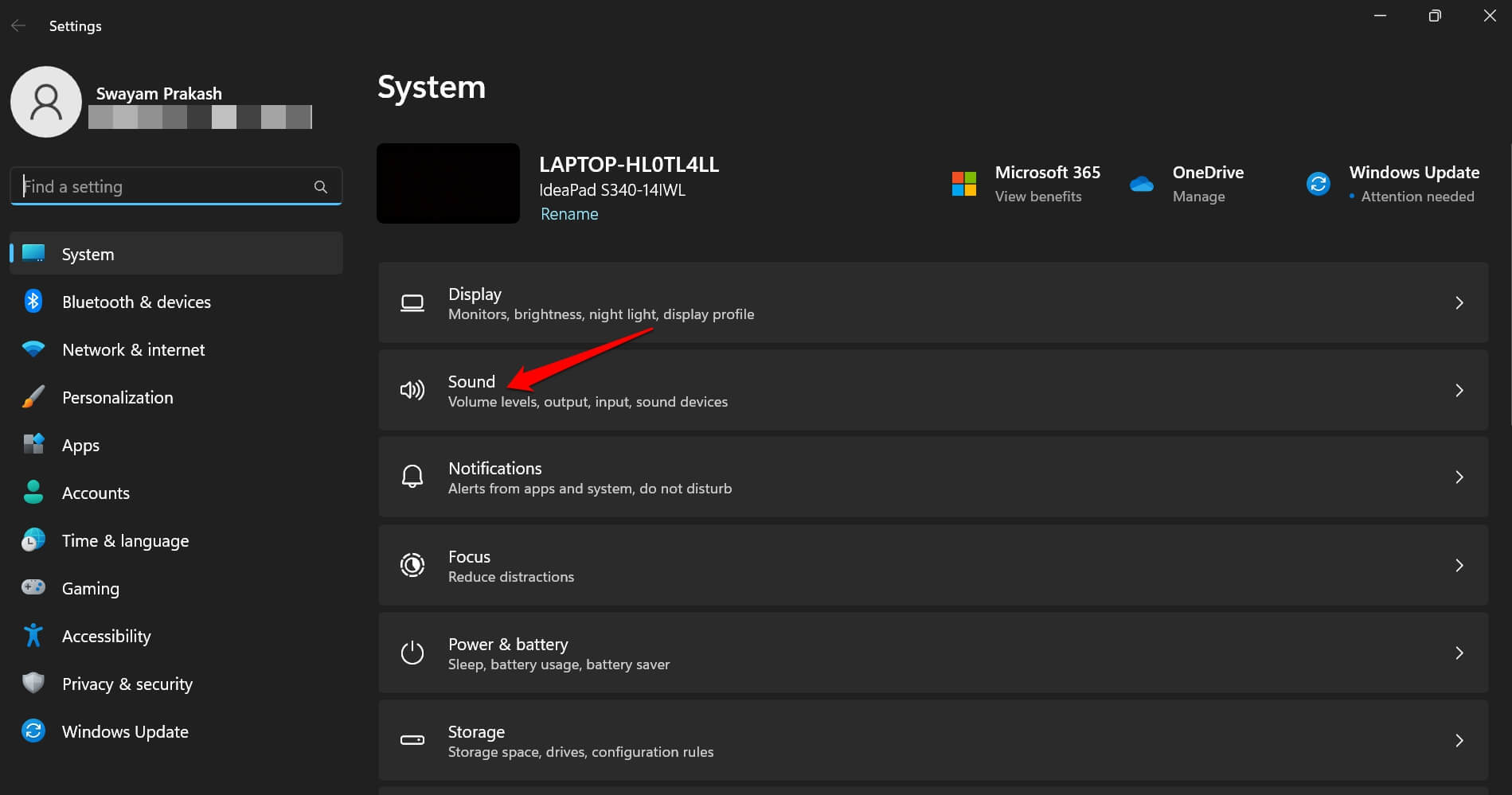
- Нажмите Windows + I, чтобы получить доступ к системным настройкам.
- Слева нажмите на Система.
- Нажмите на Звук.
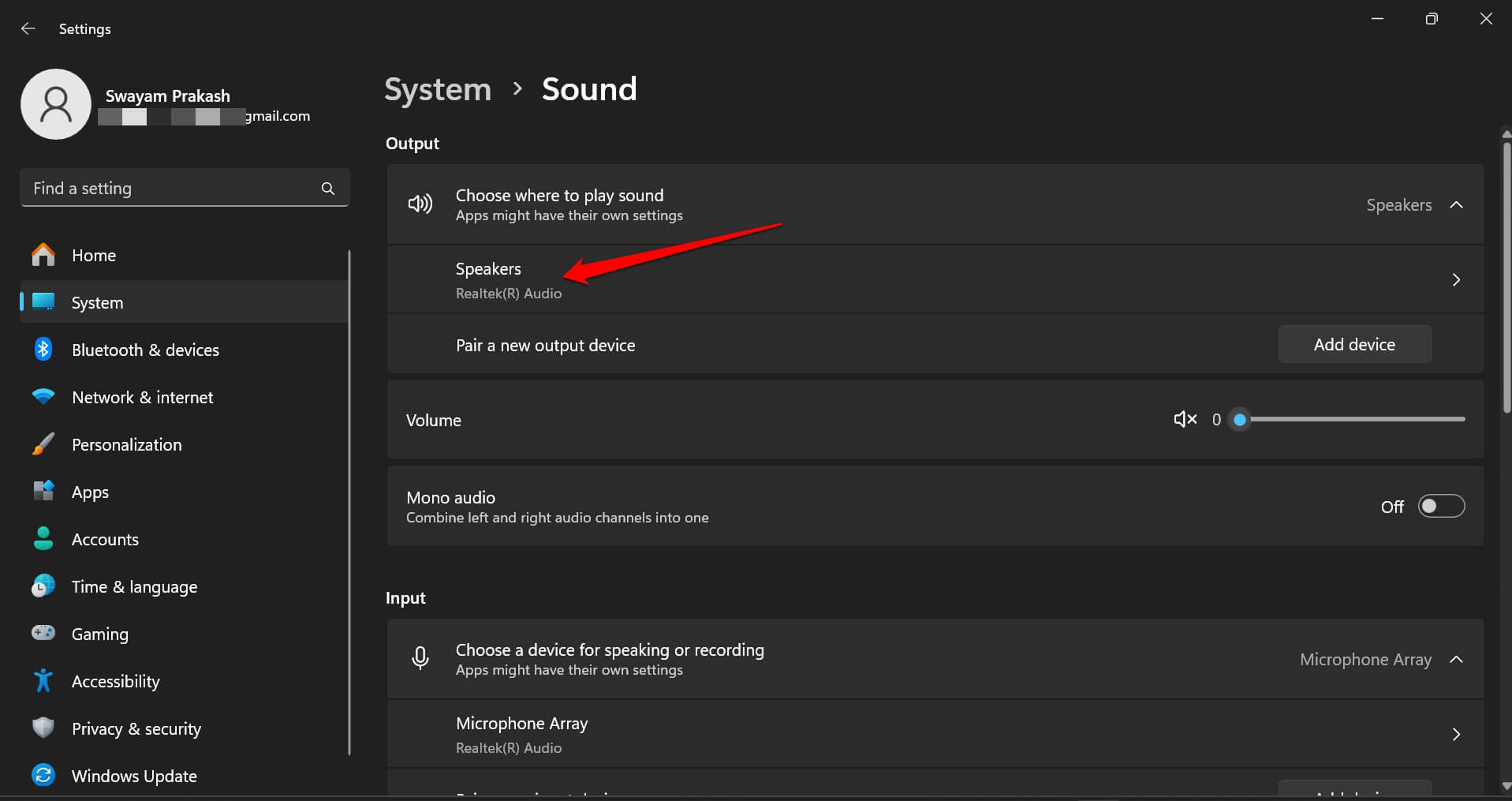
- Далее нажмите на Динамики.
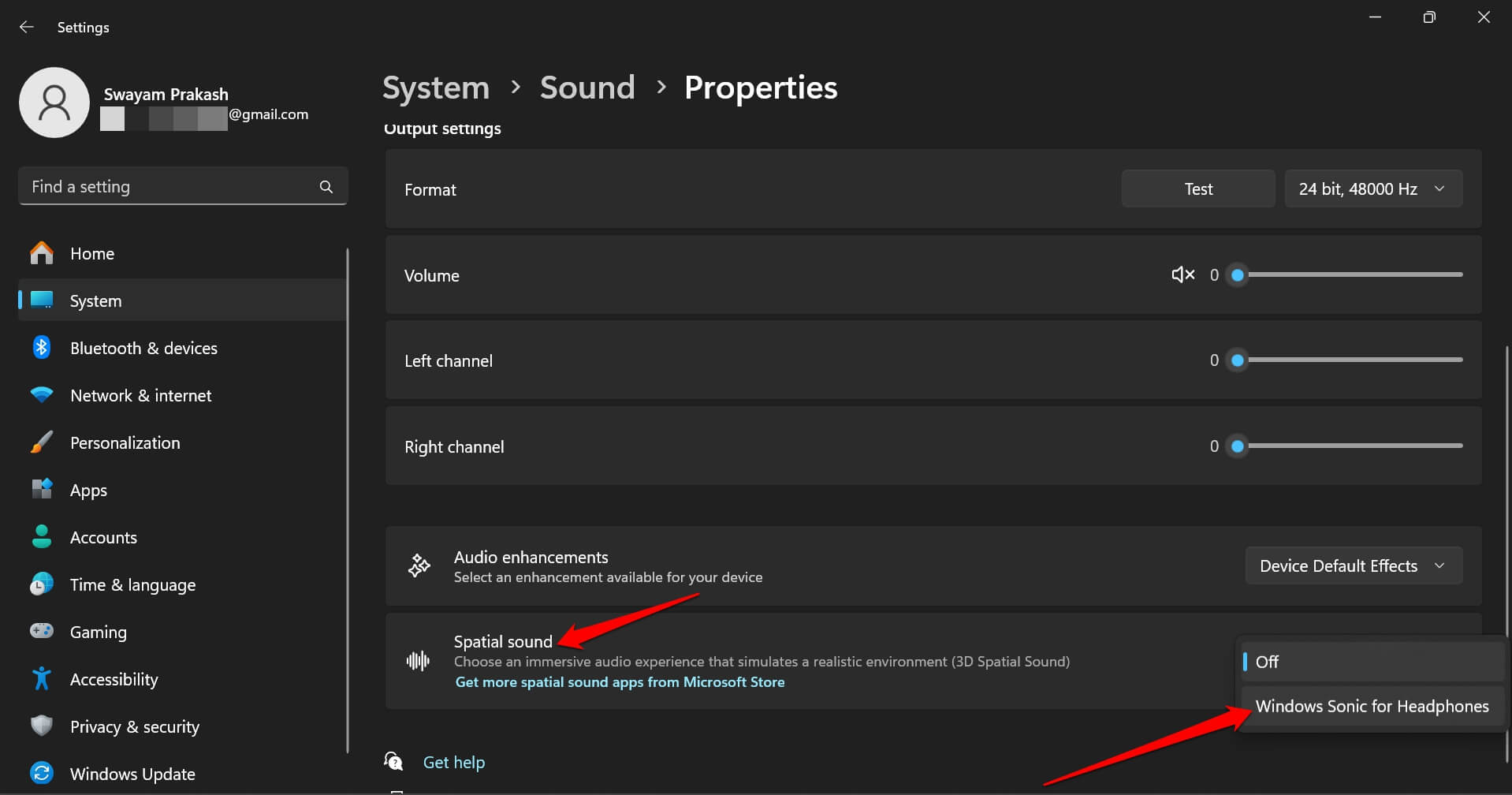
- Прокрутите до Пространственный звук и установите его на Windows Sonic для наушников.
2. Панель управления
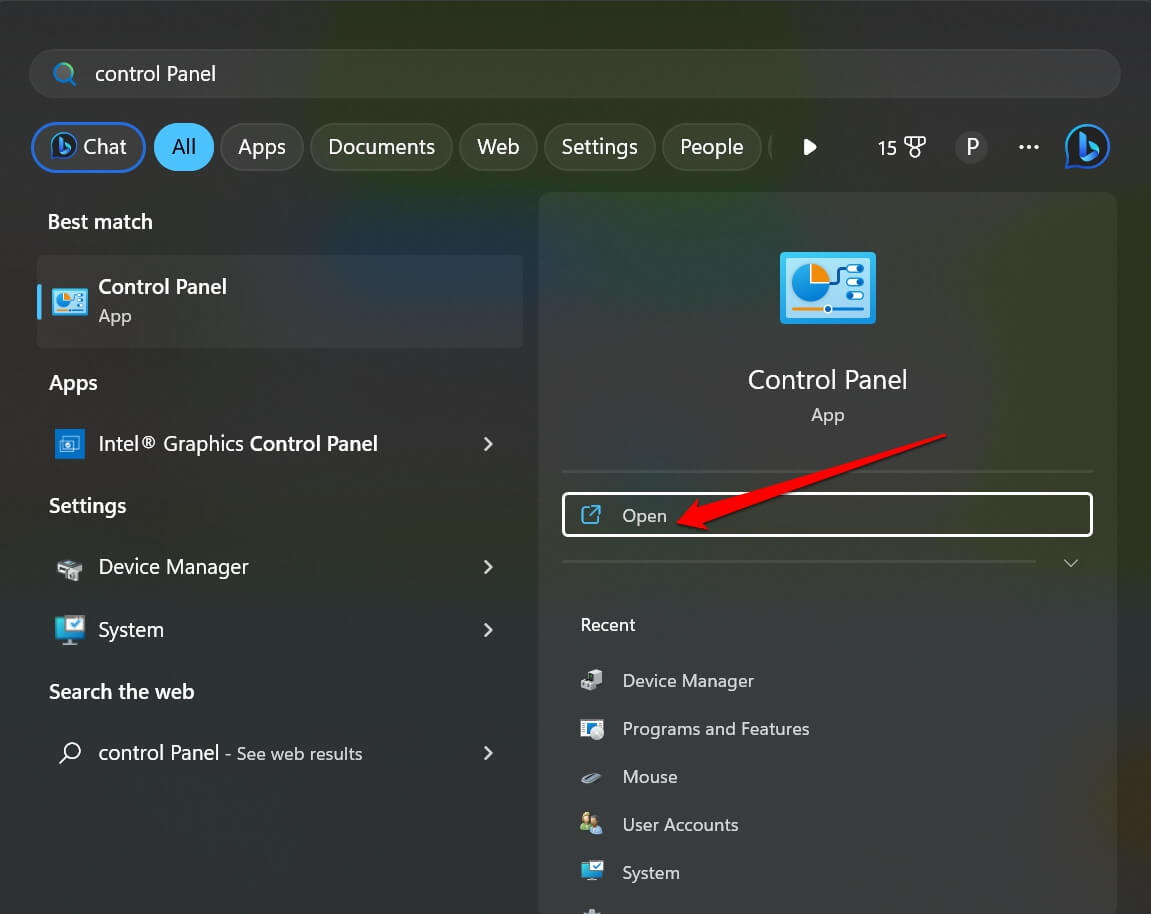
Следуйте этим шагам, чтобы включить пространственный звук из панели управления.
- Запустите Панель управления.
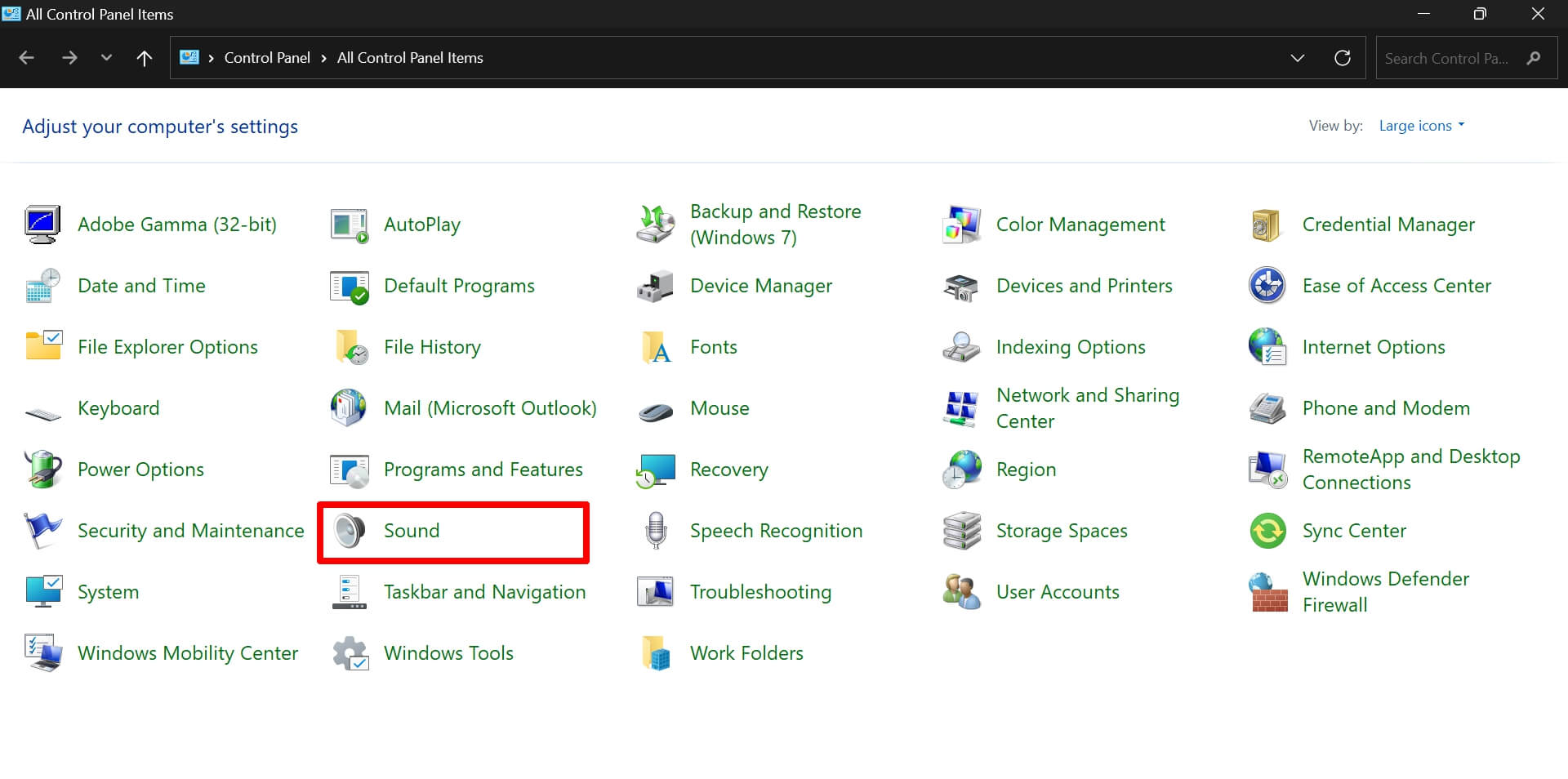
- Нажмите на Звук.
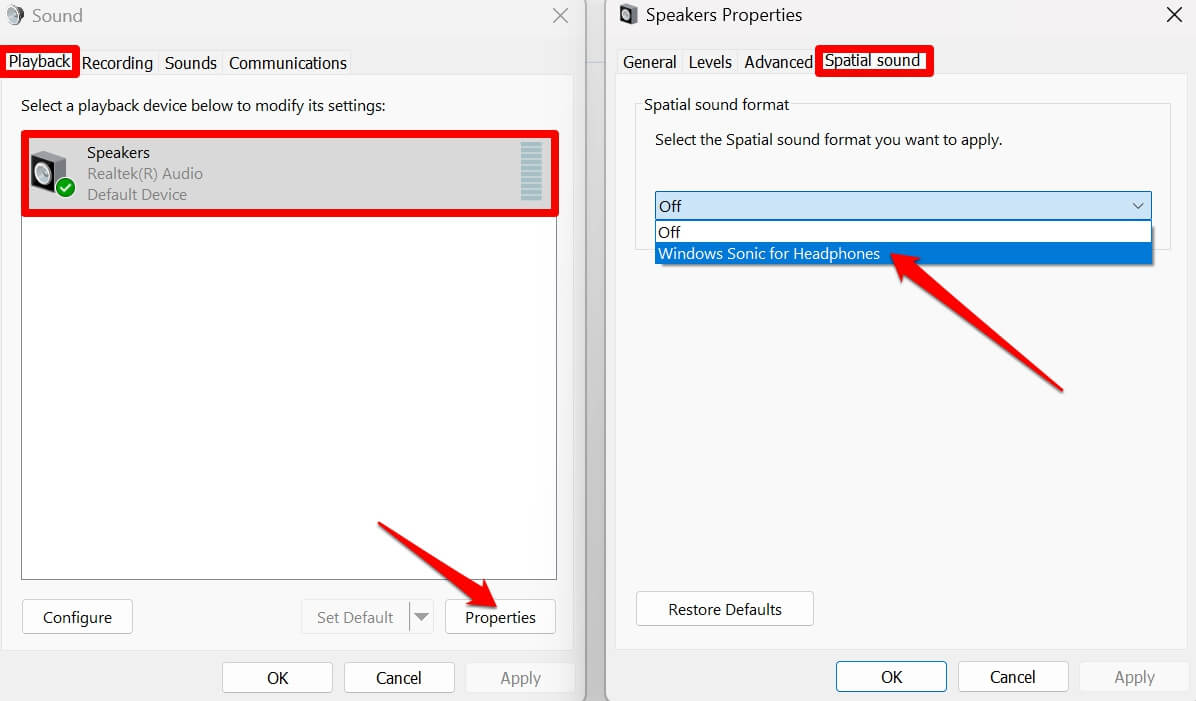
- Выберите ваш основной источник звука > нажмите на Свойства.
- Перейдите на вкладку Пространственный звук.
- Установите статус 3D-звука на Windows Sonic для наушников.
3. Включение 3D-звука из микшера громкости
Чтобы активировать пространственный звук в микшере громкости Windows, выполните следующие шаги.
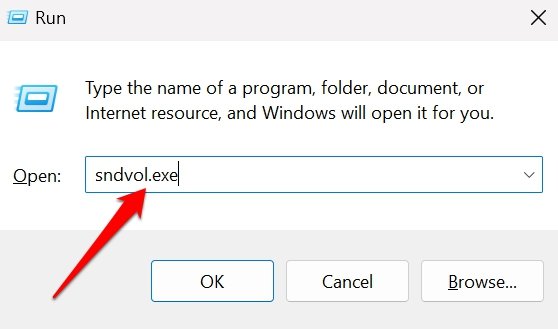
- Нажмите Windows + R, чтобы открыть окно Выполнить.
- Введите sndvol.exe и нажмите Enter.
- Выберите звуковое устройство из микшера громкости. Это могут быть наушники/динамики Realtek.
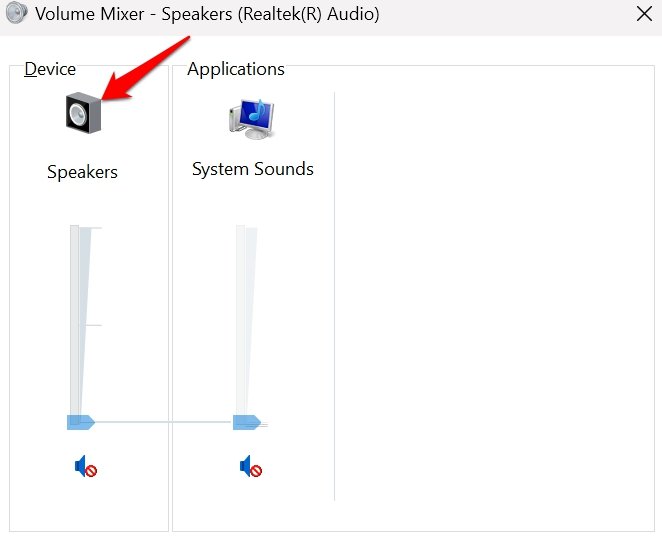
- Нажмите на вкладку Пространственный звук.
- Выберите опцию Windows Sonic для наушников из выпадающего списка.
Пространственный звук не работает в Windows 11: как исправить?
Часто вы можете столкнуться с проблемой, когда опция пространственного звука серого цвета. Также, когда вы включаете его, функция может не работать. Чтобы исправить проблему с пространственным звуком, используйте встроенный инструмент устранения неполадок Windows Audio.
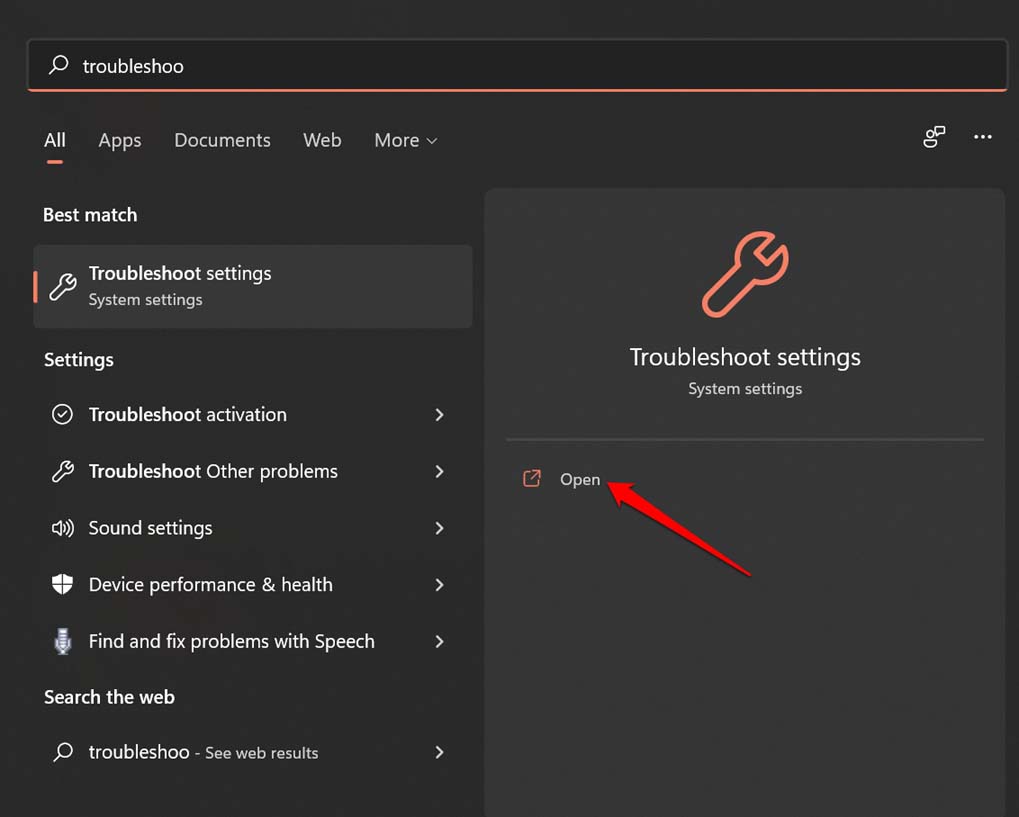
- Запустите Настройки устранения неполадок.
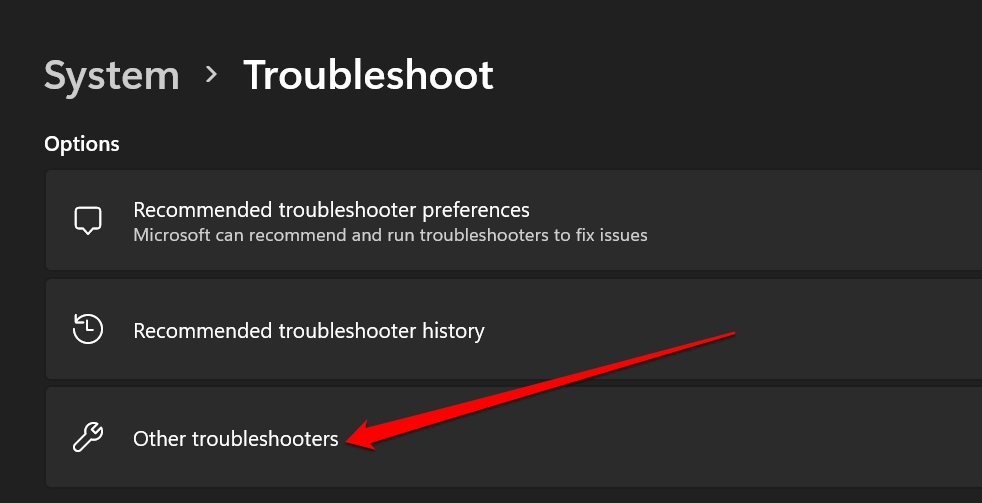
- Нажмите на Другие средства устранения неполадок.
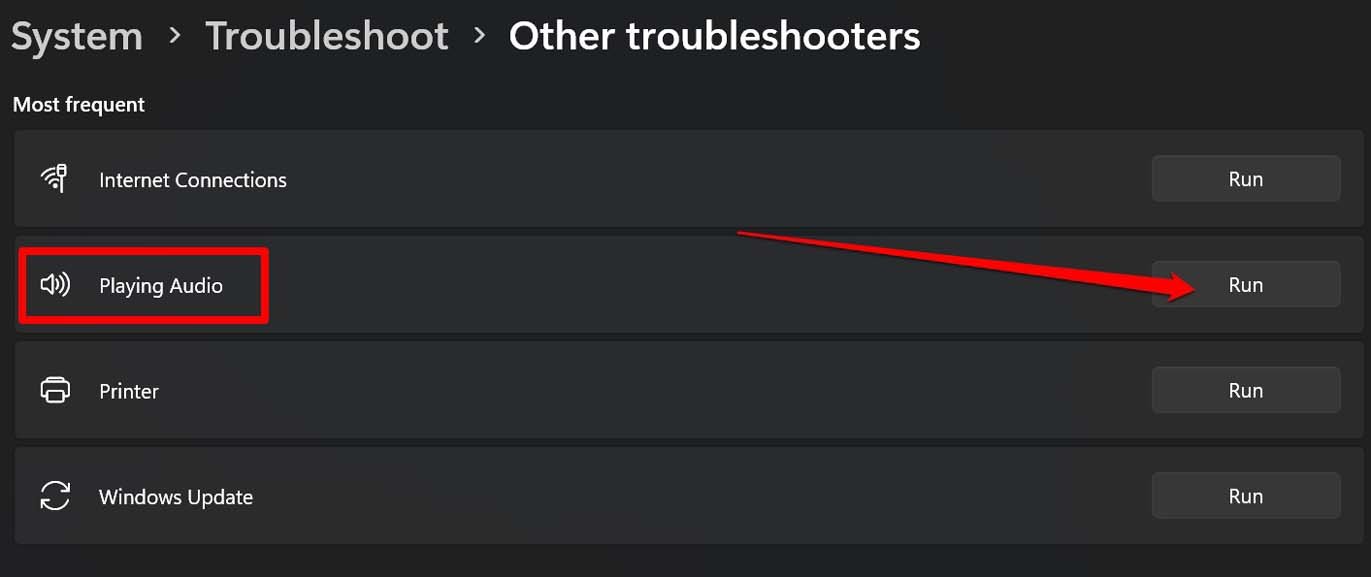
- Нажмите кнопку Запустить рядом с Воспроизведение Аудио.
Кроме вышеуказанных методов устранения неполадок, вы можете перезагрузить ПК или установить последнее обновление Windows 11, которое доступно.
Также убедитесь, что вы правильно подключили наушники и что у них нет неисправных кабелей. В противном случае вы не сможете испытать или почувствовать Windows Sonic для наушников.
ПРИМЕЧАНИЕ: Каждый раз, когда вы меняете ваш основной источник звука с динамиков на наушники или наоборот, вручную включайте пространственный звук для соответствующего устройства.
Наслаждайтесь динамичным звуковым опытом с пространственным звуком
Теперь включите пространственный звук в Windows 11 и наслаждайтесь ярким воспроизведением аудио на вашем ПК. Если вы не можете включить 3D-звук, попробуйте основные методы устранения неполадок, чтобы решить проблему.
Если у вас есть мысли о Что такое пространственный звук в Windows 11 и как его использовать?, не стесняйтесь оставлять комментарии ниже. Также подписывайтесь на наш канал DigitBin на YouTube для видеоуроков. Удачи!
Get new posts in your inbox
No spam. Unsubscribe anytime.