Технологии · 7 min read · Oct 02, 2025
Что такое Taskhostw.Exe в Windows 10 и безопасен ли он?
Вы заметили, что в Диспетчере задач запущено несколько экземпляров taskhostw.exe. Taskhostw.exe — это процесс, который работает в Windows 10. Некоторые люди думают, что это может быть вирус, но так ли это на самом деле? Как работает этот процесс и безопасно ли его запускать?
Обычно это происходит, когда ваш компьютер работает медленно, и процессы taskhostw.exe потребляют много ресурсов ЦП и жесткого диска. Мы настоятельно рекомендуем вам прочитать эту статью, прежде чем вносить какие-либо радикальные изменения, которые могут повредить ваш компьютер.
В этом блоге мы подробно объясним, что такое taskhostw.exe, что он делает, опасен ли он и как решить связанные с ним проблемы.
Итак, давайте начнем!
Что такое Taskhostw.Exe?
Taskhostw.exe — это системный файл, созданный Microsoft для операционной системы Windows. Когда Windows 10 загружается, этот файл запускается автоматически и остается в памяти в качестве процесса. Taskhostw.exe — это процесс Windows, который работает как Хост-протокол в Диспетчере задач.
Он также совместим с Windows 8 и 7, хотя название отличается, например, taskhost.exe для Windows 7.
В Windows 10 этот компонент в первую очередь отвечает за запуск служб DLL при загрузке компьютера.
Файл динамической библиотеки (DLL) содержит инструкции, которые позволяют приложениям на компьютере выполнять определенные задачи, такие как доступ к файлам в определенных папках, печать или поиск доступного места на жестком диске.
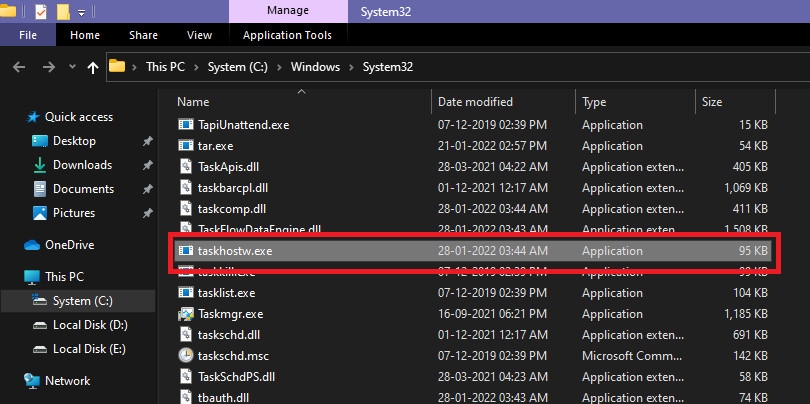
Taskhostw — это скрытый файл в папке C:/Windows/System32, который подписан Microsoft. Хотя просмотр скрывает файл, он будет виден как запущенный процесс в Диспетчере задач.
Хотя файл безопасен, некоторые недостатки могут привести к его ошибкам и потреблению большого количества ресурсов ЦП. Мы обсудим это более подробно ниже.
Каковы причины высокой загрузки диска и потребления ЦП Taskhostw.Exe?
Taskhostw.exe иногда может вызывать снижение производительности вашего компьютера, так как он занимает много дискового пространства и ресурсов ЦП. Если вы заметили, что taskhostw.exe работает необычно или использует большое количество ОЗУ или ЦП, следующие рекомендации могут быть полезны:
Удаление системного файла по ошибке
Если вы удалите системные файлы, связанные с taskhostw.exe или другими связанными файлами DLL, вы можете столкнуться с проблемами с taskhostw.exe. Кроме того, ваша антивирусная программа может ошибочно распознать файлы как вредоносные и удалить их.
Неправильная деинсталляция приложений
Когда вы удаляете приложение, некоторые его файлы могут остаться на вашем компьютере. Эти оставшиеся файлы могут мешать другим программам и вызывать их сбои. Более того, taskhostw.exe может вызвать у вас проблемы.
Поврежденные файлы DLL
Удаление или повреждение файлов DLL является распространенной причиной высокой загрузки ЦП taskhostw.exe. Если DLL, которая вызывает taskhostw.exe, повреждена, вы получите ошибку или большое использование памяти.
Неверные записи реестра
Если ваши ключи реестра повреждены или недействительны, файл taskhostw.exe будет отображать ошибки, что приведет к появлению сообщений об ошибках и высокой загрузке ЦП. Вредоносные программы могут заразить ключи реестра Windows или реестр может содержать неверные записи из-за неправильной деинсталляции/установки конкретной программы.
Вирусная атака
Вирусы или вредоносные программы могут повредить файл taskhostw.exe. В результате появятся ошибки.
Проблема с драйвером устройства
Несколько драйверов устройств связаны с файлами DLL, включая драйверы принтеров. Если эти драйверы устройств повреждены, испорчены или отсутствуют, это приведет к вмешательству в файлы DLL и, соответственно, в taskhostw.exe.
Как исправить высокую загрузку ЦП Taskhostw.Exe?
Проведите комплексное сканирование на наличие вредоносных программ
Некоторые программы могут отображаться как taskhostw.exe, что приводит к замедлению работы вашего компьютера. В Диспетчере задач вы можете увидеть некоторые вредоносные процессы taskhostw.exe. Хорошей идеей будет провести проверку на вирусы на вашем компьютере, чтобы предотвратить будущие проблемы.
Auslogics Anti-Malware — это программа, которая может найти эти вредоносные процессы и завершить их. Она совместима с Windows 10, и вы можете использовать ее с другим программным обеспечением для защиты компьютера или без него.
Запустите Проверку системных файлов
Иногда файлы Windows могут быть повреждены. Если это произойдет, вы можете просканировать и восстановить поврежденные файлы с помощью Проверки системных файлов.
Мы покажем вам, как это сделать:
Сначала на Windows 10 вам нужно использовать инструмент Обслуживания и управления образами развертывания (DISM). Удерживайте клавиши Windows и X одновременно, затем выберите Командная строка (Администратор).
После этого нажмите Да, чтобы разрешить контроль учетных записей пользователей, и введите следующее в черном окне:
DISM.exe /Online /Cleanup-image /Restorehealth Пожалуйста, подождите, пока операция завершится, так как это может занять некоторое время.
Затем введите sfc /scannow и нажмите Enter.
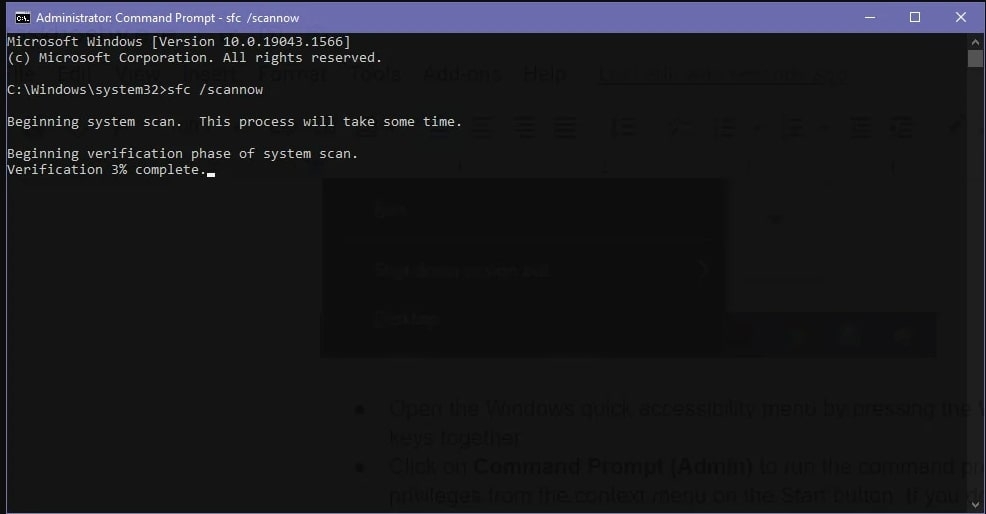
Эта команда будет искать любые поврежденные файлы в защищенных файлах ОС Windows. Если такие файлы существуют, кэшированные копии заменят их, которые обычно находятся в сжатой папке по адресу C:\Windows\System32\dllcache.
Запустите DISM
Когда Проверка системных файлов не помогает, попробуйте запустить команды DISM для восстановления системных образов, что устранит различные ошибки Windows, такие как высокая загрузка ЦП taskhost.exe.
Следуйте приведенным ниже шагам, если вы не знакомы с DISM.
- Откройте строку поиска Windows и введите cmd. Выберите Запуск от имени администратора из контекстного меню наилучшего совпадения Командной строки.
- Введите следующие команды DISM по одной, нажимая Enter после каждой.
DISM /Online /Cleanup-Image /CheckHealthDISM /Online /Cleanup-Image /ScanHealthDISM /Online /Cleanup-Image /RestoreHealthВы можете проверить, решена ли проблема высокой загрузки ЦП taskhost.exe после выполнения вышеуказанных команд DISM.
Восстановите ваш ПК
Другой способ решить высокую загрузку ЦП taskhostw.exe — это восстановить систему. Практический метод восстановит вашу систему в прежнее состояние, когда проблемы не было. Ниже приведены шаги для исправления вашей системы:
- Сначала откройте строку поиска Windows и введите Восстановление системы.
- Затем нажмите Создать Точку восстановления, чтобы открыть Окно свойств системы.
- На вкладке Защита системы нажмите Восстановление системы.
- Когда появится окно Восстановления системы, нажмите Далее, выберите дату восстановления и снова нажмите Далее.
- После нажатия Завершить инструмент начнет восстанавливать вашу систему.
- Затем перезагрузите компьютер, чтобы проверить, решена ли проблема.
Исправьте поврежденные файлы DLL
Чаще всего taskhostw.exe блокируется из-за повреждения. Файлы DLL, которые мешают Taskhost.exe открывать их по запросу. Если у вас есть какие-либо файлы DLL, вызывающие проблемы для вашей системы, вы можете найти, заменить или удалить их.
Если вы просматриваете подробные данные о производительности из Диспетчера задач с помощью монитора ресурсов Windows, вы сможете определить, какой программный компонент вызывает ошибку:
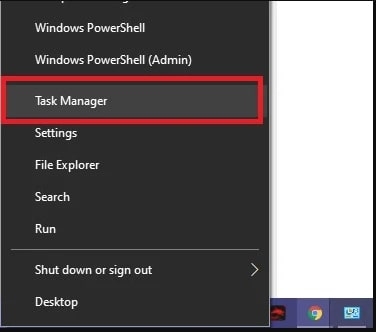
- Сначала нажмите на Диспетчер задач после нажатия сочетания клавиш Windows + X, чтобы получить доступ к Диспетчеру задач.
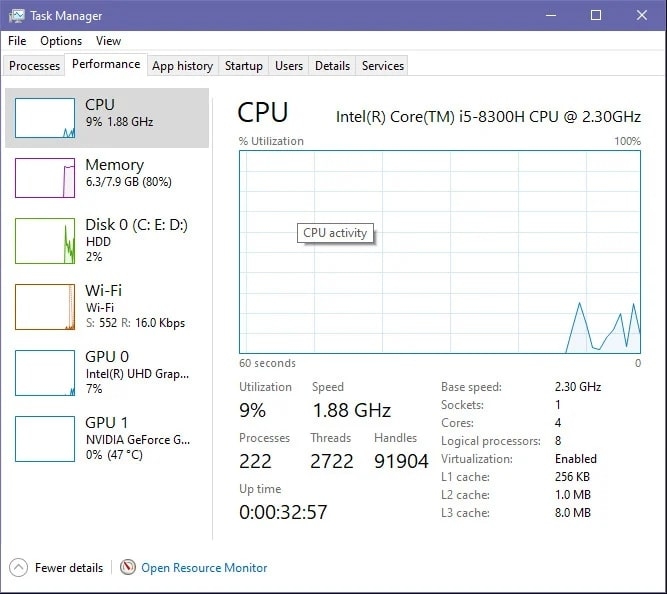
- Затем нажмите на вкладку Производительность.
- Далее проверьте графики в разделе ЦП (центральный процессор компьютера).
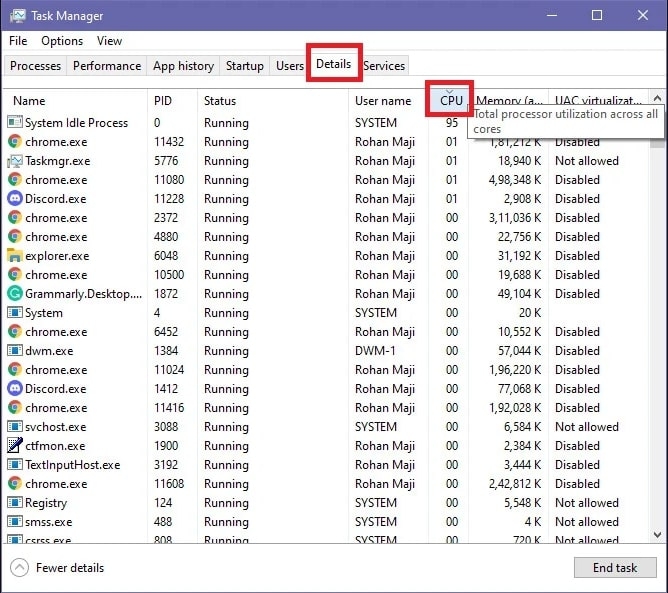
- Нажмите на вкладку Подробности, чтобы понять, какие приложения или системы вызывают нагрузку на ЦП под вашим именем пользователя.
- Теперь выберите имя столбца ЦП. Каждый процесс отображается в убывающем порядке его использования ЦП.
- Затем выберите процесс(ы) с высокой загрузкой (игнорируйте неактивные системные процессы).
- Каждый раз, когда вам нужно завершить один из этих процессов, щелкните правой кнопкой мыши на нем и выберите Завершить задачу из контекстного меню.
Переустановите проблемное программное обеспечение
Если вы столкнулись с высокой загрузкой ЦП после установки программы, это означает, что программа была установлена неправильно. Поэтому мы рекомендуем обновить недавно установленную программу. Для получения дополнительной информации смотрите наш пост о лучших программах для обновления программного обеспечения.
Обновите вашу операционную систему Windows 10
Если ни один из вышеуказанных методов не может помочь вам исправить высокую загрузку ЦП taskhostw.exe, вам может потребоваться обновить Windows 10. Это удалит все ваши файлы, настройки и программы. Поэтому убедитесь, что у вас есть резервная копия ваших важных данных перед продолжением.
Обновления Windows могут решить ошибки Taskhostw.exe. Следуйте приведенным ниже шагам, чтобы обновить Windows:
- Сначала, чтобы обновить Windows 10, откройте приложение Настройки, нажав Windows key+I на клавиатуре.
- Затем нажмите Обновление и безопасность, затем выберите Восстановление в левом меню.
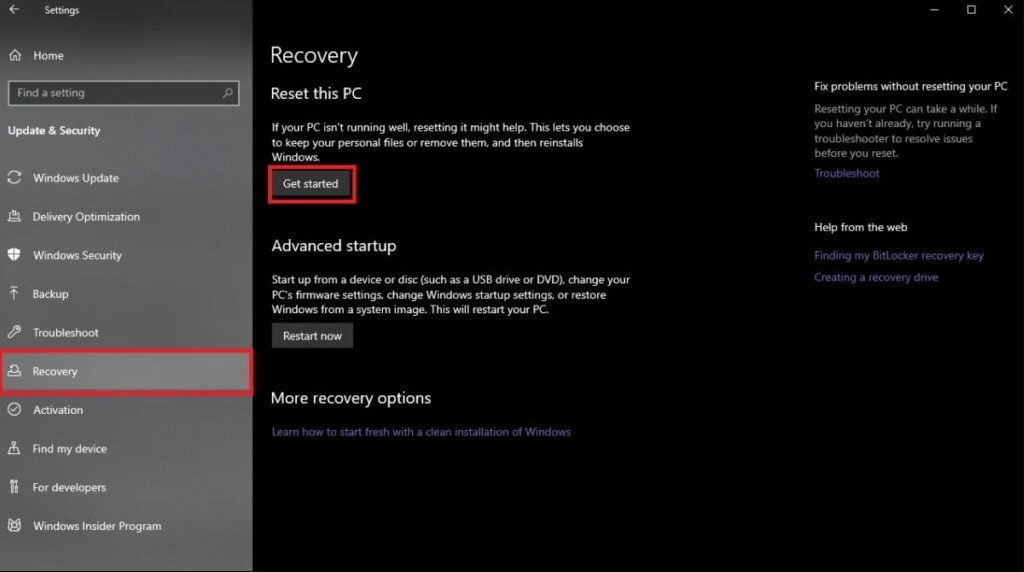
- Нажмите Проверить наличие обновлений и позвольте Windows обновить вашу систему.
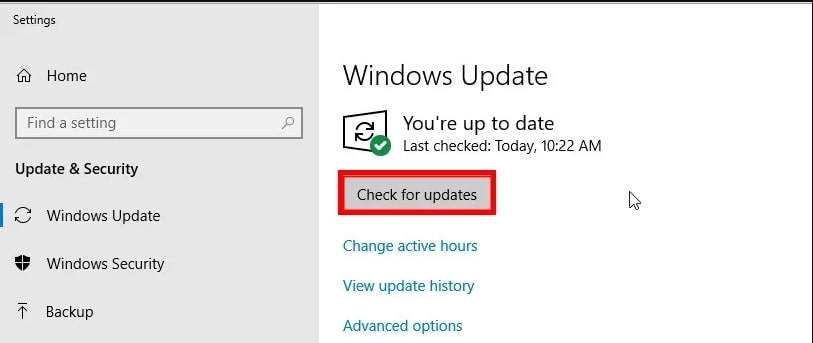
- Перезагрузите ваш компьютер и проверьте, сохраняется ли проблема высокой загрузки ЦП.
Taskhostw.exe — это процесс, который хостит отдельные задачи для операционной системы Windows. Ничего необычного в том, чтобы видеть несколько экземпляров taskhostw.exe, работающих одновременно в Диспетчере задач, так как каждый экземпляр отвечает за свою задачу.
Часто задаваемые вопросы
Что произойдет, если я удалю Taskhostw.exe?
Если вы случайно удалите taskhostw.exe, в следующий раз при перезагрузке вы получите сообщение об ошибке BSOD (Синий экран смерти), утверждающее, что Windows не может найти taskhostw.exe. Если это произойдет, вам может потребоваться восстановить Windows или полностью сбросить его.
Где находится дом Taskhostw?
Исполняемый файл TaskhostW находится в следующей папке Windows: C:\Windows\System32. Аналогично, если он находится в другом месте, файл является вирусом, внедренным другой вредоносной программой на вашем ПК.
Заключение
Надеемся, после прочтения этого поста вы будете знать, что такое taskhost.exe и безопасен ли он.
Этот гид поможет решить проблему высокой загрузки ЦП taskhostw.exe на вашем компьютере, и вы можете использовать решения из этого поста для устранения проблемы. Если у вас есть другие мнения относительно файла taskhost.exe, пожалуйста, оставьте их в комментариях ниже.
Спасибо за чтение!
Get new posts in your inbox
No spam. Unsubscribe anytime.