Скриншоты · 3 min read · Oct 10, 2025
Где находятся сохраненные скриншоты в Windows 11
Этот гид перечисляет местоположение сохраненных скриншотов в Windows 11, сделанных всеми возможными способами. В одиннадцатой версии ОС вы можете получить множество новых возможностей.
Некоторые функции существуют с момента появления ОС и также были перенесены в последнюю сборку Windows 11. И одной из таких функций является возможность делать скриншоты.
В этом отношении у вас раньше была возможность сделать скриншот просто с помощью клавиши Print Screen. Однако в последние годы было добавлено несколько других примечательных функций. Таким образом, помимо обычной клавиши Prt Sc, вы теперь также можете сделать скриншот с помощью инструмента Snipping Tool, Xbox Game Bar и скрытого скриншота с помощью PrtSc+клавиши Windows.
Но есть одна большая проблема со всеми этими методами: отсутствие универсального места, где сохраняются все эти скриншоты. Это полностью зависит от типа метода, который вы выбрали при создании скриншота.
Это приводит к путанице в умах пользователей, когда они пытаются получить доступ к только что сделанному скриншоту. Если вас также беспокоит эта проблема, то этот гид поможет вам. Сегодня мы расскажем вам о местоположении сохраненных скриншотов в Windows 11. Следуйте за нами.
Методы поиска скриншотов, сделанных в Windows 11
Мы разделили этот учебник на четыре раздела и перечислили местоположение скриншотов в зависимости от их методов. Вы можете обратиться к тому, который соответствует вашим требованиям.
Используя клавишу Print Screen
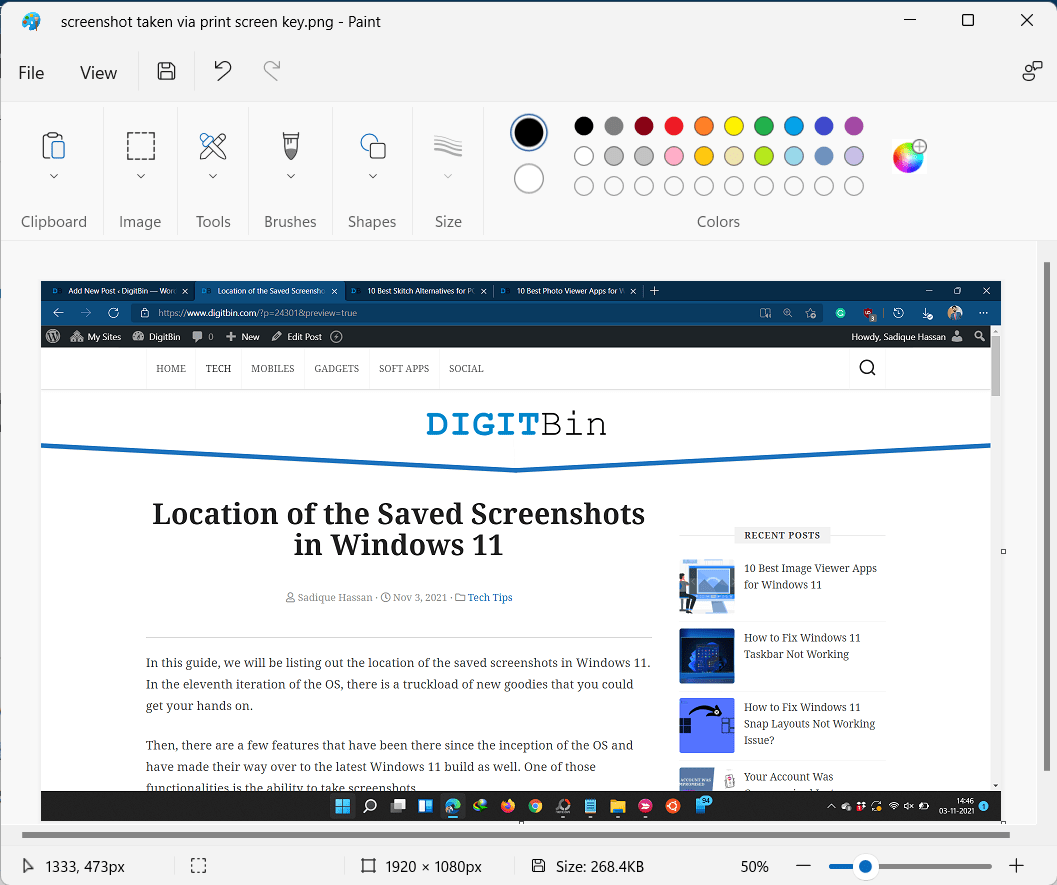
Клавиша PrtSc используется для создания скриншота всего экрана. И когда вы используете эту клавишу, скриншот сохраняется в буфер обмена. Вы можете вставить его в Paint, MS Word, Google Docs, приложение для редактирования фотографий или любое другое поддерживаемое приложение по вашему выбору с помощью сочетания клавиш Ctrl+V. Затем используйте сочетание клавиш Ctrl+S, чтобы сохранить этот файл со скриншотом.
С помощью Snipping Tool
Вы можете сделать скриншот всего экрана, определенной области на экране или содержимого, находящегося в окне приложения, с помощью инструмента Snipping Tool. Как только вы сделаете скриншот, вы получите уведомление об этом в правом нижнем углу экрана.
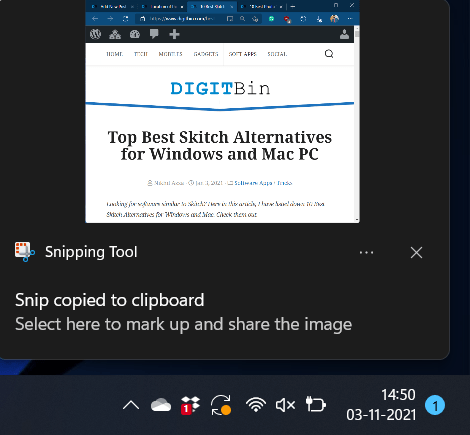
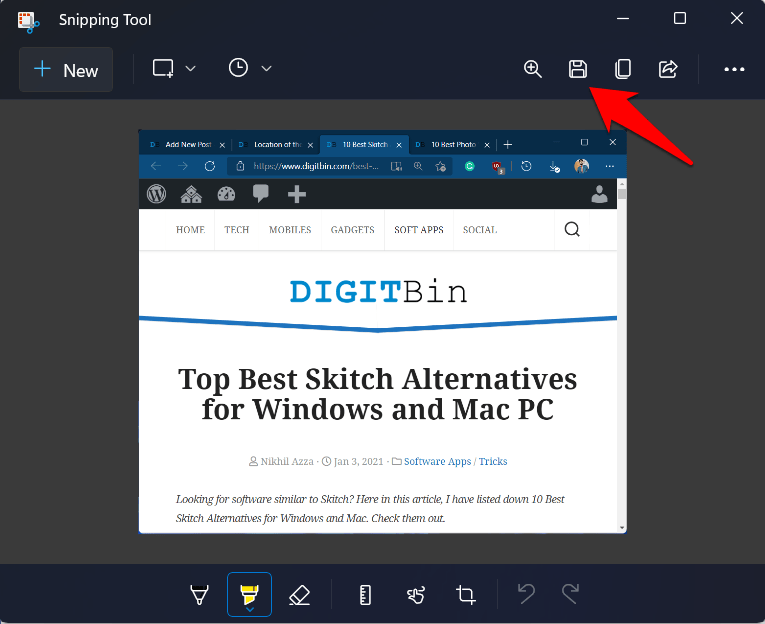
Просто нажмите на это уведомление, и оно откроет скриншот в Snipping Tool. Теперь вы можете использовать сочетание клавиш Ctrl+S или нажать на значок Сохранить, расположенный в верхней панели меню, чтобы сохранить этот скриншот в нужном месте.
С помощью клавиш Win + Print Screen
Если вы хотите сделать скриншот, но не хотите получать уведомление об этом, то сочетание клавиш Win+PrtSc - это ваш метод. В этом отношении, когда вы делаете скриншот с помощью этого метода, он сохраняется в следующем каталоге:
C:\Users\(имя_пользователя)\OneDrive\Pictures\Screenshots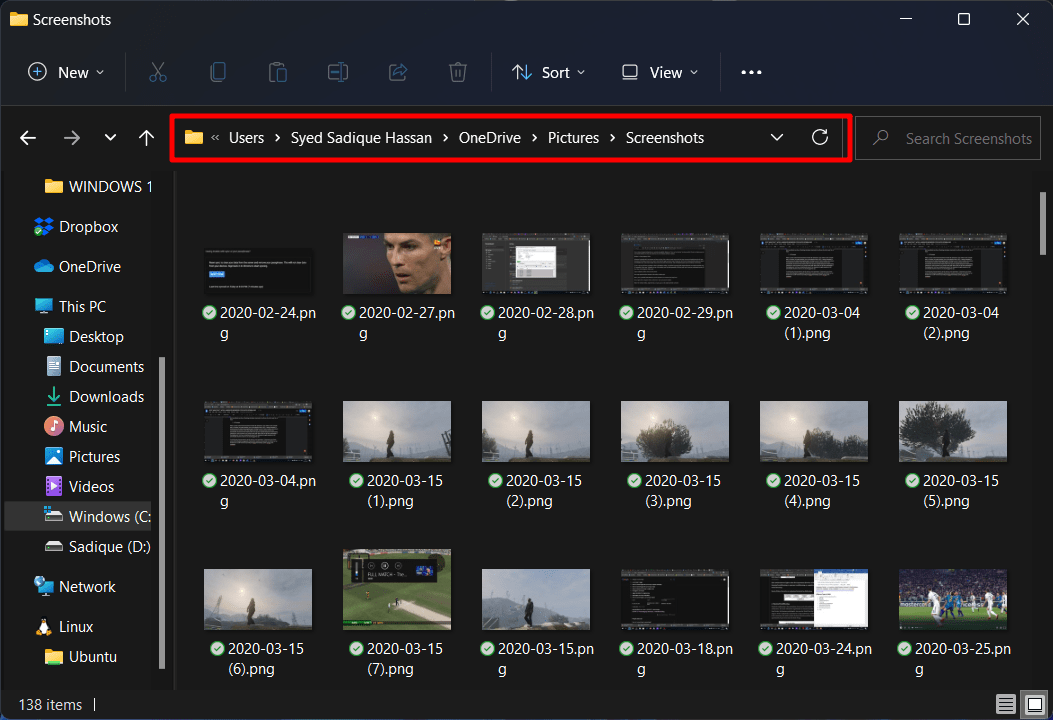
Итак, запустите Проводник файлов с помощью сочетания клавиш Windows+E, скопируйте и вставьте указанное выше местоположение в адресную строку и нажмите Enter. Теперь вы сможете получить доступ ко всем скриншотам, сделанным с помощью клавиш Win+Print Screen.
С помощью Xbox Game Bar
Хотя это не лучший способ захвата скриншота в обычном сценарии использования, но он все же используется стримерами и геймерами благодаря множеству дополнительных преимуществ, которые предлагает Game Bar. На этой ноте, вот как получить доступ к вашему скриншоту, сделанному с помощью этой Game Bar:
- Для начала сделайте скриншот с помощью сочетания клавиш Win + Alt + Prt Scr, и вы получите уведомление ‘ Скриншот сохранен ’.
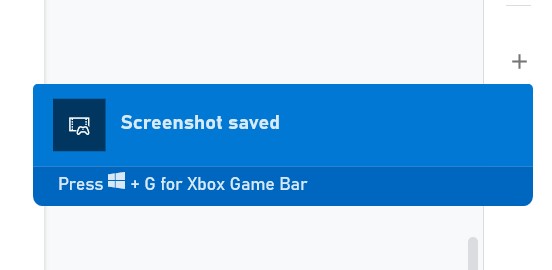
- Теперь нажмите на это уведомление, и оно откроет файл скриншота в окне предварительного просмотра.
- Далее нажмите на кнопку Открыть расположение файла, расположенную в правом нижнем углу.
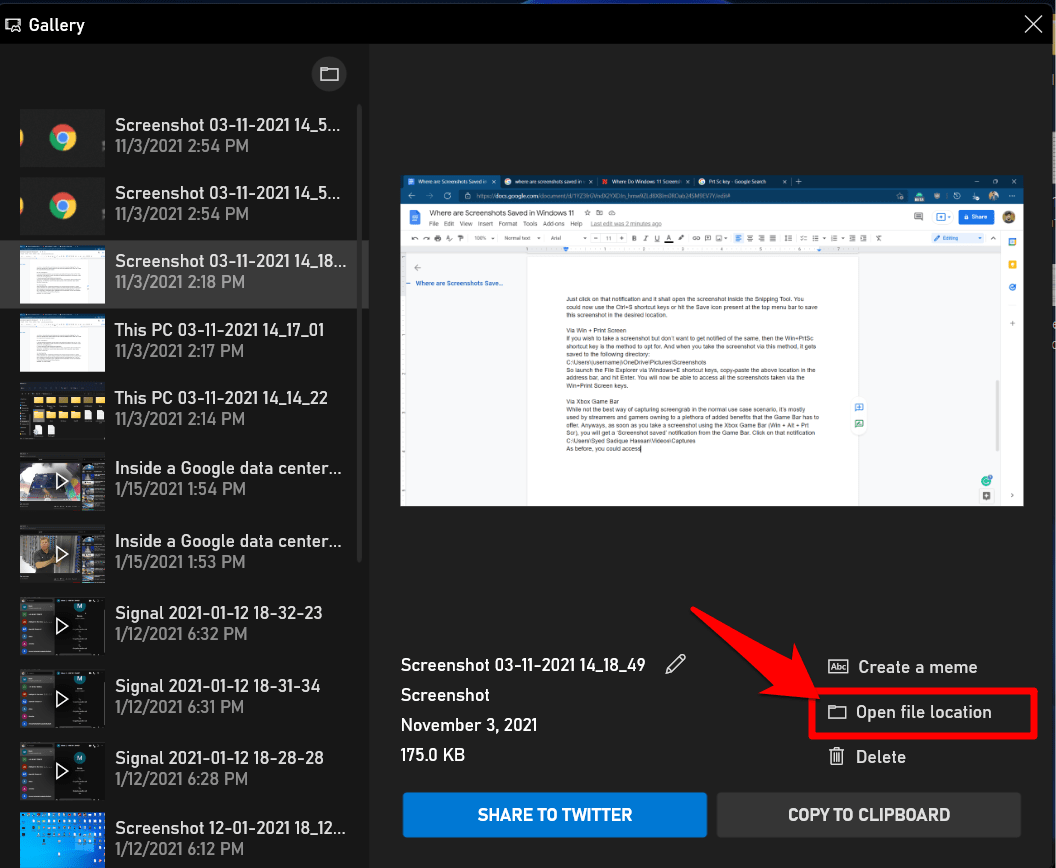
- Это приведет вас в папку Captures, в следующем каталоге:
C:\Users\UserName\Videos\Captures - Все ваши скриншоты, сделанные с помощью Game Bar, будут находиться там.
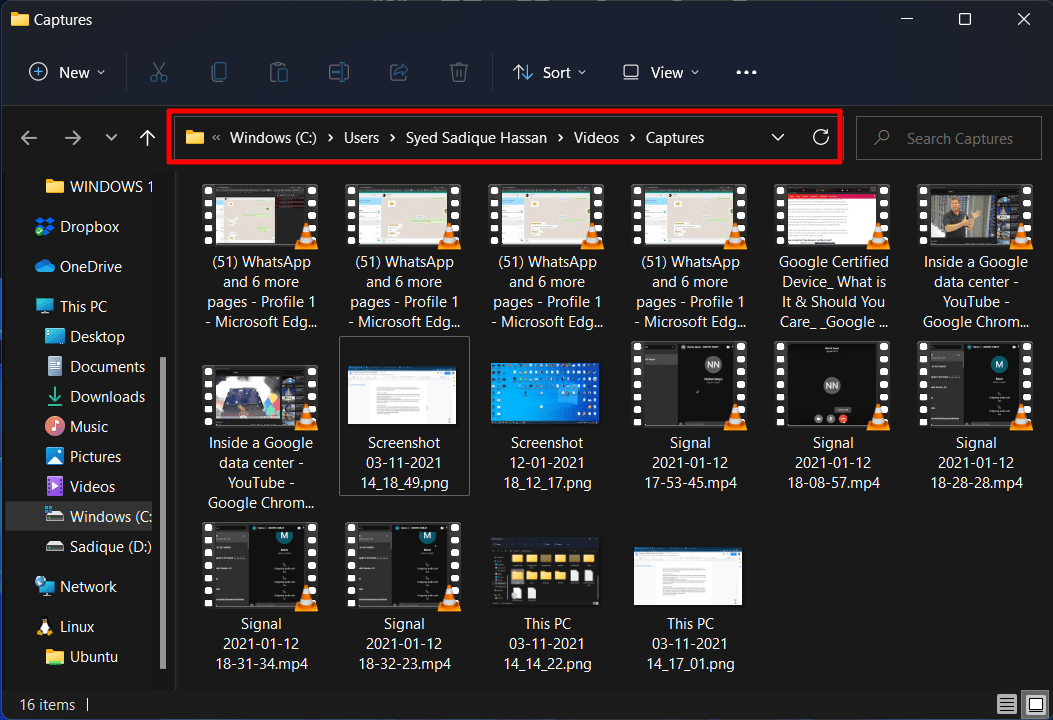
Вы также можете получить доступ к этим скриншотам, не взаимодействуя с уведомлением в первую очередь. Просто перейдите по указанному выше местоположению через Проводник файлов, и вы сможете получить все скриншоты, сделанные с помощью Game Bar.
Заключение
Таким образом, мы завершаем гид по местоположению сохраненных скриншотов в Windows 11. Если у вас есть какие-либо вопросы по поводу вышеуказанных инструкций, дайте нам знать в комментариях ниже.
Если у вас есть какие-либо мысли о Где находятся сохраненные скриншоты в Windows 11, не стесняйтесь оставлять их в комментариях ниже. Также, пожалуйста, подпишитесь на наш канал DigitBin на YouTube для видеоуроков. Удачи!
Get new posts in your inbox
No spam. Unsubscribe anytime.