Файлы Windows · 3 min read · Feb 17, 2026
Какова цель файла Desktop.ini? Должен ли я его удалить?
Если вы недавно пытались проверить папку проводника файлов, вы могли быть удивлены, увидев некоторые файлы с именем «desktop.ini».
Вам может быть интересно, что такое desktop.ini? Какова его роль в вашей системе? И как вы можете избавиться от этих файлов?
В этой статье мы перечислили все такие распространенные вопросы и предложили решение для удаления файлов desktop.ini из вашей системы.
Что такое файлы desktop.ini?
Desktop.ini — это скрытый файл, который хранит всю информацию о файлах в вашей папке Windows.
Эти файлы, которые обычно скрыты, могут быть обнаружены в любом каталоге, где угодно в вашей системе, и они содержат информацию и настройки, относящиеся к этой папке, такие как иконка, используемая для нее, и ее локализованное имя.
Короче говоря, всякий раз, когда в вашей папке вносятся изменения, они автоматически сохраняются.
К сожалению, нет конкретных настроек для изменения поведения того, как работает Desktop.ini.
Когда вы смотрите на раздел «свойства» файла desktop.ini, вы можете увидеть, что это файл «Настройки конфигурации (ini)». Для открытия файла можно использовать Блокнот.
Вреден ли файл desktop.ini?
Нет, это один из файлов настройки вашего компьютера или ноутбука. Это не вирус и не вредоносный файл. Вам не нужно беспокоиться о файле desktop.ini, потому что он создается автоматически вашим компьютером.
Тем не менее, есть несколько вирусов, которые могут использовать файл desktop.ini. Вы можете выполнить антивирусное сканирование, чтобы проверить, заражен ли он или нет.
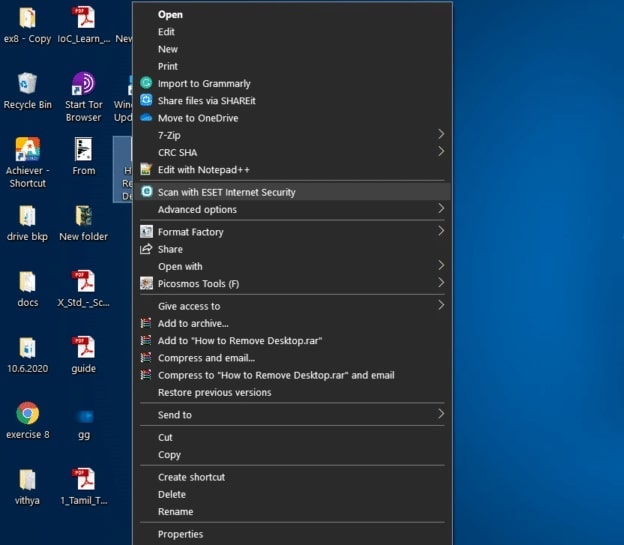
Если у вас установлено какое-либо антивирусное программное обеспечение, вы можете щелкнуть правой кнопкой мыши на файле desktop.ini и выбрать опцию «Сканировать на вирусы».
Тем не менее, опция сканирования различается от программы к программе. Mcafee сканирует иначе по сравнению с антивирусом Kaspersky. Поэтому проверьте параметры антивирусного сканирования, предоставленные вашим программным обеспечением.
Вы можете посмотреть на изображение ниже, чтобы узнать, как выглядит опция сканирования:
Почему на рабочем столе отображаются два файла .ini?
Хотя в большинстве папок содержится только один файл desktop.ini, в некоторых случаях на рабочем столе отображаются два файла .ini.
Это связано с тем, что ваш компьютер показывает комбинацию папки рабочего стола пользователя и папки общего рабочего стола на вашем домашнем экране, и это причина появления двух файлов desktop.ini на вашем рабочем столе.
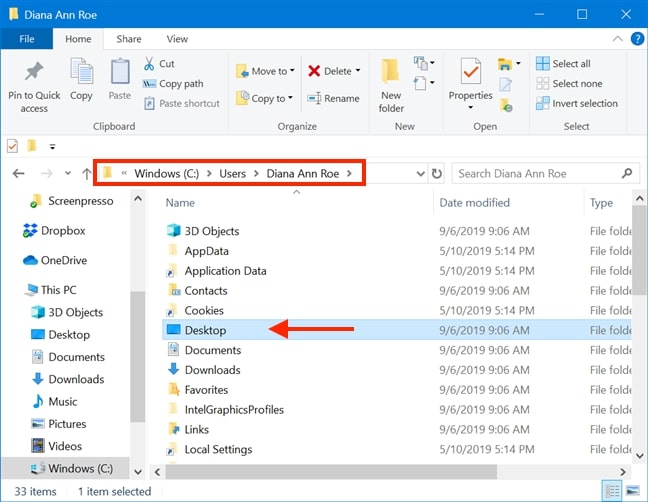
Рабочий стол пользователя: Рабочий стол пользователя — это папка, уникальная для каждого пользователя, работающего в системе. Например, если у вас есть два администратора, работающих на одном и том же ноутбуке, у него есть две разные учетные записи рабочего стола пользователя. Вы можете получить доступ к рабочему столу пользователя по этому пути: C: UsersВашеИмяПользователяDesktop.
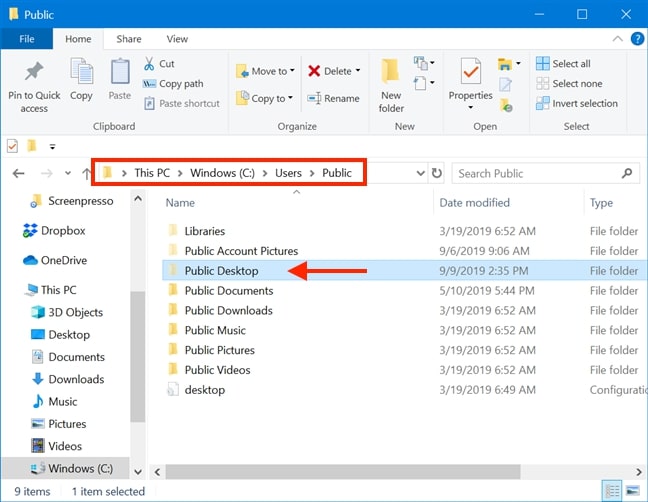
Общий рабочий стол: Это папка, которую могут видеть все пользователи, получающие доступ к вашему рабочему столу или системе. Вы можете получить доступ к этому файлу по этому пути: C: UsersPublic
Почему вы видите файлы desktop.ini?
В большинстве случаев файл .ini не виден пользователям, так как операционная система Windows защищает его. Если файлы видны на рабочем столе, Windows рекомендует скрыть эти файлы.
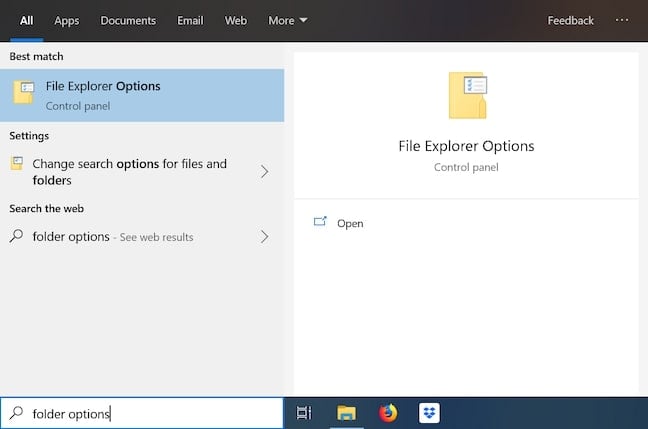
Чтобы сделать файл desktop.ini видимым, сначала перейдите в строку поиска Windows и введите «параметры папки». Там вы можете найти «Параметры проводника файлов».
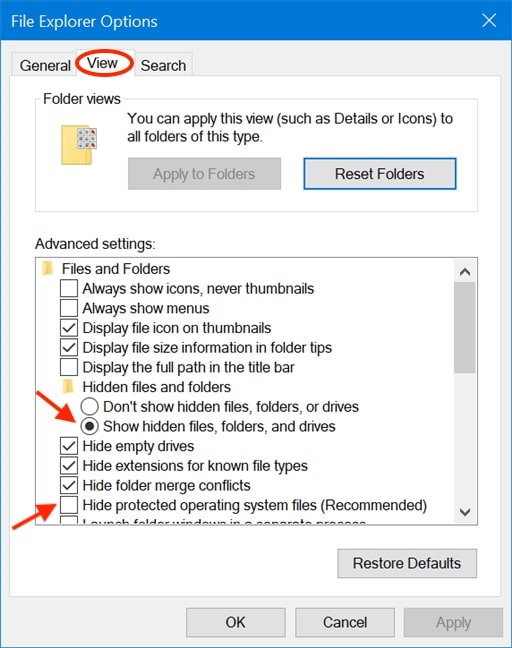
В разделе дополнительных настроек отметьте опцию «Скрыть защищенные системные файлы». Если она отключена, вы можете увидеть файлы desktop.ini, появляющиеся в вашей системе. Включите эту опцию, чтобы остановить появление файлов .ini на вашем рабочем столе.
Можно ли удалить файл Desktop.ini?
Да, файл можно удалить. Однако не рекомендуется это делать, так как это нарушит всю работу вашей системы рабочего стола. Все последние настройки и информация вашей папки будут удалены и восстановлены к более ранней версии.
Как исправить ошибку Desktop.ini в вашей системе Windows?
Вы можете исправить проблему двумя способами:
- Как упоминалось выше, перейдите в параметры проводника файлов и включите опцию «Скрыть защищенные системные файлы». Это предотвратит появление файлов desktop.ini на вашем рабочем столе.
- Второй способ — использовать программное обеспечение Windows Boot Genius для исправления проблемы. Вот шаги, которые нужно выполнить:
- Скачайте программное обеспечение Windows Boot Genius на вашу систему и установите его.
- Нажмите «Да» и продолжайте, когда увидите опцию контроля учетной записи пользователя.
- Теперь используйте пустую флешку и вставьте ее в ваш рабочий стол.
- После этого запишите флешку, чтобы сделать ее загрузочной.
- Выберите вкладку «Восстановление Windows», которая появляется в верхней части Windows, а затем нажмите «Восстановление файлов загрузки».
- После завершения восстановления вы можете перезагрузить систему.
- Теперь вы можете увидеть, что проблема с desktop.ini исправлена.
Заключение
После прочтения этого совета, пожалуйста, дайте нам знать, хотите ли вы, чтобы файлы desktop.ini были видимыми или нет. Что вы в итоге сделали с ними? Вы удалили его или последовали нашему совету и решили скрыть их?
Get new posts in your inbox
No spam. Unsubscribe anytime.