Технологии · 5 min read · Dec 21, 2025
Что такое Void Document Oncontextmenu=null и как его использовать?

Вы обычно используете контент с нескольких сайтов, чтобы подготовить самые полезные и качественные заметки для вашего обучения? Или вас интересует поиск и запись глубоких и удручающих цитат?
Если да, то вы, вероятно, используете браузер для просмотра определенного веб-сайта и пытаетесь исследовать этот элемент, и вы, должно быть, сталкивались с тем, что меню правого клика не появляется. Здесь на помощь приходит void document oncontextmenu=null.
Сайты имеют различный контент, и интернет является хранилищем знаний, используемым для образа жизни и рекреационных целей. Вы можете использовать их, даже используя некоторые функции копирования и вставки.
Иногда это просто не работает, а в других случаях вы видите сообщение об ошибке, говорящая: “Извините, эта функция была отключена администратором.”
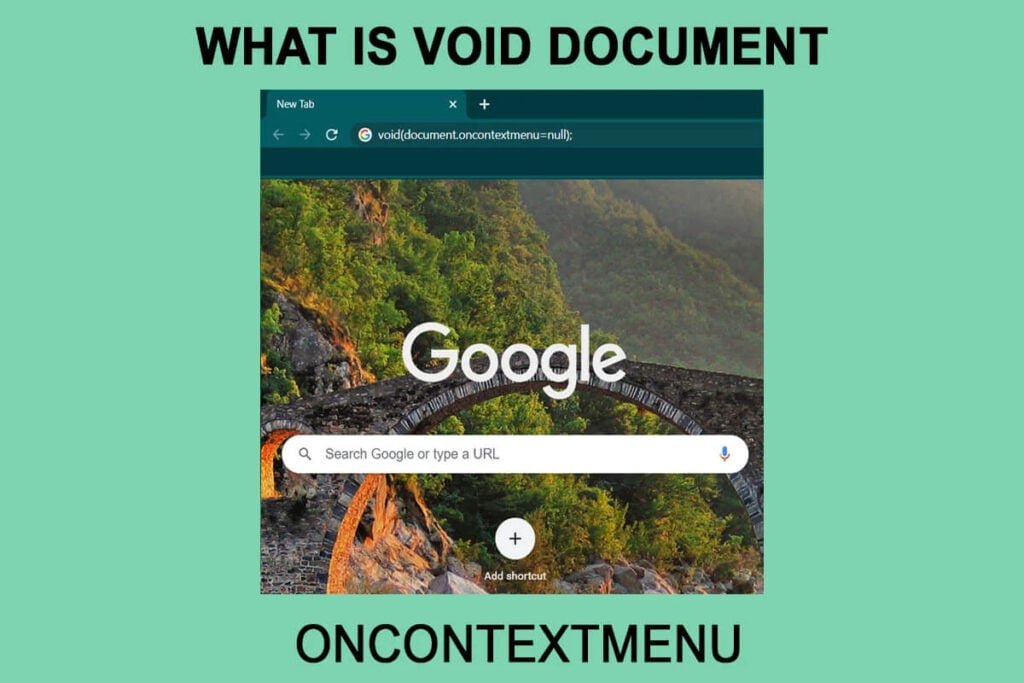
Администраторы сайтов обычно делают это, чтобы никто не украл их данные. Если какой-либо блогер украдет контент и создаст плагиат на своих сайтах, сайт с оригинальным контентом часто может также столкнуться с трудностями в ранжировании.
Но вам не о чем беспокоиться! Набор контента с использованием альтернативного устройства или запись его на блокноте - это хлопотно с точки зрения времени и удобства. void document oncontextmenu=null - это самое простое решение для этого метода. Здесь вы также найдете несколько дополнительных техник, чтобы это исправить. Итак, давайте углубимся в детали.
Что такое Void Document Oncontextmenu=null и как его использовать?
Удивительное утверждение Void document oncontextmenu=null - это синтаксис Javascript, с помощью которого вы сможете использовать меню правого клика даже на сайтах, где оно было заблокировано.
Код может показаться сложным, поэтому вы можете прибегнуть к другим средствам. Однако избегайте сложности, так как код выглядит сложно. Остальное довольно просто.
Следуйте приведенным ниже шагам, чтобы использовать код Javascript:
- Посетите веб-сайт, на котором отключен правый клик
- В адресной строке сайта, где указан URL, введите следующий код
javascript: void(document.oncontextmenu=null);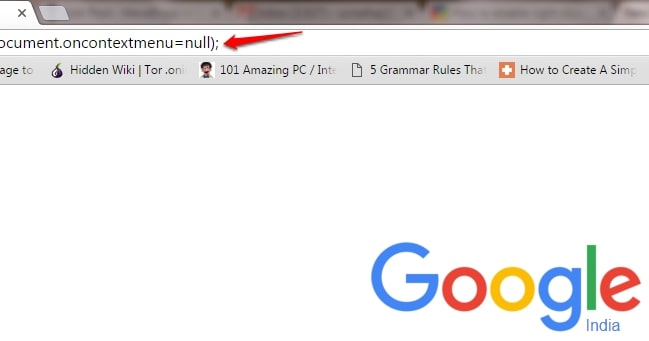
Данный код JavaScript может обойти предупреждения сайта, чтобы вы могли получить доступ к методу правого клика. Однако этот процесс не сработает на некоторых сайтах, так как администраторы используют множество способов, чтобы отключить опцию правого клика.
Кроме того, если вам не нужно играть с кодами, копируя и вставляя тексты каждый раз, когда вы посещаете веб-сайт, у нас есть несколько других методов, чтобы дать вам доступ к меню правого клика.
6 методов для правого клика на сайтах, где он отключен
Руководство описывает шесть альтернативных методов к вышеупомянутому коду JavaScript, с помощью которых вы можете обойти отключенный правый клик и получить доступ к меню правого клика. Следуйте приведенным ниже шагам, чтобы сделать это:
Метод 1: Используйте режим чтения
Это один из самых простых способов получить доступ к меню правого клика на сайте, который отключил его для своих пользователей. Чтобы включить режим чтения в вашем браузере, нажмите клавишу F9 и проверьте, работает ли функция правого клика или нет.
Хотя это не всегда работает, будучи быстрым, но простым методом, который часто срабатывает, вы можете попробовать это за максимум одну секунду.
Однако, если это не сработает, попробуйте другой метод, приведенный ниже.
Метод 2: Отключите JavaScript, чтобы включить меню правого клика
Вебмастеры знают, как отключать коды JavaScript, чтобы они могли получить доступ к меню правого клика на любом сайте. Кроме того, это не так уж и технически сложно, так что даже вы можете сделать это, чтобы открыть меню правого клика.
При использовании браузера Google Chrome
- В верхнем правом углу вашего экрана вы увидите три вертикальные точки
- Нажмите на точки и перейдите к опции Настройки
- Затем перейдите к Конфиденциальность и безопасности
- Вы найдете опцию Настройки сайта; нажмите на нее, чтобы открыть
- Перейдите к Настройкам контента и прокрутите, пока не увидите опцию JavaScript
- Выключите кнопку JavaScript
При использовании Mozilla Firefox
- Нажмите на опцию и откройте новую вкладку
- В адресной строке введите ‘about config’ и нажмите клавишу Enter.
- Вы увидите опцию, отображающую “javascript.enabled.”
- Дважды щелкните по опции, чтобы отключить JavaScript
Однако у этого метода есть связанный недостаток. Технологически продвинутые сайты используют JavaScript для улучшения своего внешнего вида и добавления дополнительных функций. Следовательно, когда вы отключаете JavaScript, многие элементы веб-страницы не будут отображаться, и часто отключается весь JavaScript сайта. Поэтому будьте осторожны с этим аспектом.
Более того, после того как вы отключите JavaScript, вам нужно будет перезагрузить ваш предпочитаемый веб-сайт, на котором вы хотите использовать меню правого клика. Убедитесь, что вы включили JavaScript после выполнения вашей задачи, чтобы правильно использовать все веб-сайты.
Однако, если вы не хотите упустить элементы JavaScript сайта, то вы можете следовать методу, упомянутому ниже.
Метод 3: Используйте исходный код веб-страницы для копирования текста
Этот метод срабатывает много раз, когда вы хотите использовать меню правого клика, чтобы скопировать любой данный контент, не отключая JavaScript. Следуйте приведенным ниже шагам, чтобы сделать это:
- Откройте веб-сайт, контент которого вы хотите скопировать
- Нажмите комбинацию клавиш Ctrl и U одновременно, чтобы открыть исходный код сайта
- Функция правого клика никогда не отключена для исходного кода
- Найдите нужный контент в исходном коде и скопируйте ту часть, которую хотите!
Однако, если вам нужен более простой метод, следующий метод, упомянутый ниже, станет спасением.
Метод 4: Сохраните нужную веб-страницу, чтобы использовать меню правого клика
Один из самых простых способов заставить правый клик работать - это сохранить веб-страницу как HTML файл. После этого вам нужно будет открыть сохраненную веб-страницу, и вы сможете копировать и вставлять контент, используя опцию правого клика. Используйте комбинацию клавиш Ctrl+S, чтобы сохранить веб-страницу с помощью ярлыков.
Однако, если вы не хотите выделять место для веб-страниц, даже на короткое время, у нас есть для вас другой метод!
Метод 5: Используйте любой прокси-сервер для копирования контента
Прокси-серверы позволяют вам просматривать любой веб-сайт, оставаясь анонимным и с безопасностью. Плюс, самая крутая часть заключается в том, что вам не нужно сильно бороться с обходом правого клика.
Следуйте приведенным ниже шагам, чтобы сделать это:
- Откройте любой прокси-сервер, например Proxify или FilterByPass
- Введите веб-сайт, который вы хотите получить доступ
- Просматривайте веб-сайт анонимно и даже обойдите правый клик
Однако здесь вам может понадобиться снять отметку с поля “Удалить скрипты” на прокси-сервере, чтобы пропустить скрипты сайта. Введите веб-сайт, на котором вы хотите, чтобы функция правого клика работала в прокси-сайте. После этого вы можете просматривать веб и сайт.
Однако, если вы не хотите использовать такие методы и всегда получать доступ к сайтам, у нас есть самый широко используемый метод для вас!
Метод 6: Используйте расширения браузера
Несколько расширений браузера предоставляют вам доступ к функции правого клика на любом веб-сайте.
Используя Google Chrome, расширение Absolute Enable Right Click & Copy является самым безопасным и надежным расширением Chrome. Вы можете легко использовать опцию правого клика после настройки. Более того, эти расширения работают правильно даже для Mozilla Firefox, так как они также адаптированы к нему.
Если вы не найдете их, то есть еще несколько бесплатных расширений, которые вы можете использовать, чтобы обойти отключенный правый клик. Поскольку это сторонние расширения, мы рекомендуем использовать Javascript void document oncontextmenu=null.
Заключительное слово
После того, как вы узнали, как обойти отключенную функцию, вы должны использовать ее только для себя. Никогда не используйте никакие функции, чтобы украсть чью-либо ценную и уникальную информацию для лучшего охвата без усилий.
Кроме того, дайте нам знать о самом удобном и эффективном методе, таком как Javascript void document oncontextmenu=null.
Get new posts in your inbox
No spam. Unsubscribe anytime.