Безопасность · 5 min read · Dec 04, 2025
Что делать с сообщением Gmail [Попытка] Подозрительная авторизация предотвращена?

Если вы получили письмо от Google с сообщением о том, что «попытка входа предотвращена» или «Подозрительная авторизация предотвращена», то кто-то мог попытаться войти, используя ваш идентификатор, или, возможно, вы пытались войти в сторонний клиент или приложение, такое как Outlook, которое Google заблокировал из-за низких стандартов безопасности клиента. Письмо также может прийти при попытке подключить ваши серверы Gmail с использованием аутентификации SMTP.
Вот некоторые решения, обсуждения, исправления и анализ на основе различных условий, при которых вы могли получить письмо:
Фальшивое письмо, отправленное от имени Google
Письмо, которое распространяется, выглядит очень убедительно и официально, как уведомление от Google с текстом “Попытка входа предотвращена”. Это оказалось *поддельным письмом, обнаруженным исследователями безопасности как попытка фишинга для получения информации о вашей учетной записи. Пример такого поддельного* письма показан ниже:
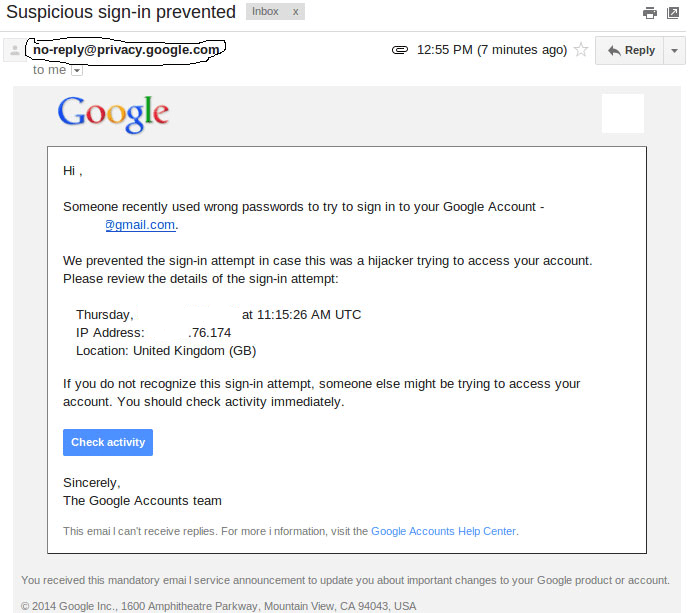
Поддельное письмо с сообщением о подозрительной авторизации
Письмо снабжено логотипом Google и содержит ваш адрес электронной почты, адрес отправителя, который может обмануть любого пользователя, заставив его считать его настоящим, детали местоположения попытки и заметку о том, что кто-то пытался войти в вашу учетную запись Google. Письмо также содержит некоторые ссылки, которые при нажатии приведут вас на домен, который также выглядит так, будто он принадлежит Google, и который имеет поддельную страницу входа и некоторые детали, связанные с вашей учетной записью.
Если вы войдете через эту страницу, то информация, которую вы введете, будет собрана злоумышленниками для получения ваших ‘учетных данных Google’.
Что делать?
- В Gmail откройте подозрительное сообщение.
Нажмите на стрелку вниз рядом с “Ответить”.
Выберите Сообщить о фишинге. Google предпримет дальнейшие действия.
- Если вы хотите войти и изменить свой пароль, используйте оригинальную страницу входа Google и измените свой пароль, не нажимая на какие-либо предоставленные ссылки.
Настоящее письмо, отправленное Google
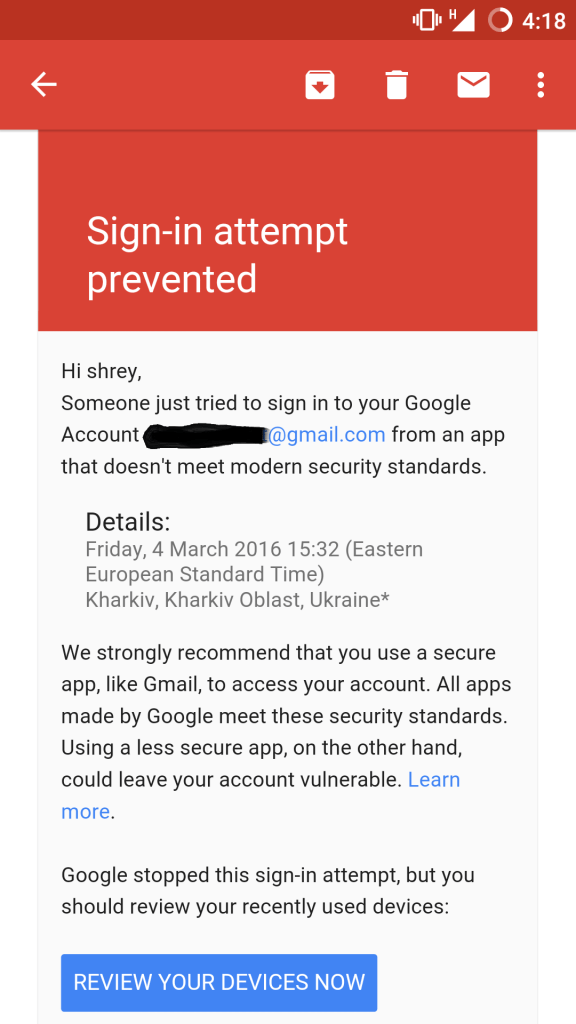
Google предотвращение входа Google mail
Письмо, отправленное от имени Google, может быть легитимным, поэтому лучше проверить вашу недавнюю активность. На самом деле, немного сложно распознать и отличить поддельное письмо, так как оно может быть неразличимо для пользователя. Например, злоумышленник может использовать греческую букву ‘o’ вместо латинской ‘o’, например, ex * @ ** le.com, и это трудно различить. На сайте Google указано:
Поддельное письмо может запрашивать личную информацию, такую как имена пользователей, пароли или другую идентификационную информацию, или отправлять вас на незнакомые веб-сайты, запрашивающие эту информацию.
Источник: Google
Что делать?
Чтобы быть в безопасности, не нажимайте на какие-либо ссылки, предоставленные в письме, даже если оно кажется легитимным. Откройте страницу своей учетной записи Google в новой вкладке, если вы хотите внести какие-либо необходимые изменения в свою учетную запись.
Проверьте подозрительную активность учетной записи
- Перейдите на страницу вашей недавней активности.
- Войдите в свою учетную запись.
- Проверьте свою недавнюю активность и ищите незнакомые местоположения или устройства. Вы также можете нажать на любое событие в списке, чтобы увидеть больше деталей о нем справа.
- Если вы видите какую-либо активность, которую не распознаете, нажмите Изменить пароль в верхней части страницы.
- Следуйте инструкциям, чтобы изменить свой пароль.
Измените свой пароль на длинный, незнакомый и сложный.
Легко изменить пароль Gmail или учетной записи Google и информацию для восстановления.
Если вы обнаружите что-то подозрительное, сообщите об этом как о спаме.
Gmail отклоняет аутентификацию SMTP как подозрительную авторизацию
Если вы получаете ошибку “SMTP Error: Could not authenticate.” и проверяя почтовый ящик, вы находите письмо с сообщением “Подозрительная авторизация предотвращена”, следуйте шагам, чтобы исправить проблему и получить доступ к SMTP.
Что делать?
- Сначала войдите в свою учетную запись Google.
- Нажмите здесь и найдите опцию под названием “Разрешить менее безопасные приложения”.
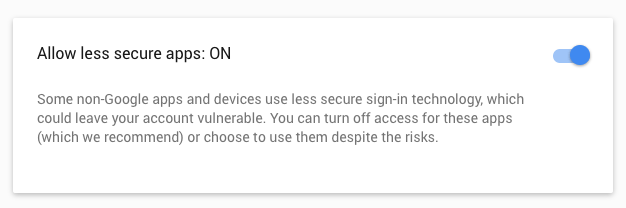 Разрешить менее безопасные приложения
 - Включите эту опцию.
Вот и все, теперь вы можете подключиться к серверам почты Gmail с использованием SMTP.
Примечание: Некоторые приложения и устройства могут не использовать современные стандарты безопасности и являются менее безопасными, что может сделать вашу учетную запись уязвимой.
Google блокирует попытку входа в сторонние клиенты, такие как Outlook
Как и обещал Google, они начали блокировать вход для сторонних клиентов или сервисов, которые не соответствуют их стандартам безопасности. Поскольку эти приложения и устройства более подвержены атакам и их легче взломать, Google предотвращает их вход, показывая ошибку “Неверный пароль”.
Некоторые примеры приложений, которые не поддерживают последние стандарты безопасности, включают:
- Приложение Mail на вашем iPhone или iPad с iOS 6 или ниже
- Приложение Mail на вашем Windows Phone до выпуска 8.1
- Некоторые настольные почтовые клиенты, такие как Microsoft Outlook и Mozilla Thunderbird
Источник: Google
Что делать?
Обновите до более безопасных приложений с современными мерами безопасности.
- Сначала войдите в свою учетную запись Google.
- Нажмите здесь, прокрутите вниз и найдите опцию под названием “Разрешить менее безопасные приложения”.
- Включите эту опцию.
Теперь вы можете получить доступ к своей учетной записи Google для всех сторонних клиентов, таких как Outlook и Trillian.
Читать: Полное руководство, чтобы привыкнуть к учетной записи электронной почты MSN Hotmail.
Добавьте дополнительный уровень защиты к своей учетной записи Google
Вы можете добавить дополнительный уровень безопасности к своей учетной записи Google, добавив код безопасности и процесс двухфакторной аутентификации.
1. Код безопасности
Этот код безопасности можно получить с вашего смартфона Android. Google будет запрашивать у вас код, чтобы убедиться, что пользователь является подлинным в случаях, когда:
- Если вы входите из нового местоположения или устройства.
- Если они подозревают, что кто-то другой может пытаться получить доступ к вашей учетной записи.
Чтобы получить код безопасности
- Найдите приложение под названием Настройки Google в меню приложений.
- Нажмите на него и найдите опцию под названием Безопасность в разделе услуг.
- Нажмите на код безопасности и выберите учетную запись Google, чтобы получить ваш код.
Этот код запрашивается только в тех случаях, когда система Google обнаруживает что-то необычное в поведении вашей учетной записи.
2. Двухфакторная аутентификация
Процесс двухфакторной аутентификации гораздо более безопасен. Вам просто нужно зарегистрировать свой номер мобильного телефона в Google, и каждый раз, когда вы входите на новое устройство или программное обеспечение, используя учетную запись Google, PIN-код отправляется на ваш телефон, который вы должны подтвердить. Таким образом, защищая вашу учетную запись от хакеров.
Настройте двухфакторную аутентификацию Google легко, чтобы защитить учетную запись.
Заключение: Надеюсь, этот пост был полезен для устранения всех ваших сомнений и вопросов и предоставил вам некоторые решения и исправления. Если вам нужна помощь, пожалуйста, оставьте комментарий ниже.
Если у вас есть мысли по поводу Что делать с сообщением Gmail [Попытка] Подозрительная авторизация предотвращена?, не стесняйтесь оставлять комментарии внизу. Также, пожалуйста, подпишитесь на наш канал DigitBin на YouTube для видеоуроков. Удачи!
Get new posts in your inbox
No spam. Unsubscribe anytime.