Технологии · 5 min read · Nov 14, 2025
Что делать, если после обновления ваш телефон на Android стал медленным?
Всегда приятно видеть уведомление “новое обновление доступно” на экране телефона. Новая версия программного обеспечения приносит новые функции, обновления безопасности, некоторые изменения в интерфейсе и новые системные функции и т.д.
То же самое касается нескольких приложений Android, которые вы используете и которые регулярно получают обновления функций, исправления ошибок и оптимизацию производительности. Несмотря на то, что телефон обновляется до последней версии системы и последних версий приложений, кажется, что общая производительность телефона на Android замедлилась за эти годы.
Постепенно, на протяжении нескольких лет, вы заметите, что телефон значительно замедлил свою производительность. В этом руководстве мы обсудим причины, по которым телефон на Android замедляется после обновления, и советы по устранению этой проблемы.
Почему телефоны на Android замедляются со временем?
Когда устанавливается обновление системы или приложения обновляются до новой версии, они приносят новые функции, улучшенную производительность и обновленный интерфейс на телефон. Все эти “новые” функции или обновления требуют эффективной вычислительной мощности.
Мы должны помнить, что системное программное обеспечение улучшается почти каждый год. Однако аппаратное обеспечение вашего телефона остается прежним. Требования к лучшей вычислительной мощности со стороны новой ОС или свежих обновленных приложений не удовлетворяются должным образом аппаратным обеспечением телефона, который вы купили 3 года назад.
Кроме того, с течением времени, по мере заполнения памяти телефона, производительность телефона (особенно операции с файлами) будет заметно замедляться. Когда у вас есть новое обновление системы, доступное для установки, устройство не установит его, если не будет достаточно свободного места.
В настоящее время почти у каждого пользователя смартфона установлено более сорока-пятидесяти приложений на своем устройстве. Большинство из этих приложений продолжают работать в фоновом режиме, потребляя ресурсы телефона. Со временем это значительно замедлит производительность телефона.
Производители намеренно замедляют старые телефоны
Интересно, что иногда наблюдается, что производители телефонов намеренно замедляют свои старые устройства через обновления программного обеспечения. Apple была поймана на замедлении своих старых iPhone и была оштрафована на внушительные 27 миллионов долларов.
Это обычно делается для того, чтобы отвлечь внимание потребителей на последние устройства, предлагаемые производителем. Однако покупка нового телефона каждый год сразу после его выхода не является чашкой чая для всех, по крайней мере, с финансовой точки зрения.
Итак, есть ли способ продолжать использовать смартфон, не позволяя ему сильно замедляться в повседневной работе? Да, это возможно, и давайте выясним, как это сделать в следующем разделе.
Способы замедления производительности мобильного Android после обновления системы
Следуйте некоторым из этих советов, чтобы предотвратить замедление вашего устройства Android со временем после получения и установки обновлений системы.
1. Обновите приложения на вашем телефоне
Вам может показаться странным, что я предлагаю обновить приложения на вашем телефоне.
Я уже упоминал ранее, что когда приложения обновляются с новыми функциями, это становится требовательной задачей для старого аппаратного обеспечения телефона обрабатывать работу приложения, что приводит к замедлению производительности.
Однако, если вы не устанавливаете обновления приложений, большинство современных приложений перестанут функционировать через некоторое время.
Кроме того, иногда обновления приложений необходимы для исправления ошибок в них, которые могут вызывать задержки при использовании.
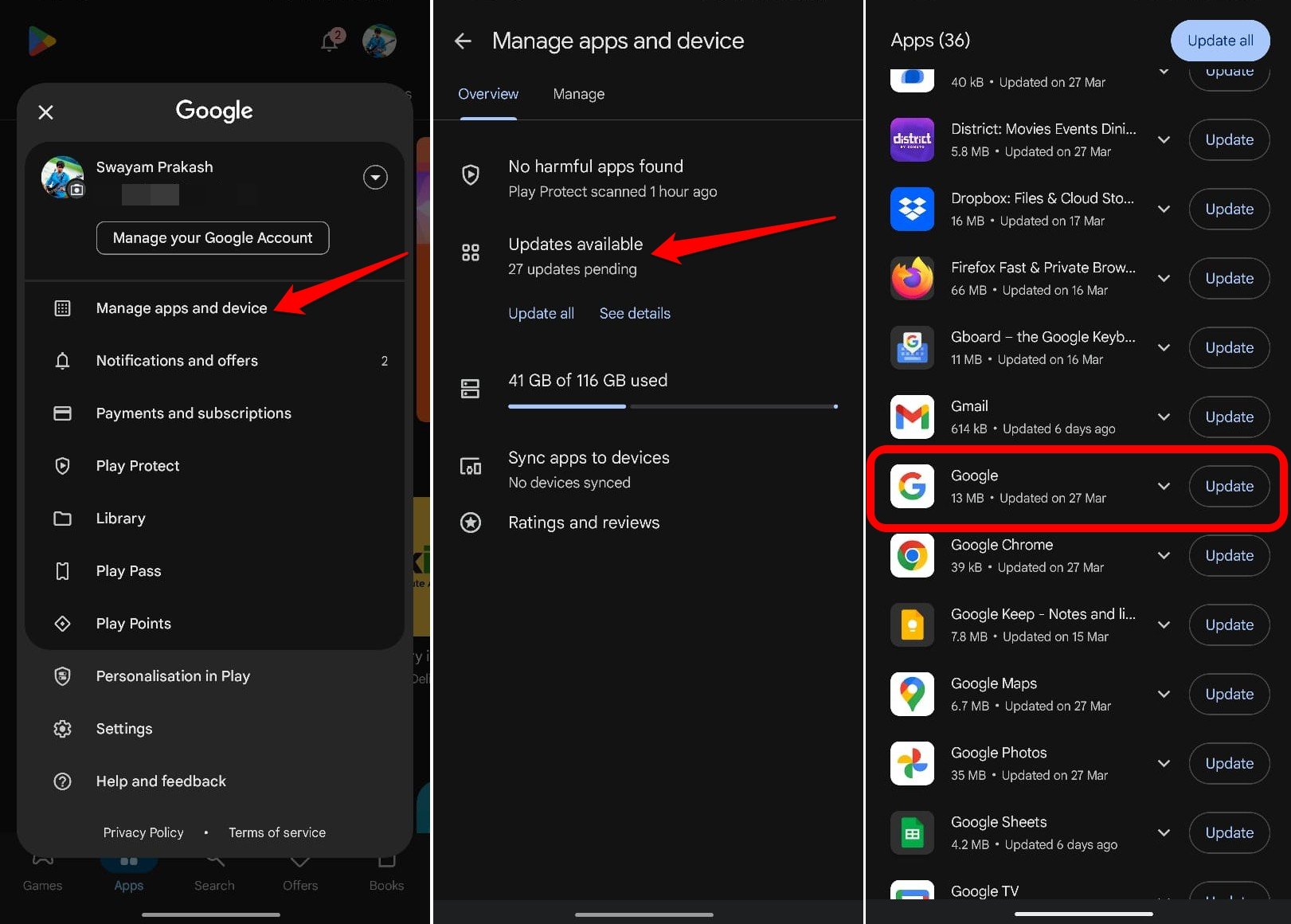
Приложения Android можно обновить через приложение Play Store.
- Откройте приложение Play Store.
- Нажмите на аватар Gmail аккаунта > Управление приложениями и устройствами > Доступные обновления.
- Нажмите кнопку Обновить рядом с приложениями, для которых доступно обновление версии.
ПРИМЕЧАНИЕ: Только когда устройство Android старше нескольких лет, установка обновлений приложений может замедлить устройство, и также могут быть другие причины. На относительно новом устройстве с последней ОС обновления приложений не вызовут заметного замедления.
2. Остановите приложения от работы в фоновом режиме
Большинство пользователей никогда не обращают на это внимание, но много ресурсов и вычислительной мощности тратится на управление приложениями, которые постоянно работают в фоновом режиме. Поэтому, кроме нескольких приложений, проверьте и отключите приложения от работы в фоновом режиме.
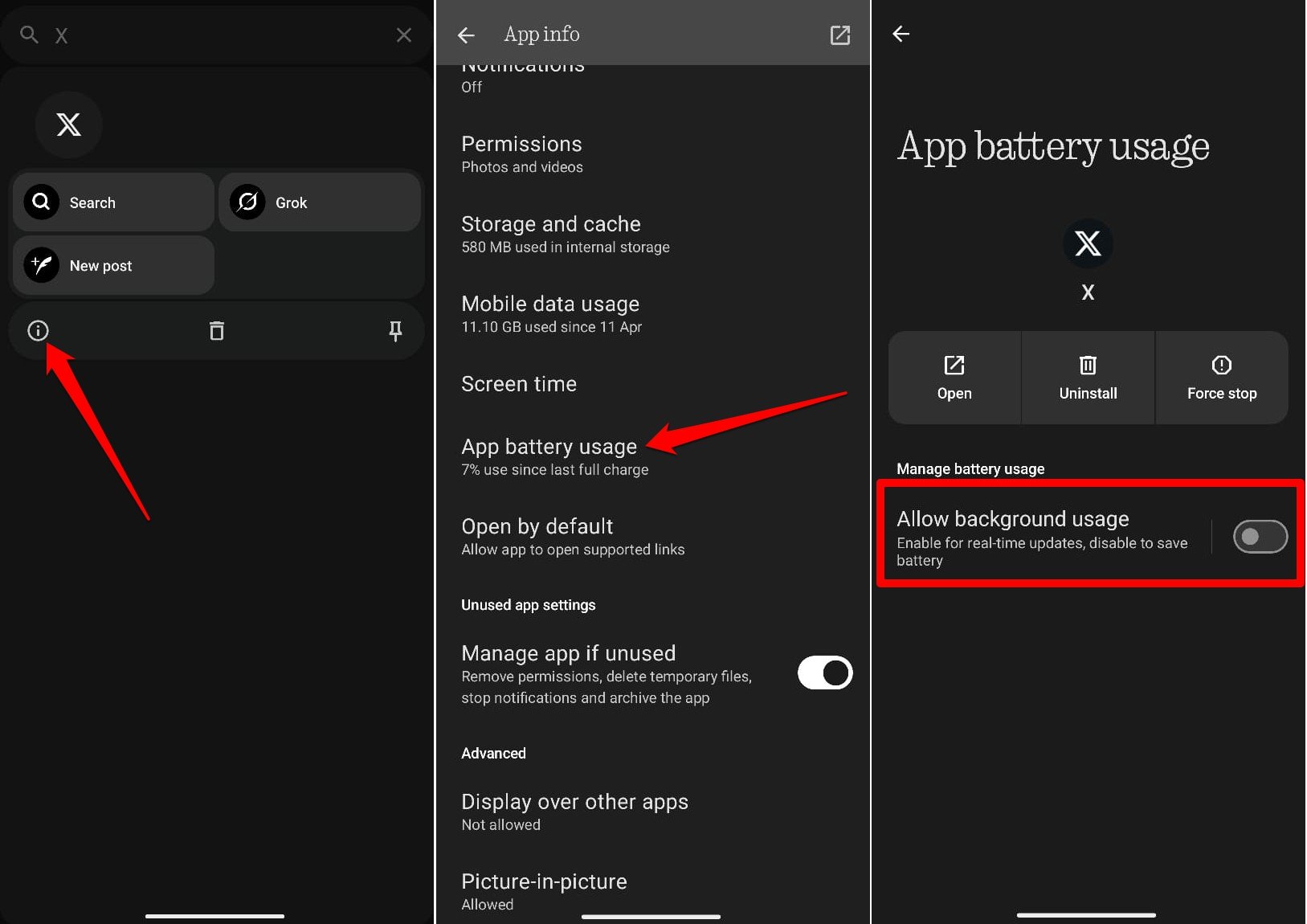
Чтобы остановить приложение от работы в фоновом режиме, выполните следующие шаги.
- Долгое нажатие на иконку приложения для отображения меню.
- Выберите Информация о приложении из меню.
- Нажмите на Использование батареи приложения в разделе Информация о приложении.
- Нажмите переключатель, чтобы отключить Разрешить фоновое использование.
ПРИМЕЧАНИЕ: Шаги, описанные выше, основаны на Android 15. В зависимости от ОС Android, которую использует ваш телефон, шаги могут различаться. Вам следует искать опцию Фоновое использование в разделе Информация о приложении соответствующего приложения.
3. Очистите кэш приложений
Кэшированные данные могут замедлить приложения на устройстве Android. Обычно данные приложений кэшируются для обеспечения более быстрого доступа и улучшения их работоспособности. Однако мусорные данные в кэше могут вызывать задержки в приложении и замедлять телефон.
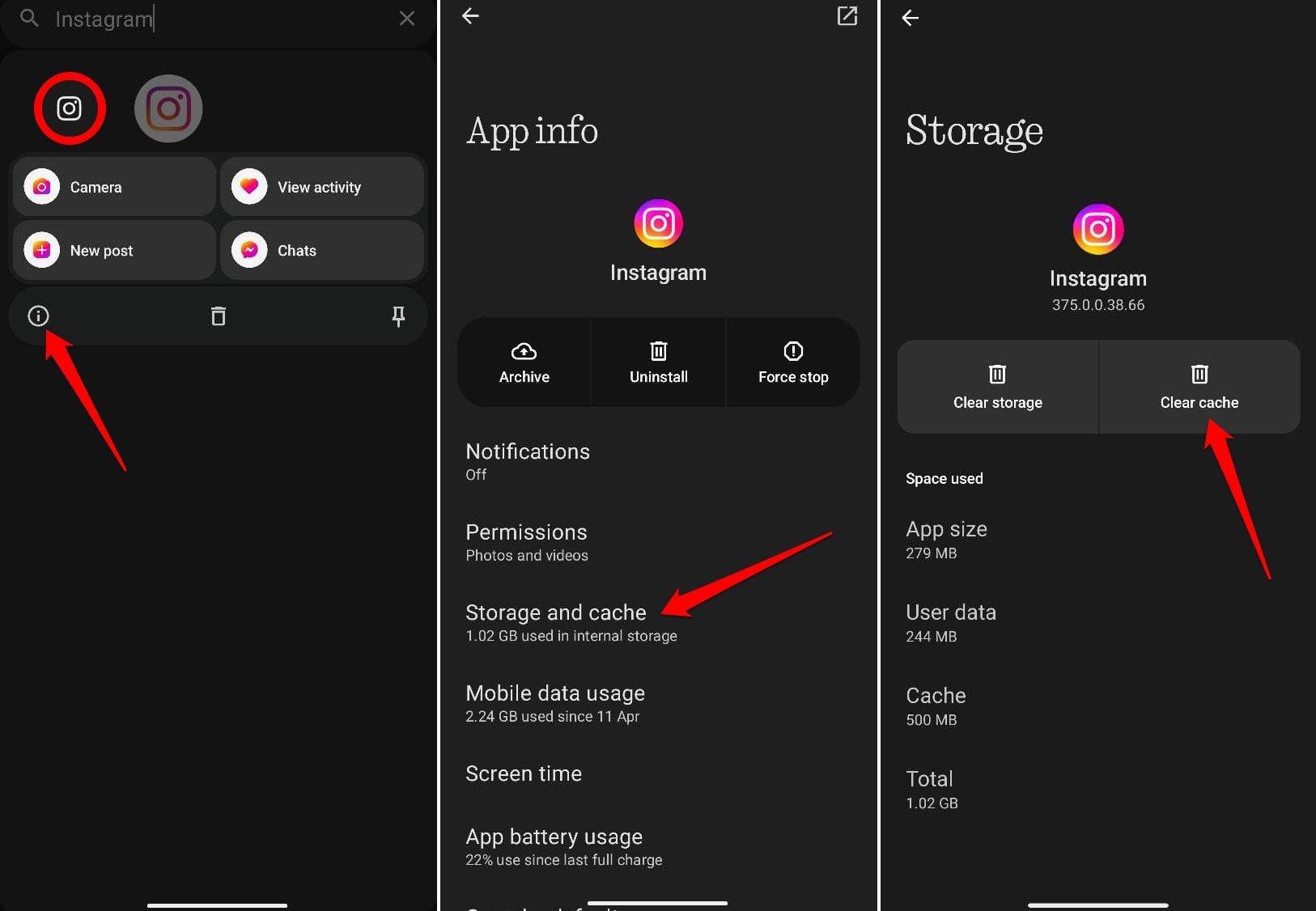
Чтобы очистить кэш любого приложения Android,
- Нажмите и удерживайте иконку приложения, чтобы увидеть меню ярлыков.
- Выберите Информация о приложении.
- Нажмите на Хранилище и кэш.
- Нажмите Очистить кэш.
- Перезапустите приложение.
4. Удалите неиспользуемые приложения
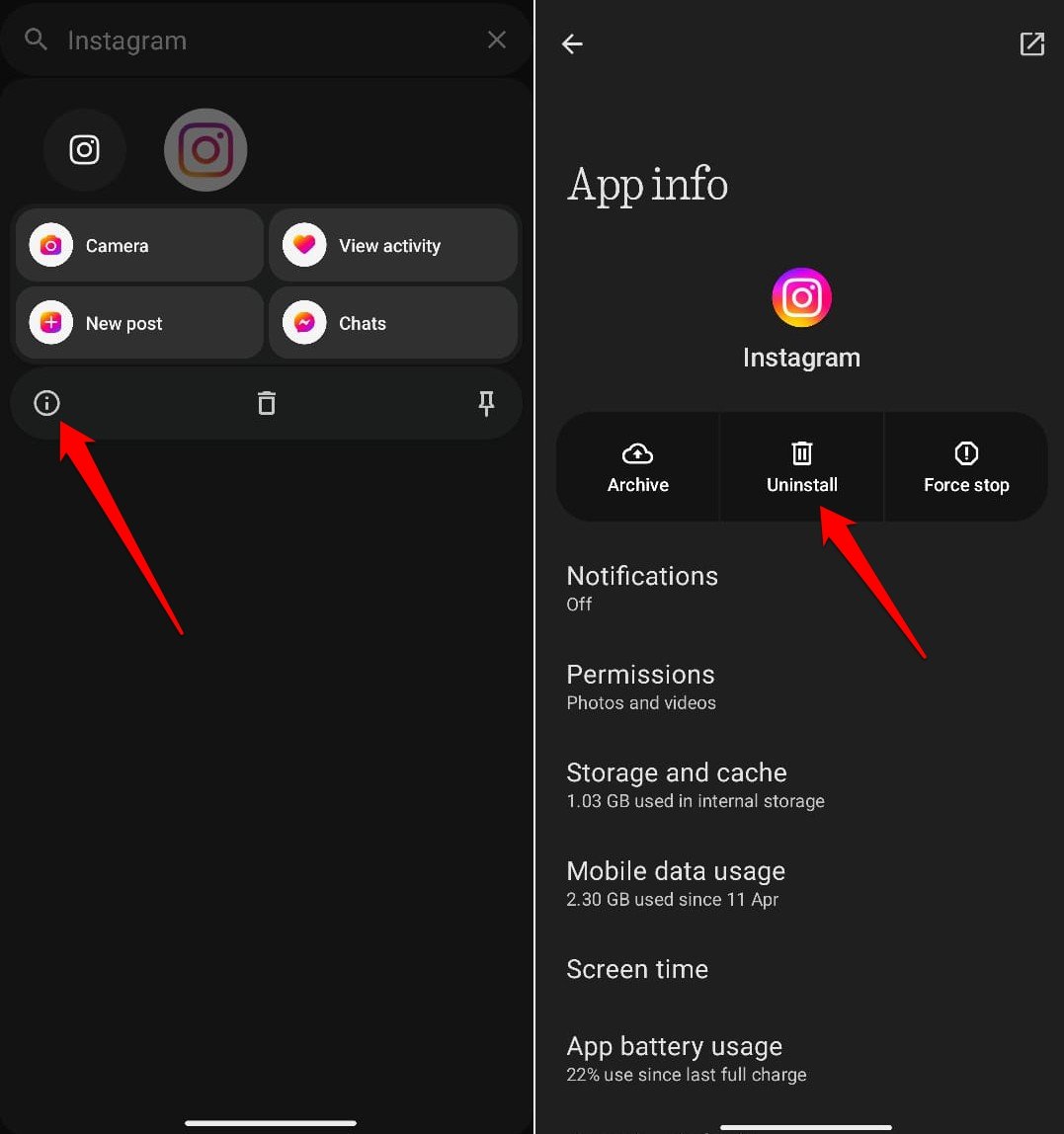
Если на вашем телефоне есть неиспользуемые приложения, удалите их прямо сейчас. Если приложение не выполняет никакой функции, оно не должно занимать место на вашем устройстве.
- Долгое нажатие на иконку приложения, которое вы хотите удалить.
- Выберите Информация о приложении из меню ярлыков.
- В разделе Информация о приложении нажмите Удалить.
5. Управляйте хранилищем телефона
Откройте приложение Файлы на вашем телефоне Android и удалите все медиафайлы, которые вы не используете. Это могут быть мемы, GIF и изображения, снятые на вашу камеру, которые никогда не попали ни в один профиль в социальных сетях.
Неуместно позволять этим файлам оставаться на вашем телефоне, занимать его хранилище и замедлять его, когда производительность может быть улучшена для запуска полезных приложений и облегчения обновлений системы.
В противном случае, если некоторые или все эти файлы дороги вам, переместите их в облачное хранилище, такое как Google Drive, или перенесите их на внешний жесткий диск или ПК.
Удаление неиспользуемых приложений и удаление медиафайлов должно значительно улучшить производительность вашего устройства Android.
6. Сбросьте настройки устройства Android как последний вариант
Когда другие советы по устранению неполадок не помогают улучшить медленную производительность вашего телефона на Android, я рекомендую выполнить сброс настроек устройства.
Сброс настроек удаляет все данные на устройстве и возвращает его к тому же состоянию, в котором он был в день, когда вы распаковали телефон. Поэтому перед сбросом телефона сделайте резервную копию данных на ПК или облачном диске.
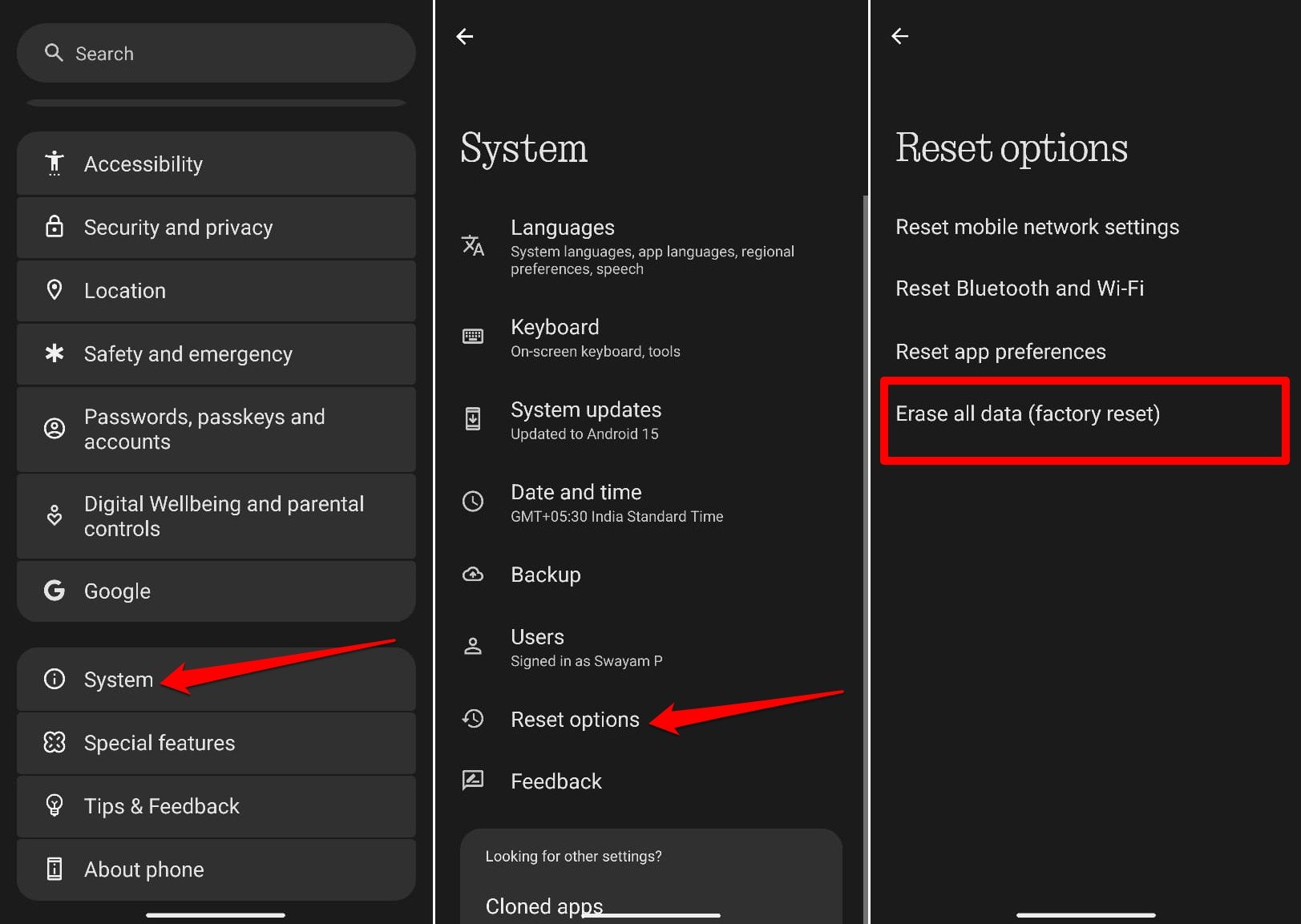
Чтобы выполнить сброс настроек устройства Android,
- Откройте приложение Настройки.
- Перейдите в Система > Параметры сброса.
- Выберите Стереть все данные (Сброс настроек).
 **
**
Улучшите производительность вашего телефона на Android
Устройство Android неизбежно будет замедляться со временем из-за многолетнего использования. Растущий разрыв между постоянно развивающимся программным обеспечением и устаревшим аппаратным обеспечением телефона приведет к замедленной производительности. Однако, следуя советам, представленным в руководстве, вы можете значительно смягчить проблему медленной производительности на вашем телефоне Android и позволить ему эффективно работать в течение длительного времени.
Если у вас есть мысли о Что делать, если после обновления ваш телефон на Android стал медленным?, не стесняйтесь оставлять их в комментариях ниже. Также, пожалуйста, подпишитесь на наш канал DigitBin на YouTube для видеоуроков. Удачи!
Get new posts in your inbox
No spam. Unsubscribe anytime.