Технические советы · 4 min read · Feb 04, 2026
Что делать, если очистка диска не работает в Windows 11

Очистка диска — это элемент операционной системы Windows. Она используется для освобождения места на диске на ПК с Windows. Обычно она работает нормально, когда вы используете ее для очистки хранилища. Иногда ошибки в операционной системе Windows, отсутствие прав администратора для использования очистки диска или проблемы в любом стороннем приложении могут сделать функцию очистки диска неработоспособной.
Иногда очистка диска не запускается, или требуется много времени для удаления выбранных файлов с жесткого диска. Я описал несколько советов по устранению неполадок, чтобы решить проблему неработающей очистки диска в Windows 11. Используя эти советы, вы сможете заставить функцию очистки диска удалить ненужный мусор с вашего компьютера.
Лучшие способы исправить неработающую очистку диска на ПК
Следуйте исправлениям, чтобы решить проблему очистки диска в Windows 11.
1. Вручную очистите временную папку
Вот шаги, чтобы вручную очистить временные файлы на вашем ПК, если очистка диска не работает.
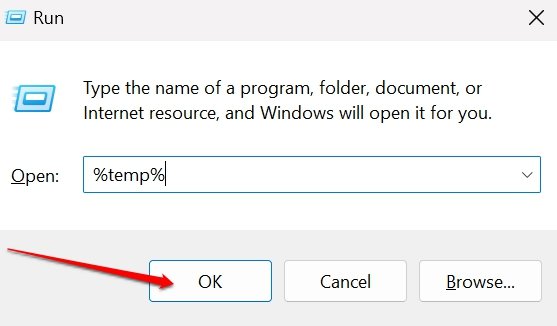
- Нажмите Windows + R и запустите окно Выполнить.
- Введите %temp% и нажмите Enter.
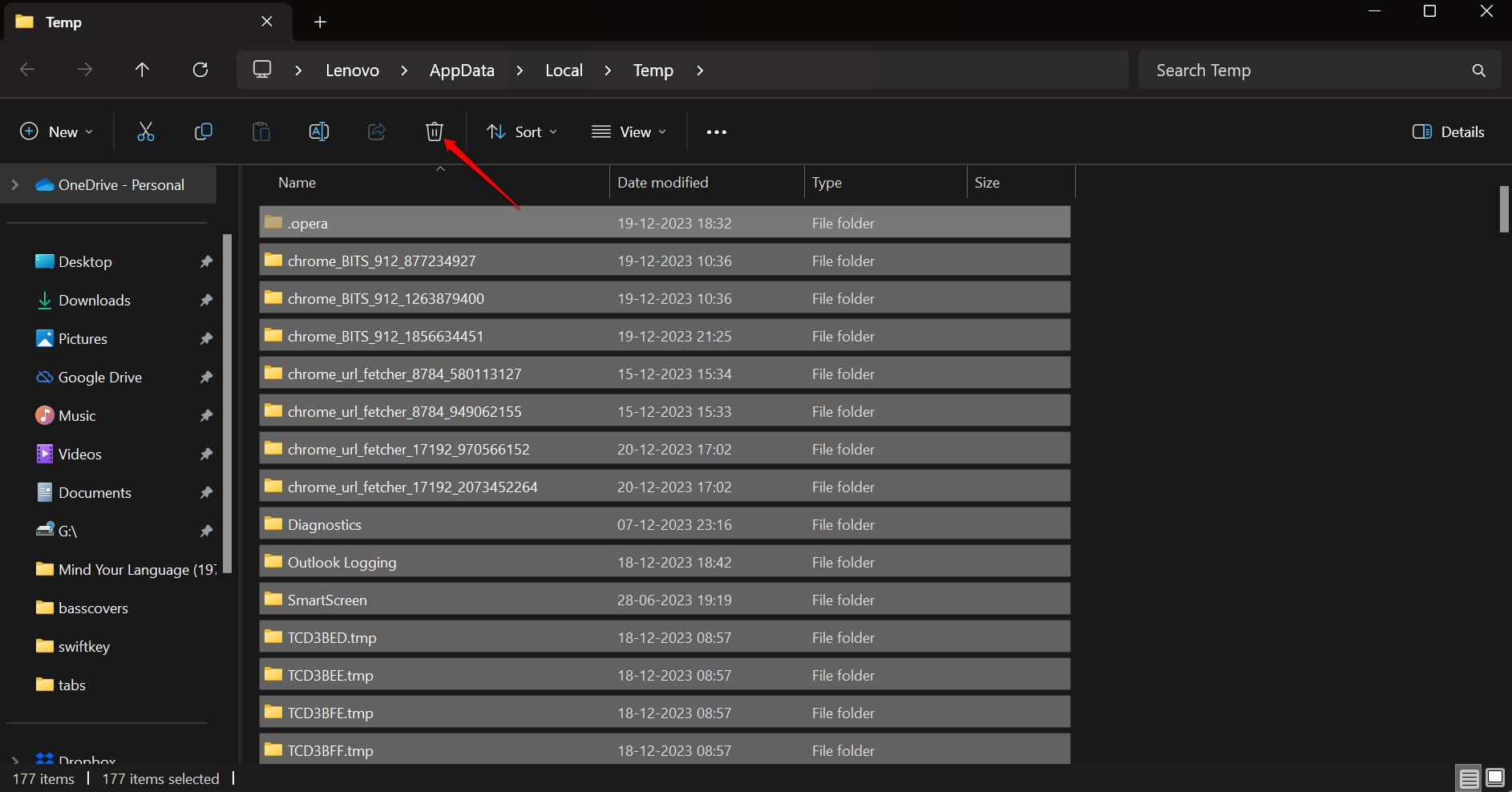
- Когда откроется папка Temp, нажмите Ctrl + A, чтобы выделить все файлы.
- Затем удалите эти файлы, нажав Shift + Delete или щелкнув по иконке корзины вверху.
2. Используйте права администратора для доступа к очистке диска
Вы можете полностью использовать утилиту очистки диска только тогда, когда получаете к ней доступ с правами администратора. Это необходимо для управления или удаления определенных системных файлов.
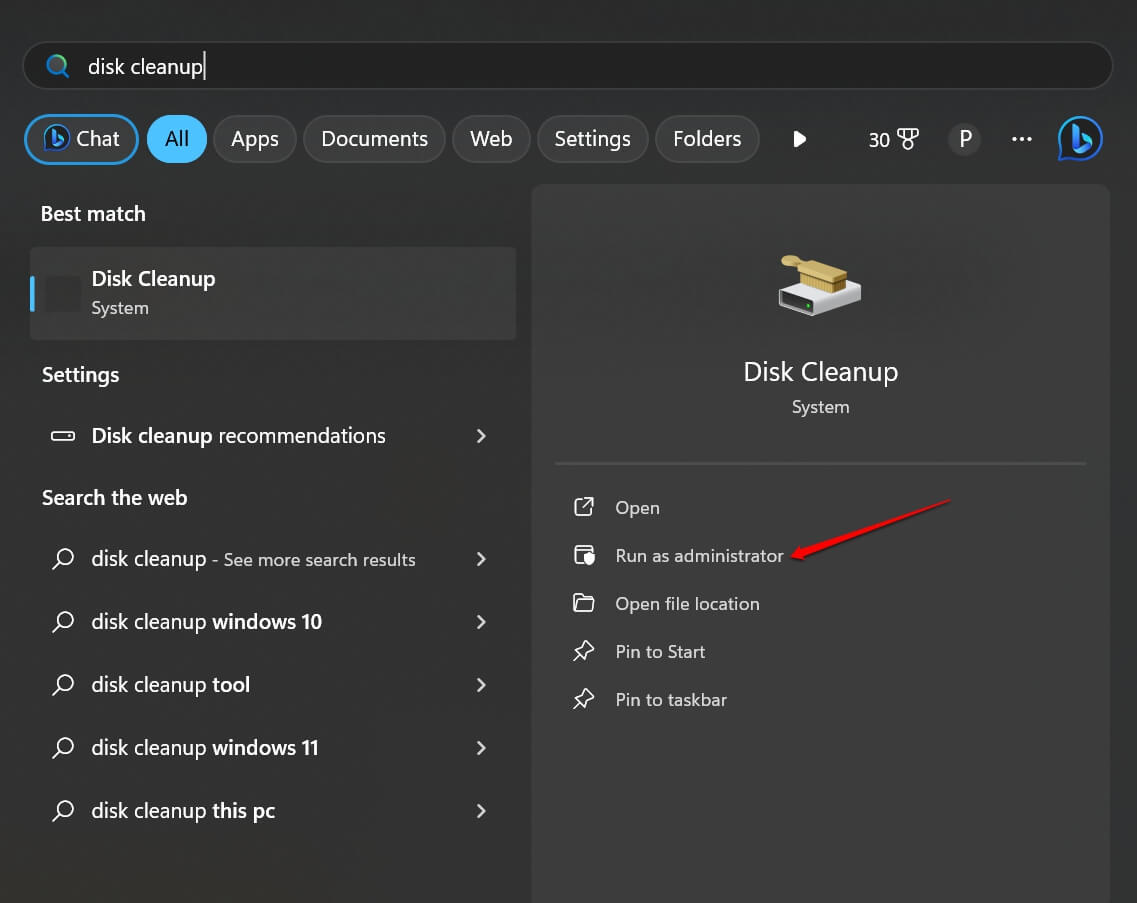
- Нажмите Windows + S, чтобы открыть поле поиска.
- Введите очистка диска, и нажмите Запуск от имени администратора, когда появятся варианты.
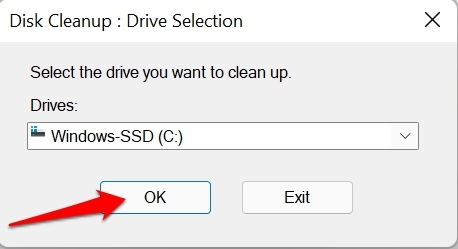
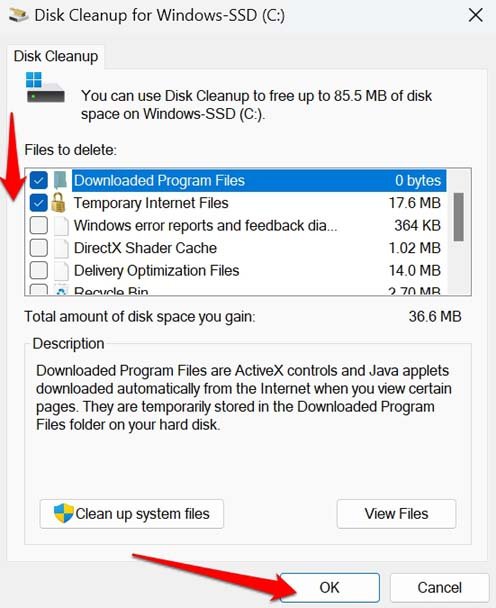
- Выберите диск, который вы хотите очистить, из выпадающего списка.
- На вкладке Файлы для удаления щелкните по флажкам, чтобы выбрать файлы, которые вы хотите удалить.
- Нажмите ОК.
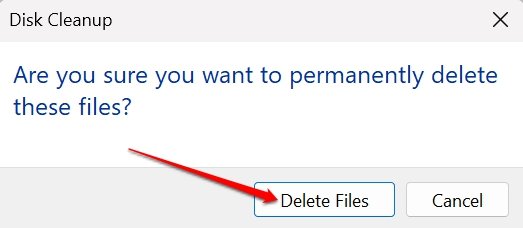
- Когда появится запрос на подтверждение, нажмите Удалить файлы, чтобы продолжить.
3. Сканируйте и исправьте поврежденные системные файлы
Часто некоторые системные файлы на вашем ПК могут быть повреждены. Вы можете выполнить сканирование SFC и DISM, чтобы обнаружить поврежденные файлы и исправить их.
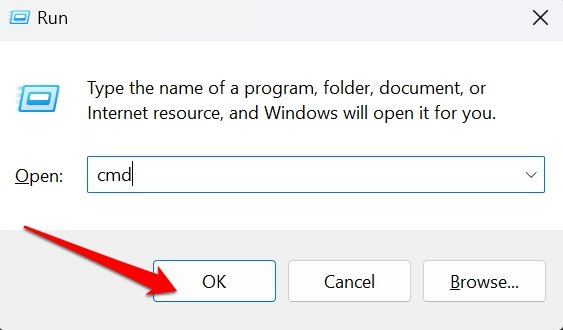
- Запустите CMD, используя окно Выполнить, нажав Windows + R.
- Введите команду для сканирования поврежденных системных файлов.
sfc/scannow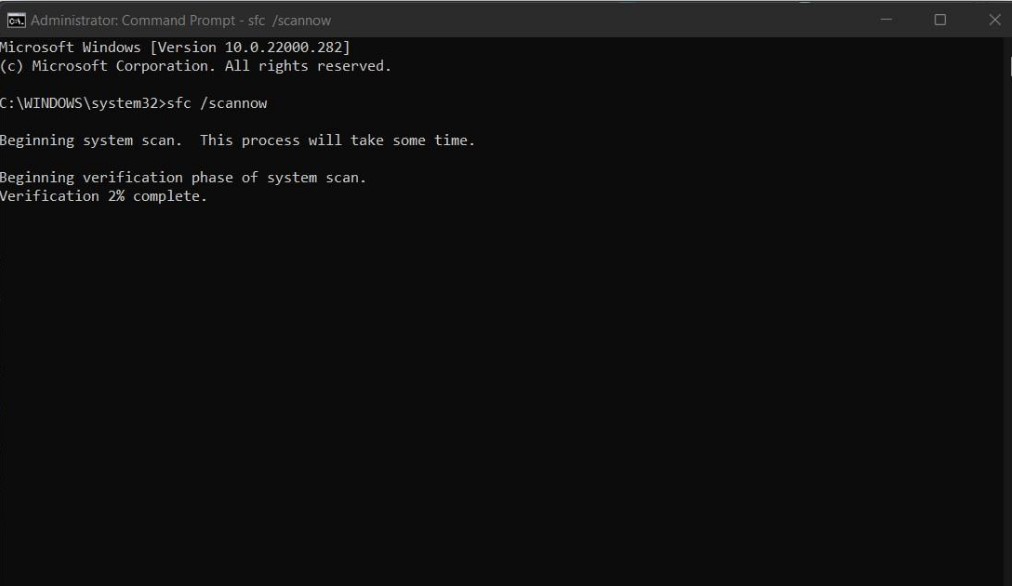
- Кроме того, вы также можете использовать эти команды для выполнения сканирования DISM.
DISM /Online /Cleanup-Image /CheckHealth DISM /Online /Cleanup-Image /ScanHealth DISM /Online /Cleanup-Image /RestoreHealth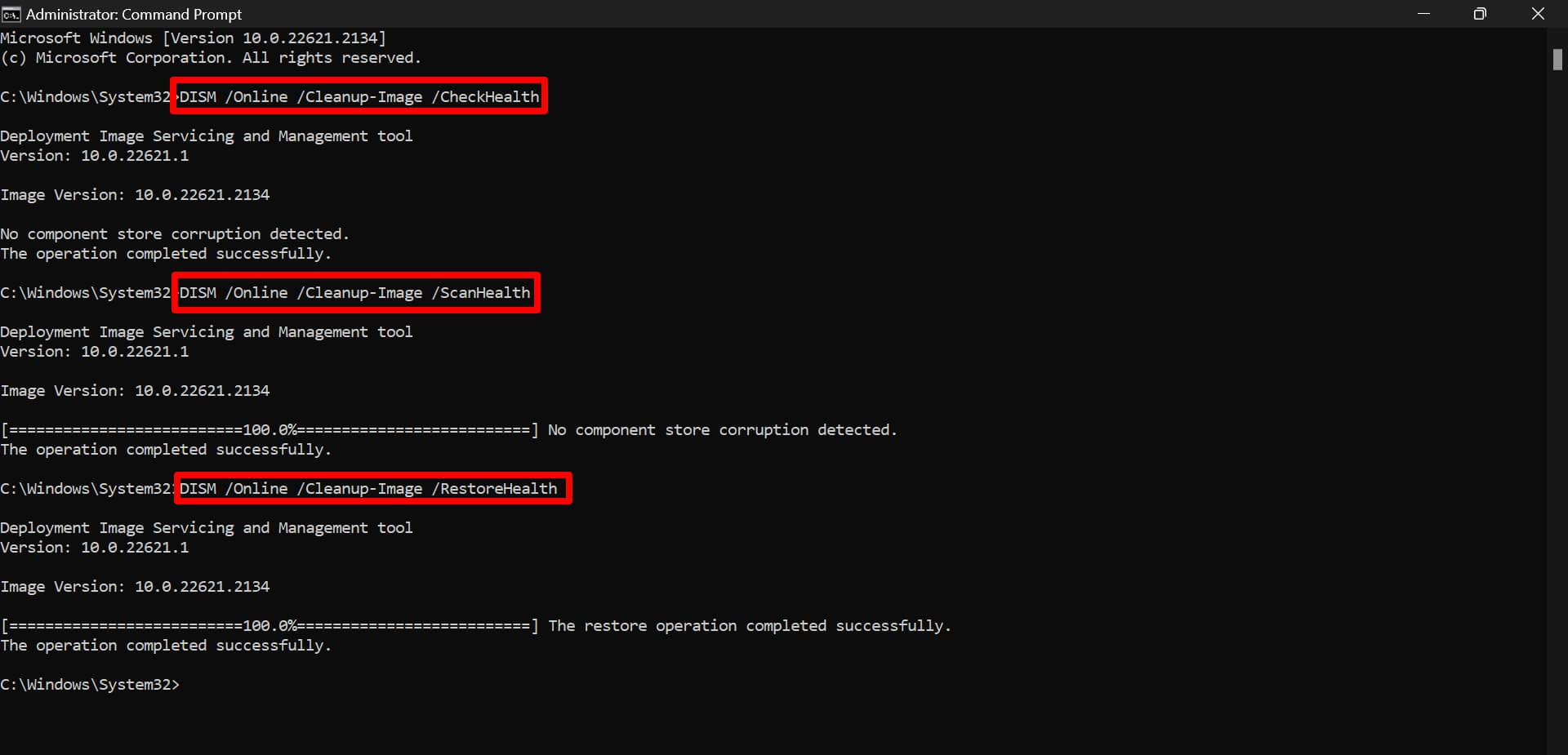
Сканирование DISM на наличие поврежденных системных файлов может занять некоторое время. Поэтому подождите терпеливо и не прерывайте процесс. Перезагрузите компьютер после завершения сканирования системных файлов. Запустите интерфейс очистки диска и проверьте, работает ли он теперь.
4. Обновите операционную систему Windows
Регулярно устанавливайте обновления Windows 11, чтобы ваш ПК не имел ошибок. Следуйте этим шагам, чтобы проверить доступные обновления программного обеспечения и установить их на вашем ПК.
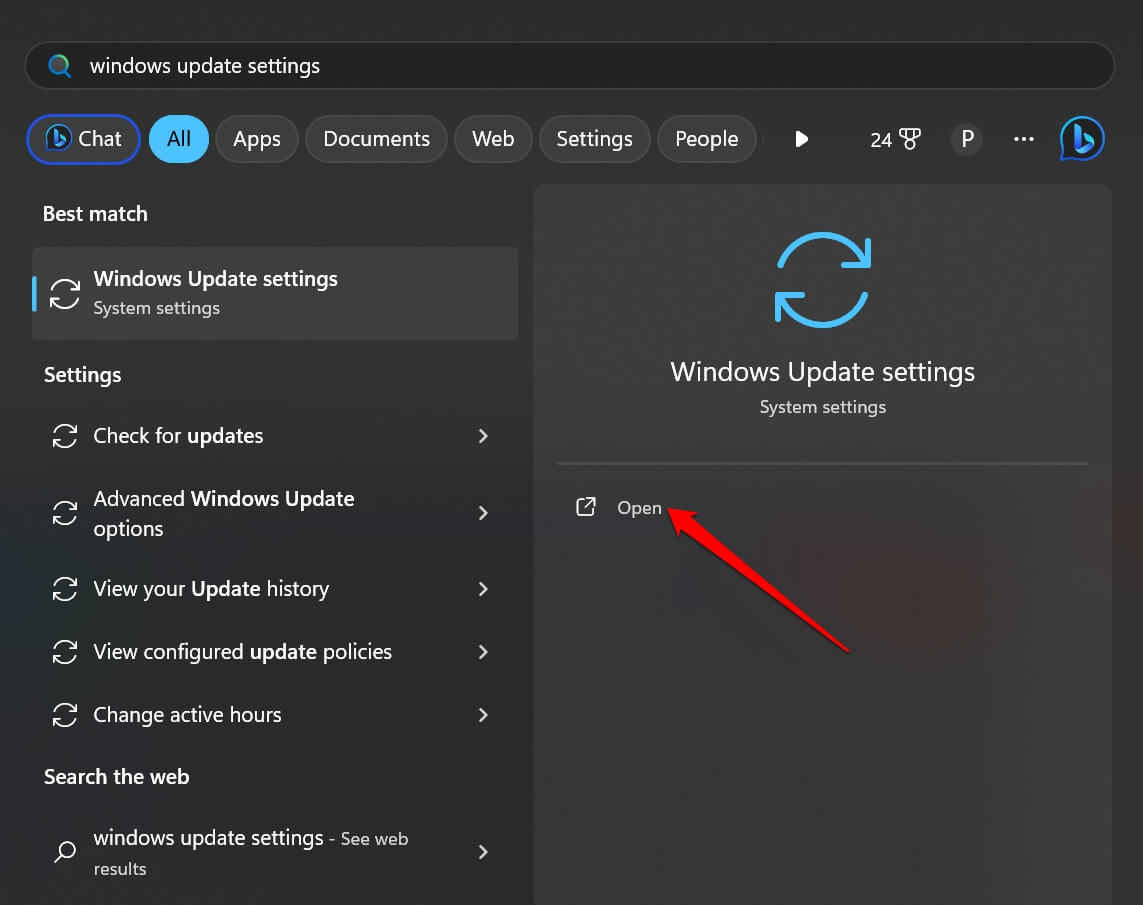
- Нажмите клавишу Windows, чтобы открыть консоль поиска.
- Введите Настройки обновления Windows и нажмите Открыть.
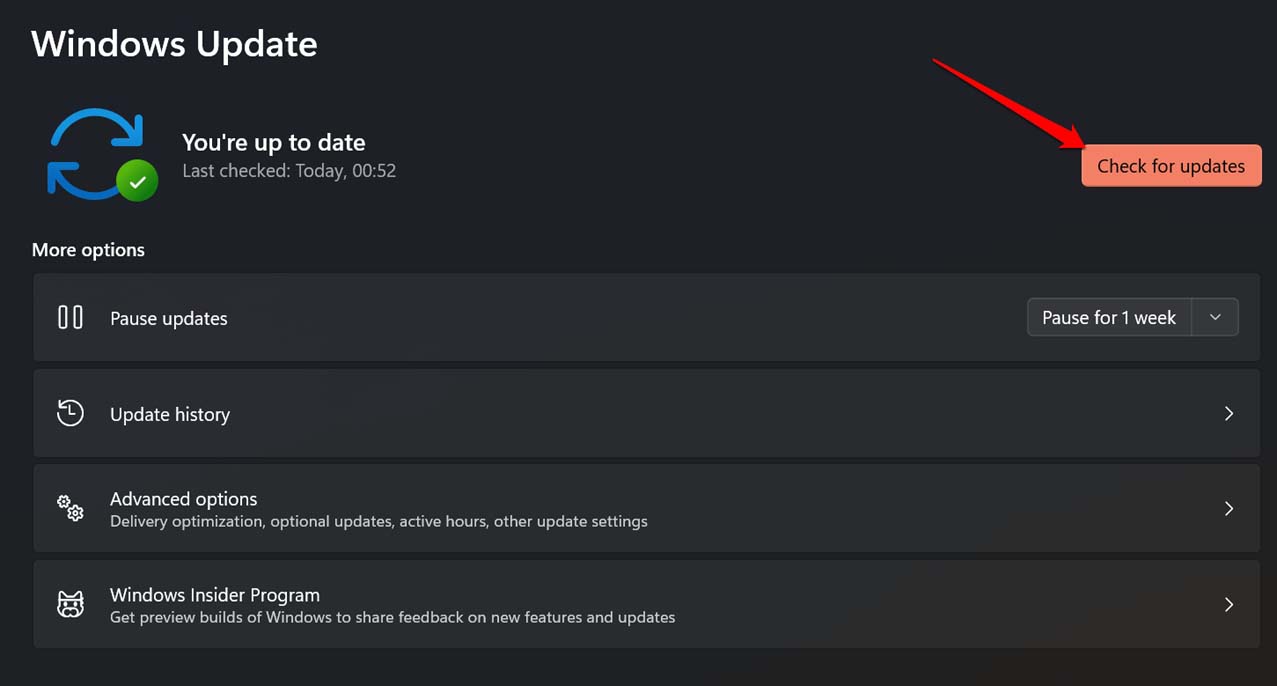
- Нажмите Проверить наличие обновлений.
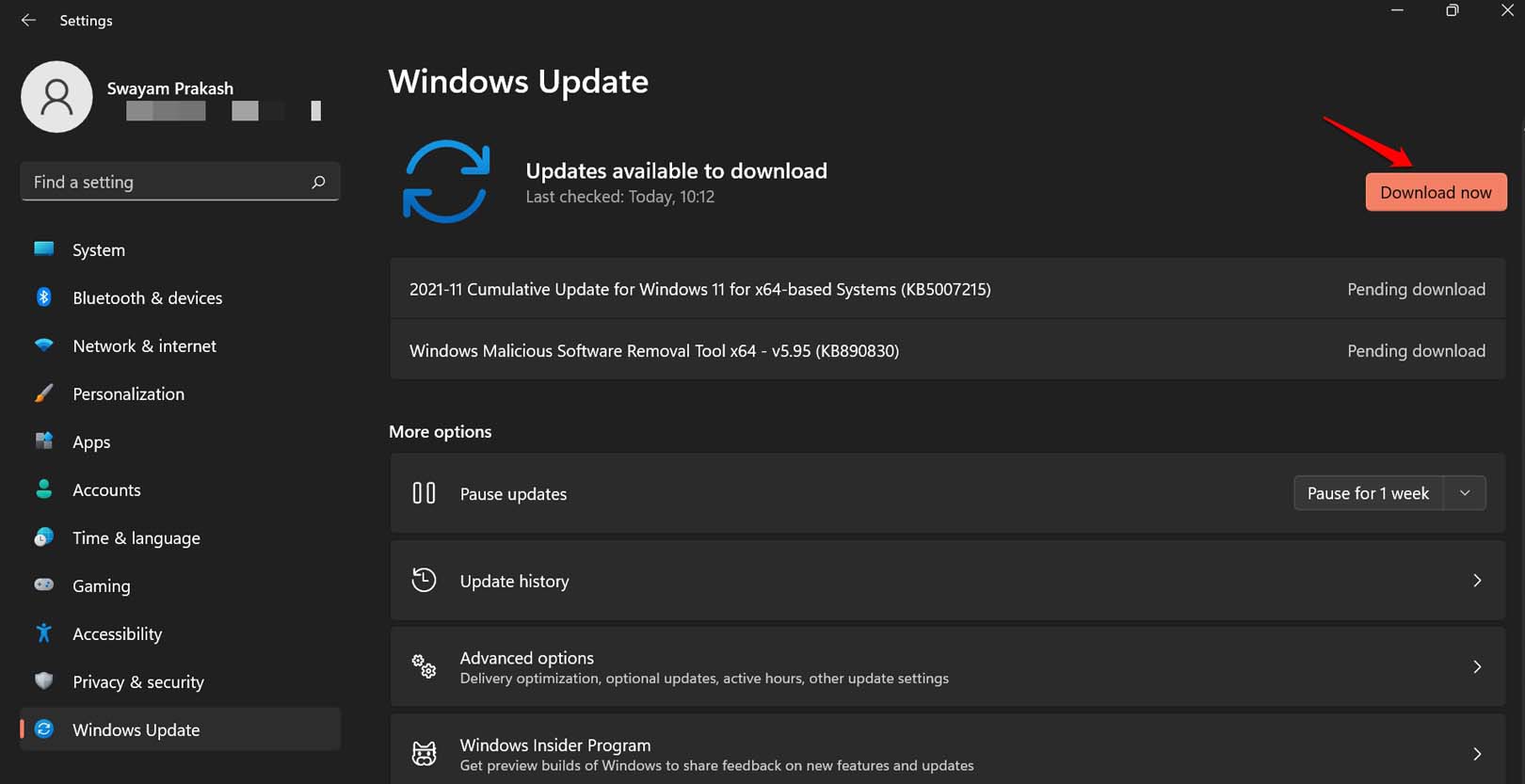
- Если доступно новое обновление программного обеспечения, нажмите Скачать сейчас.
- Перезагрузите компьютер после завершения установки обновления.
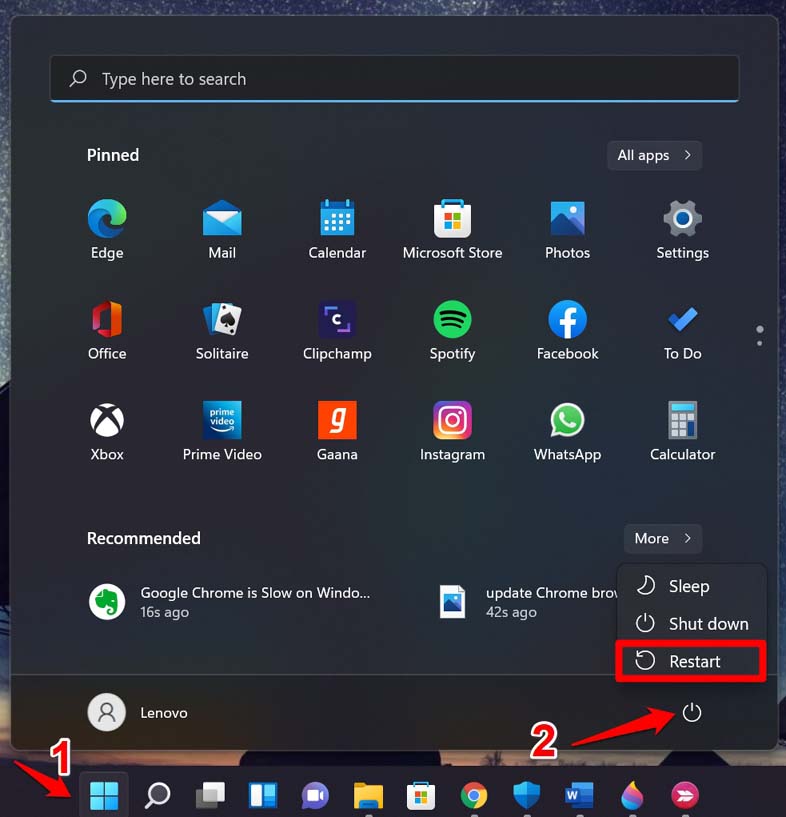
- Запустите очистку диска и проверьте, работает ли она теперь.
5. Выполните чистую загрузку
Чистая загрузка перезапустит ПК и запустит системные приложения. Вы можете выбрать сторонние приложения и удалить их, чтобы исправить проблему с очисткой диска. Обычно чистая загрузка выполняется, когда неисправное стороннее приложение вызывает сбои в операционной системе Windows.
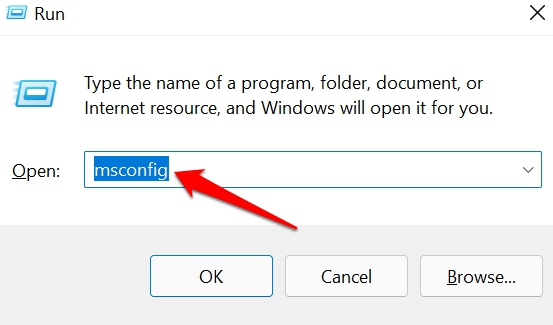
Нажмите Windows + R, чтобы запустить окно Выполнить.
Введите msconfig и нажмите Enter, чтобы получить список служб Microsoft.
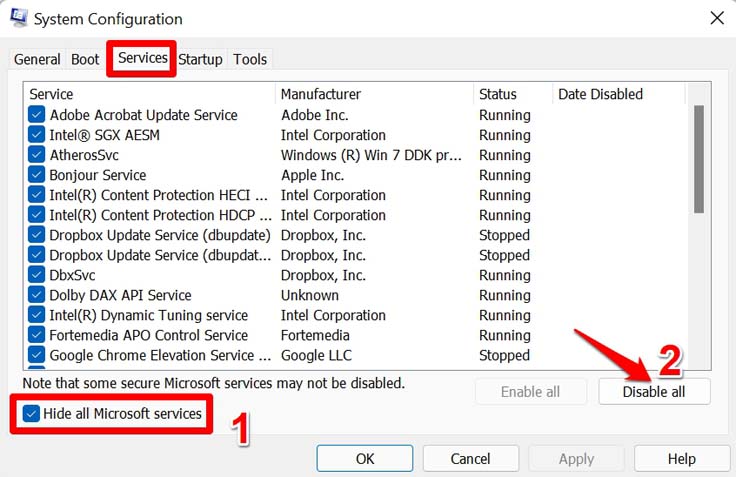
Перейдите на вкладку Службы и установите флажок Скрыть все службы Microsoft.
Нажмите кнопку Отключить все.
Перейдите на вкладку Автозагрузка и нажмите Открыть Диспетчер задач.
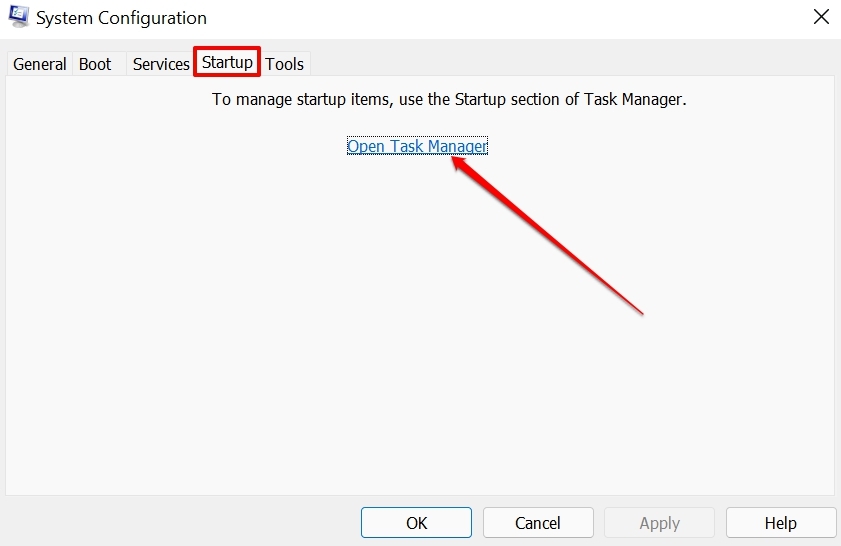
В Диспетчере задач щелкните по стороннему приложению.
Выберите опцию Отключить из меню, чтобы отключить приложение.
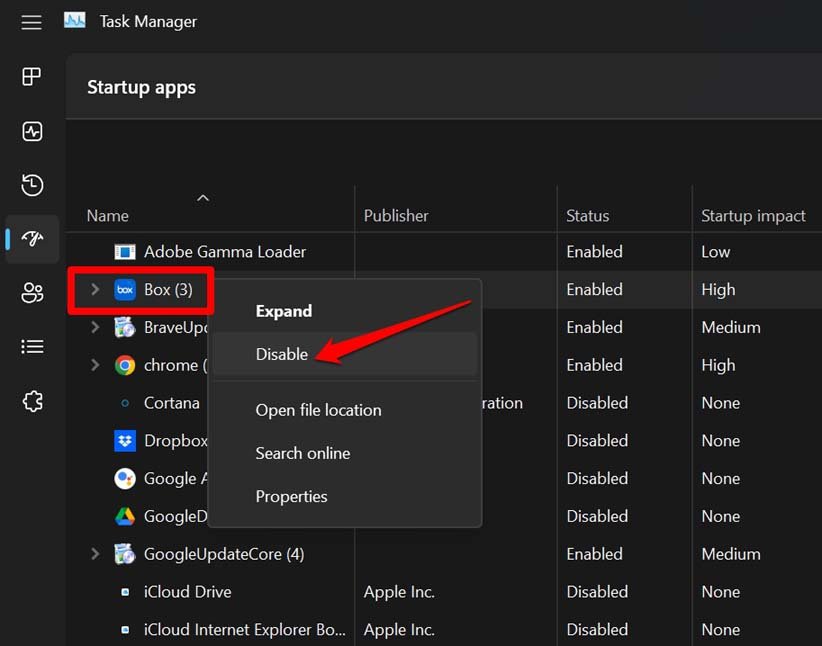
Повторите вышеуказанные шаги, чтобы отключить все автозагрузочные приложения (сторонние) одно за другим.
Перезагрузите ПК.
Запустите утилиту очистки диска.
Если вы можете использовать очистку диска во время чистой загрузки, то, вероятно, это одно из сторонних приложений вызывает проблему с этой службой. Удаляйте сторонние приложения одно за другим на вашем ПК и запускайте очистку диска после удаления каждого приложения. Это позволит вам избавиться от проблемного стороннего приложения на вашем ПК.
6. Сканируйте на наличие вредоносных программ на ПК
Вы можете просканировать свой компьютер на наличие вредоносных программ, которые могут вызывать проблему с очисткой диска.
- Нажмите клавишу Windows, чтобы открыть консоль поиска.
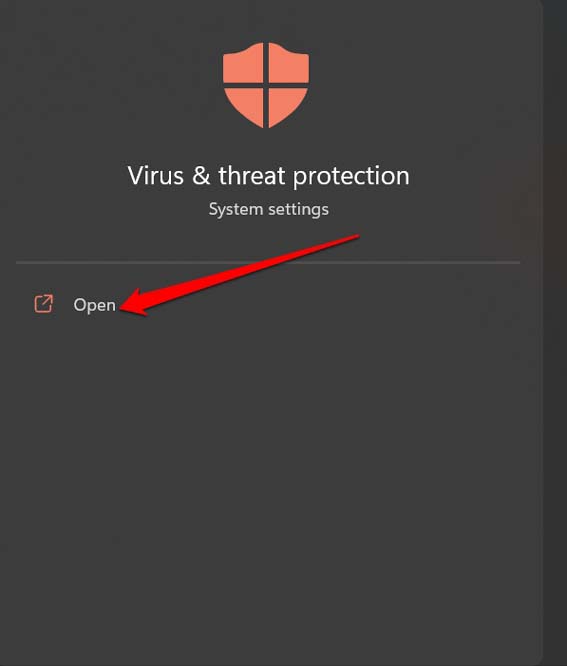
- Введите Защита от вирусов и угроз. Нажмите Открыть, чтобы запустить Защитник Windows, когда появится результат поиска.
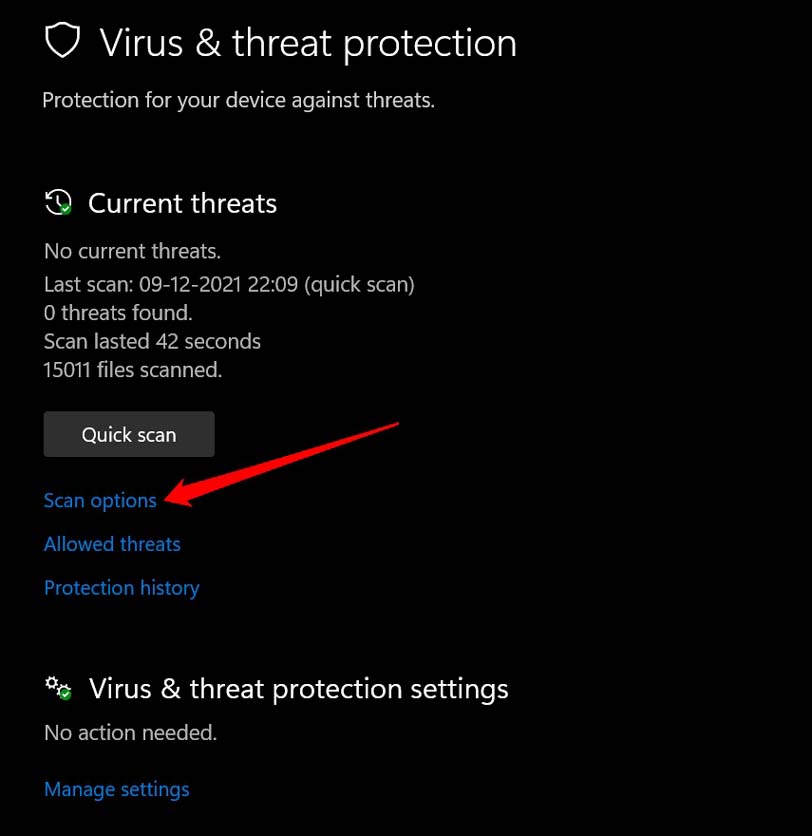
- Нажмите на Параметры сканирования.
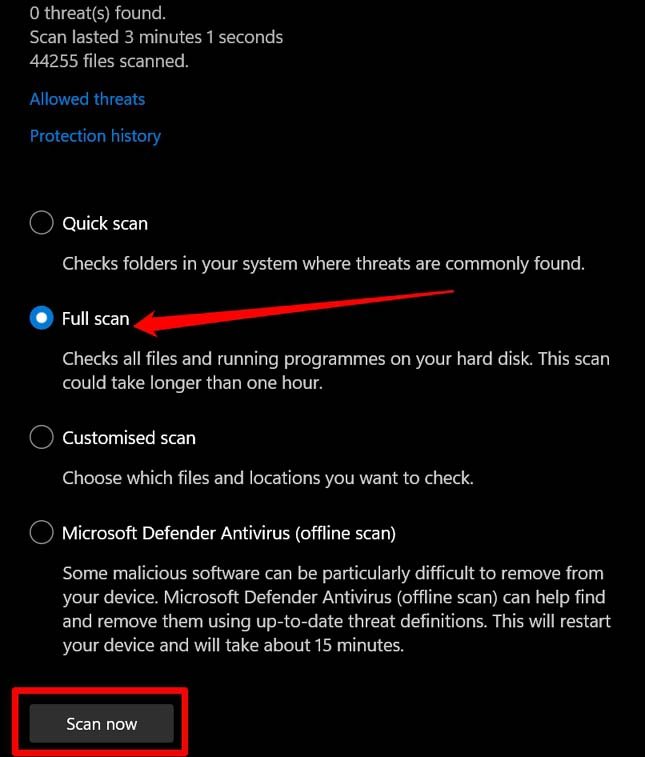
- Выберите опцию Полное сканирование и нажмите Сканировать сейчас, чтобы проверить возможное наличие вредоносных программ.
Подождите, пока сканирование на наличие вредоносных программ завершится. Если вредоносные программы не найдены, это отлично. Однако, если вредоносные программы обнаружены в какой-либо папке вашего ПК, следуйте необходимым инструкциям от Защитника Windows для их удаления.
Перезагрузите ПК и используйте инструмент очистки диска. Если это были вредоносные программы, вызывающие неработоспособность инструмента, то это должно быть исправлено теперь.
Итог
Поскольку утилита очистки диска помогает вам очистить хранилище ПК от ненужных файлов и мусорных данных, она является важным элементом операционной системы Windows. Если она не работает на вашем компьютере, эти советы по устранению неполадок должны решить проблему. Надеюсь, это руководство было информативным.
Если у вас есть мысли о том, что делать, если очистка диска не работает в Windows 11, не стесняйтесь оставлять комментарии ниже. Также подписывайтесь на наш канал DigitBin на YouTube для видеоуроков. Удачи!
Get new posts in your inbox
No spam. Unsubscribe anytime.