Технические советы · 3 min read · Feb 15, 2026
Что делать, если экран iPhone сильно увеличен
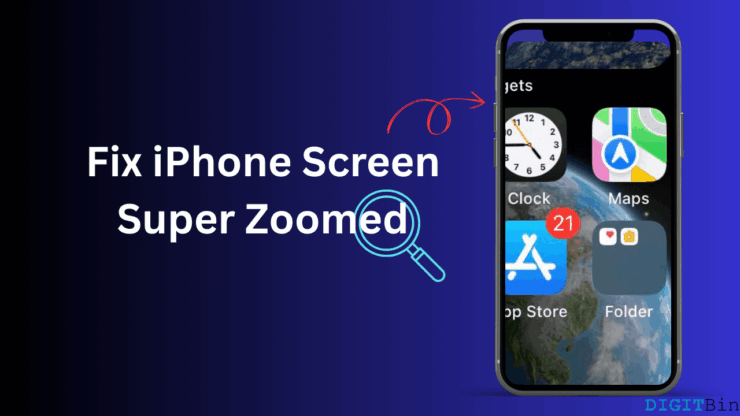
Являются ли значки и фон вашего домашнего экрана iPhone сильно увеличенными? Действительно, может быть довольно проблематично перемещаться по экрану, когда значки увеличены.
Экран iPhone увеличивается из-за функции доступности. Люди с ограничениями по зрению могут увеличивать экран, чтобы найти необходимые приложения.
После включения увеличения экрана двойное касание дисплея iPhone тремя пальцами увеличит/уменьшит содержимое экрана. Если вам не нужна функция увеличения экрана iPhone, убедитесь, что вы отключили эту функцию в настройках iOS.
Кроме этого, даже когда увеличение доступности iOS отключено, экран может быть увеличен. Это может произойти из-за работы бета-версий iOS или любой случайной ошибки в операционной системе.
В этом руководстве я поделился несколькими советами, которые помогут вам исправить сильно увеличенный экран на вашем iPhone.
Если вы предпочитаете видео демонстрацию о том, как исправить увеличенный экран на iPhone, посмотрите наше видео на YouTube, ссылка на которое приведена ниже.
Исправить увеличенный экран iPhone 2025: Зафиксированное увеличение экрана | Значки приложений увеличены
Советы по исправлению экрана iPhone, когда он сильно увеличен
Помните, что если у вас есть проблемы со зрением, включение функции увеличения поможет вам находить и использовать приложения на экране.
Однако, если вам не нужна функция увеличения экрана на iOS, вы можете отключить ее в любое время. Обычно она отключена по умолчанию на устройстве.
Отключите увеличение доступности iOS на iPhone.
Посетите настройки доступности iOS, чтобы отключить увеличение экрана на iPhone.
- Откройте настройки iPhone.
- Перейдите в Доступность > Увеличение.
- Нажмите переключатель рядом с Увеличение, чтобы отключить увеличение экрана.
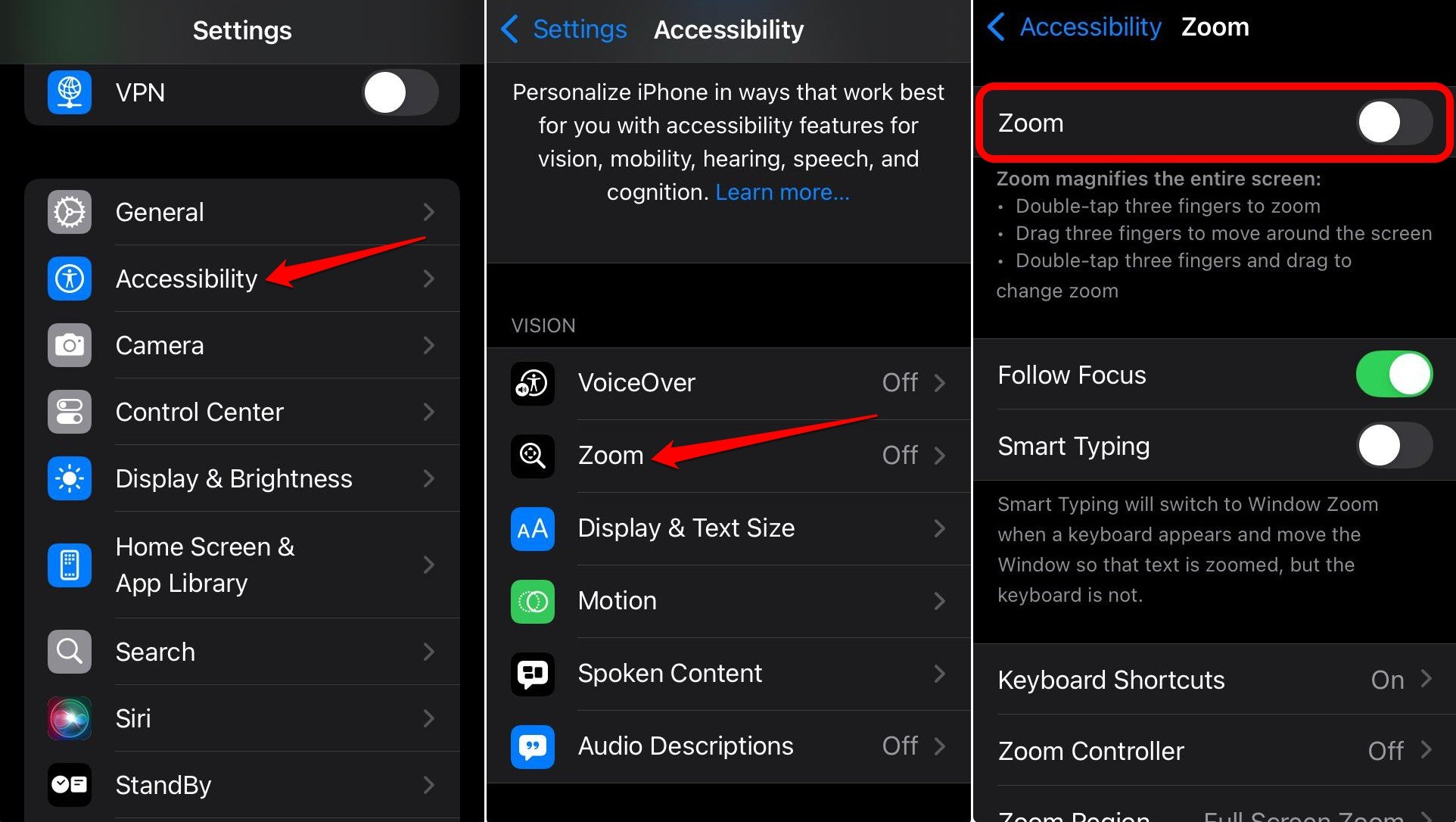
Если вы хотите включить увеличение экрана, следуя тем же шагам, что и выше, вы можете включить Увеличение на iOS.
Обновите iOS
Если экран продолжает увеличиваться даже после отключения вышеупомянутой функции увеличения в настройках доступности, проблема может быть связана с ошибочной сборкой iOS.
Проверьте наличие новых обновлений программного обеспечения и обновите до более новой версии последней iOS.
- Запустите приложение Настройки iPhone.
- Перейдите в Основные > Обновление ПО.
- Нажмите Обновить сейчас, если новая версия iOS доступна для загрузки.
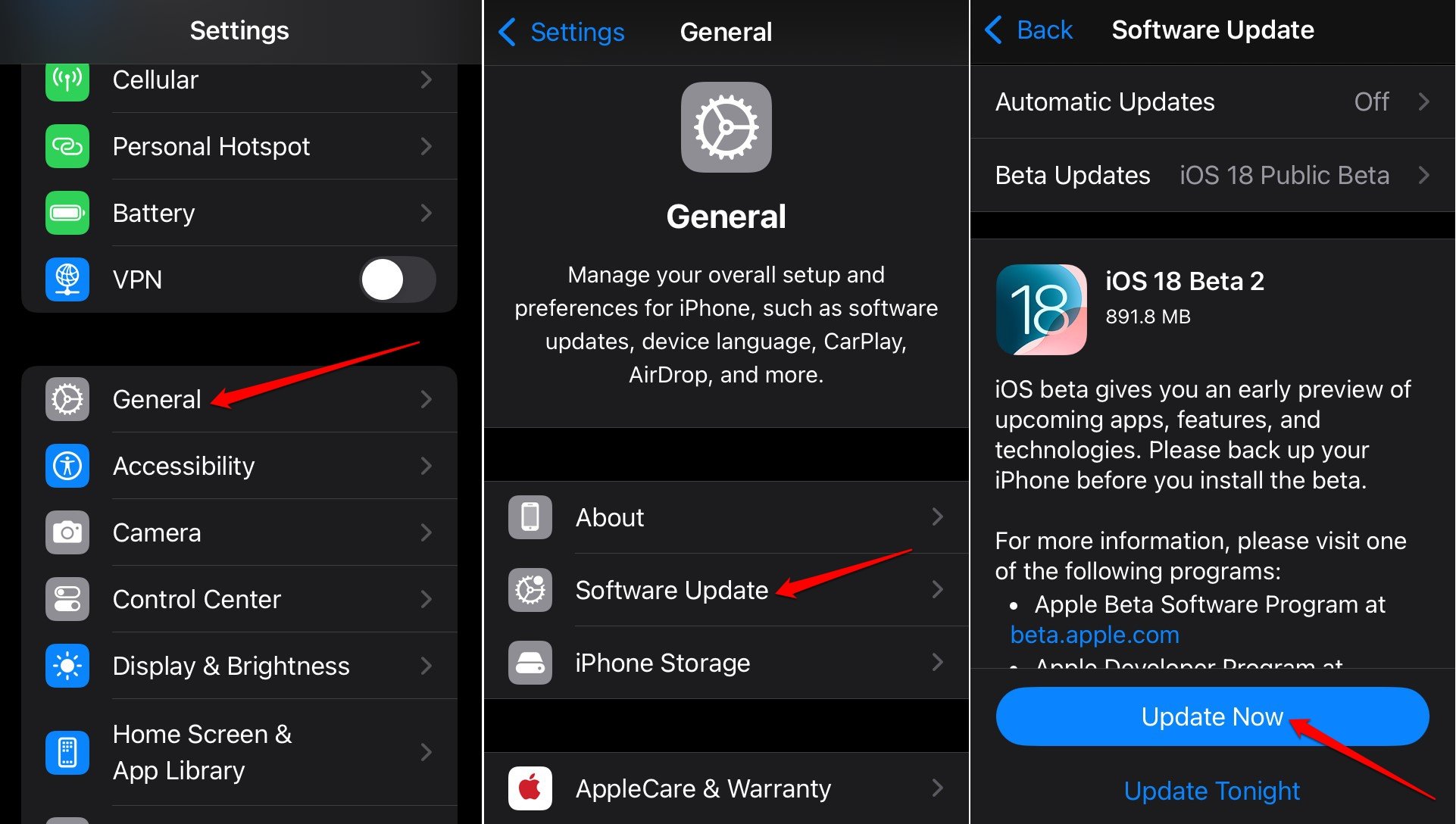
После перезагрузки iPhone проверьте, остается ли экран устройства увеличенным. Обновление iOS должно исправить ошибку, если она вызывала автоматическое увеличение экрана.
Перезагрузите iPhone
Иногда отключение функции увеличения в настройках доступности iOS может не решить проблему. Вы можете продолжать видеть, как экран iPhone сильно увеличен.
Это может произойти из-за случайных системных ошибок. Перезагрузите ваш iPhone и проверьте, решит ли это проблему с увеличенным содержимым домашнего экрана на iPhone.
В зависимости от модели iPhone, которую вы используете, следуйте этим инструкциям, чтобы перезагрузить устройство.
Для iPhone X/11/12/13/14/15 Серии
- Нажмите кнопку уменьшения/увеличения громкости вместе с боковой кнопкой, пока не увидите запрос на отключение питания на экране.
- Перетащите ползунок на опции Сдвиньте, чтобы отключить.
- Чтобы перезагрузить устройство, долго нажмите боковую кнопку, пока логотип Apple не появится на экране.
Для iPhone 6/7/8/SE 2-го поколения/SE 3-го поколения
- Долго нажмите боковую кнопку, пока не увидите запрос на отключение питания на экране.
- Перетащите ползунок на Сдвиньте, чтобы отключить.
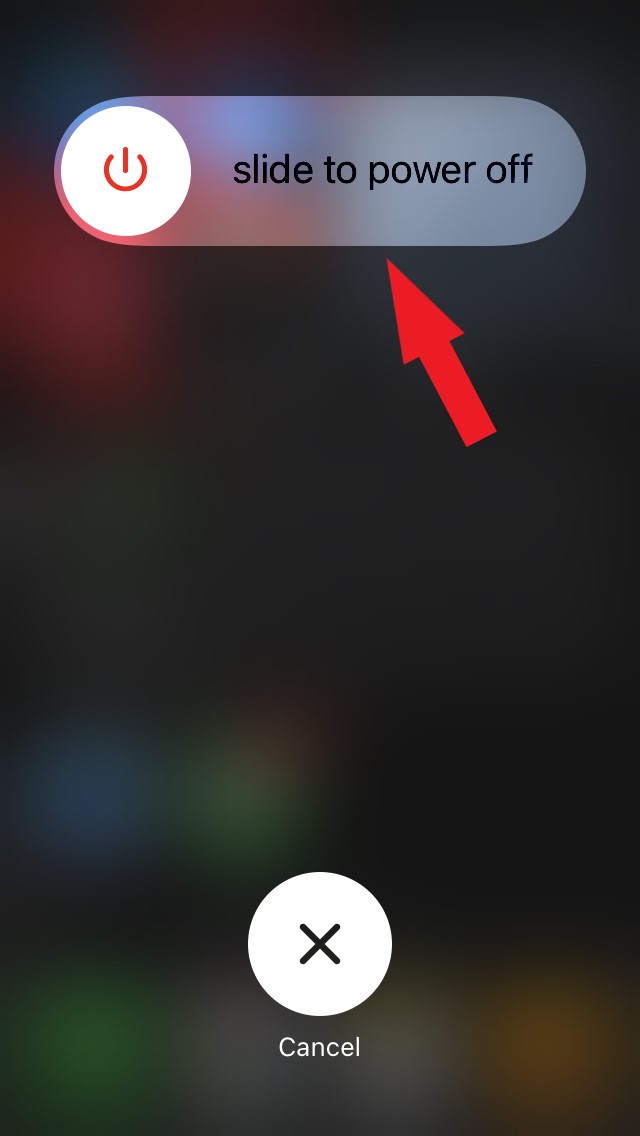
- Нажмите и удерживайте боковую кнопку, пока логотип Apple не появится на экране, чтобы перезагрузить iPhone.
Для iPhone SE 1-го поколения/5 Серии или старше
- Нажмите и удерживайте кнопку в верхнем углу, чтобы увидеть запрос на отключение.
- Удерживайте и перетащите ползунок отключения питания, чтобы выключить iPhone.
- Долго нажмите верхнюю кнопку, чтобы увидеть, как логотип Apple появляется на экране, что указывает на то, что iPhone перезагрузился.
Итог
Если вы новичок в iOS или не знаете о функциях доступности iPhone, столкнуться с увеличенным экраном может быть довольно запутанно. Теперь, когда вы знаете о функции и о том, что она делает, вы можете уменьшить масштаб вручную, коснувшись экрана тремя пальцами. В противном случае вы можете отключить эту функцию в настройках iPhone.
Если у вас есть мысли о Что делать, если экран iPhone сильно увеличен, не стесняйтесь оставлять комментарии ниже. Также, пожалуйста, подпишитесь на наш канал DigitBin на YouTube для видеоуроков. Удачи!
Get new posts in your inbox
No spam. Unsubscribe anytime.