Устранение неполадок · 4 min read · Nov 17, 2025
Что делать, если тайм-аут экрана блокировки не работает в Windows 11
Когда вы оставляете свой ПК неактивным на некоторое время, его экран блокируется для экономии энергии. У некоторых пользователей Windows экран блокировки не активируется через определенное время. В этом руководстве я поделился некоторыми советами по устранению неполадок, чтобы исправить проблемы с тайм-аутом экрана блокировки, который не работает в Windows 11.
Может быть, есть некорректная конфигурация тайм-аута экрана блокировки. Это мешает функции работать после неактивности пользователя в течение определенного времени. Также, если настройки заставки не были правильно настроены, это может вызвать некоторые проблемы для Windows в обеспечении экрана блокировки.
Лучшие способы исправить тайм-аут экрана блокировки, который не работает на ПК
Следуйте этим методам устранения неполадок, чтобы снова заставить тайм-аут экрана блокировки работать.
1. Внесите изменения в настройки заставки
Начните устранение неполадок, правильно настроив параметры заставки для вашего ПК.
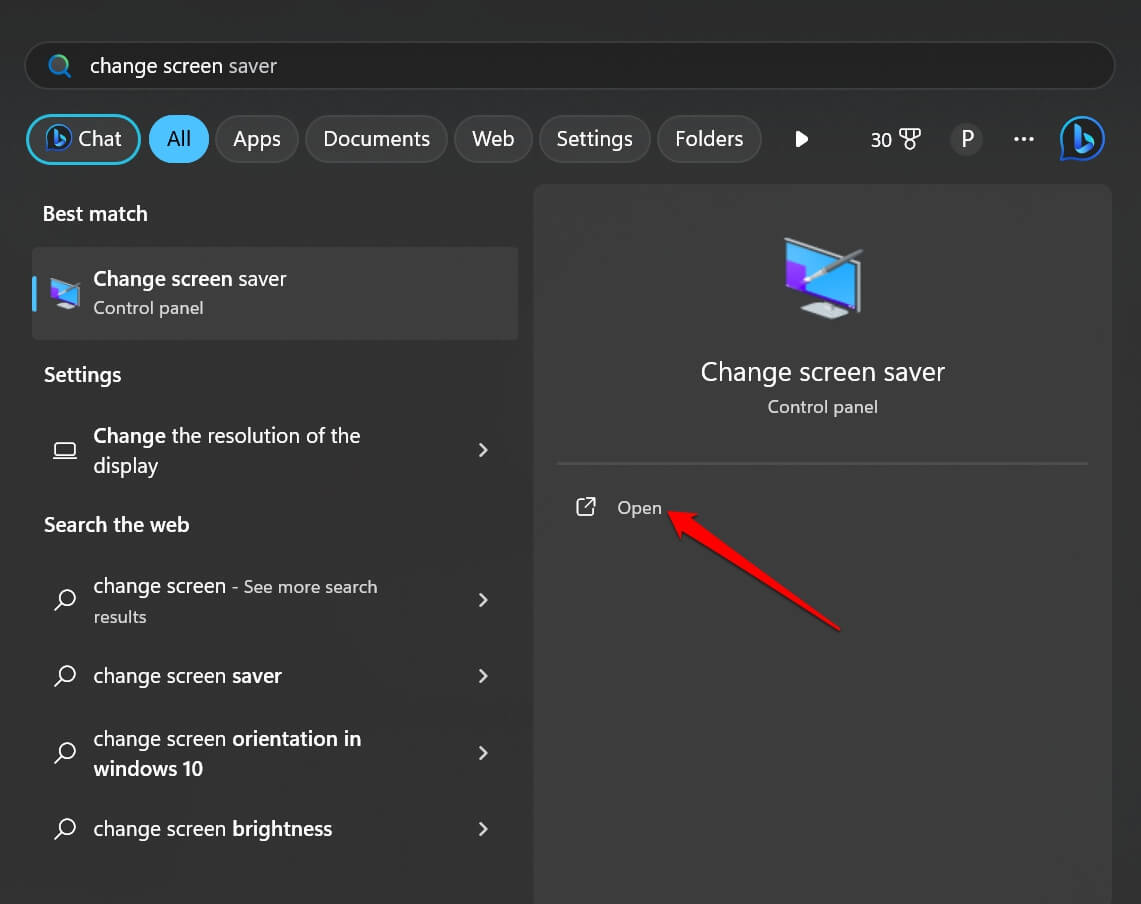
- Вызовите консоль поиска, нажав клавишу Windows.
- В строке поиска введите изменить заставку.
- Нажмите Открыть, когда появится правильный результат поиска.
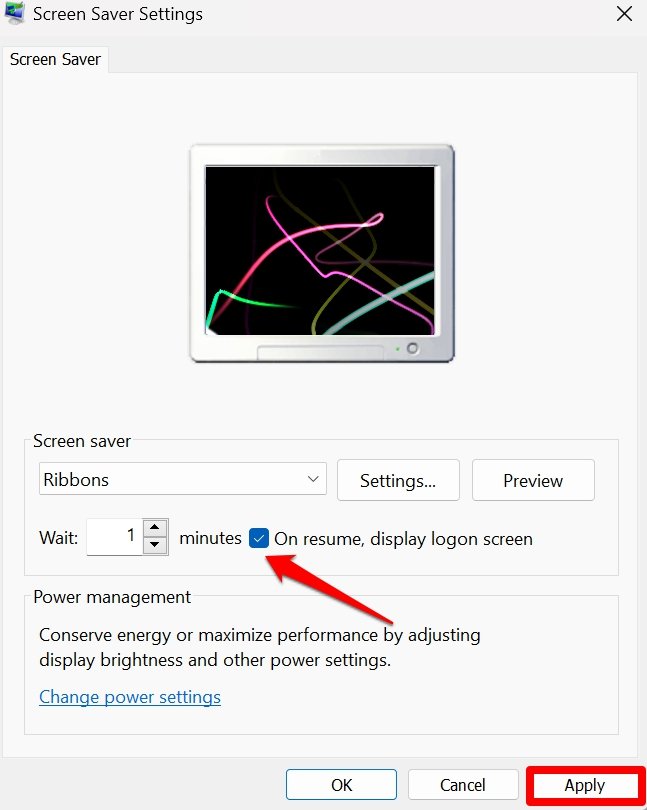
- В диалоговом окне настроек заставки установите флажок При возобновлении отображать экран входа.
- Теперь установите предпочитаемое время ожидания, после которого заставка будет активироваться.
- Также выберите заставку из выпадающего списка.
- Нажмите Применить > ОК, чтобы сохранить изменения.
2. Установите настройки тайм-аута экрана
Теперь вам следует пройти через настройки питания и сна на ПК, чтобы установить правильные настройки тайм-аута в зависимости от определенного критерия.
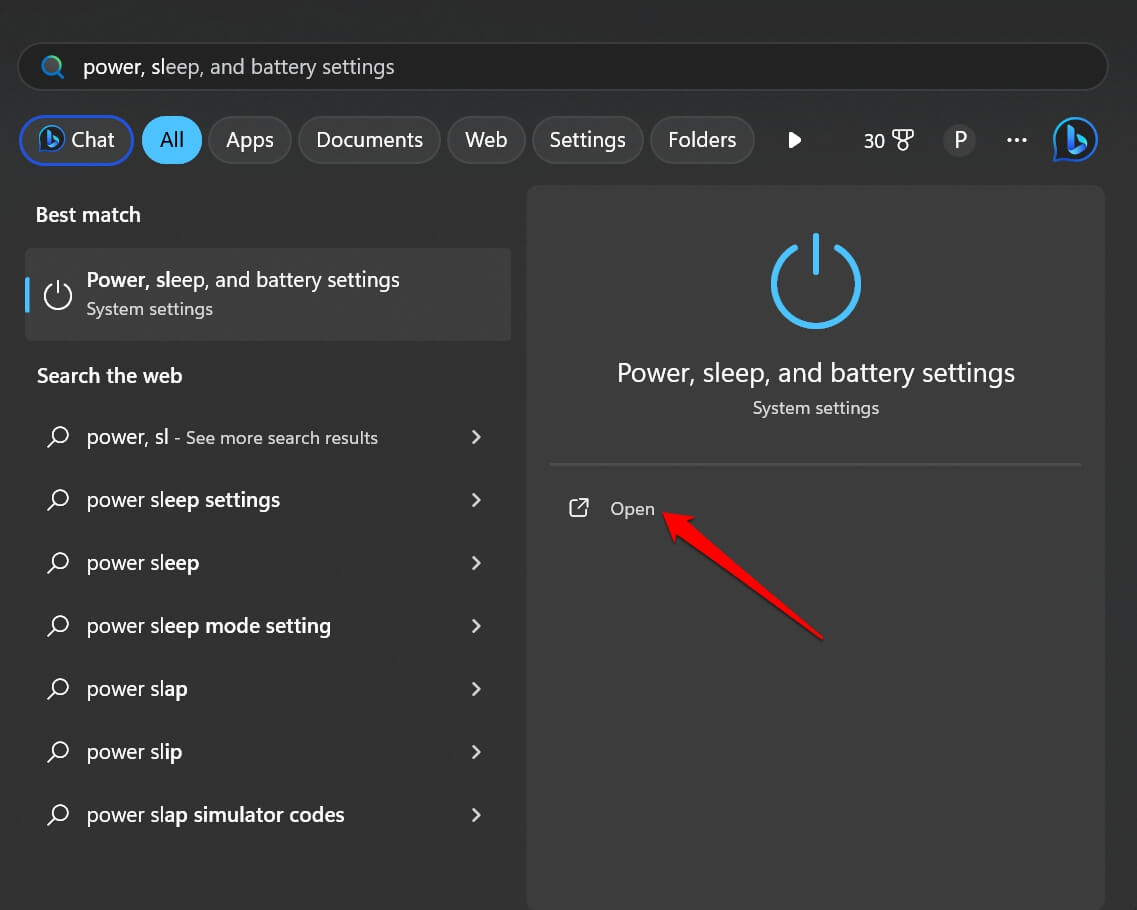
- Нажмите Windows + S, чтобы открыть поиск.
- Введите настройки питания, сна и батареи. Нажмите Открыть, когда появится результат поиска.
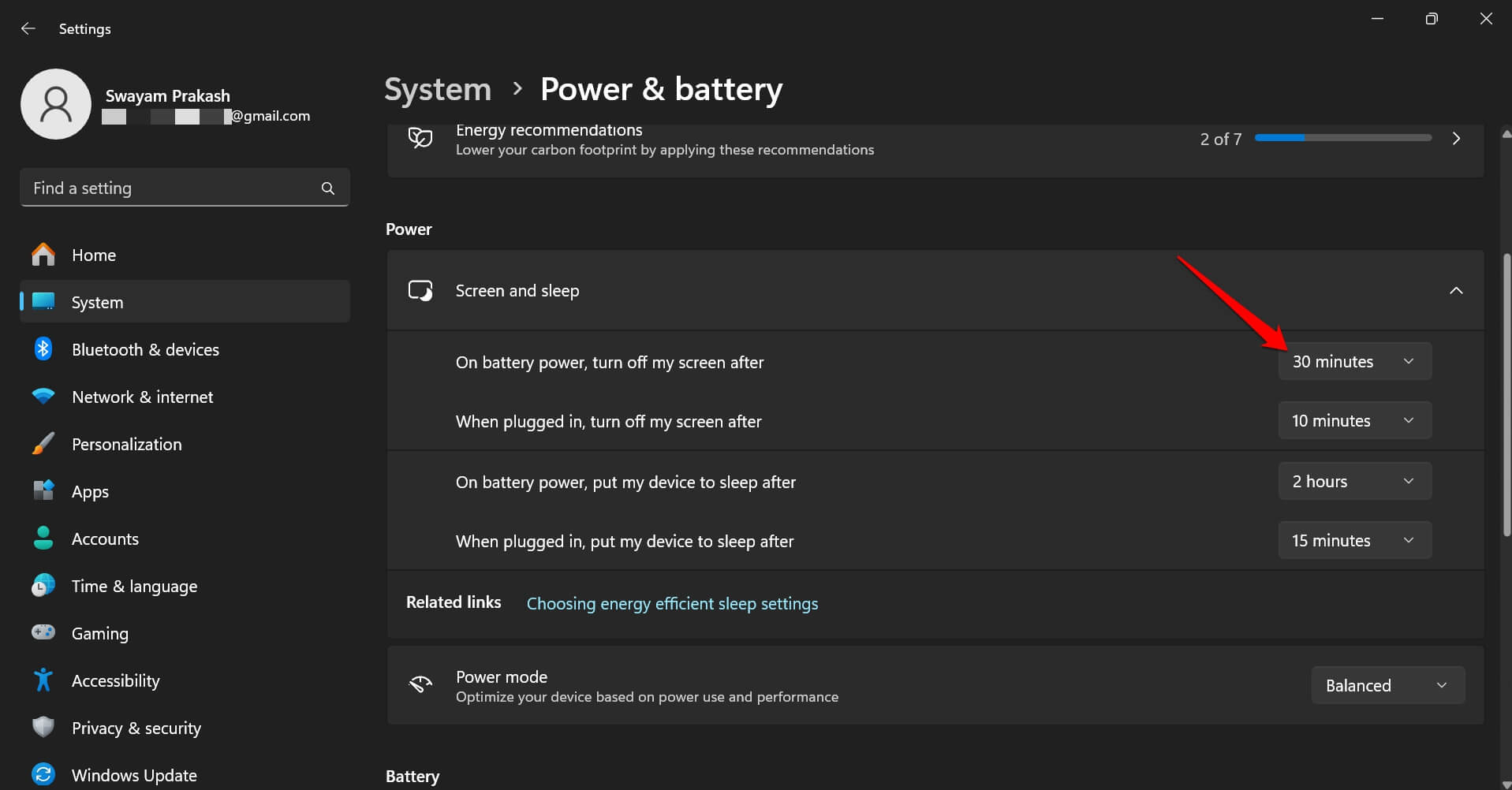
- В разделе Питание нажмите, чтобы развернуть Экран и сон.
- Установите лимит тайм-аута для различных условий, как показано на скриншоте.
- Закройте настройки питания, сна и батареи.
Теперь дайте ПК стать неактивным и посмотрите, активируется ли экран блокировки или нет.
3. Включите заставку через редактор групповых политик
Вы можете управлять настройками заставки Windows 11 и включить заставку в Windows с помощью редактора групповых политик.
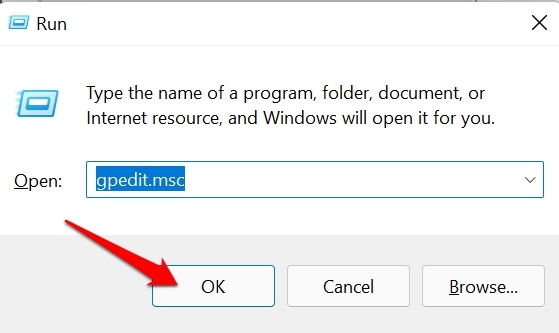
- Нажмите сочетание клавиш Win + R, чтобы открыть окно Выполнить.
- Введите gpedit.msc и нажмите Enter.
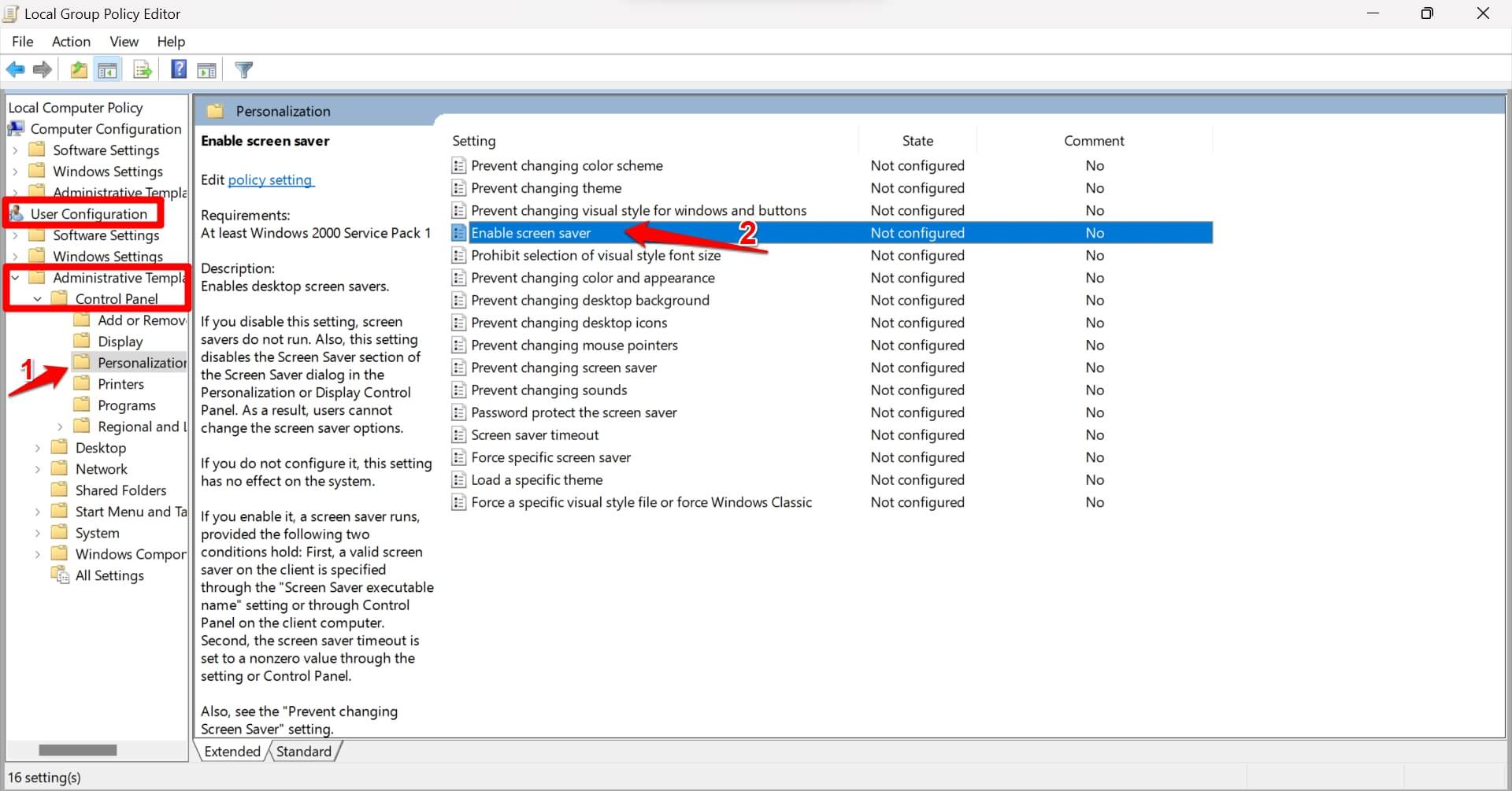
- Следуйте этому пути в левой панели редактора групповых политик.
Конфигурация пользователя > Административные шаблоны > Панель управления > Персонализация - В панели настроек персонализации дважды щелкните на Включить заставку.
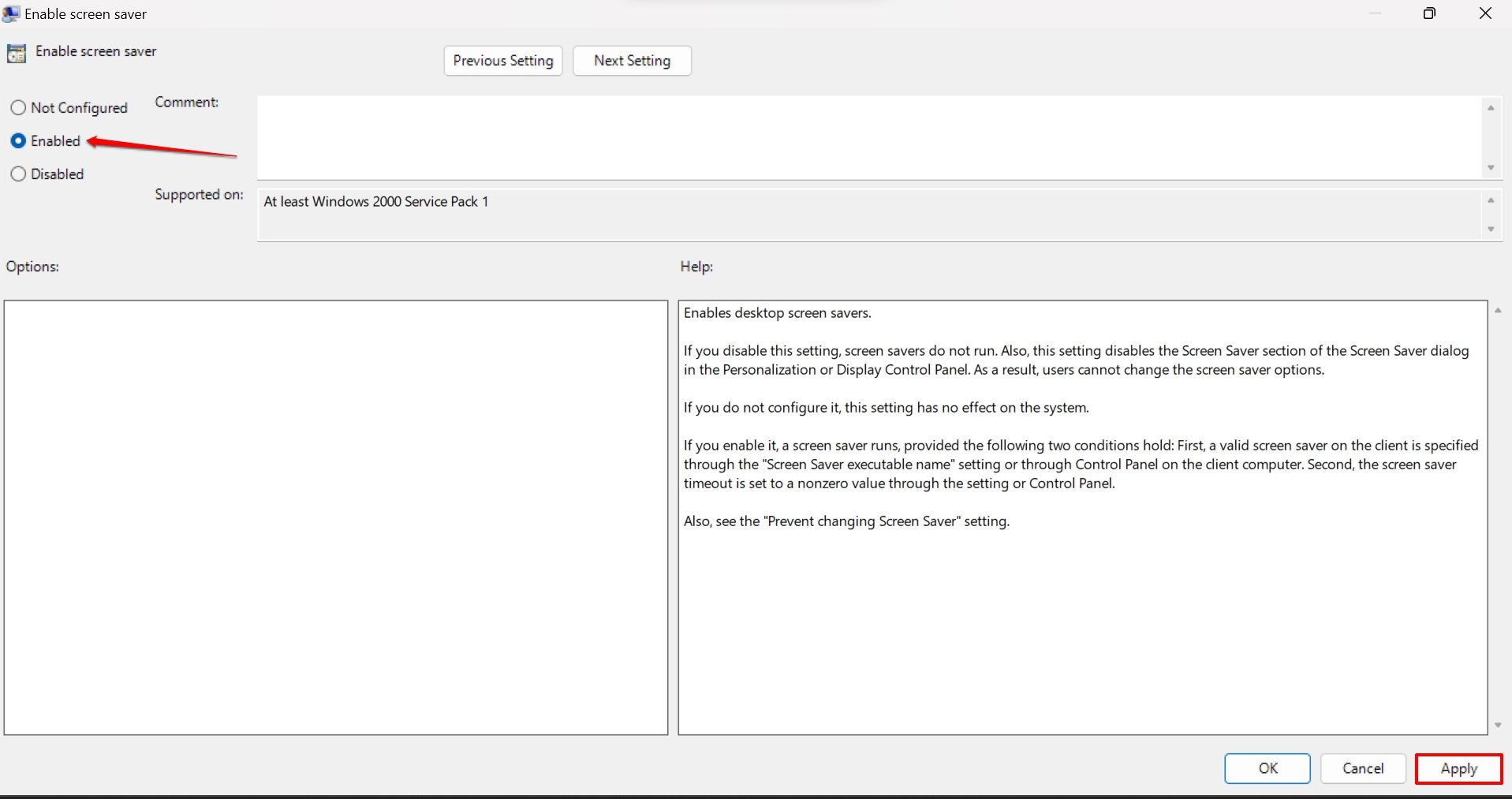
- Установите статус на Включить.
- Нажмите Применить, затем ОК, чтобы сохранить изменения.
Закройте редактор групповых политик и перезагрузите компьютер. Проверьте, работает ли тайм-аут экрана блокировки правильно.
4. Обновите операционную систему Windows
Часто ошибки в сборке Windows 11 могут вызывать различные сбои, и одним из них является неактивирование экрана блокировки после установленного времени.
- Нажмите Windows + I, чтобы запустить настройки.
- Нажмите на Обновление Windows в левой панели.
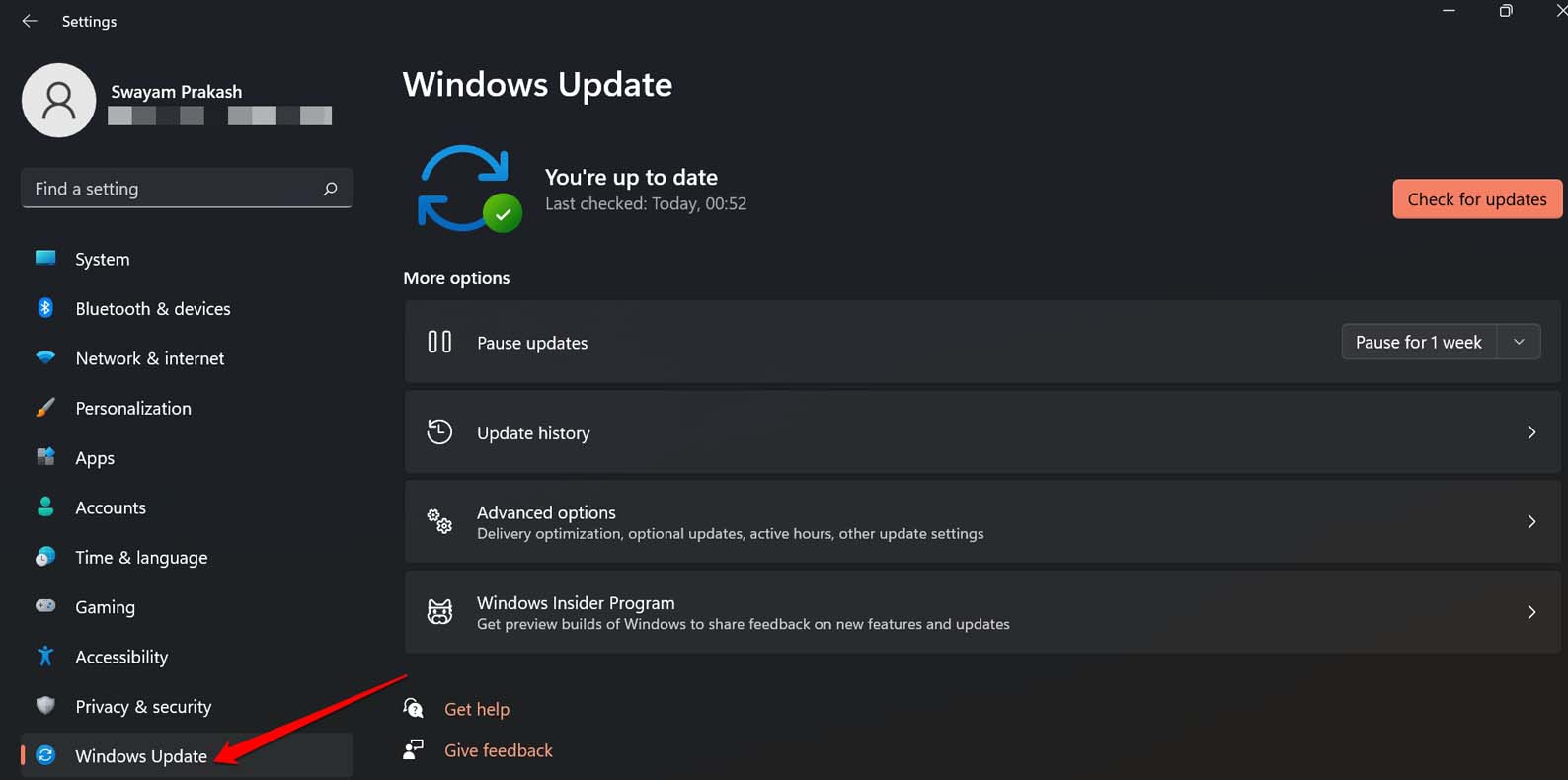
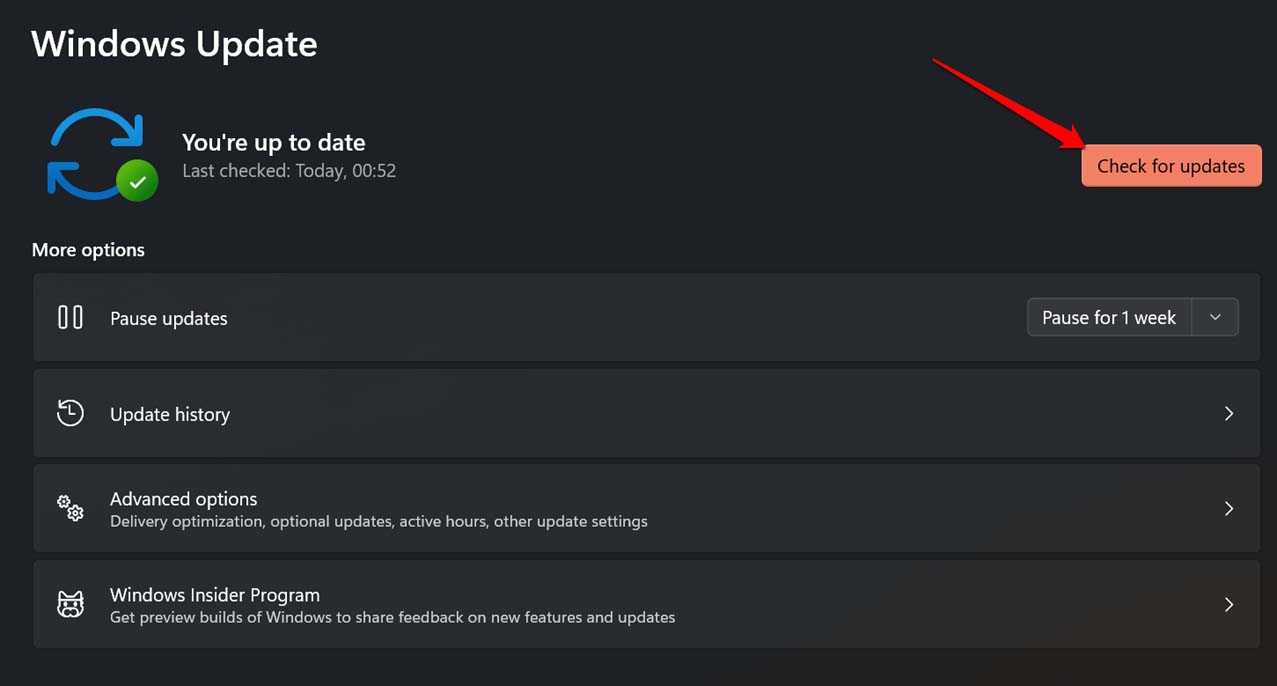
- Теперь нажмите на Проверить наличие обновлений.
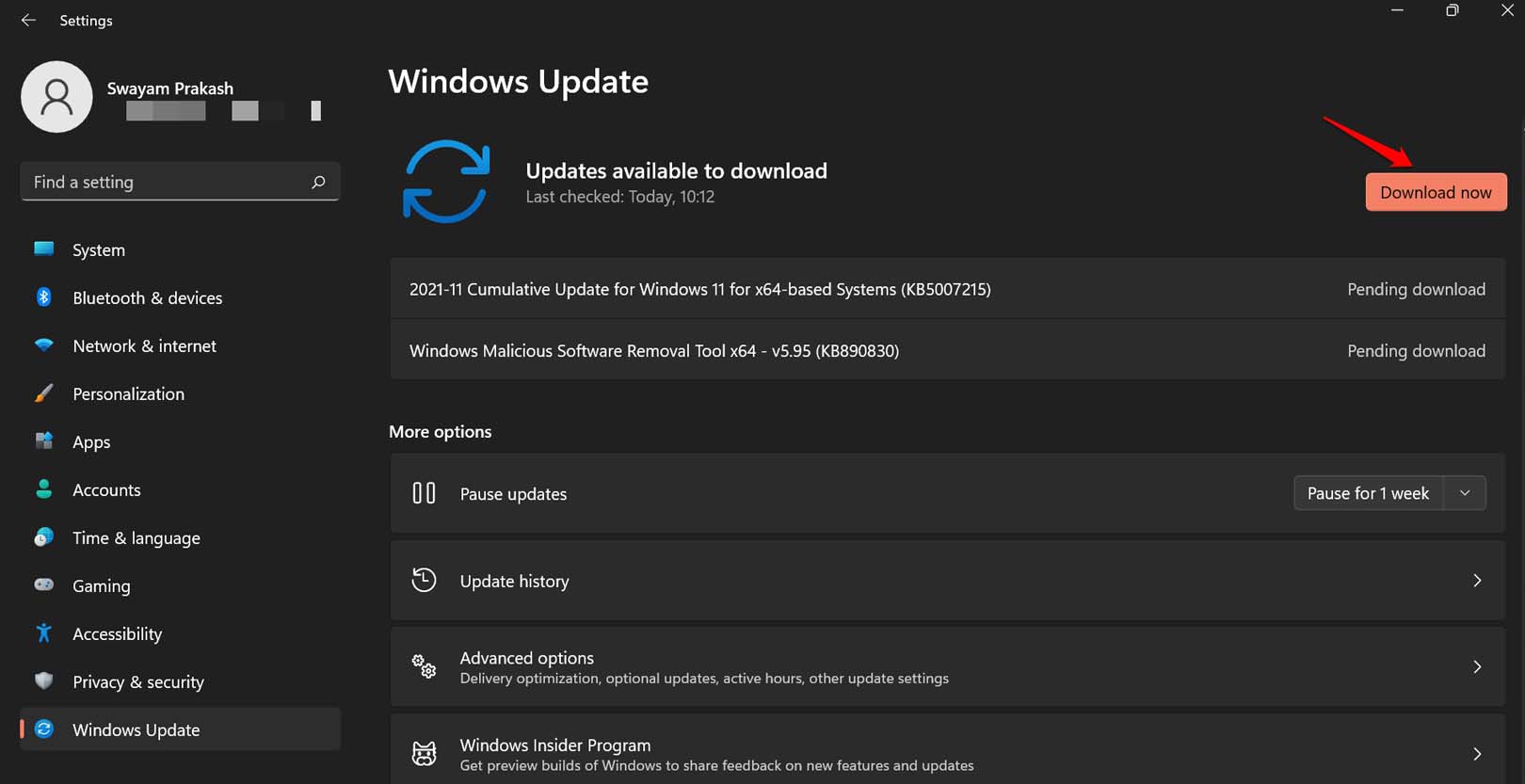
- Если обновление доступно, нажмите Скачать сейчас.
Перезагрузите ПК после установки обновления и проверьте, блокируется ли экран после установленного вами времени.
5. Выполните чистую загрузку
Чистая загрузка позволит запустить встроенные приложения, службы и приложения от Microsoft. Никакие сторонние приложения не будут запущены, чтобы проверить, вызывают ли они проблему с тайм-аутом экрана блокировки, делая его неработоспособным. Затем вы можете удалить проблемное стороннее приложение с вашего ПК.
Чтобы выполнить чистую загрузку в Windows 11,
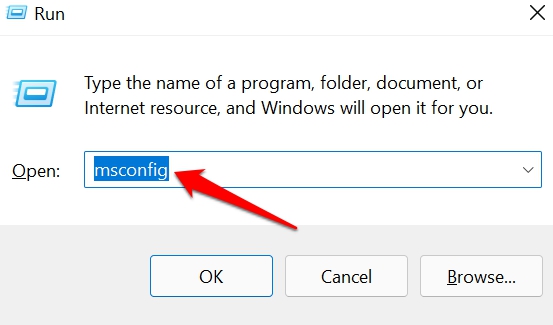
- Нажмите Windows + R, чтобы открыть окно Выполнить.
- Введите msconfig и нажмите Enter.
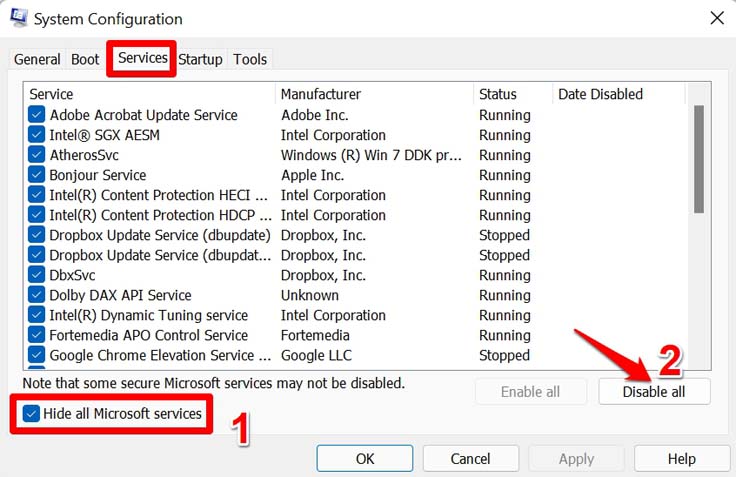
- На вкладке Службы установите флажок рядом с « Скрыть все службы Microsoft ».
- Далее нажмите кнопку Отключить все.
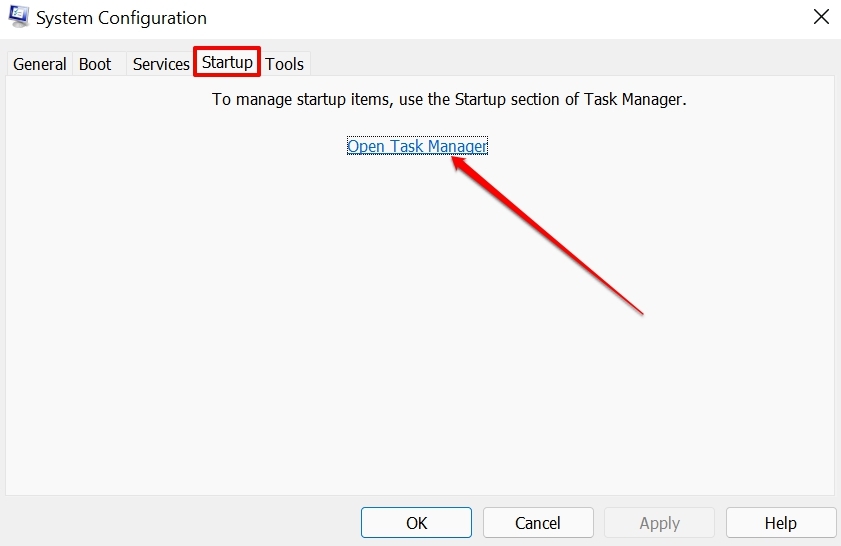
- Нажмите на вкладку Автозагрузка > Открыть Диспетчер задач.
- Прокрутите до стороннего приложения и нажмите Отключить.
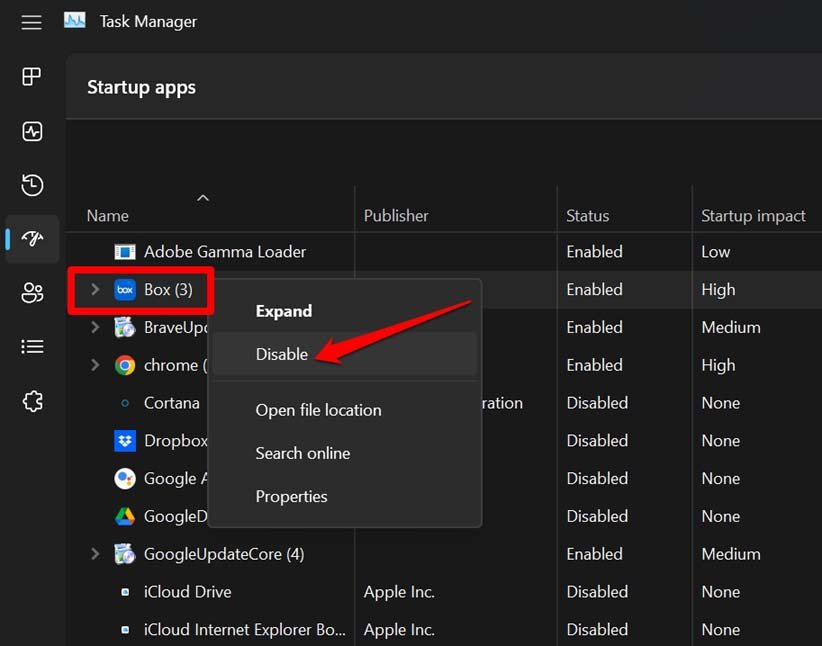
- Повторите вышеуказанные шаги, чтобы отключить другие сторонние программы, установленные на вашем ПК.
- Перезагрузите ПК.
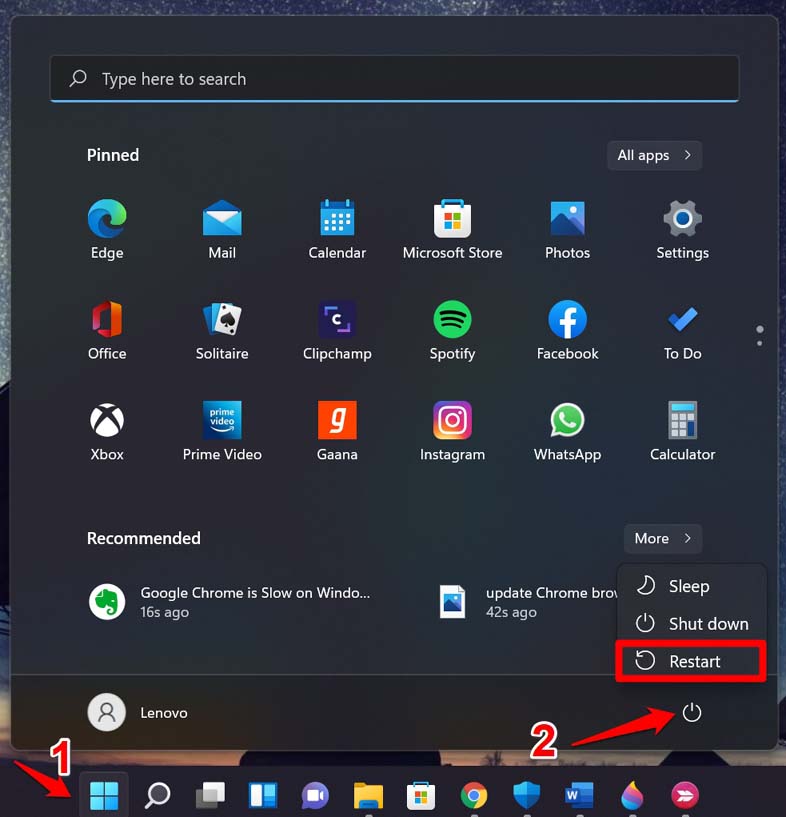
После перезагрузки ПК, если вы заметите, что экран блокировки работает нормально, это означает, что одно или несколько сторонних приложений могут иметь с ними проблемы. Вы можете поочередно удалить сторонние приложения, чтобы выяснить, какое неисправное приложение вызывает проблемы с работой тайм-аута экрана блокировки.
6. Отключите внешние устройства, подключенные к ПК
Если у вас есть одно или несколько внешних устройств, подключенных к вашему компьютеру, удалите их на некоторое время. Иногда, когда такие устройства, как внешняя клавиатура, USB-накопитель или внешний жесткий диск, подключены к ПК, они могут вызывать некоторые ошибки с экраном блокировки. После отключения этих устройств проверьте, работает ли экран блокировки на вашем ПК. Также перезагрузите ПК.
Итог
Важно, чтобы, когда вы не используете ПК, экран был заблокирован. Это сэкономит энергию и также предотвратит доступ других к вашему ПК. Если тайм-аут экрана блокировки в Windows 11 не работает, то эти советы по устранению неполадок должны помочь вам исправить проблему.
Если у вас есть какие-либо мысли о Что делать, если тайм-аут экрана блокировки не работает в Windows 11, не стесняйтесь оставлять их в комментариях ниже. Также, пожалуйста, подпишитесь на наш канал DigitBin на YouTube для видеоуроков. Удачи!
Get new posts in your inbox
No spam. Unsubscribe anytime.