Техническая поддержка · 4 min read · Nov 04, 2025
Что делать, если Touch ID не работает на вашем Mac?

Вы не одиноки, если сталкиваетесь с проблемой “Touch ID не работает на Mac”. Если ваш Touch ID работает неправильно, это может помешать вам зарегистрировать отпечаток пальца или разблокировать ваш Mac с помощью Touch ID.
Итак, как исправить проблему с Touch ID на вашем Mac? Мы выясним это в этом руководстве! Например, я проведу вас через несколько быстрых, но эффективных решений этой проблемы. Итак, давайте начнем.
Что вызывает остановку работы Touch ID на Mac?
В большинстве случаев Touch ID перестает работать на Mac из-за программных сбоев. Однако потенциальные аппаратные ошибки также могут привести к этому. В любом случае, неисправный Touch ID может вызвать проблемы во время настройки или распознавания для входа или авторизации.
1. Очистите кнопку Touch ID
Одной из распространенных причин, по которой Touch ID не работает на Mac, является грязная кнопка Touch ID. Если ваша кнопка Touch ID не чистая, она может неправильно сканировать ваши отпечатки пальцев. Поэтому, чтобы решить проблему с Touch ID на вашем Mac, очистите кнопку Touch ID.
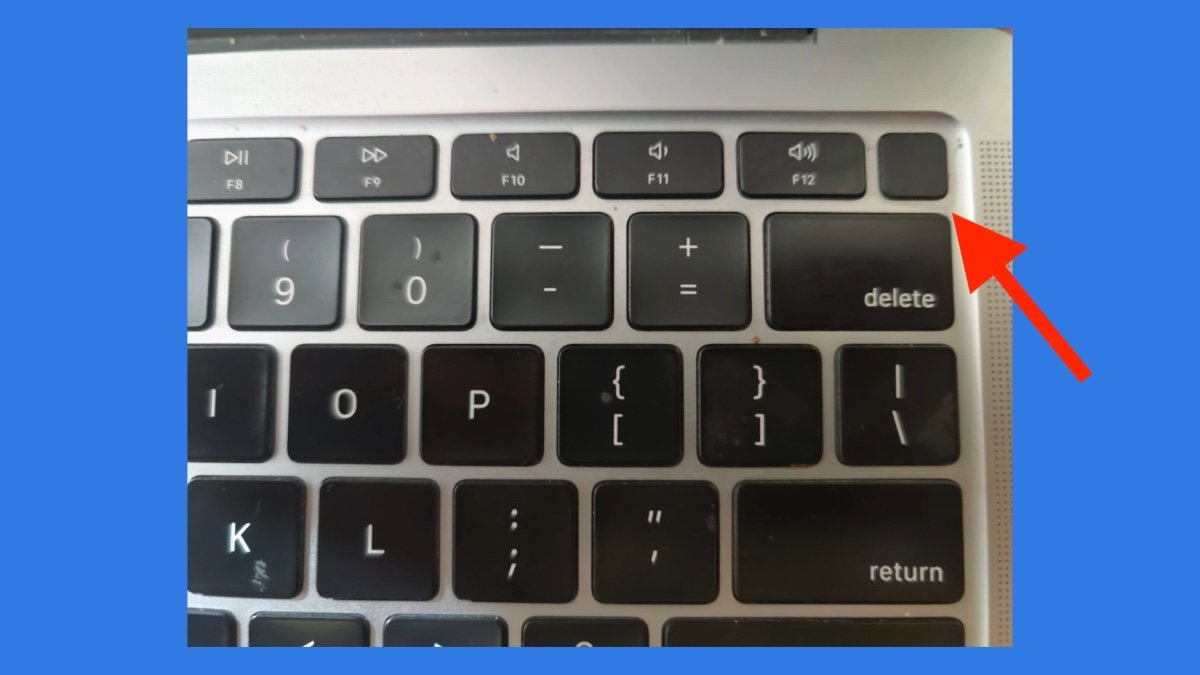
Простое решение — использовать мягкую безворсовую ткань или влажный ватный тампон с изопропиловым спиртом. Убедитесь, что кнопка сухая, прежде чем снова использовать Touch ID для оптимальной работы.
2. Очистите свой палец
Иногда грязь или жир на вашем пальце могут мешать правильному сканированию отпечатков пальцев с помощью Touch ID. Поэтому очистите свой палец и попробуйте снова. Если вы носите перчатки, снимите их и повторите попытку.
3. Перезагрузите ваш Mac
Во многих случаях ваш Mac не выключался долгое время, что приводит к программным сбоям, которые могут повлиять на правильную работу кнопки Touch ID. В таком случае перезагрузка вашего Mac решит проблему. Попробуйте перезагрузить ваш Mac и посмотрите, решит ли это проблему.
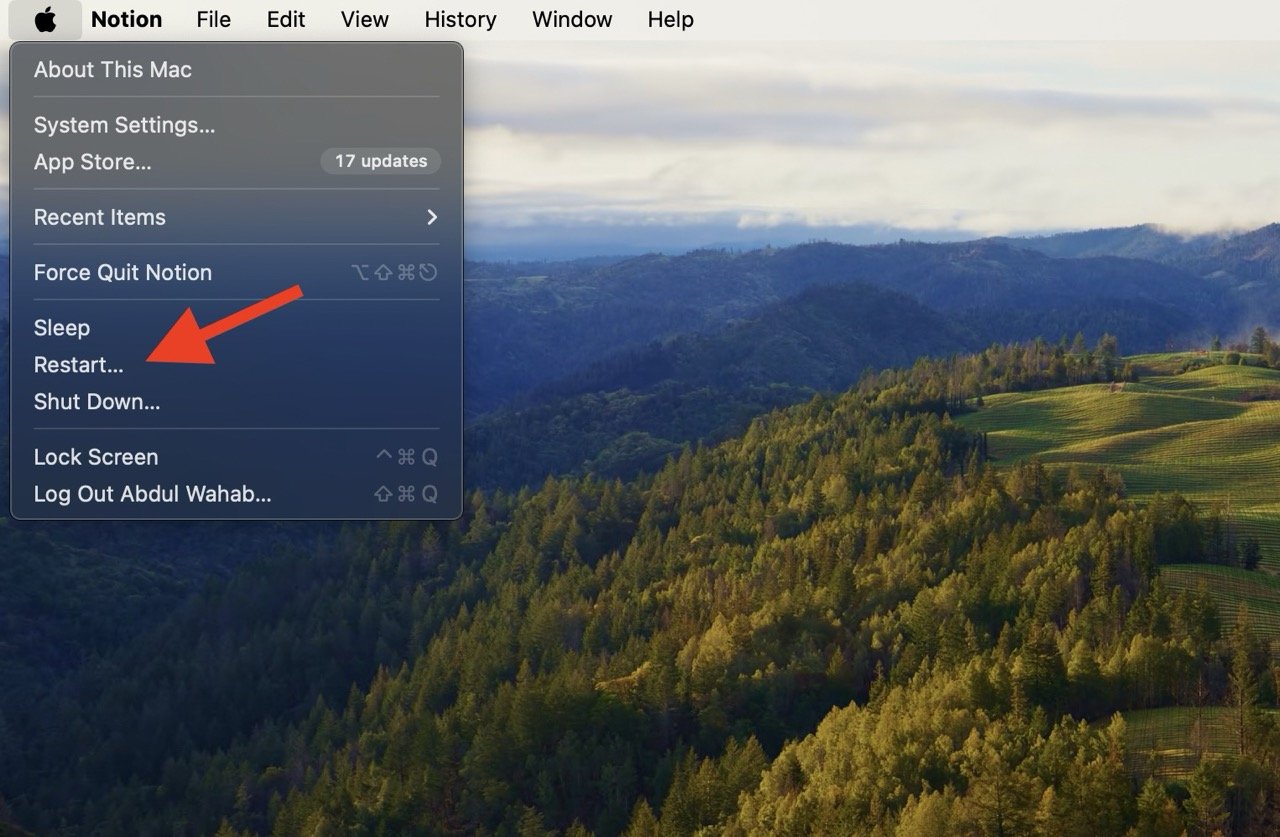
- Чтобы перезагрузить ваш Mac, нажмите на значок Apple в верхнем левом углу и выберите Перезагрузить.
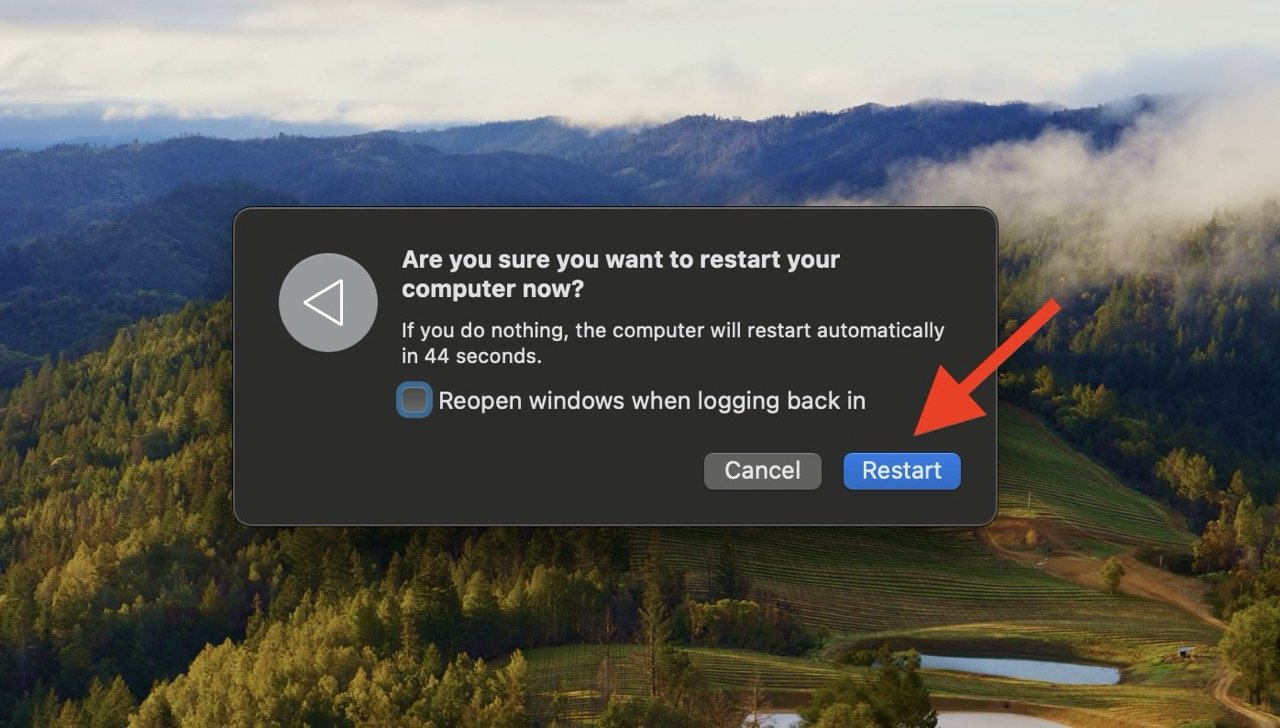
- Нажмите Перезагрузить, чтобы подтвердить.
4. Обновите вашу macOS
Иногда сбои, приводящие к тому, что Touch ID на вашем Mac не работает, возникают из-за устаревшего программного обеспечения. Поэтому обновление вашей macOS до последней версии — отличный способ преодолеть любые такие проблемы.
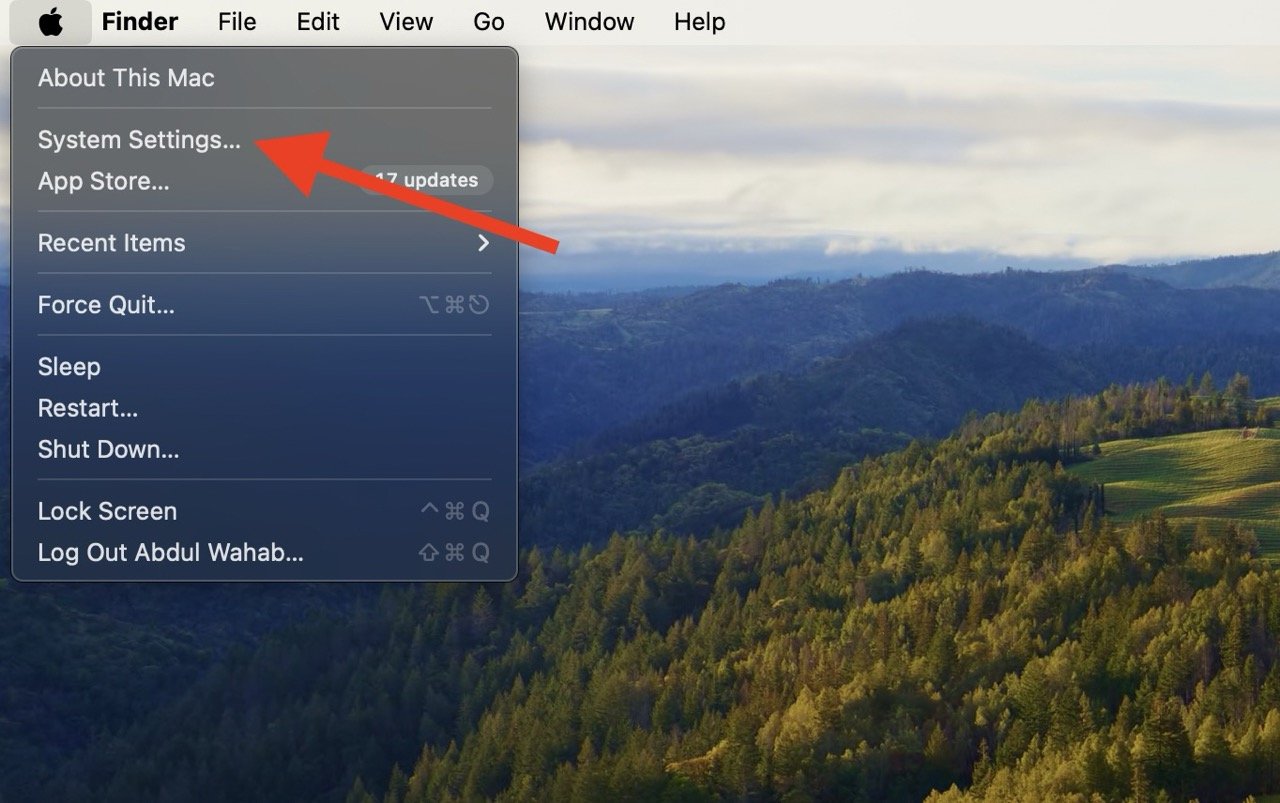
- Чтобы обновить версию вашей macOS, нажмите на значок Apple и выберите Системные настройки.
- Выберите Обновление программного обеспечения в левой боковой панели и нажмите Обновить, если доступны какие-либо обновления.
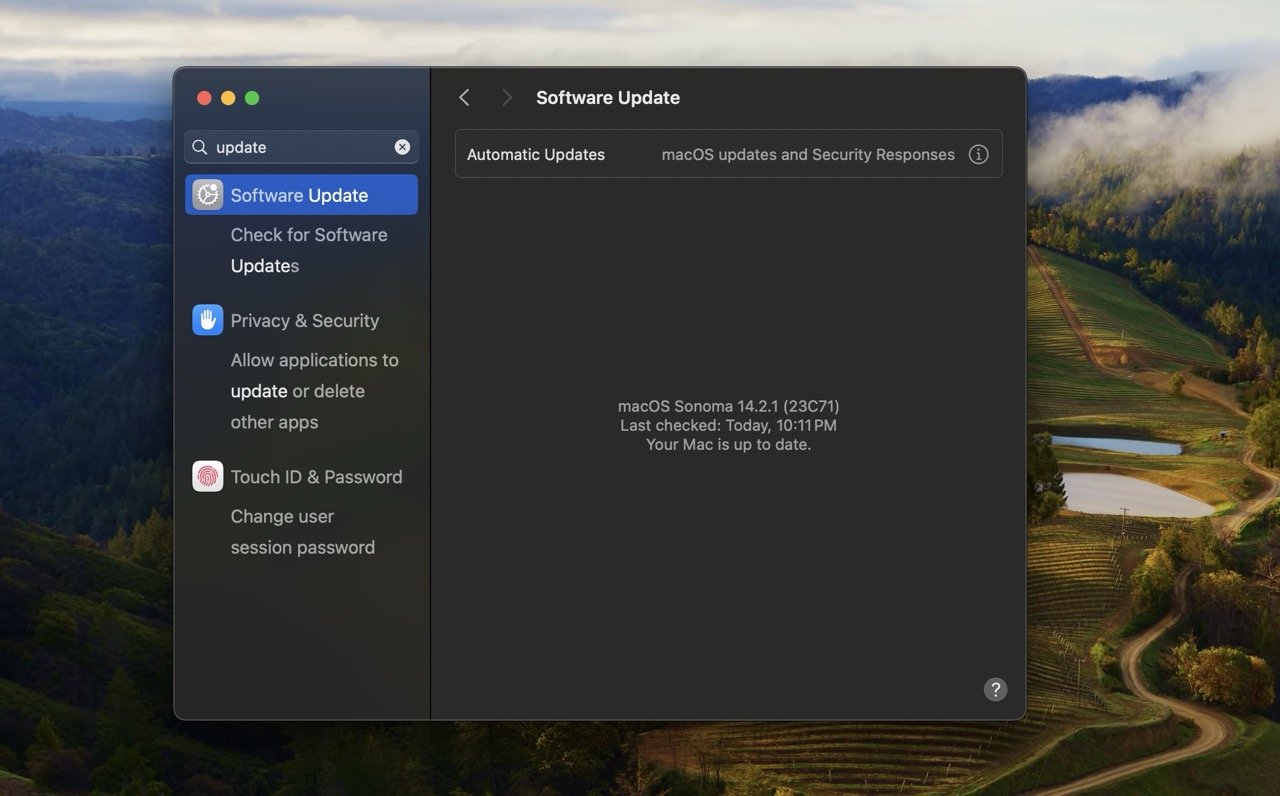
- После завершения обновления проверьте, работает ли теперь Touch ID правильно.
5. Сбросьте Touch ID
Если предыдущие решения не решили проблему, попробуйте заново зарегистрировать свои отпечатки пальцев в Touch ID.
- Перейдите в Системные настройки > Touch ID и пароль.
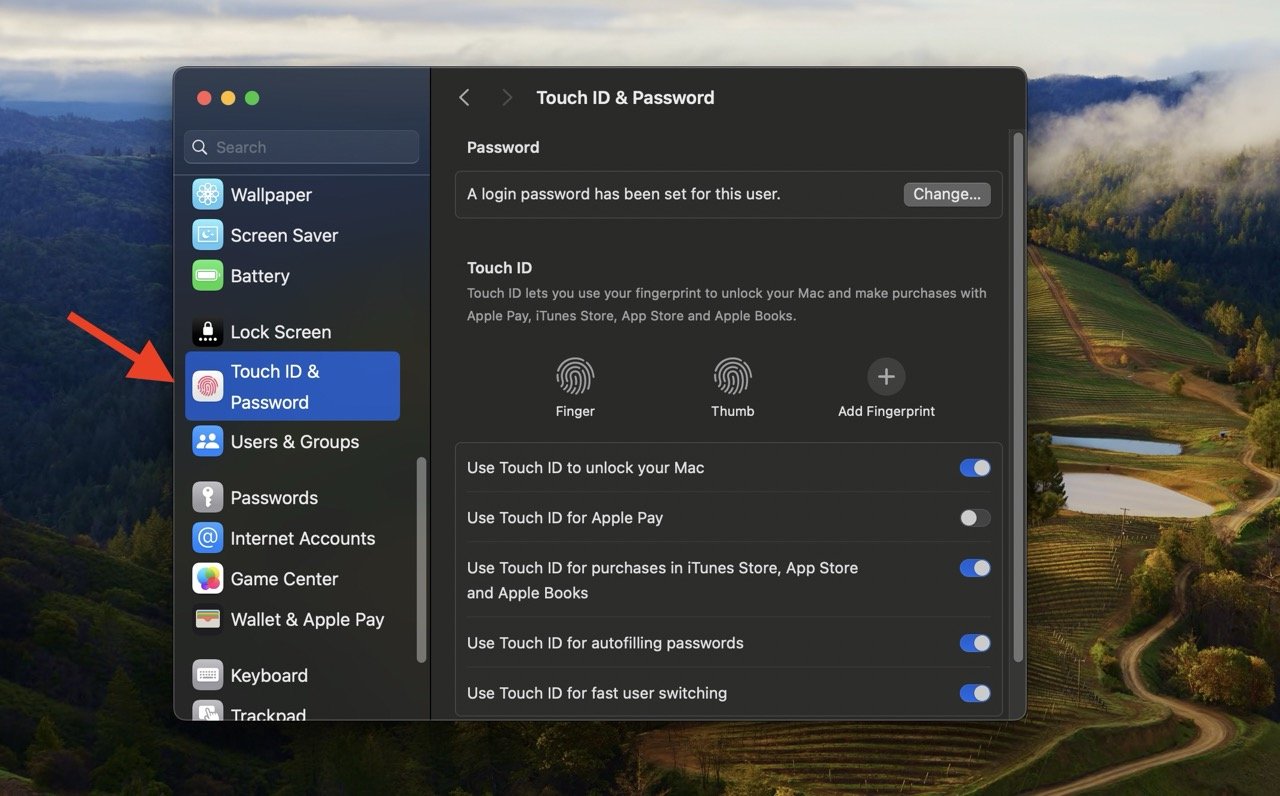
- Наведите курсор на нужный отпечаток, нажмите ‘x’, введите свой пароль и подтвердите удаление.
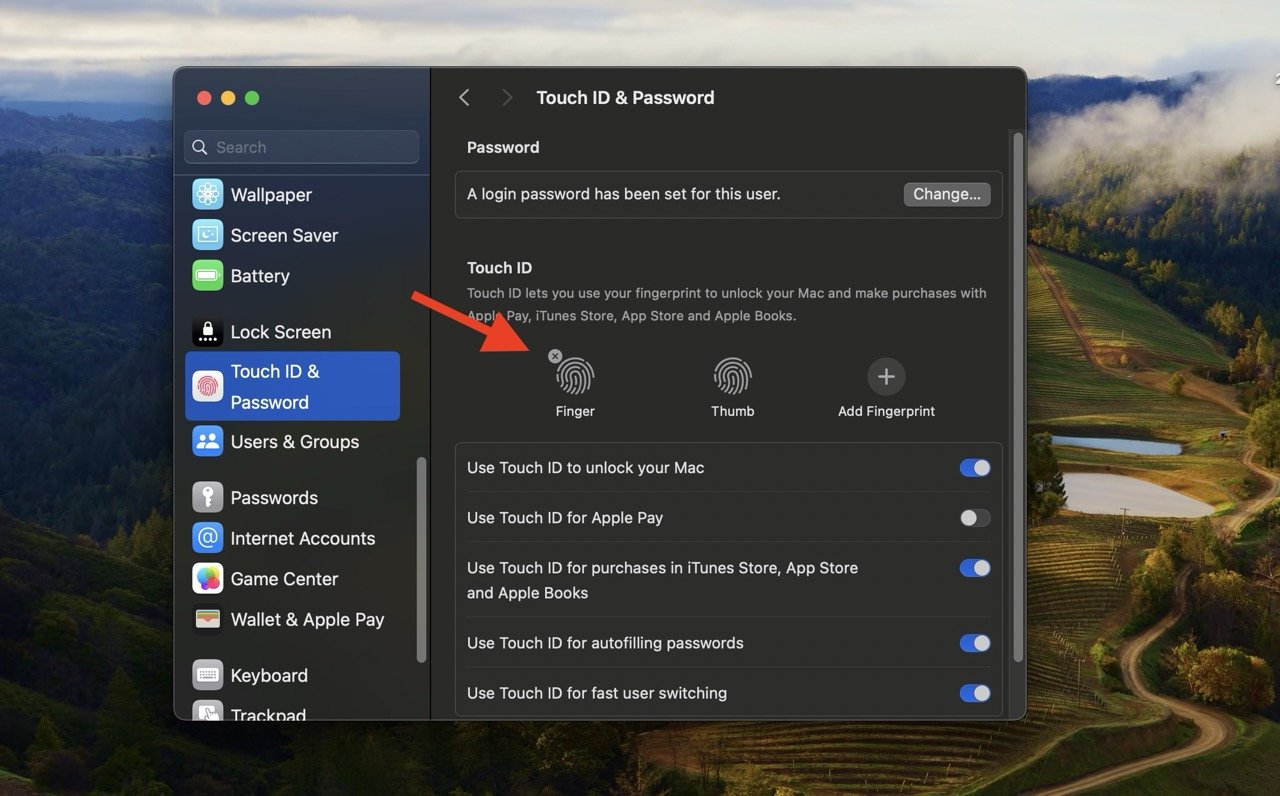
- Повторите для всех отпечатков. Затем нажмите знак ‘+’ и следуйте инструкциям на экране, чтобы заново добавить свои отпечатки пальцев.
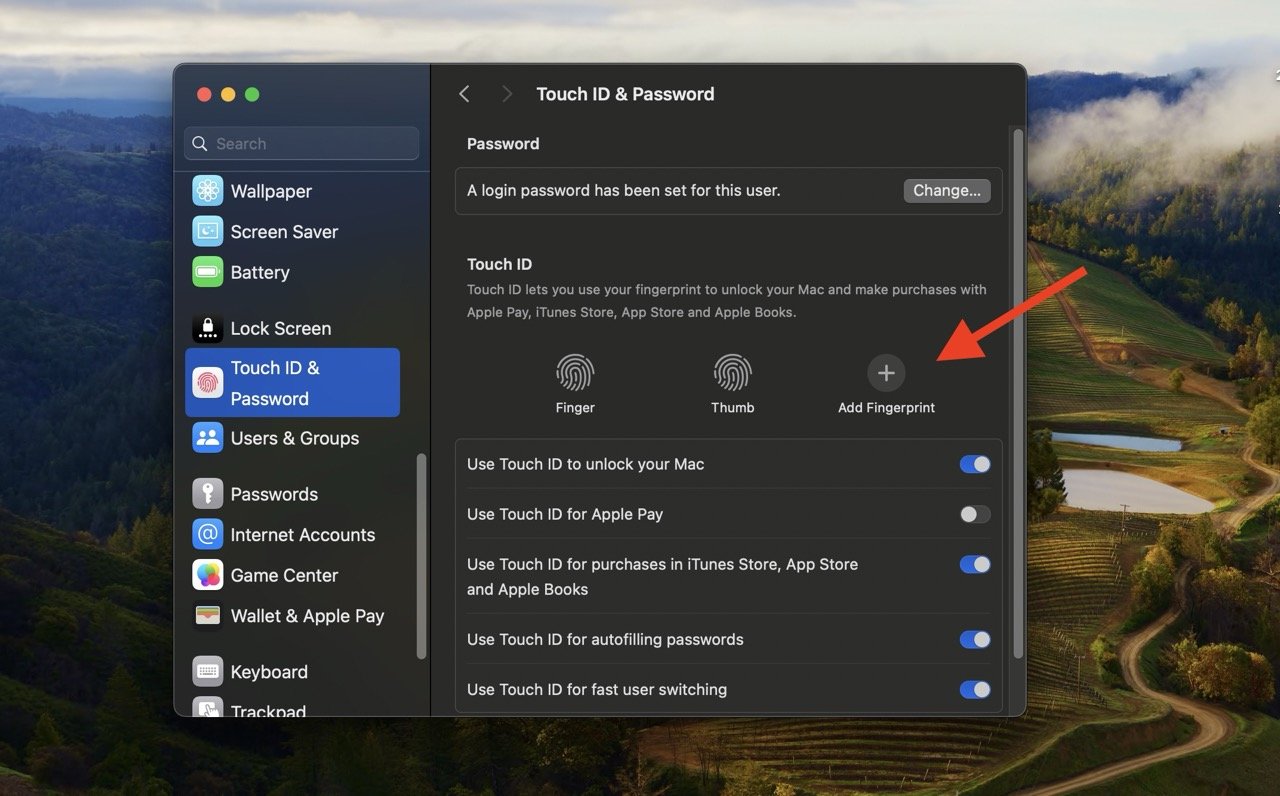
Этот процесс может обновить и оптимизировать распознавание Touch ID. После завершения проверьте, работает ли теперь Touch ID.
6. Сбросьте SMC
Еще один эффективный способ исправить проблемы с Touch ID — попробовать сбросить SMC на вашем Mac.
SMC управляет питанием и тепловыми аспектами. Это простое действие может решить редкие проблемы, связанные с питанием, которые могут повлиять на Touch ID. Если ваша проблема вызвана сбоем питания, сброс SMC может быть решением, которое вам нужно.
Если у вас Mac с чипом Apple silicon, процесс прост. Просто подключите ваш Mac к источнику питания и перезагрузите его. Если вы его выключили, нажмите кнопку питания, чтобы снова включить. Вот и все — SMC будет сброшен.
Но если у вас Mac без чипа Apple silicon, смотрите инструкции по сбросу SMC на сайте Apple.
7. Проверьте совместимость
Если вы пытаетесь использовать Touch ID на своей клавиатуре Magic, сначала проверьте, совместим ли ваш Mac.
Только новые Mac с чипами Apple Silicon и macOS Big Sur 11.4 или более поздней версии работают с Touch ID. Элегантная разблокировка отпечатком пальца не будет доступна, если ваш Mac не соответствует этим требованиям.
8. Переподключите клавиатуру Magic
Отличный способ заставить Touch ID работать на вашей клавиатуре Magic — быстро перезагрузить клавиатуру:
- Выключите вашу клавиатуру Magic.
- Возьмите кабель Lightning на USB-C и подключите его как к клавиатуре, так и к вашему Mac.
- Включите клавиатуру обратно.
- Если Touch ID начинает работать, вы можете отключить кабель и вернуться к беспроводной магии!
9. Посетите магазин Apple
Если ни одно из вышеуказанных решений не решает проблему с Touch ID вашего Mac, возможно, существуют скрытые аппаратные проблемы.
В таком случае стоит обратиться за помощью в службу поддержки Apple. Запланируйте встречу в ближайшем магазине Apple или у авторизованного сервисного провайдера, чтобы ваш Mac проверили и отремонтировали профессионалы.
Заключительные слова
Если вы сталкиваетесь с проблемой “Touch ID не работает на Mac”, попробуйте простые решения, такие как очистка кнопки Touch ID, обеспечение чистоты пальца, перезагрузка вашего Mac и обновление macOS.
Если ни одно из этих решений не сработает, попробуйте сбросить Touch ID и SMC. Если вы используете клавиатуру Magic с вашим Mac, попробуйте переподключить клавиатуру. Если проблема остается нерешенной, как можно скорее получите помощь в магазине Apple или у авторизованного сервисного провайдера.
До следующего раза, всего хорошего!
Если у вас есть мысли о Что делать, если Touch ID не работает на вашем Mac?, не стесняйтесь оставить комментарий ниже. Также, пожалуйста, подпишитесь на наш канал DigitBin на YouTube для видеоуроков. Всего хорошего!
Get new posts in your inbox
No spam. Unsubscribe anytime.