Технические советы · 3 min read · Dec 09, 2025
Что делать, если ползунок громкости Windows 11 застрял на экране
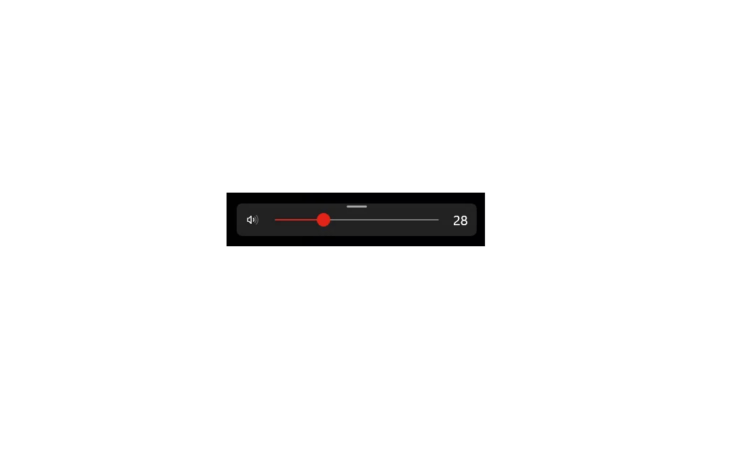
Застрял ли ползунок на контроллере громкости на экране вашего ПК с Windows 11? Вы нажали на контроллер громкости и попытались уменьшить или увеличить громкость. Однако вы замечаете, что управлять громкостью невозможно. Кроме того, ползунок громкости остается на экране вместо того, чтобы исчезнуть автоматически.
Ползунок громкости может застрять из-за некоторых ошибок в Windows Explorer. Сбой в сборке системы Windows может вызвать такие случайные проблемы на вашем ПК. Устаревшие аудиодрайверы также могут быть причиной сбоя ползунка громкости. Возможно, были некоторые технические проблемы с сервисом Windows Audio, в результате чего ползунок громкости замер на рабочем столе.
Лучшие способы исправить застрявший ползунок громкости на рабочем столе Windows
Пройдите через эти советы и исправьте упрямый ползунок громкости, который не исчезает с экрана.
1. Перезапустите Windows Explorer
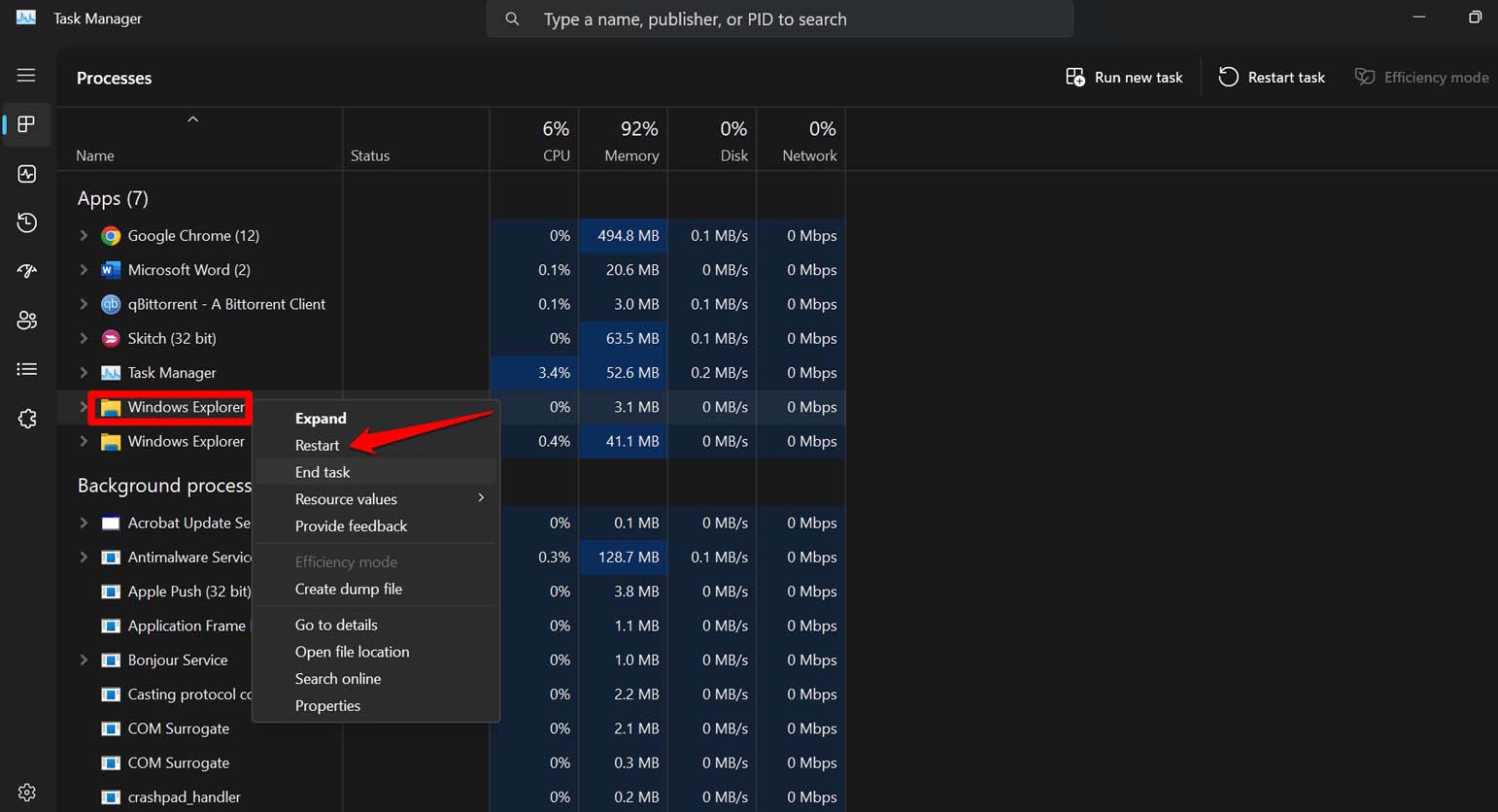
Перейдите в Диспетчер задач, чтобы исправить любую проблему с Windows Explorer, которая может замораживать ползунок громкости на экране вашего ПК.
- Нажмите Ctrl + Shift + Esc, чтобы открыть Диспетчер задач.
- Перейдите к Windows Explorer.
- Щелкните правой кнопкой мыши на Windows Explorer и выберите Перезапустить.
2. Перезагрузите ПК
Вместо того чтобы переходить к интенсивной диагностике, перезагрузите ПК. Если вы недавно внесли какие-либо изменения в систему, но забыли перезагрузить ее, это может вызвать некоторые ошибки. Одной из них может быть застревание ползунка громкости на экране.
Чтобы перезагрузить ПК,
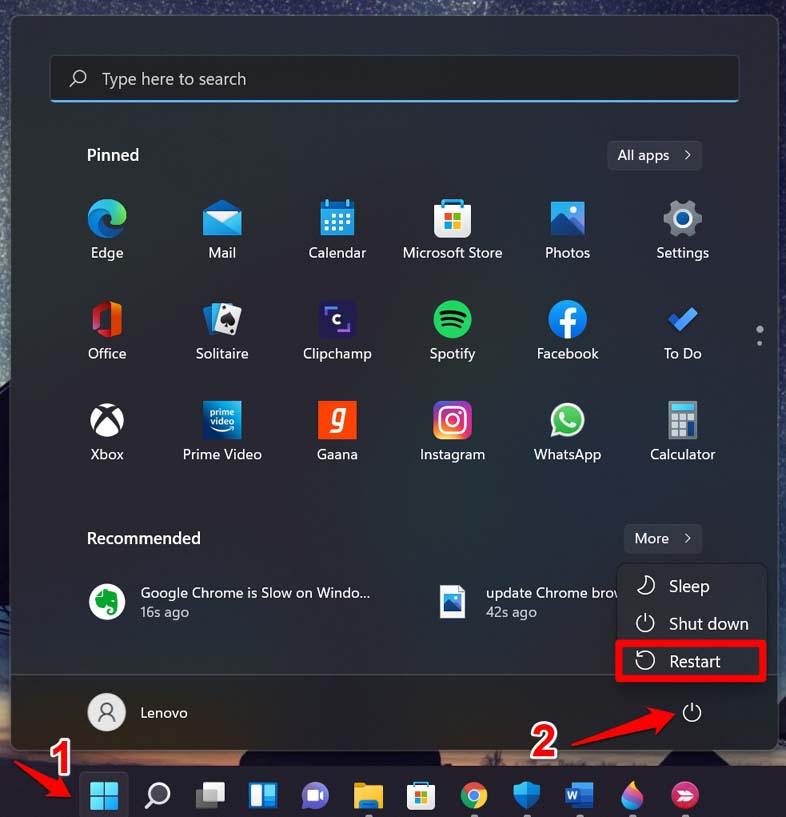
- Нажмите Клавишу Windows, чтобы вызвать меню Пуск.
- Щелкните на Иконку питания и выберите Перезагрузить из меню.
После перезагрузки ПК нажмите клавиши громкости на клавиатуре вашего ПК, чтобы управлять громкостью. Обратите внимание, застревает ли ползунок громкости. Проблема должна быть решена с помощью перезагрузки.
3. Перезапустите сервис Windows Audio
Если у сервиса Windows Audio есть какие-либо технические проблемы, перезапуск сервиса должен исправить проблему с замороженным ползунком громкости на экране.
- Нажмите Windows + R, чтобы открыть окно Выполнить.
- Введите services.msc и нажмите Enter.
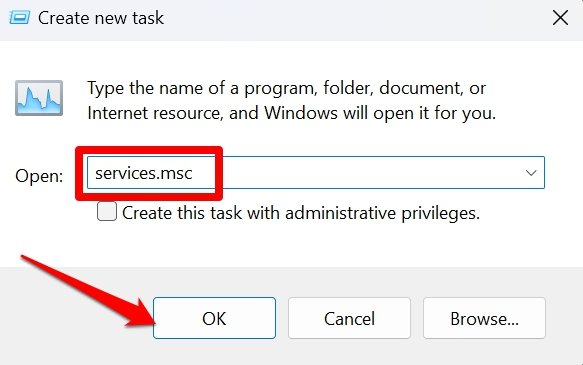
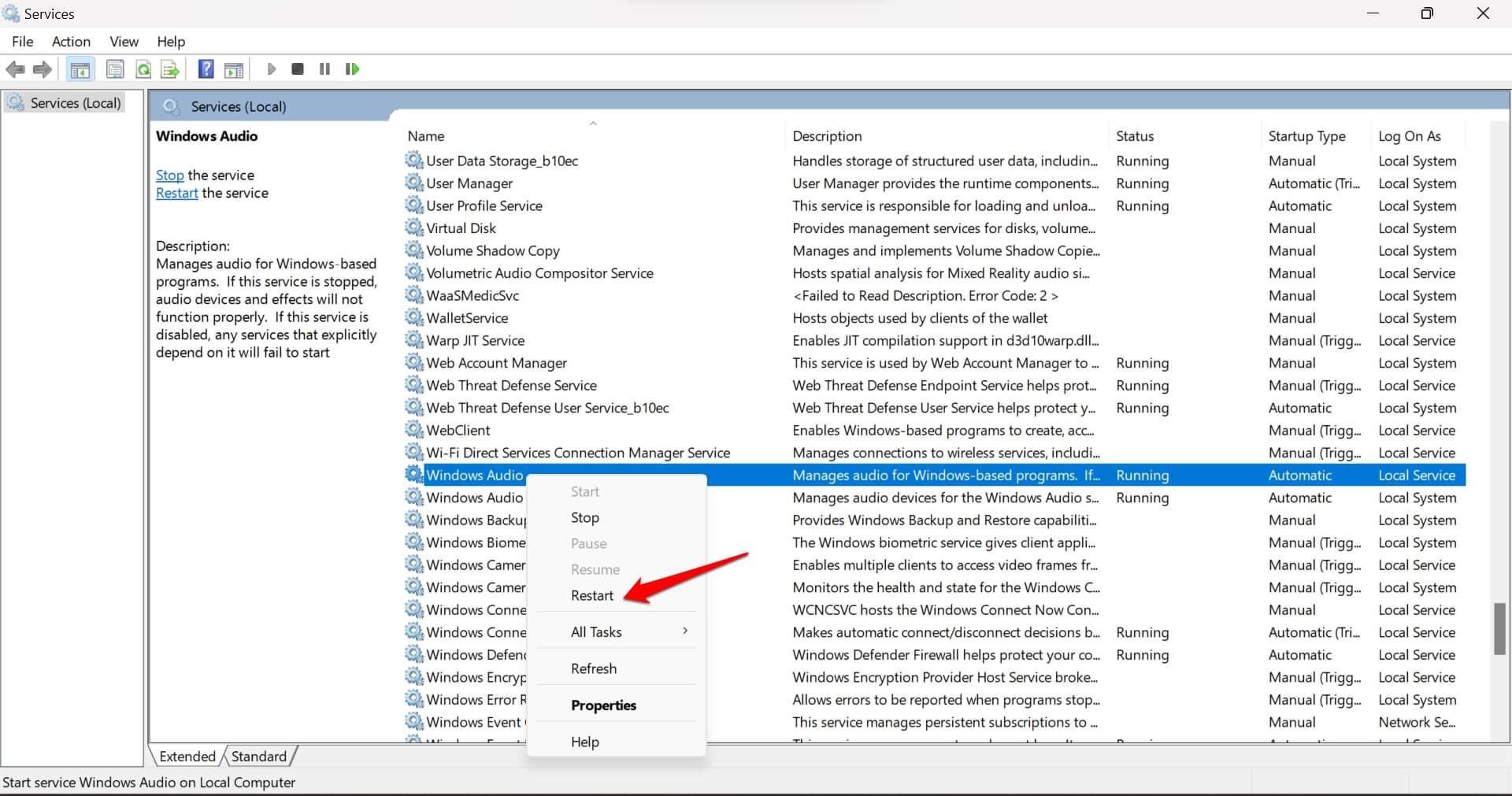
- Перейдите к Windows Audio и щелкните правой кнопкой мыши на нем.
- Выберите Перезапустить.
4. Запустите средство устранения неполадок Windows Audio
Windows имеет различные встроенные утилиты для устранения неполадок, чтобы исправить проблемы с любым компонентом Windows. Существует специальное средство устранения неполадок аудио, которое вы можете запустить, чтобы исправить застрявший ползунок громкости на экране вашего ПК.
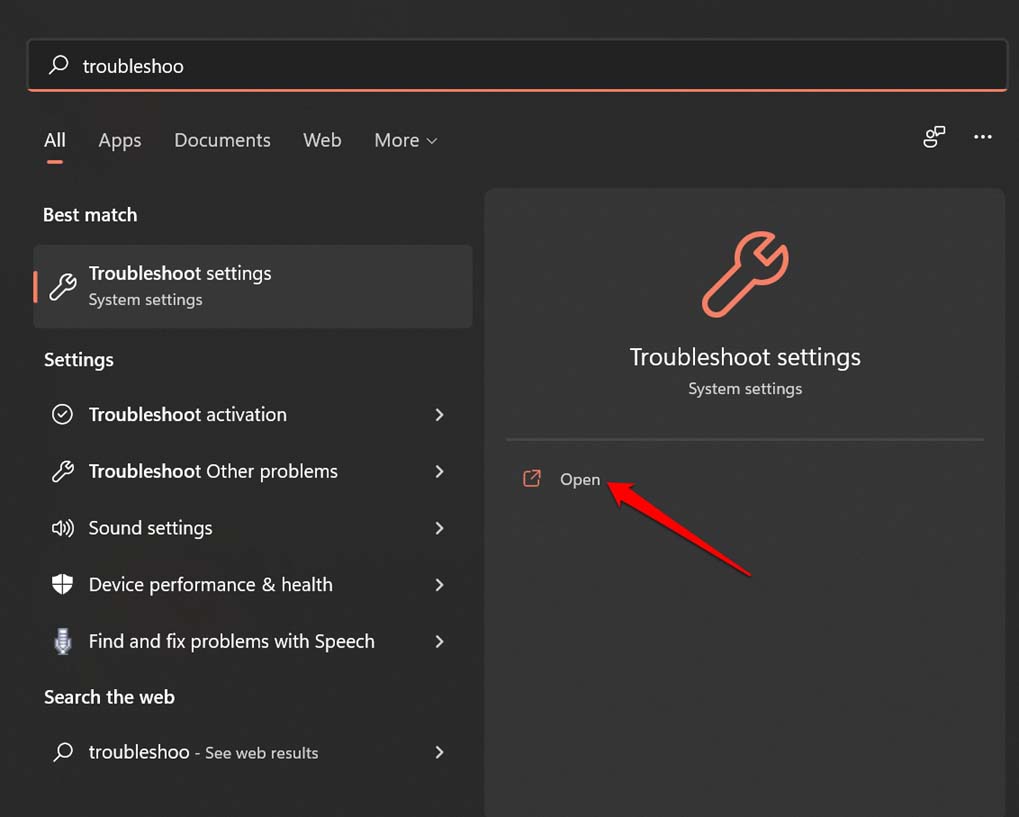
- Нажмите Windows + S, чтобы запустить поиск.
- Введите Настройки устранения неполадок и щелкните Открыть.
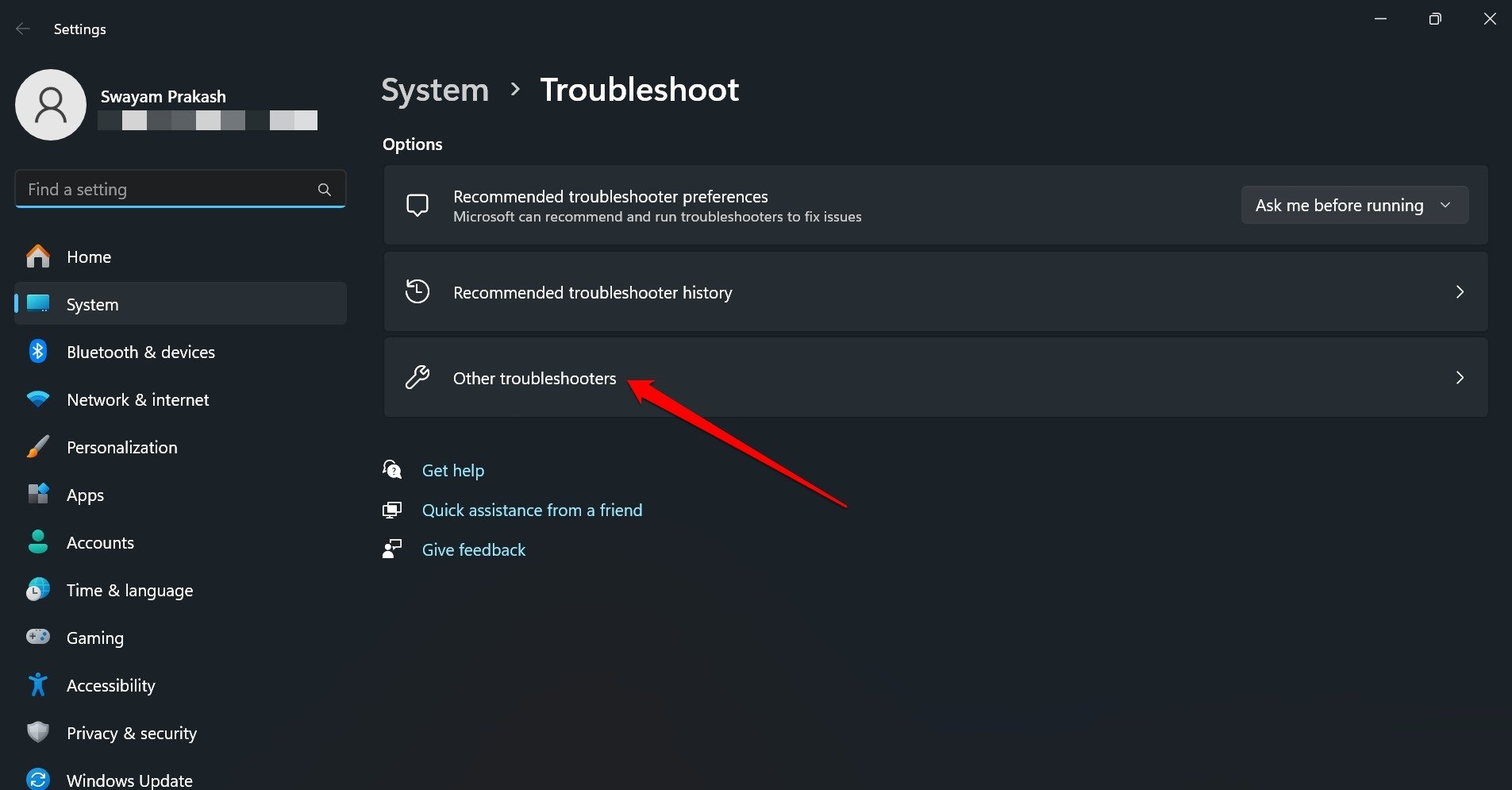
- Перейдите к Другим средствам устранения неполадок.
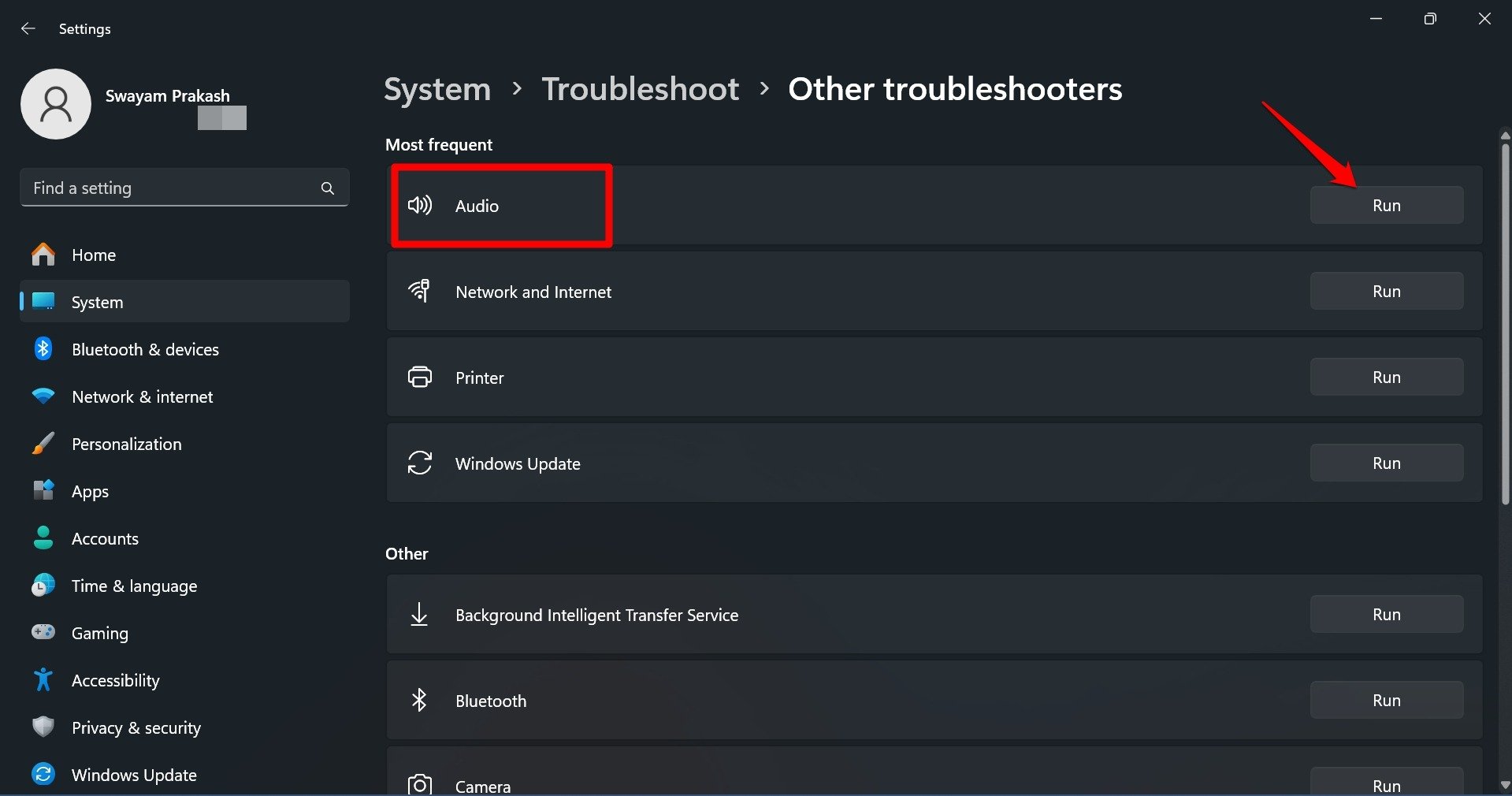
- Нажмите кнопку Запустить рядом с Аудио, чтобы открыть средство устранения неполадок.
Следуйте инструкциям, выданным утилитой, чтобы исправить проблему. После завершения процесса перезагрузите ПК. Проверьте, застревает ли ползунок громкости на экране, когда вы пытаетесь изменить громкость.
5. Обновите аудиодрайверы
Перейдите в Диспетчер устройств и установите доступные обновления драйверов для аудиокомпонентов на вашем ПК с Windows.
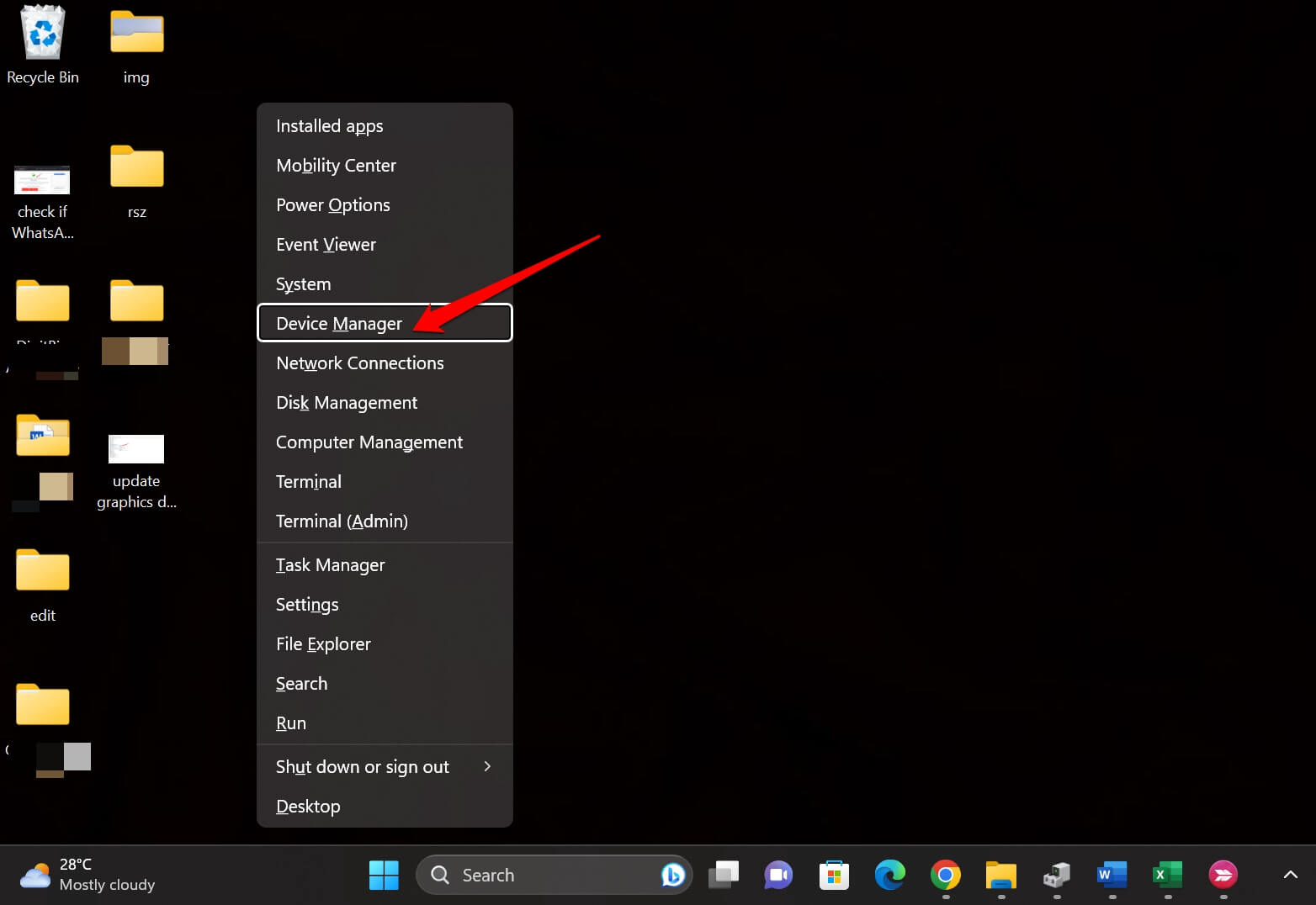
- Нажмите Windows + X, чтобы открыть меню для пользователей с повышенными правами.
- Щелкните на Диспетчер устройств.
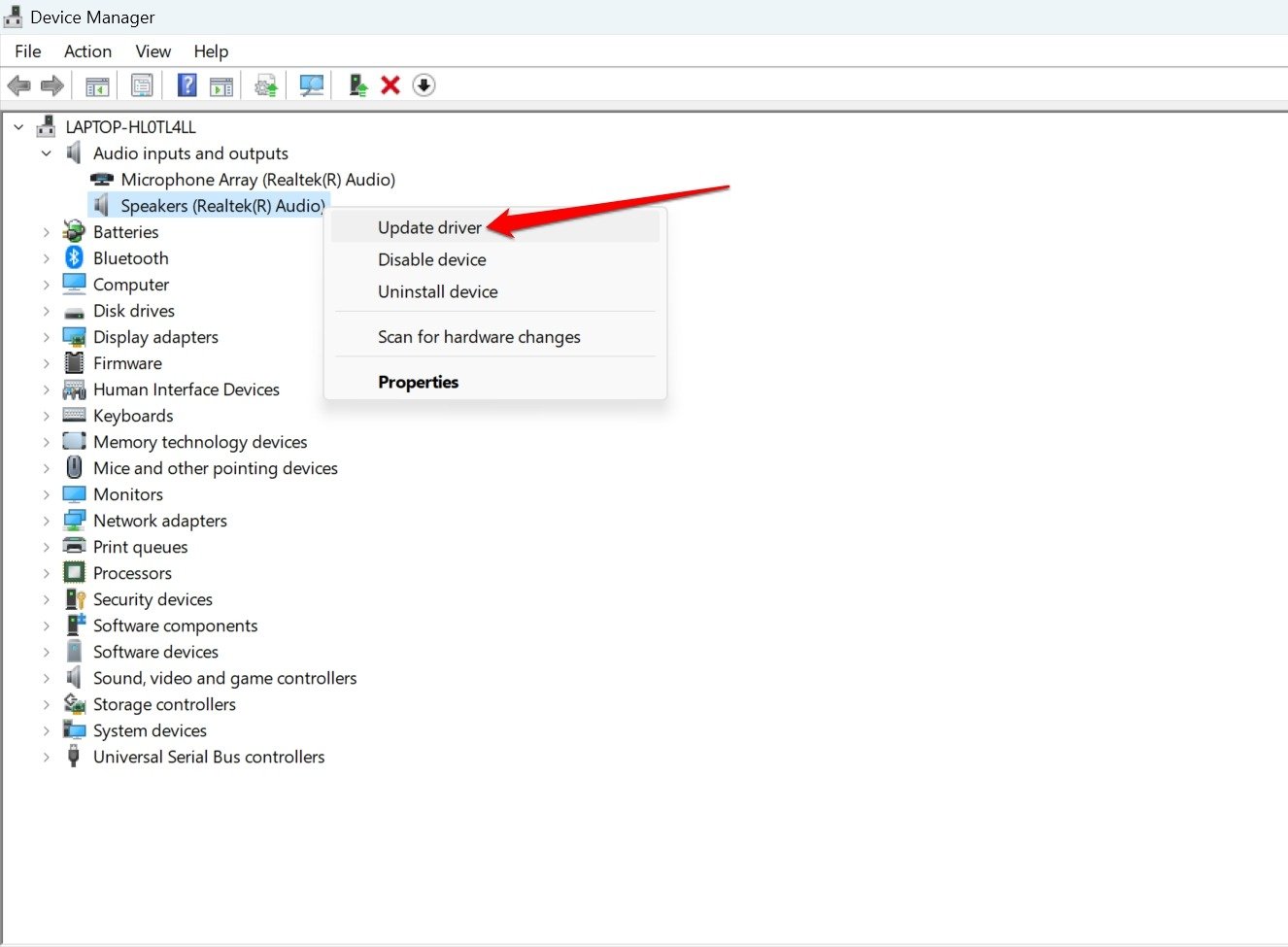
- Перейдите к Аудиовходы и аудиовыходы. Щелкните на иконку со стрелкой, чтобы развернуть подменю.
- Щелкните правой кнопкой мыши на аудиокомпоненте и выберите Обновить драйвер.
- Теперь нажмите Автоматически искать драйверы.
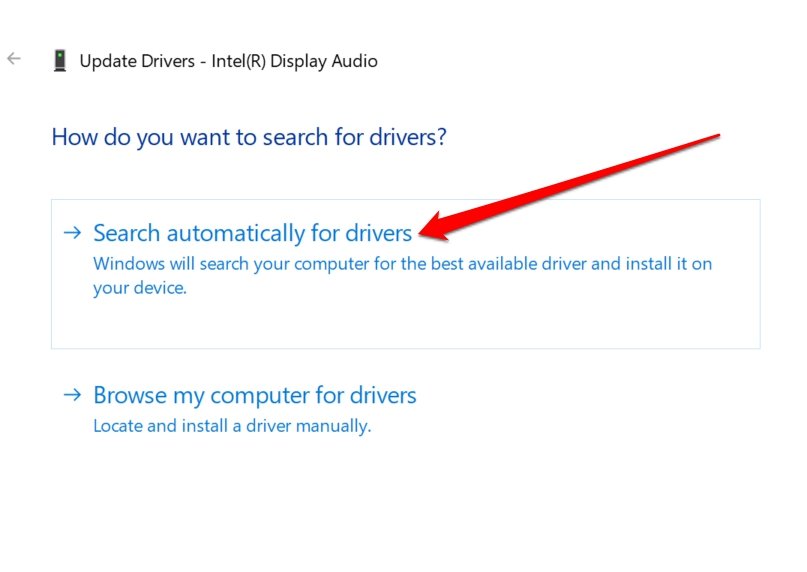
Перезагрузите ПК после установки аудиодрайвера. Попробуйте изменить громкость и проверьте, остается ли ползунок на экране или исчезает через некоторое время.
6. Установите обновление Windows
Обновите Windows 11 до более новой версии, если вы считаете, что ошибка в текущей сборке Windows вызывает проблему с ползунком громкости.
Чтобы найти новые обновления программного обеспечения,
- Нажмите Windows + I, чтобы открыть настройки.
- Щелкните на Обновление Windows.
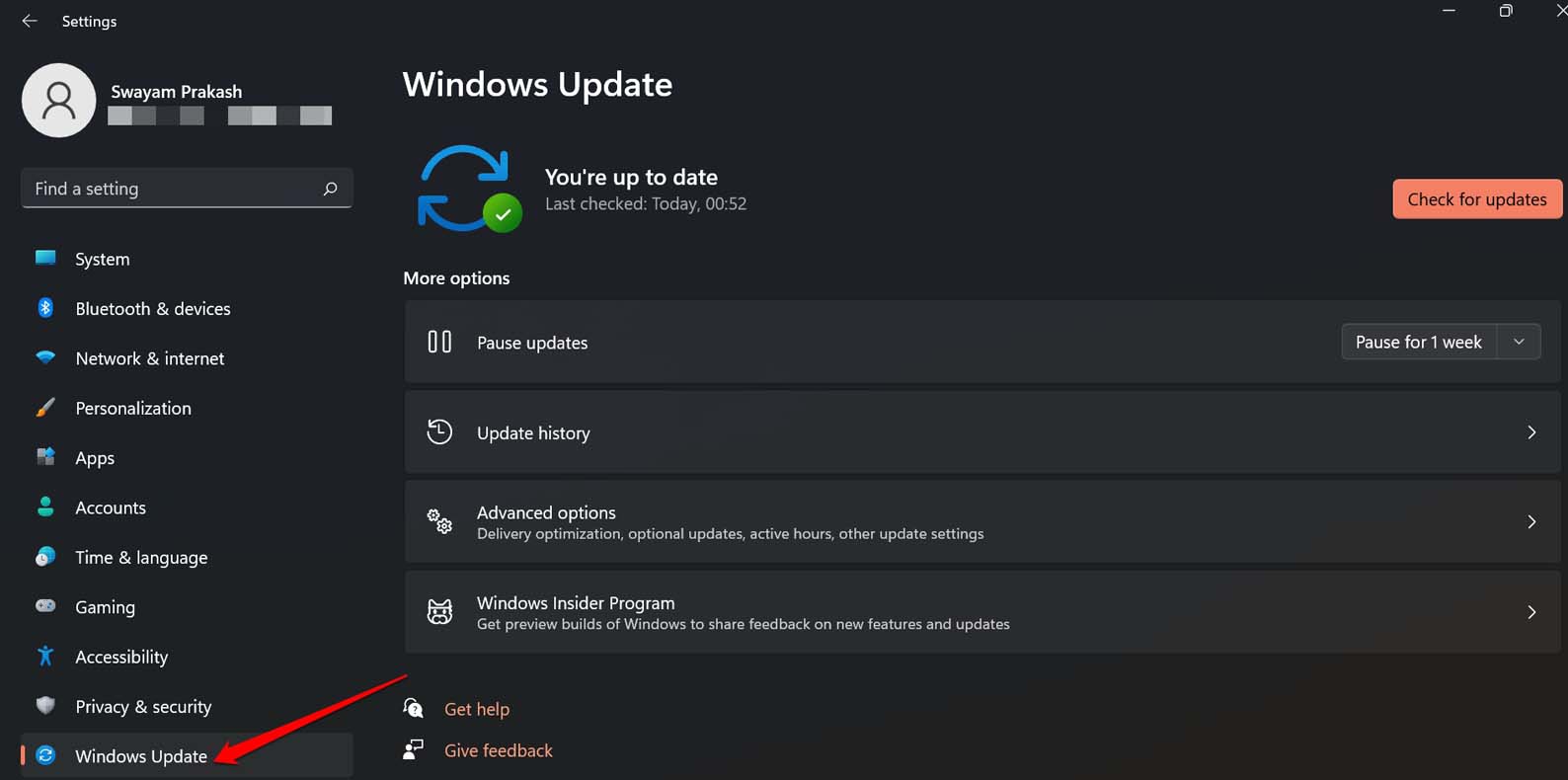
- Нажмите Загрузить и установить все, если Windows найдет новую сборку, доступную для установки.
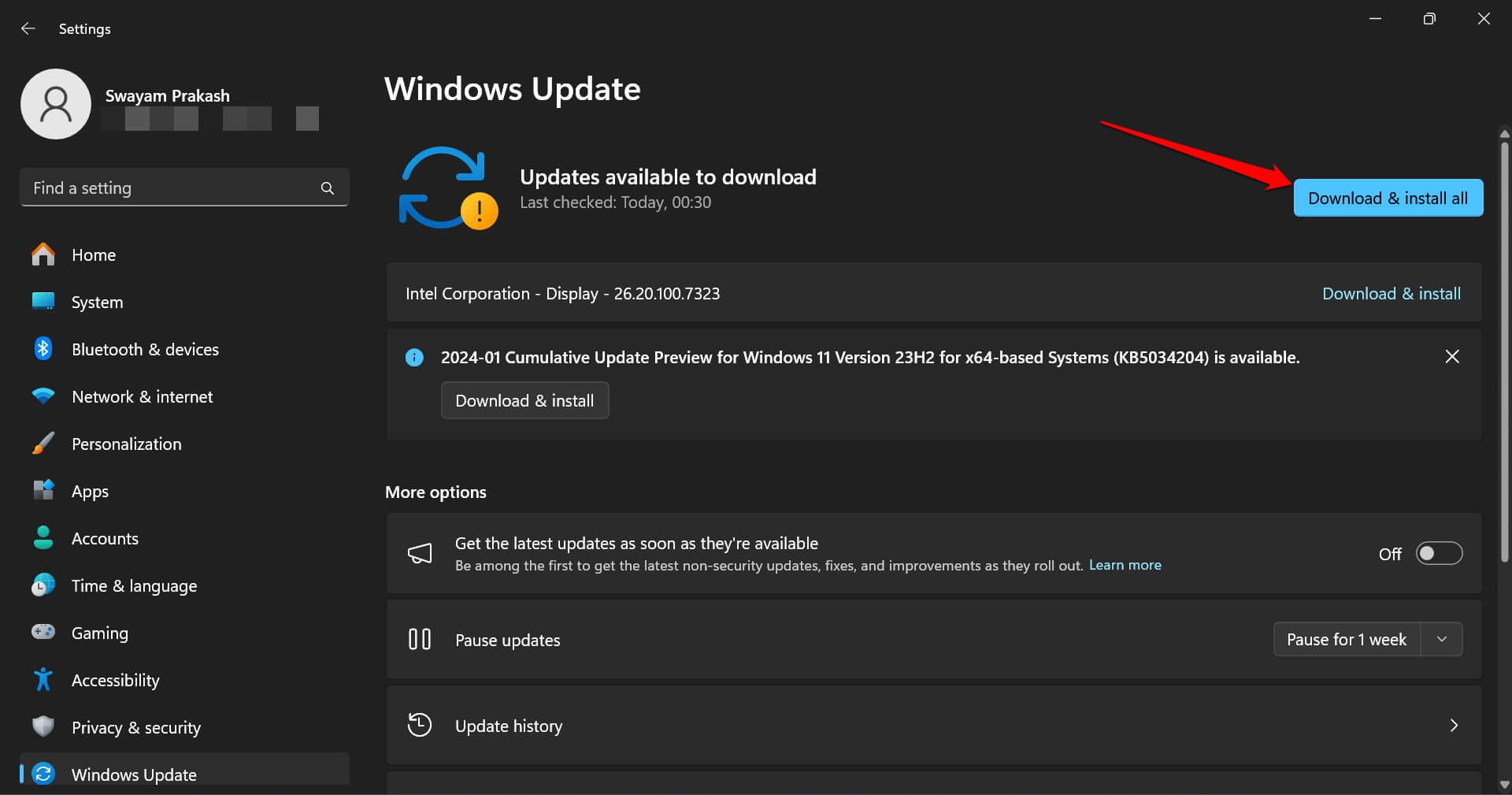
Перезагрузите компьютер и проверьте, решена ли проблема с ползунком громкости.
Итог
Управлять медиа-громкостью на вашем ПК может быть довольно сложно, если ползунок громкости застревает на экране. Используйте исправления, представленные в этой статье, чтобы снова заставить ползунок громкости работать, не застревая на рабочем столе.
Если у вас есть мысли о Что делать, если ползунок громкости Windows 11 застрял на экране, не стесняйтесь оставлять комментарии ниже. Также подпишитесь на наш канал DigitBin на YouTube для видеоуроков. Удачи!
Get new posts in your inbox
No spam. Unsubscribe anytime.