Gmail · 5 min read · Sep 30, 2025
Что делать, если вы не получаете письма в Gmail?
Вы не получаете письма в Gmail? Это может серьезно повлиять на вашу работу. Почти каждый второй человек использует надежный Gmail от Google для отправки и получения писем как для профессиональных, так и для личных нужд.
В этом руководстве я упомянул возможные причины, по которым вы не видите письмо, которое ожидаете от контакта. Также я изложил все необходимые советы по устранению неполадок, которые вы должны выполнить, чтобы найти недостающее письмо или исправить любые технические проблемы с вашей учетной записью Gmail.
Часто определенные письма не попадают в ваш основной почтовый ящик. Вместо этого их можно найти в папке «Спам». Иногда вы могли случайно удалить непрочитанное письмо, удаляя другие письма из почтового ящика. Это случается со всеми, и я тоже делал эту ошибку. Это означает, что непрочитанное письмо перемещается в папку «Корзина», когда вы его удаляете.
Общие причины, почему вы не получаете письма в Gmail
Иногда браузер, который вы используете, может иметь некоторые проблемы, которые вызывают сбои в работе Gmail. Еще одной распространенной причиной того, что вы не получаете письма в вашем почтовом ящике Gmail, может быть плохое интернет-соединение. Если интернет постоянно прерывается или слишком нестабилен, письмо будет долго появляться в вашем почтовом ящике.
Серверы Google могут быть недоступны, и именно поэтому вы не можете получать письма в данный момент. Их серверы довольно эффективны, но иногда возникают непредвиденные технические проблемы. Тогда серверы отключаются для устранения проблемы, и в это время большинство их услуг становятся временно недоступными.
Как исправить проблемы с Gmail на iPhone? Как исправить приложение Gmail на Android?
Лучшие способы исправить ситуацию, если Gmail не получает письма
Эти советы по устранению неполадок довольно просты и легки в выполнении. Попробуйте эти методы, прежде чем расстраиваться или выходить из своей учетной записи Gmail.
1. Исправьте интернет-соединение
Убедитесь, что ваше устройство подключено к стабильной сети, чтобы без проблем получать письма в вашем почтовом ящике Gmail. Если вы ожидаете письмо, а сеть продолжает отключаться от используемого вами устройства (ПК/смартфон/планшет), то письмо может не появиться в почтовом ящике, пока сеть не станет стабильной снова.
В качестве решения вы можете отключить устройство от сети и снова подключить его. Также вы можете переключить режим полета, чтобы решить незначительные проблемы с сетью. Если проблема с сетью сохраняется, свяжитесь с вашим интернет-провайдером и зарегистрируйте жалобу, чтобы решить проблему с сетью.
2. Выйдите и снова войдите в свою учетную запись Gmail
Вот очень простое решение, чтобы начать получать письма в вашем почтовом ящике Gmail. Выйдите из своей учетной записи и быстро войдите снова.
- Нажмите на аватар учетной записи Gmail.
- В появившемся меню нажмите Выйти из всех учетных записей.
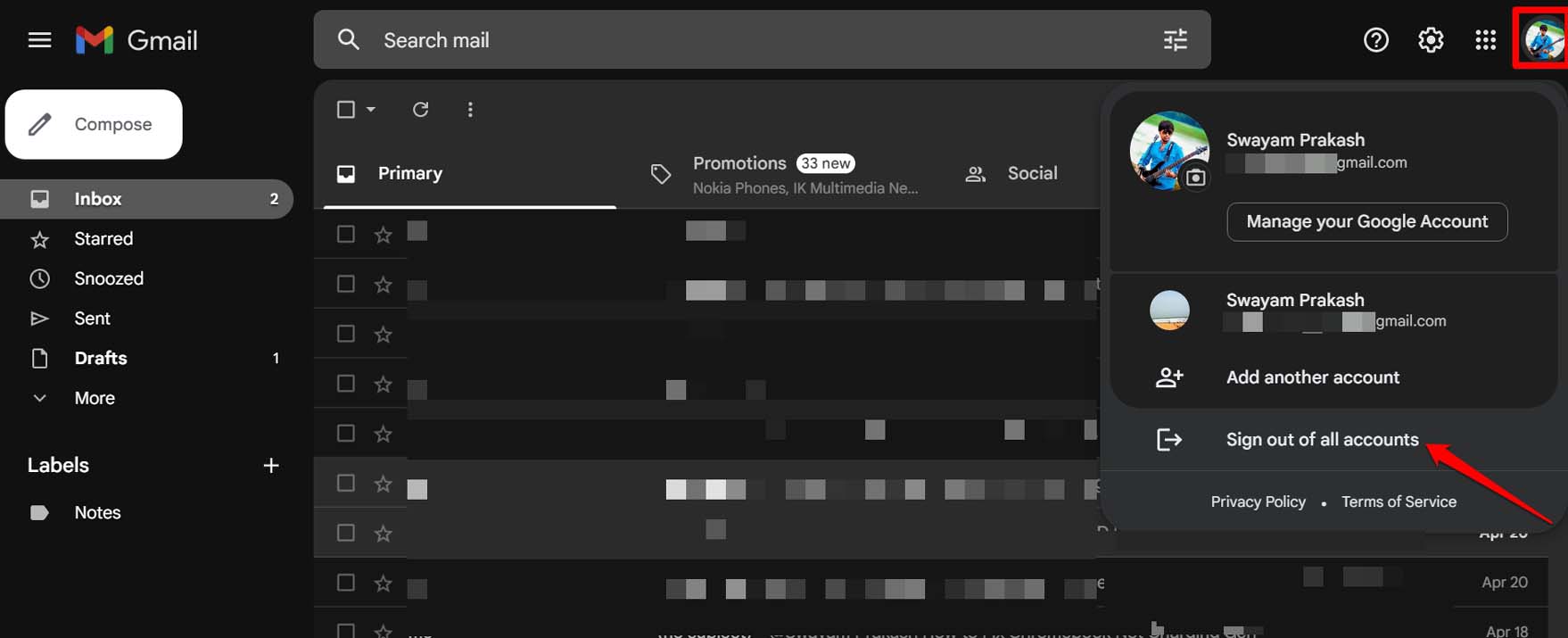
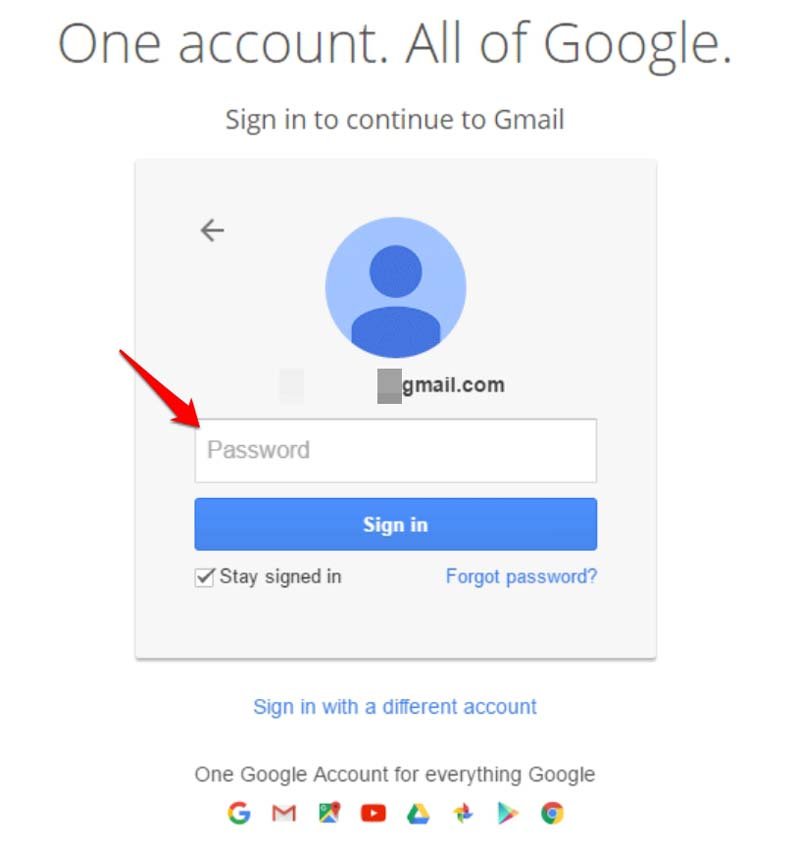
- Вы вернетесь на страницу входа.
- Введите свое имя пользователя и пароль, чтобы войти в свою учетную запись.
- Проверьте почтовый ящик на наличие писем.
3. Проверьте почту в папке «Спам»
Часто письма от определенных маркетинговых компаний сообщаются пользователями Gmail. Поэтому письма от этих отправителей помечаются как спам (не всегда). Эти письма приходят в папку «Спам» вместо основного почтового ящика.
- Нажмите на папку Спам в левой панели Gmail.
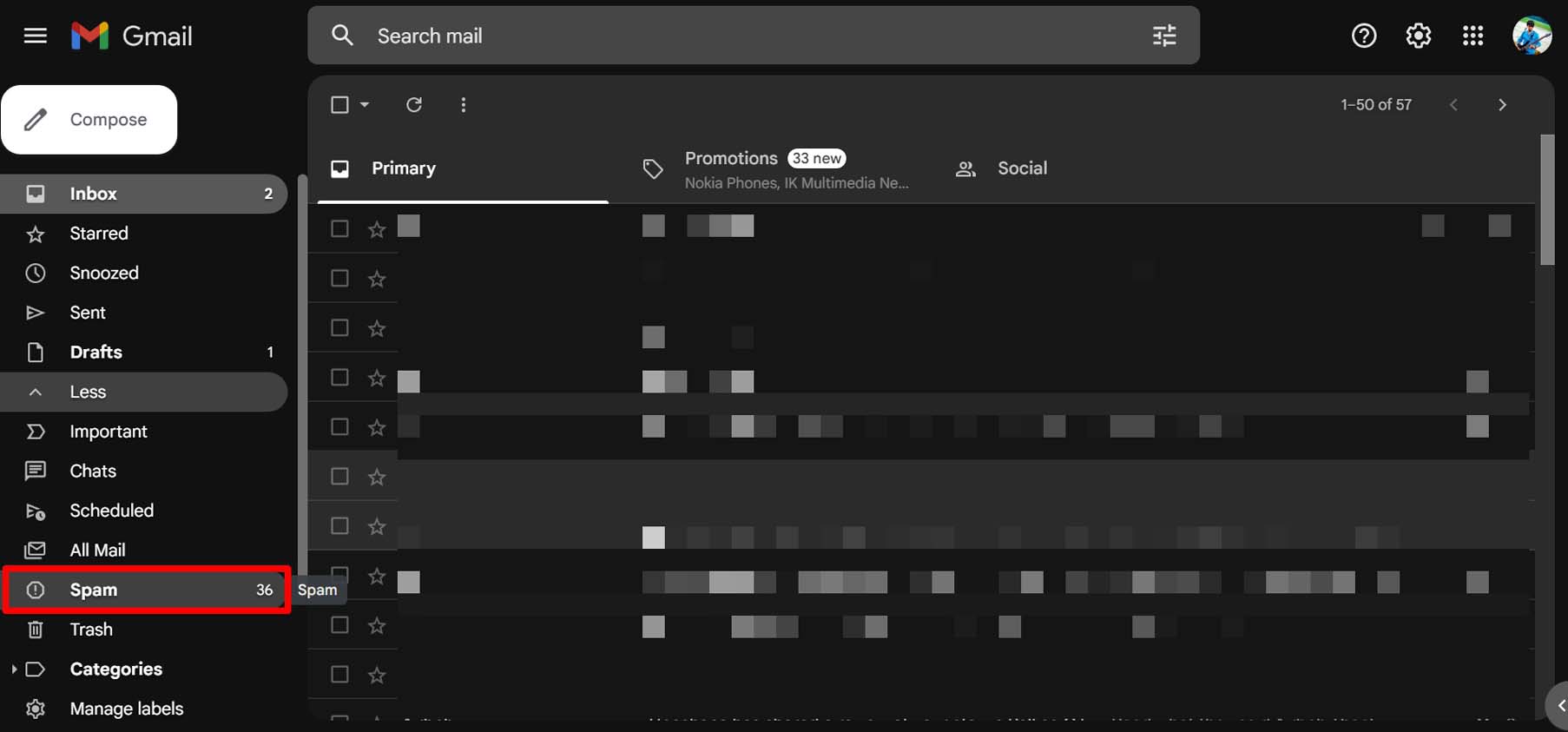
- Выберите письмо.
- В опциях над списком писем нажмите Переместить в и выберите Входящие.
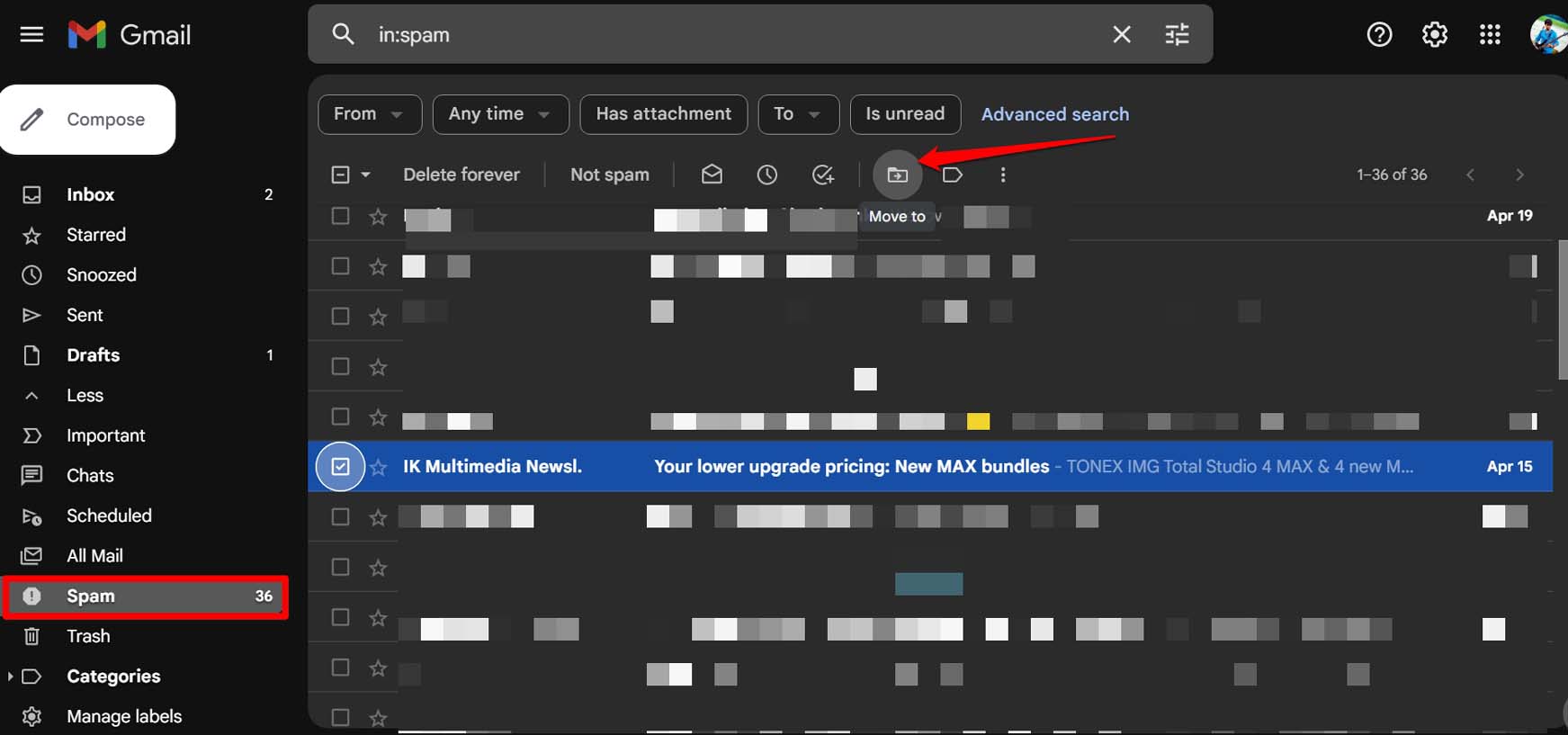
В противном случае вы можете открыть письмо прямо в папке «Спам». Для ясности лучше переместить письмо из папки «Спам» в основной почтовый ящик, если вы собираетесь обмениваться письмами в одной и той же переписке с отправителем письма.
4. Восстановите письмо из папки «Корзина»
Если вы случайно удалили письма из своего основного почтового ящика, вы все еще можете найти их в папке «Корзина». Если вы не удаляли их, письма все еще будут доступны.
- Нажмите на Корзина.
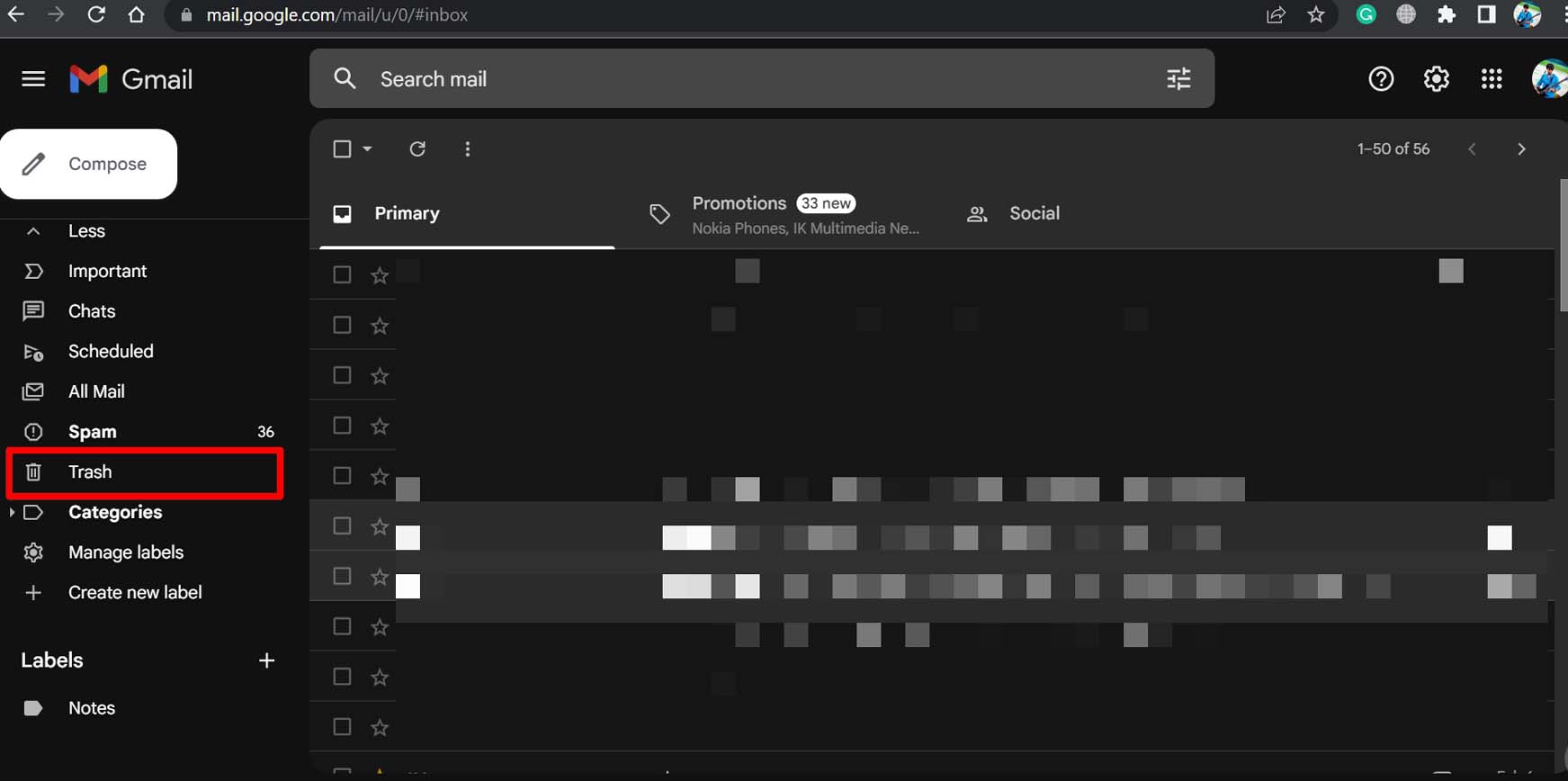
- Выберите одно или несколько писем, которые вы хотите восстановить. Несколько опций появится над письмами.
- Затем нажмите на значок Переместить в и выберите Входящие.
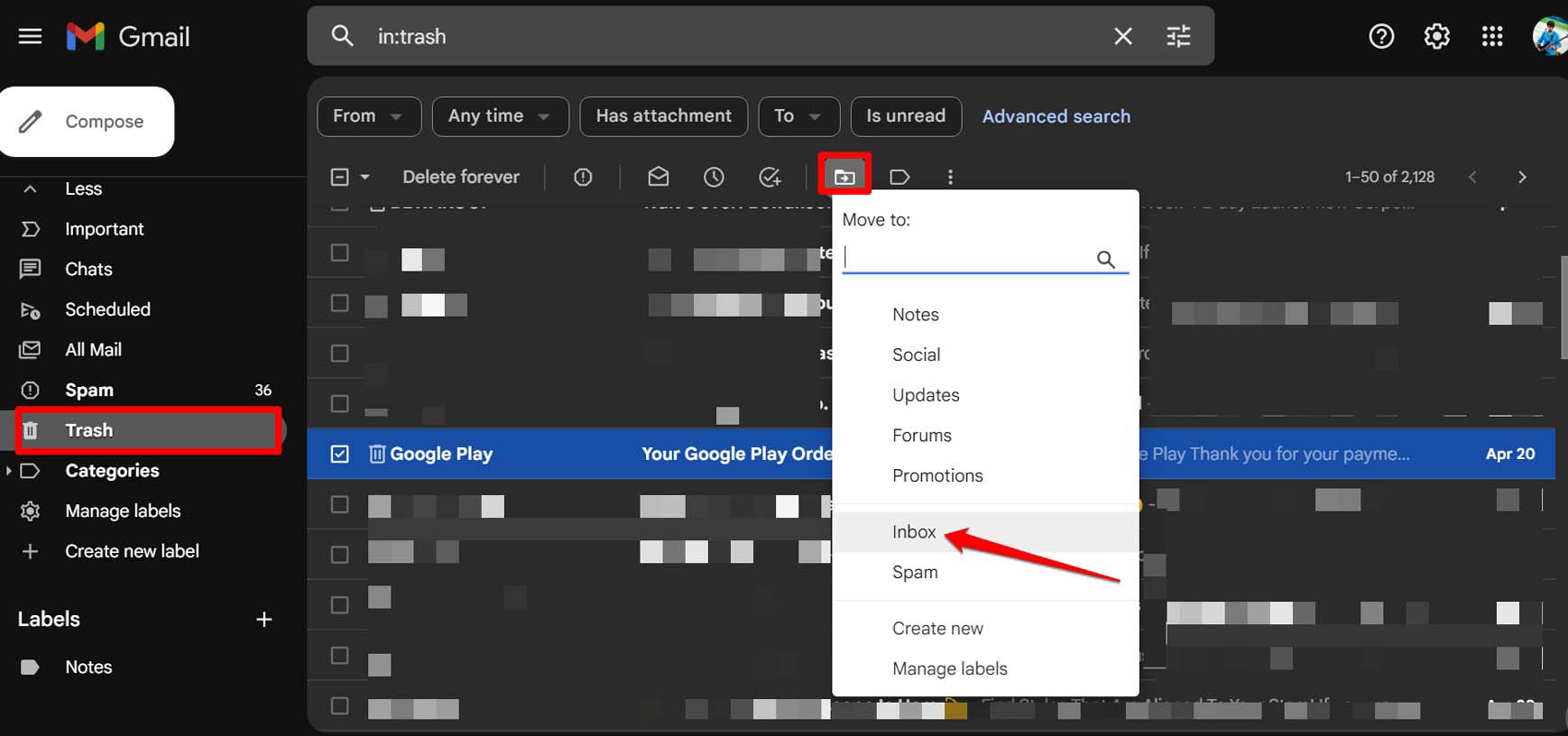
- Теперь перейдите в основной почтовый ящик .
Вы обнаружите, что письмо, которое вы восстановили из папки «Корзина», теперь присутствует в основном почтовом ящике. Нажмите на письмо, чтобы открыть его.
5. Проверьте, перенаправляются ли входящие письма на другую учетную запись
Вы когда-нибудь включали перенаправление писем, чтобы отправлять входящие письма на другую учетную запись электронной почты? Вы можете отключить это в настройках вашей учетной записи Gmail.
- Войдите в свою учетную запись Gmail.
- Нажмите на значок шестеренки в правом верхнем углу.
- Выберите Посмотреть все настройки.
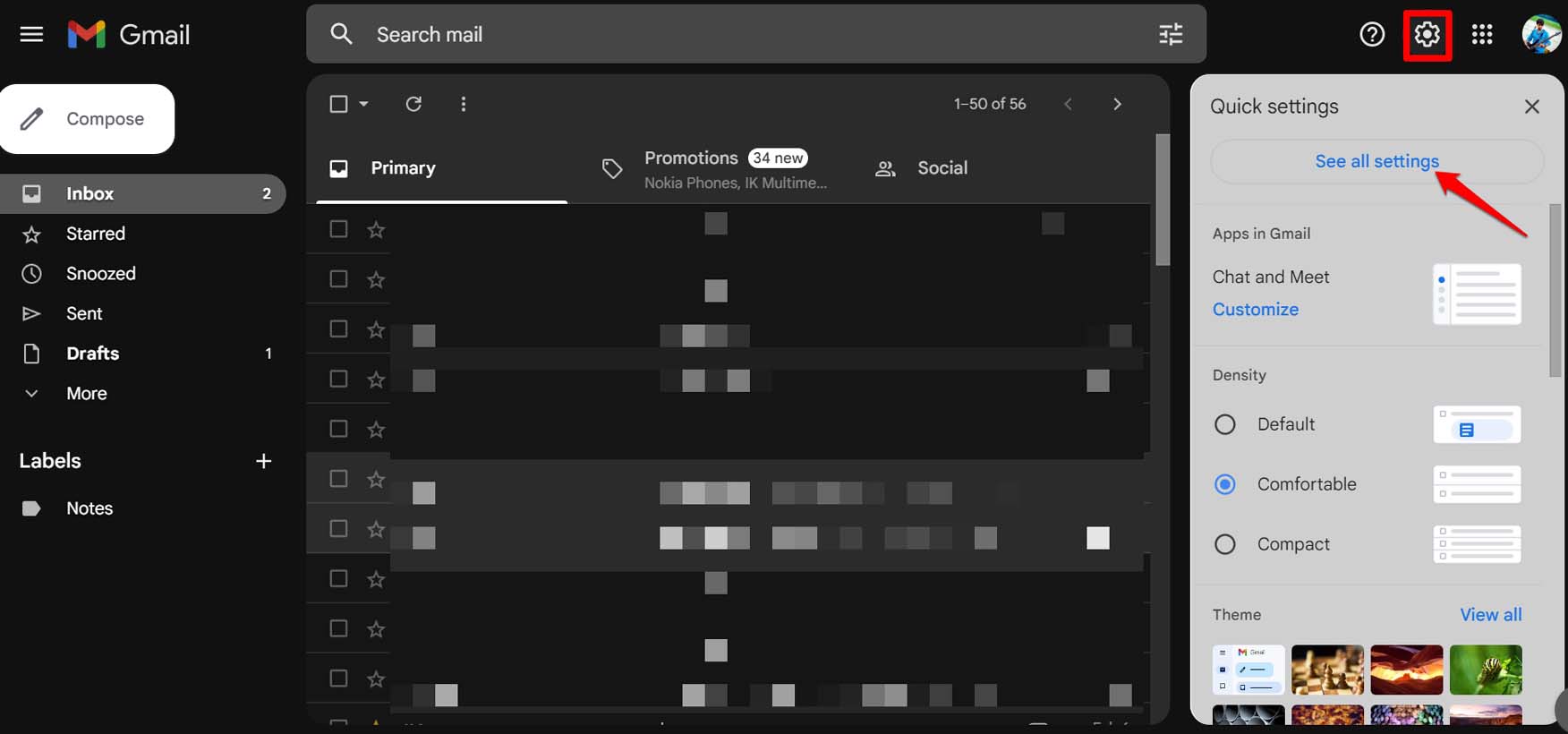
- Нажмите на вкладку Пересылка и POP/IMAP.
- Рядом с вкладкой Пересылка нажмите на Отключить пересылку.
- Нажмите на Сохранить изменения.
Вы можете увидеть, на какую другую учетную запись электронной почты вы настроили обработку перенаправленных писем из вашей текущей учетной записи Gmail.
6. Управление хранилищем учетной записи Google
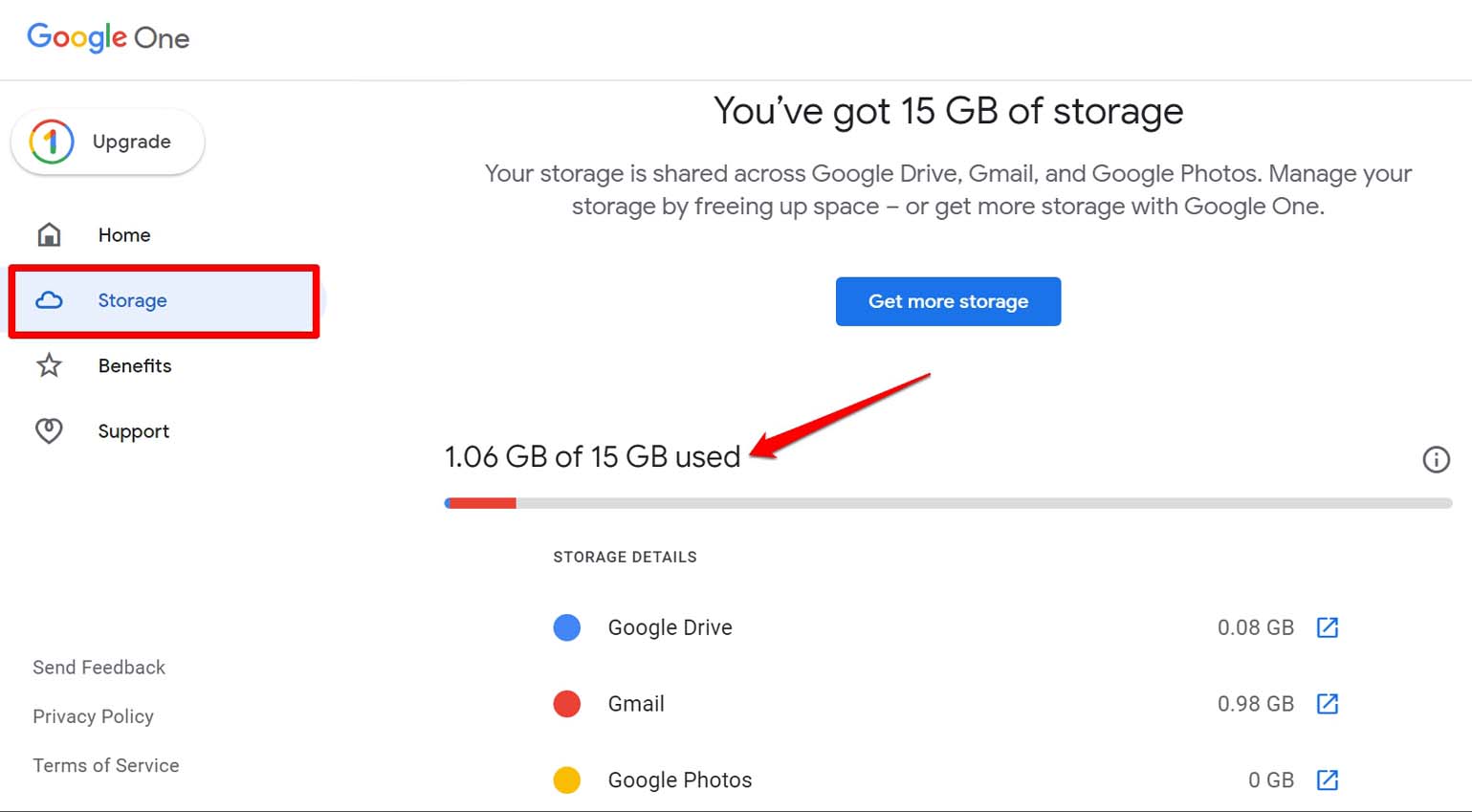
Каждой учетной записи Gmail по умолчанию предоставляется 15 ГБ хранилища. Это общее хранилище, доступное для Drive, Google Photos и Gmail. Однако при активном использовании заполнение этого хранилища в 15 ГБ не займет много времени.
Как только хранилище заполнится, новые письма не будут поступать в эту учетную запись Gmail. В качестве решения вы можете удалить некоторые письма, фотографии или файлы, хранящиеся в Google Drive. В противном случае подпишитесь на любой платный план от Google и купите дополнительное хранилище для своей учетной записи Google. Чтобы узнать, сколько хранилища использовано и сколько доступно для вашей учетной записи Gmail, нажмите здесь.
7. Включите настройки IMAP и POP в Gmail
Настройки IMAP и POP в Gmail упрощают доступ к письмам с любого устройства, которое вы используете для входа в свою учетную запись Gmail. Вот как включить их в настройках Gmail.
Убедитесь, что вы вошли в Gmail.
Нажмите на значок шестеренки в правом верхнем углу.
Выберите Посмотреть все настройки.
Нажмите на вкладку Пересылка и POP/IMAP.
Выберите Включить POP для всех писем.
Также выберите Включить IMAP.
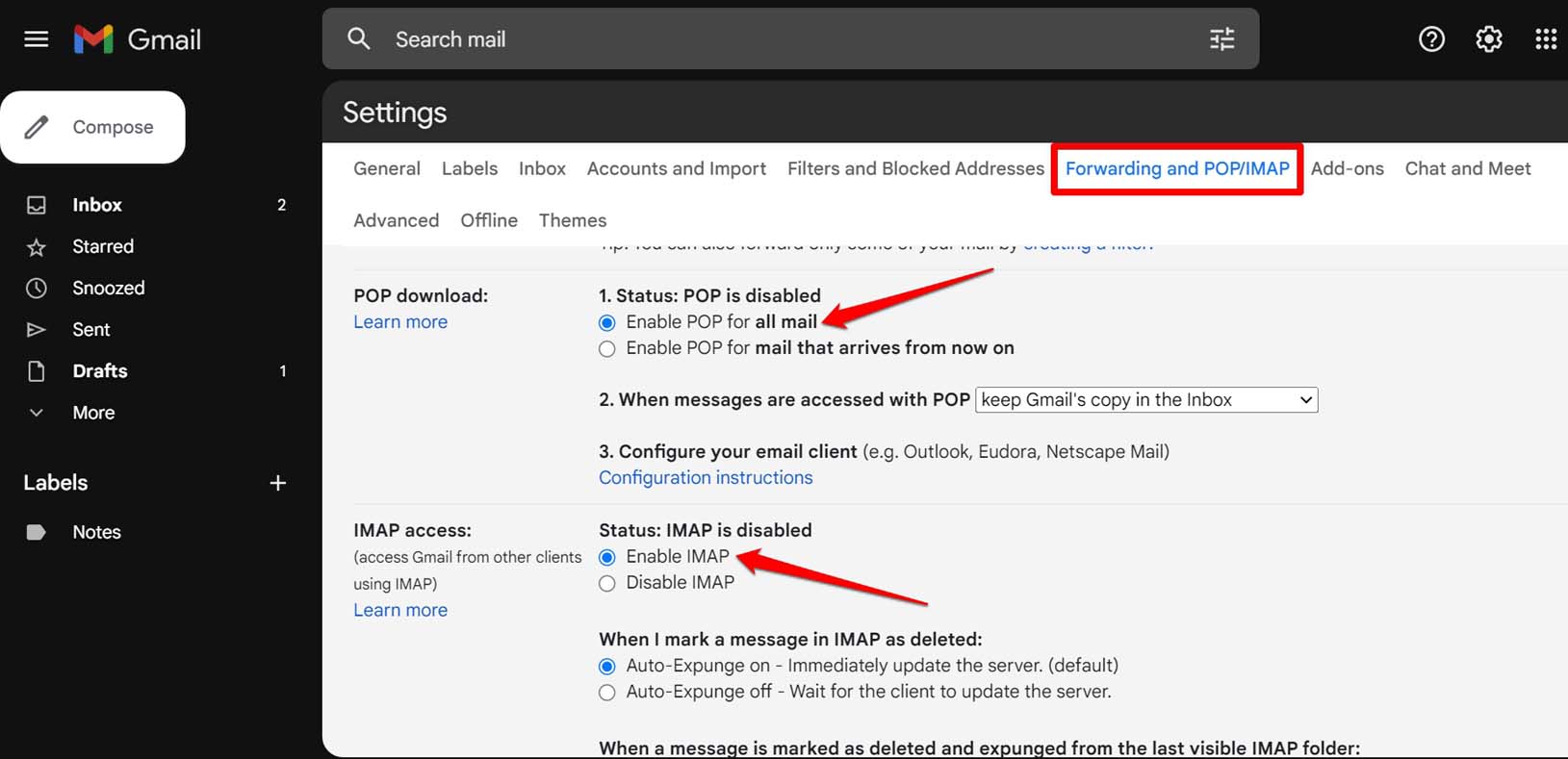
После завершения внесения изменений нажмите на Сохранить изменения.
8. Проверьте, работает ли сервер Gmail
Вот простой способ проверить, работает ли Gmail (или другие услуги от Google).
- Посетите Панель состояния Google Workspace.
- Теперь прокрутите вниз до Gmail и проверьте, видите ли вы зеленую галочку, оранжевый восклицательный знак или красный крест.
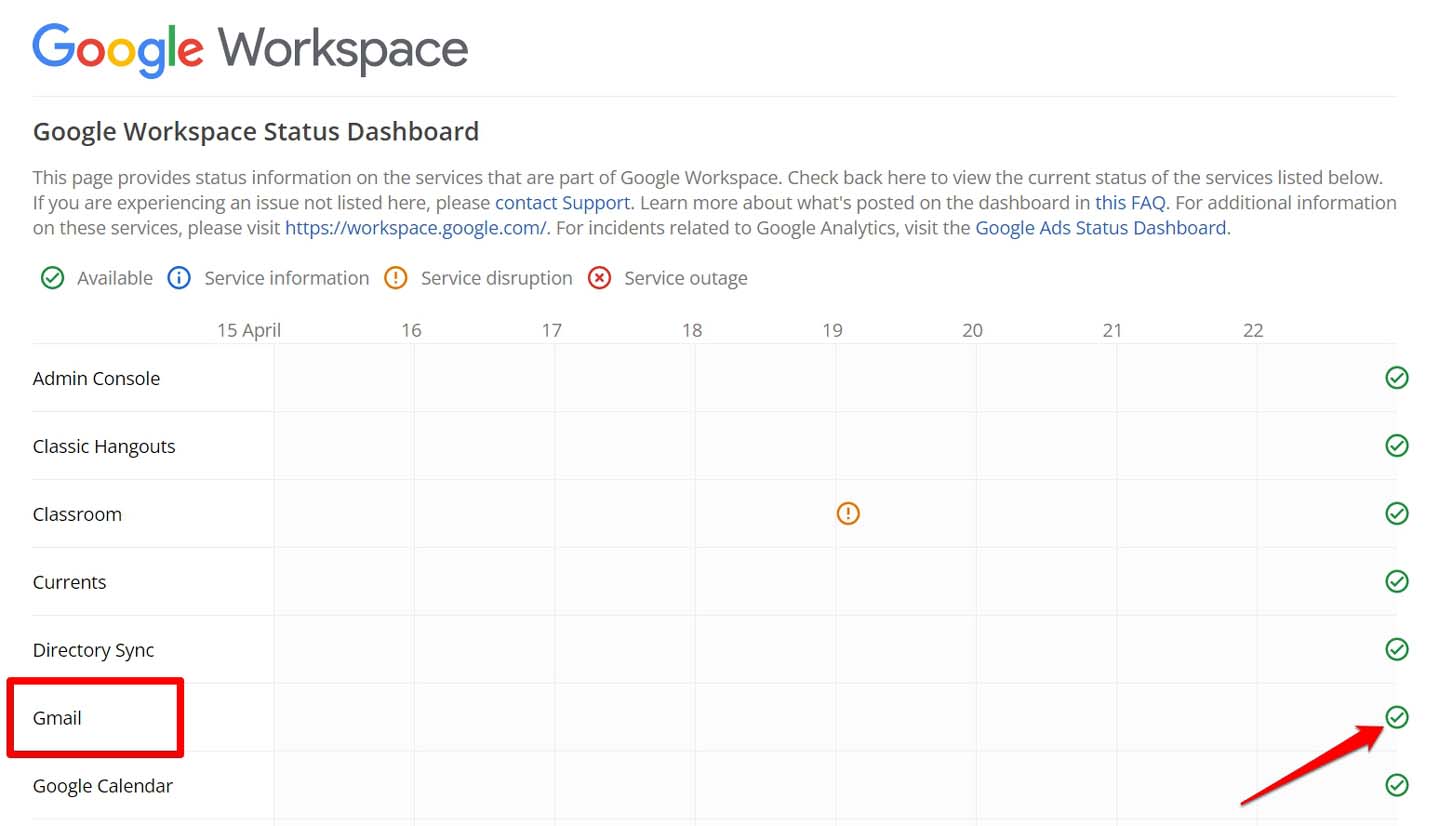
Зеленая галочка означает, что служба работает нормально. Оранжевый восклицательный знак обозначает сбой в работе службы, а красный крест указывает на полное отключение службы.
Заключение
Вот и все в этой статье о том, как исправить проблему, если вы не получаете письма в Gmail. Надеюсь, это руководство было информативным, и вы сможете возобновить получение писем в вашем почтовом ящике после выполнения этих советов по устранению неполадок.
Если у вас есть какие-либо мысли о Что делать, если вы не получаете письма в Gmail?, не стесняйтесь оставлять их в комментариях ниже. Также подписывайтесь на наш канал DigitBin на YouTube для видеоуроков. Удачи!
Get new posts in your inbox
No spam. Unsubscribe anytime.