Galaxy Watch · 5 min read · Nov 18, 2025
Что делать, если вы забыли пароль Galaxy Watch?
Обычно нет необходимости блокировать ваши Galaxy Watch, если у вас нет настроек платежей на них. Это отличный способ защитить ваши часы от нежелательного доступа, когда они не на вашем запястье. Однако мы люди, и мы склонны забывать вещи, включая наши пароли.
Если вы забыли пароль (или рисунок) для ваших Galaxy Watch, то вы находитесь в нужном месте. В этом руководстве мы проведем вас через три различных способа сброса пароля и начала использования ваших Galaxy Watch снова.
К сожалению, все эти методы — это просто разные способы сброса ваших Galaxy Watch. Если вы надеялись сохранить все ваши данные, сбрасывая блокировку, с этим мы помочь не можем. Однако, если у вас есть резервная копия Smart Switch, вам не о чем беспокоиться. С этим быстрым предупреждением давайте начнем.
Метод 1: Сбросьте ваши Galaxy Watch с помощью SmartThings
Во время настройки Galaxy Watch вам предлагается войти в систему с помощью вашей учетной записи Samsung. Это автоматически добавляет ваши Galaxy Watch в Smart Things, связанные с вашей учетной записью Samsung.
Smart Things позволяет вам находить, звонить, защищать и сбрасывать ваши Galaxy Watch удаленно. Однако для того, чтобы вы могли это сделать, вам нужно войти в систему с той же учетной записью Samsung, которая используется на ваших Galaxy Watch.
Если вы не помните свою учетную запись Samsung, перейдите в приложение Galaxy Wearable, нажмите на настройки часов и нажмите на ваше имя вверху. Вы увидите меню внизу с вашей учетной записью Samsung. Теперь, когда у вас есть ваша учетная запись Samsung, вы можете следовать приведенным ниже шагам.
- Откройте ваш браузер и перейдите на страницу Smart Things Find.
- Войдите в систему с помощью вашей учетной записи Samsung. Убедитесь, что это та же учетная запись, что и на ваших Galaxy Watch.
- После входа в систему нажмите на значок гамбургера и выберите ваши Galaxy Watch из списка.
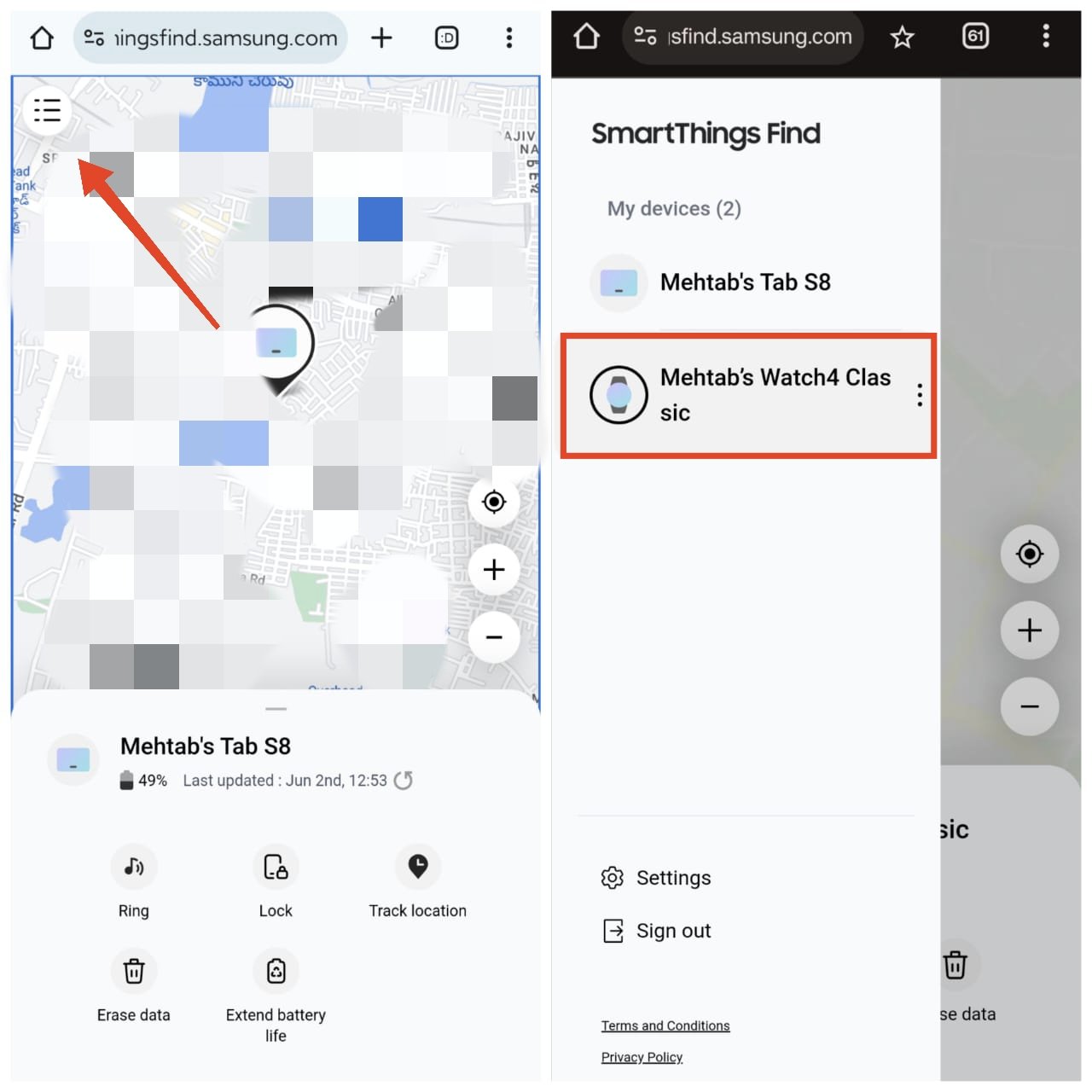
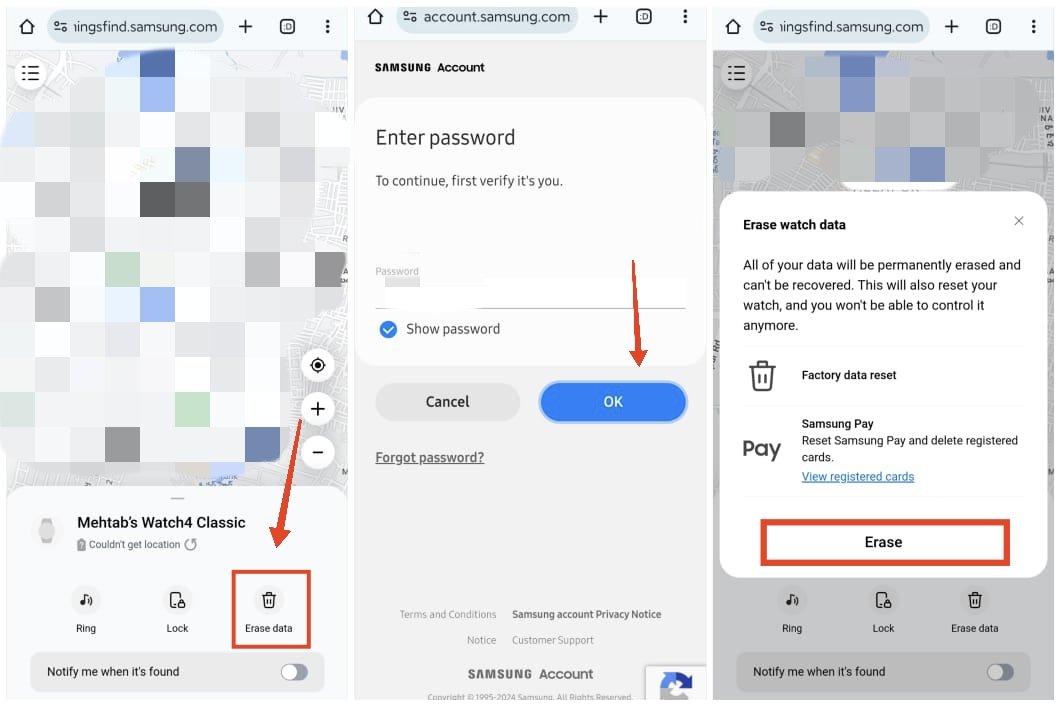
- Нажмите на Стереть данные.
- Введите пароль вашей учетной записи Samsung для подтверждения.
- Наконец, нажмите на Стереть.
Проверьте ваши Galaxy Watch, и они должны быть стерты. Вы можете настроить их как новые часы или восстановить из резервной копии, чтобы снова начать их использовать. Убедитесь, что вы используете ту же учетную запись Samsung для настройки часов.
Метод 2: Сбросьте ваши Galaxy Watch с помощью Find Device
Другой способ сбросить ваши Galaxy Watch — использовать приложение Find Device от Google. Вам нужно быть вошедшим в систему с помощью учетной записи Google на ваших Galaxy Watch. Вам нужно войти в систему с той же учетной записью Google, что и на ваших Galaxy Watch, чтобы иметь возможность сбросить их.
Если вы не помните свою учетную запись Google, перейдите в приложение Galaxy Wearable и нажмите на Настройки часов > Учетные записи и резервное копирование > Учетная запись Google. Теперь убедитесь, что у вас есть учетные данные для входа в ту же учетную запись, чтобы продолжить.
- Установите приложение Find Device из Google Play Store.
- После установки откройте приложение и войдите в систему с той же учетной записью Google, что и ваши Galaxy Watch.
- Нажмите на ваши Galaxy Watch из списка устройств, связанных с вашей учетной записью Google.
- Нажмите на значок шестеренки рядом с именем ваших часов.
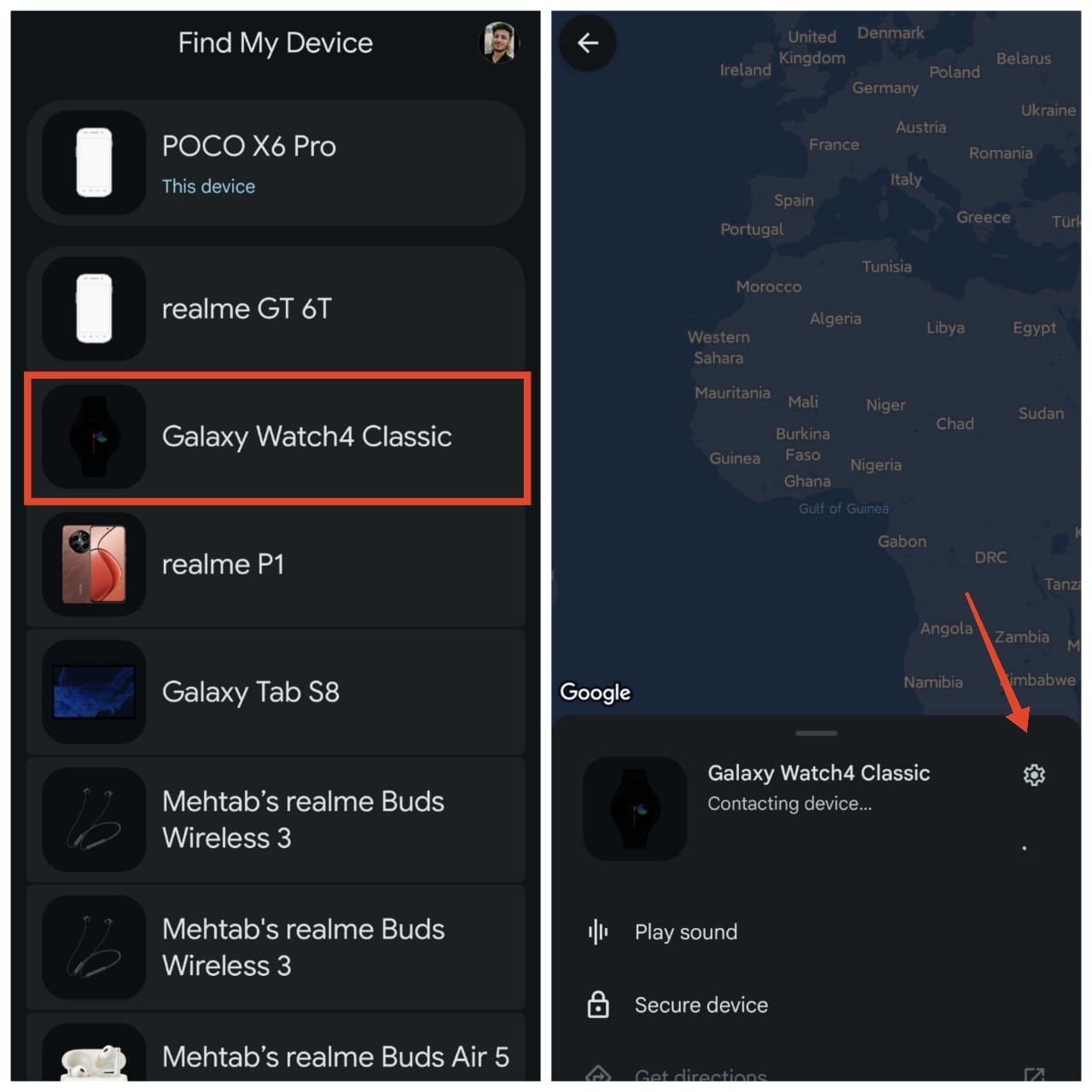
- Нажмите на Сбросить заводские настройки
для продолжения. - Наконец, нажмите на Сбросить для подтверждения.
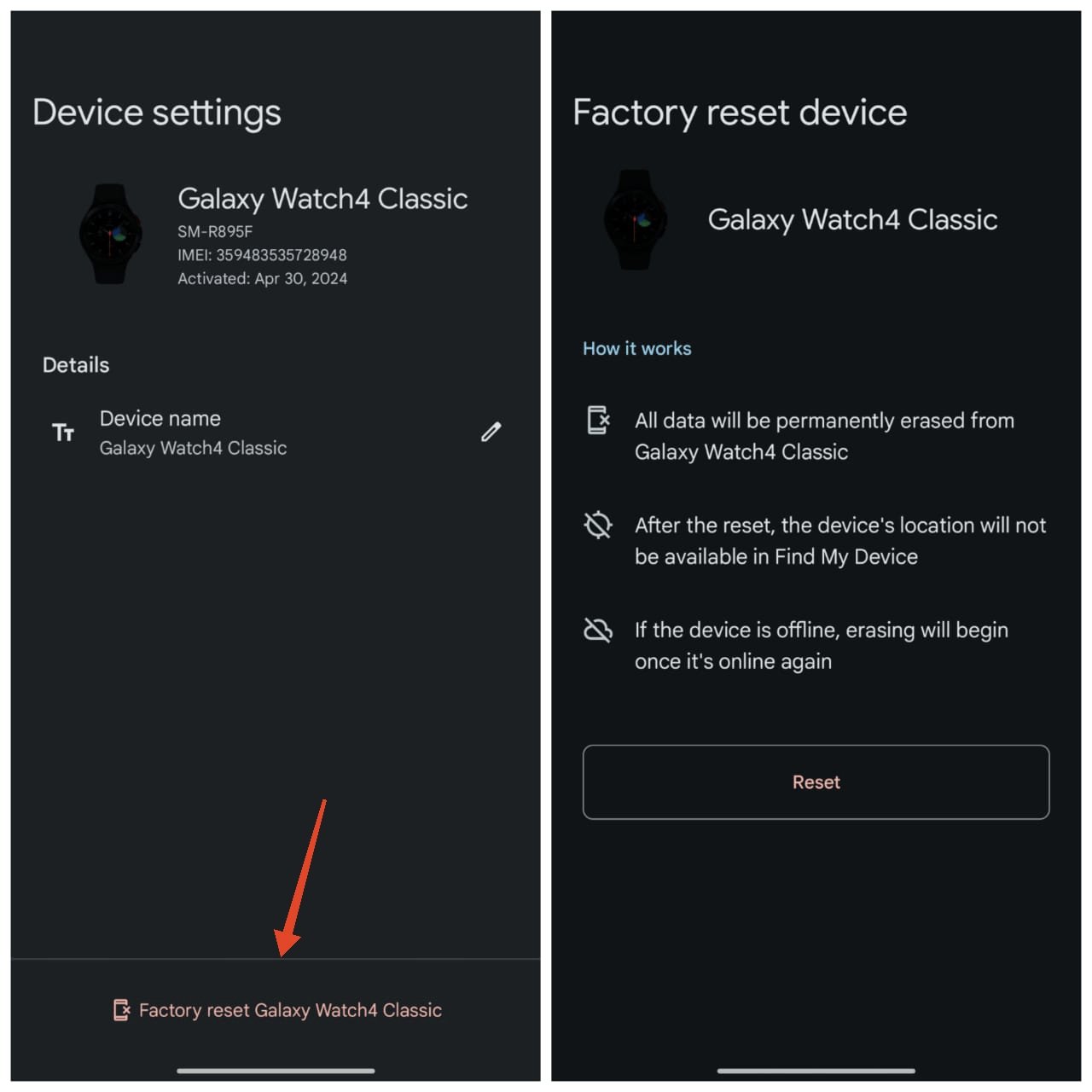
- После сброса ваших часов настройте их с той же учетной записью Samsung/Google, что и раньше.
Метод 3: Сбросьте ваши Galaxy Watch с помощью меню восстановления
Если у вас нет доступа к вышеуказанным методам или ваши часы не связаны ни с одной учетной записью Samsung или Google, вы можете сбросить ваши Galaxy Watch с помощью меню восстановления. Следуйте приведенным ниже шагам.
- Удалите пару ваших Galaxy Watch с вашего телефона. Перейдите в приложение Galaxy Wearable, нажмите на значок гамбургера и затем на кнопку отмены пары рядом с вашими часами.
- Нажмите и удерживайте кнопку питания на ваших часах и нажмите Выключить.
- Как только часы выключатся, нажмите и удерживайте кнопку питания снова.
- Нажмите и удерживайте кнопку Назад, как только вы увидите логотип Samsung.
- Отпустите кнопки, как только увидите сообщение “Перезагрузка…”.
- Сразу после этого нажмите и отпустите кнопку питания несколько раз. Это приведет вас в меню перезагрузки.
- Как только вы окажетесь там, нажмите кнопку питания, чтобы выбрать Восстановление.
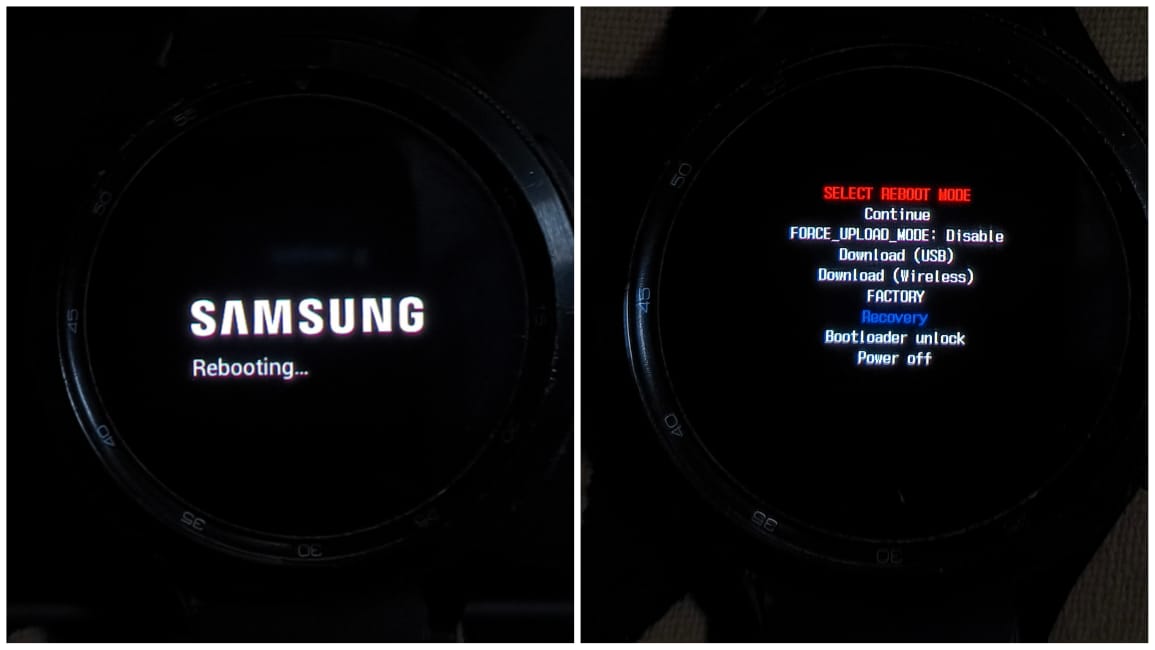
- Нажмите и удерживайте кнопку питания, чтобы загрузиться в режим восстановления.
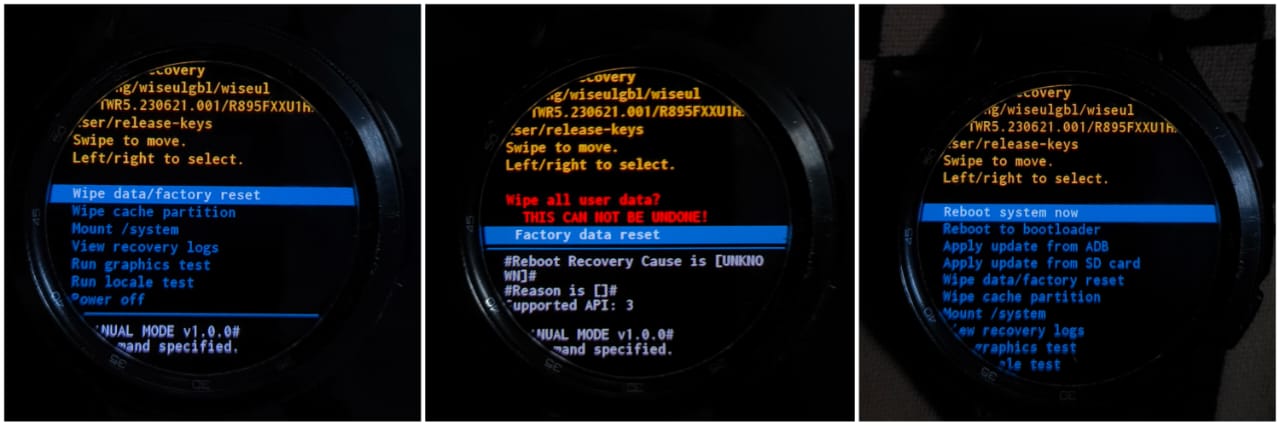
- В режиме восстановления проведите вниз от верхней части, чтобы выбрать Стереть данные/заводские настройки.
- Проведите влево/вправо, чтобы подтвердить.
- Проведите вниз снова, чтобы выбрать Сброс заводских данных и проведите влево/вправо, чтобы подтвердить.
- После завершения сброса вернитесь в главное меню, выберите Перезагрузить систему сейчас и проведите влево/вправо, чтобы подтвердить.
Часто задаваемые вопросы
Почему мои Galaxy Watch запрашивают пароль даже после сброса?
Это функция безопасности, предназначенная для предотвращения несанкционированного доступа к вашему устройству после его сброса. В качестве альтернативы паролю вы можете ввести учетные данные учетной записи Google или Samsung, которые ранее были связаны с часами, чтобы разблокировать FRP.
Как я могу создать резервную копию данных своих Galaxy Watch перед сбросом?
Вы можете создать резервную копию данных своих Galaxy Watch с помощью приложения Smart Switch на вашем телефоне. Убедитесь, что у вас есть недавняя резервная копия перед выполнением сброса.
Что мне делать, если мои Galaxy Watch не отображаются в приложении SmartThings или Find Device?
Убедитесь, что ваши часы вошли в систему с правильной учетной записью Samsung или Google и что они правильно сопряжены с вашим телефоном. Если они все еще не отображаются, используйте метод меню восстановления, чтобы сбросить часы.
Как мне восстановить свои Galaxy Watch из резервной копии Smart Switch после сброса?
После сброса и настройки ваших Galaxy Watch откройте приложение Smart Switch на вашем телефоне, подключите ваши часы и выберите опцию восстановления из резервной копии. Следуйте инструкциям, чтобы завершить восстановление. Вы также можете восстановить свои данные с помощью приложения Galaxy Wearable.
Потеряет ли моя Galaxy Watch свою гарантию, если я сброшу ее?
Сброс ваших Galaxy Watch не аннулирует их гарантию. Если вы следуете шагам, которые мы описали в этой статье, вам не о чем беспокоиться.
Что мне делать, если мои Galaxy Watch зависли на экране перезагрузки?
Если ваши Galaxy Watch зависли на экране перезагрузки, попробуйте выполнить мягкий сброс, удерживая кнопку питания примерно 10 секунд, пока часы не перезагрузятся.
Заключительные слова
К сожалению, единственный способ решить проблему с забытым паролем — это сброс. Вы потеряете все свои данные, если они не были сохранены. В следующий раз, когда вы установите пароль на своих Galaxy Watch, убедитесь, что вы записали его в безопасном месте и сделали резервную копию ваших данных на случай, если вам нужно будет сбросить ваши часы. На этом все для этого руководства. Если у вас есть дополнительные вопросы, дайте нам знать в разделе комментариев ниже.
Если у вас есть мысли о Что делать, если вы забыли пароль Galaxy Watch?, не стесняйтесь оставлять их в комментариях ниже. Также, пожалуйста, подпишитесь на наш канал DigitBin на YouTube для видеоуроков. Удачи!
Get new posts in your inbox
No spam. Unsubscribe anytime.