Технические советы · 6 min read · Sep 16, 2025
Что делать, если вы видите горизонтальные линии на экране ноутбука?
Дисплеи являются самой важной, но уязвимой частью любого ноутбука, и случайные горизонтальные линии — одна из самых распространенных проблем, с которой вы, вероятно, столкнетесь. Как бы это ни было неприятно, эта проблема может возникнуть из-за нескольких скрытых программных и аппаратных проблем.
Если вы в данный момент столкнулись с такой же проблемой и ищете способы восстановить дисплей ноутбука до его первоначального безупречного состояния, вам больше не о чем беспокоиться! В этом исчерпывающем руководстве мы рассмотрим возможные шаги по устранению неполадок, чтобы легко исправить горизонтальные линии, которые могут быть белыми, зелеными или черными на экране ноутбука, но сначала необходимо понять, как эта проблема возникает.
Итак, без дальнейших задержек, давайте рассмотрим каждую из них по порядку.
Возможные причины появления горизонтальных линий на экране компьютера
Ниже мы собрали список наиболее вероятных причин, по которым горизонтальные линии появляются на вашем ноутбуке:
- Сломанный экран: Аппаратная проблема, такая как физическое повреждение или мертвый пиксель на экране ноутбука, также может быть причиной появления горизонтальных линий.
- Неправильно настроенное разрешение экрана и частота обновления: Если для разрешения экрана и частоты обновления установлено неправильное значение, экран ноутбука не будет работать должным образом, и горизонтальные линии появятся.
- Устаревшие или поврежденные драйверы: Если драйверы дисплея не обновлены или по какой-то причине стали поврежденными, они обязательно будут работать неправильно, вызывая появление горизонтальных линий.
Теперь, когда у нас есть лучшее представление о том, что вызывает проблемы с горизонтальными линиями на экране вашего ноутбука, пришло время начать устранение неполадок.
Читайте: Как исправить белое пятно на экране Mac?
Лучшие способы исправить горизонтальные линии на ПК
Ниже мы собрали список наиболее вероятных решений, которые могут исправить проблему с горизонтальными линиями на экране вашего ноутбука. Но прежде чем начать, мы должны убедиться, что нет помех от других электронных или магнитных устройств поблизости, которые могут быть причиной этой неприятной проблемы.
Как только вы убедитесь, что горизонтальные линии не вызваны внешним источником, вы можете перейти к решениям, перечисленным ниже.
1. Перезагрузите систему
Перед тем как применять основные решения, вы должны исключить возможность временного сбоя, который вызывает случайное появление горизонтальных линий на экране. Для этого свежая перезагрузка системы будет очень полезна.
Хотя это может показаться простым, перезагрузка вашей системы также исправит незначительные проблемы с драйверами системы, которые стоят за этой проблемой.
Терпеливо дождитесь перезагрузки системы, и если горизонтальные линии на экране все еще беспокоят вас, переходите к следующему исправлению.
2. Проверьте проблемы с экраном ноутбука
Если после перезагрузки ноутбука ничего не улучшилось, пришло время проверить дисплей ноутбука на наличие проблем. Во-первых, вы должны убедиться, что батарея вашего ноутбука не разряжена, и устройство получает достаточное питание от батареи или внешнего источника.
Вы можете подключить свой ноутбук к внешнему монитору и посмотреть, работает ли дисплей нормально.
3. Обновите графический драйвер
Если горизонтальные линии все еще сохраняются, есть большая вероятность, что драйверы дисплея устарели. Поскольку графические драйверы необходимы для правильной работы дисплея ноутбука, устаревшие драйверы, вероятно, вызовут ряд проблем, таких как текущая. Итак, давайте следовать пошаговым инструкциям, приведенным ниже, чтобы обновить графические драйверы вашего ноутбука.
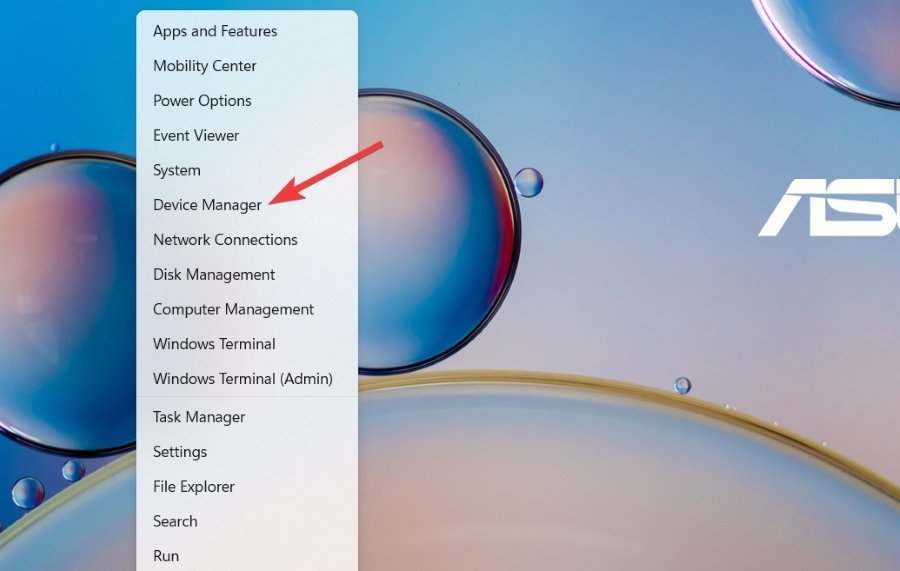
- Прежде всего, щелкните правой кнопкой мыши на значке Windows и выберите Диспетчер устройств из раздела Быстрые ссылки.
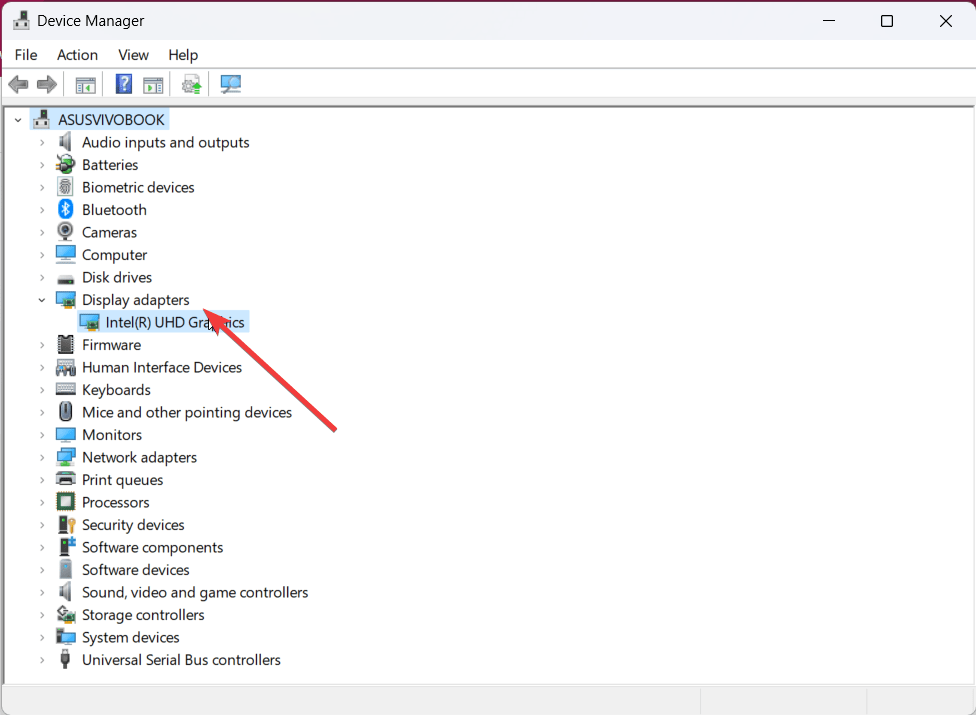
- В окне Диспетчера устройств найдите категорию Адаптеры дисплея и дважды щелкните, чтобы развернуть ее.
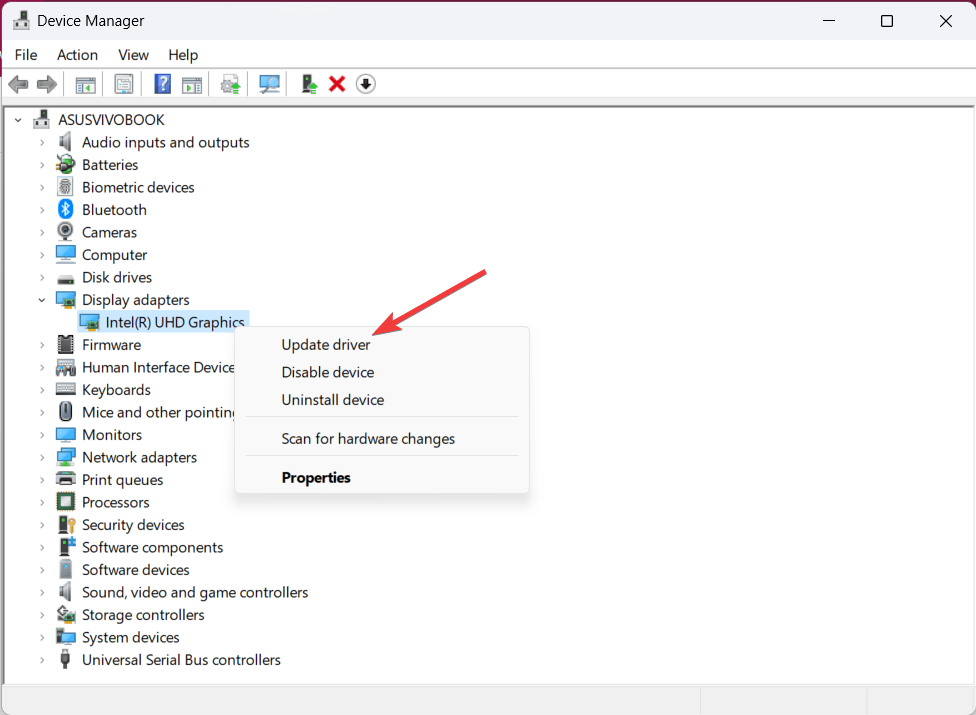
- Щелкните правой кнопкой мыши на графическом драйвере и выберите Обновить драйвер из контекстного меню.
- В следующем окне, которое появится, выберите опцию Автоматический поиск драйверов и дождитесь, пока Windows найдет последнюю версию драйвера, доступного для вашей видеокарты.
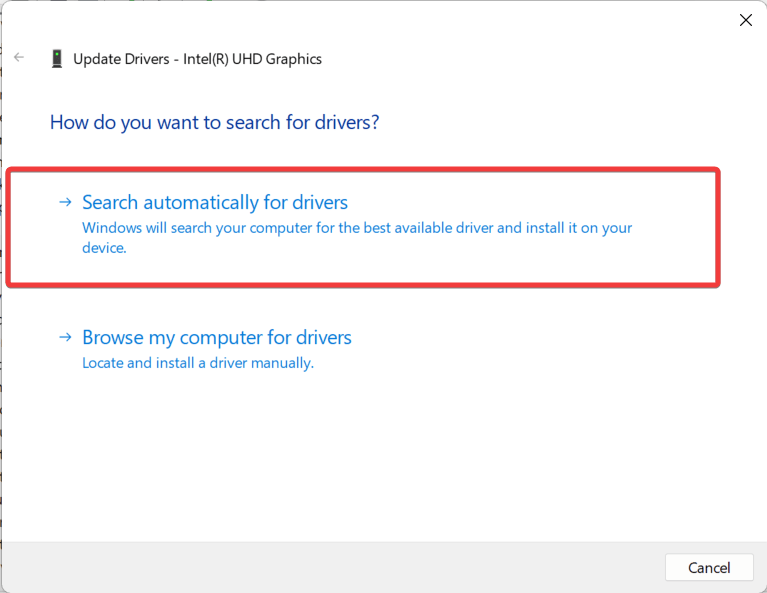
Когда драйвер будет обновлен, закройте окно.
4. Измените разрешение экрана
Если драйверы дисплея уже обновлены, неправильное разрешение дисплея, вероятно, является причиной проблемы с горизонтальными линиями, возникающей на вашем ноутбуке. Чтобы исправить это, вам нужно выбрать правильное разрешение экрана для вашего ноутбука. Ниже приведены полные инструкции о том, как это сделать:
- Прежде всего, запустите приложение Настройки, используя сочетание клавиш Windows + I.
- Затем выберите Система в левой боковой панели, а затем Дисплей в правом разделе.
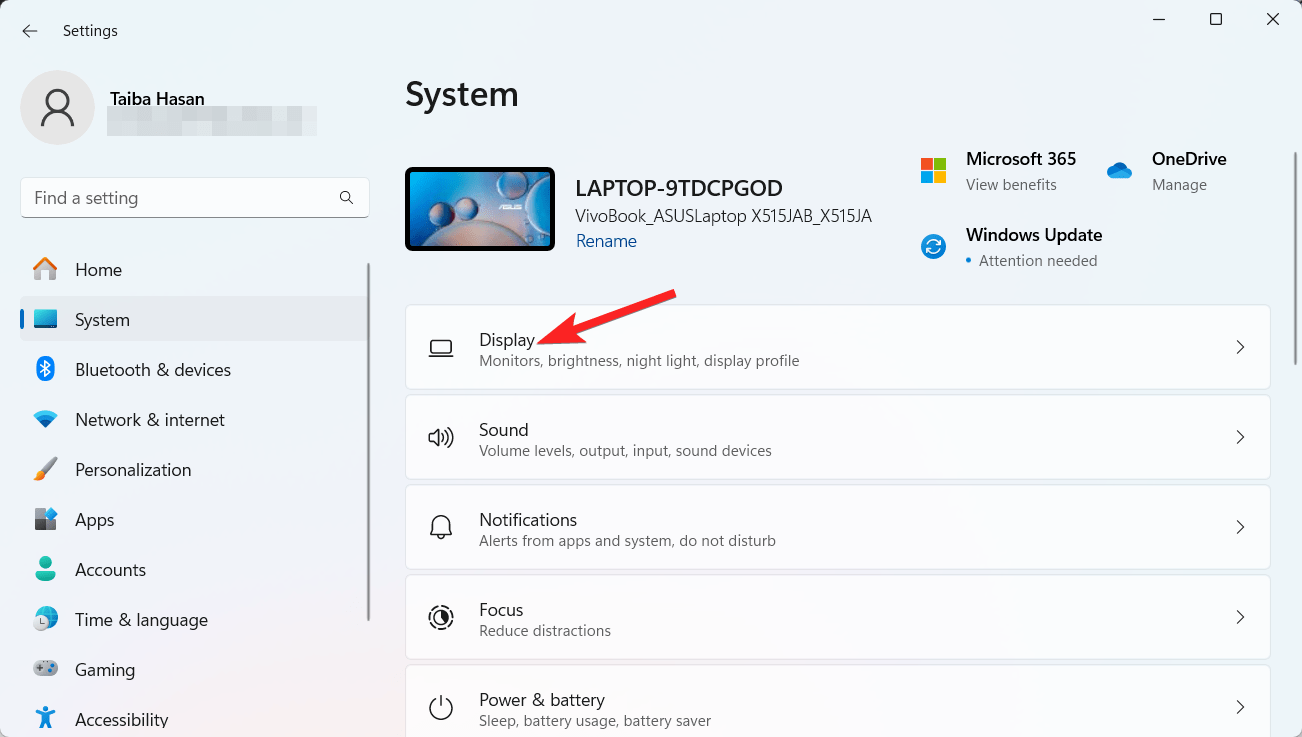
- Теперь прокрутите вниз до раздела Экран и макет и разверните выпадающее меню рядом с опцией Разрешение дисплея.
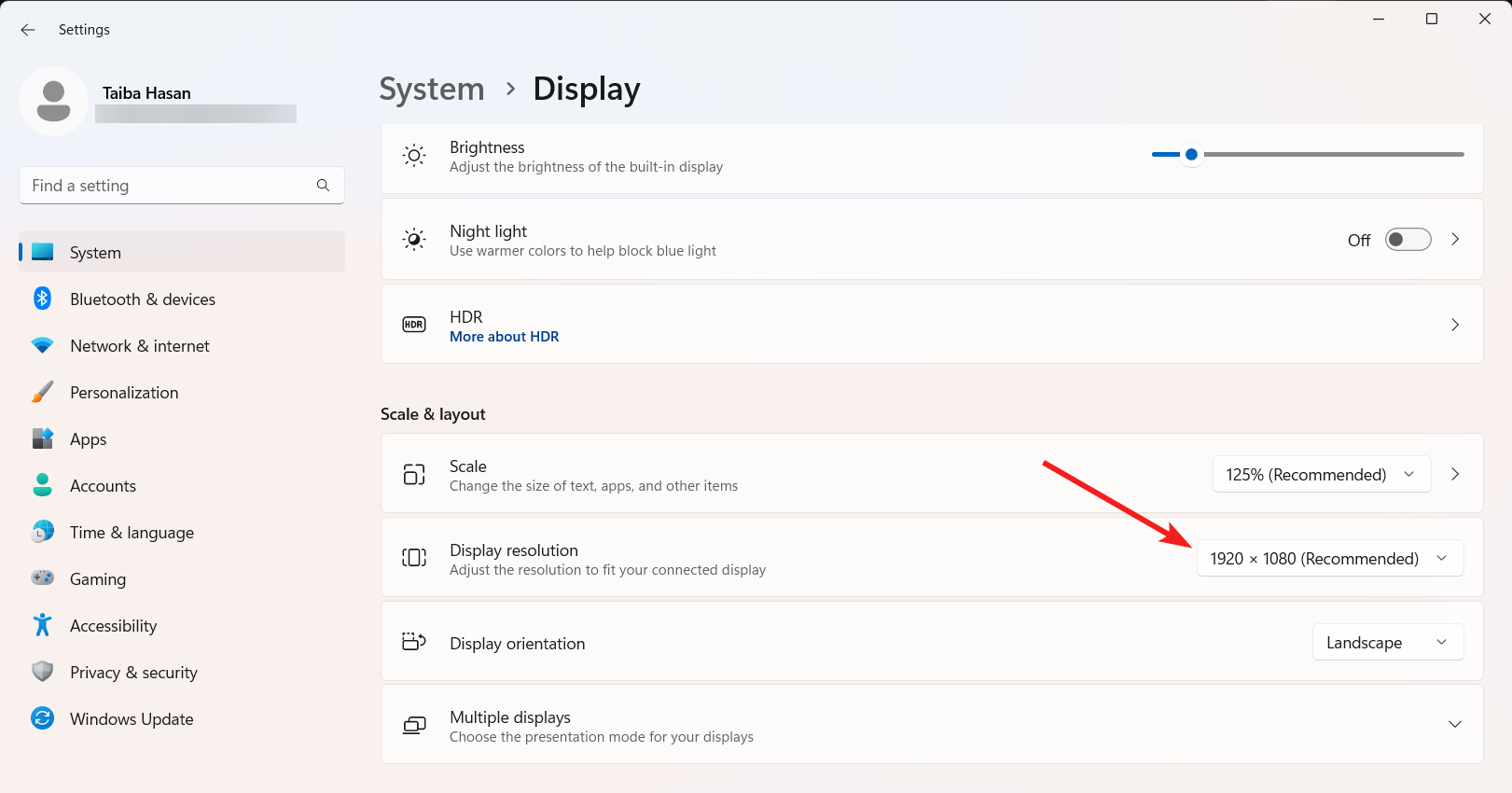
- Выберите правильное и рекомендованное разрешение дисплея для вашего ноутбука, а затем перезагрузите систему.
После перезагрузки системы горизонтальные линии на экране вашего ноутбука больше не появятся. Если проблема все еще сохраняется, попробуйте другие исправления, перечисленные ниже.
5. Измените частоту обновления
Еще одной причиной появления горизонтальных линий на экране ноутбука является неправильно настроенные параметры частоты обновления. Для непосвященных частота обновления — это количество раз, когда изображение обновляется на экране в течение одной секунды. Если вы выберете неправильное значение частоты обновления в соответствии с видеокартой, это вызовет несколько проблем, связанных с дисплеем. Поэтому вам нужно выбрать правильную частоту обновления для вашего ноутбука, следуя приведенным ниже шагам.
- Запустите приложение Настройки, используя сочетание клавиш Windows + I.
- Выберите Система в левой панели, а затем Дисплей в правом разделе.
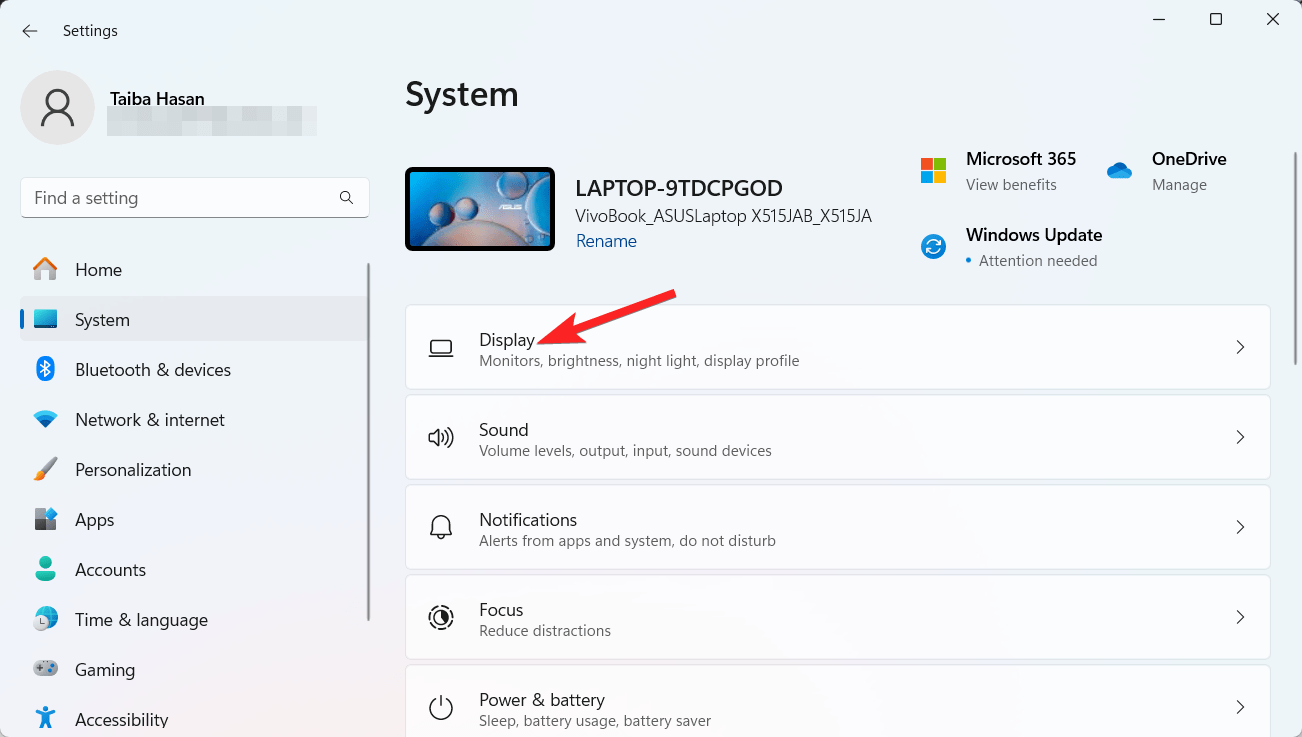
- Теперь прокрутите вниз до раздела Связанные параметры и выберите Расширенный дисплей.
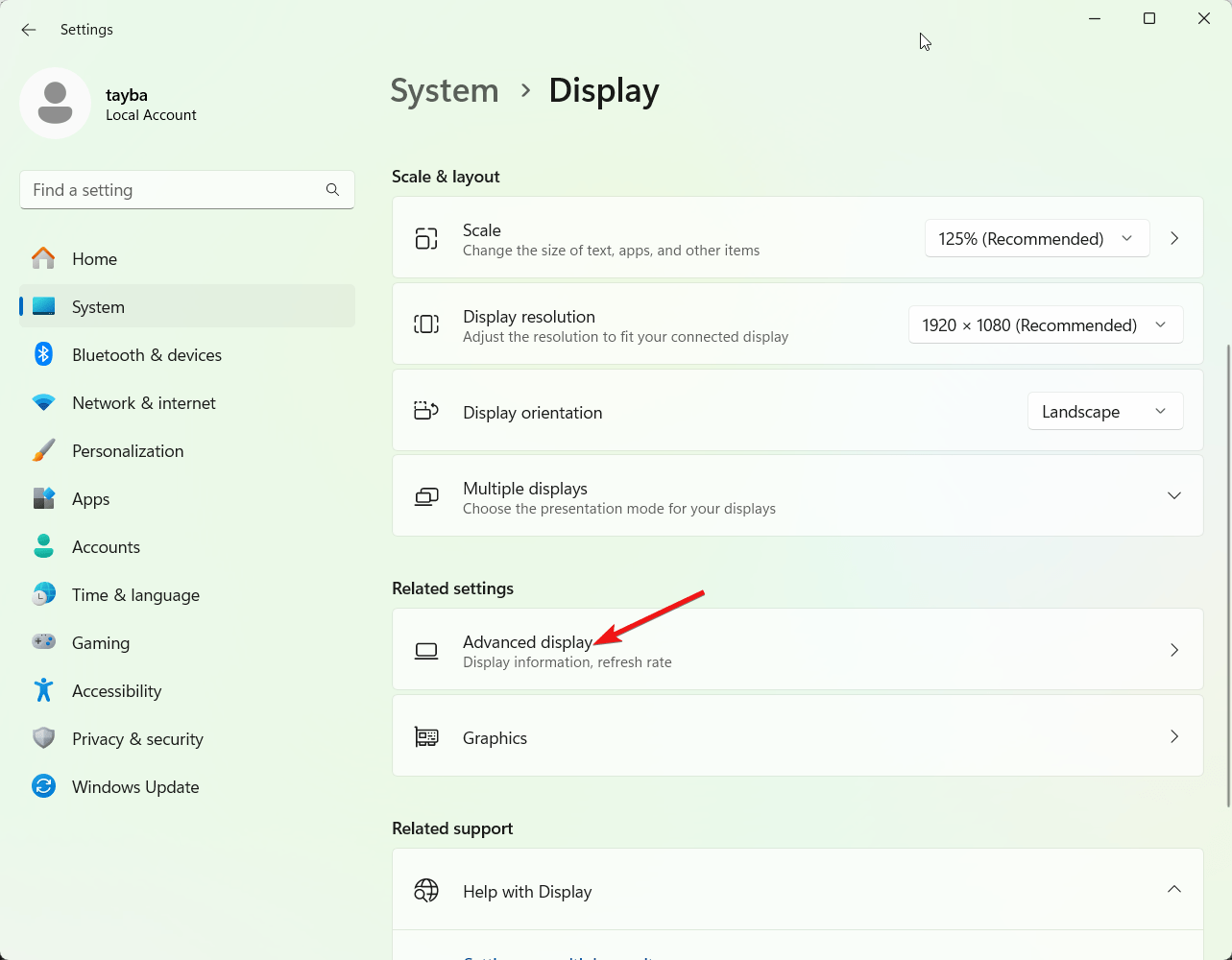
- Разверните выпадающее меню рядом с опцией Выберите частоту обновления и выберите соответствующий вариант.
6. Установите ожидающие обновления системы
Если горизонтальные линии все еще сохраняются на ноутбуке, это может быть связано с ошибками в установленном обновлении системы. Если ваш ноутбук работает на устаревшей версии Windows, он, вероятно, будет вести себя нестабильно. Чтобы избежать этого, вам нужно установить последнюю версию обновления, доступного для вашего ноутбука. Ниже приведены шаги для установки доступного обновления для вашего ПК с Windows:
- Прежде всего, запустите приложение Настройки Windows, используя сочетание клавиш Windows + I.
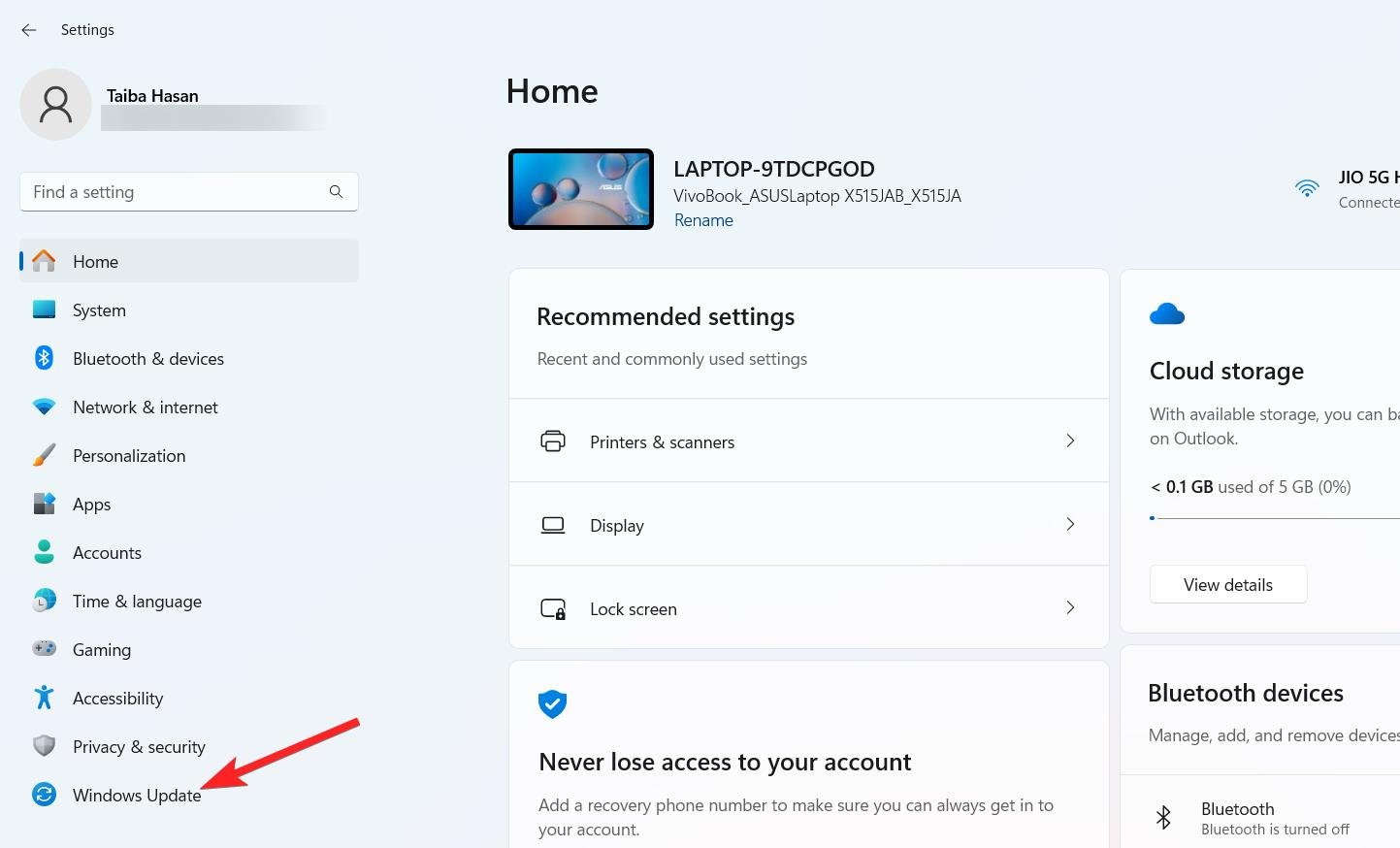
- Теперь нажмите Обновление Windows, расположенное в левой боковой панели, чтобы просмотреть настройки, связанные с обновлением Windows.
- Затем нажмите кнопку Проверить наличие обновлений, расположенную в правом верхнем углу, и дождитесь, пока Windows найдет доступное обновление.
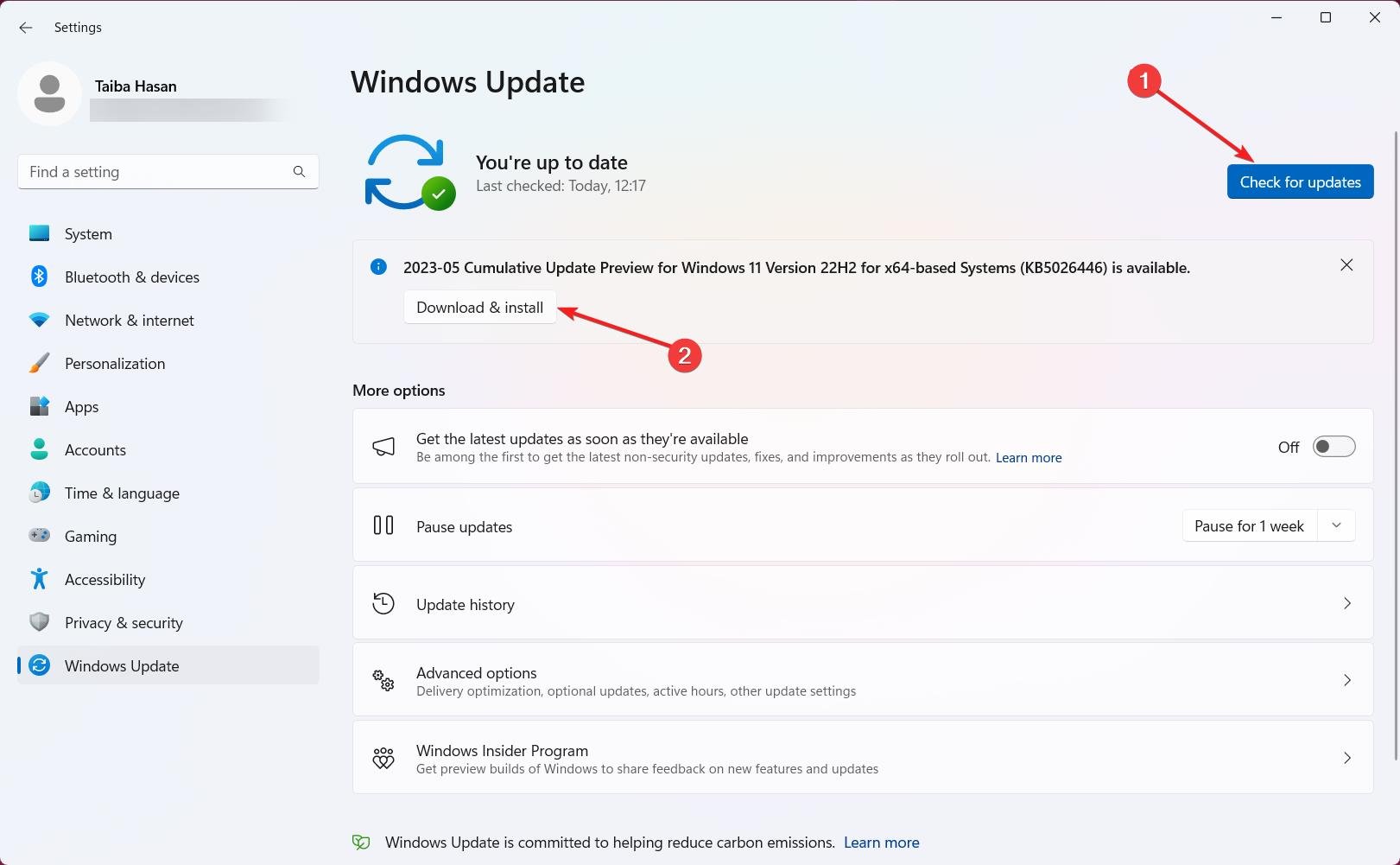
- Нажмите кнопку Загрузить и установить, если обновление доступно для вашего устройства.
7. Проверьте наличие вредоносных программ
Горизонтальные линии на экране также могут возникать из-за наличия вирусов и вредоносных программ. Чтобы избавиться от них, вам нужно выполнить быструю проверку. Вот как это сделать:
- Запустите приложение Настройки, используя сочетание клавиш Windows + I.
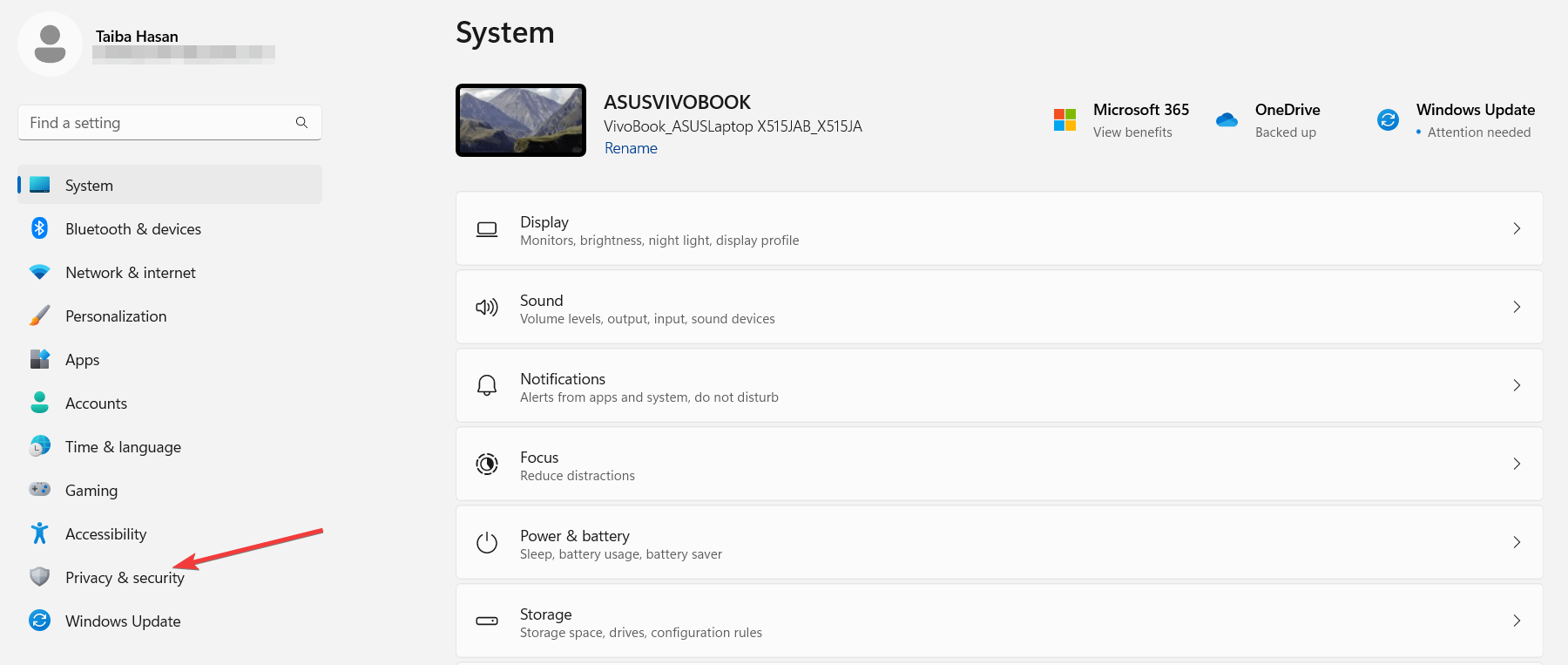
- Теперь выберите Конфиденциальность и безопасность в левой боковой панели, а затем Безопасность Windows в правом.
- Затем выберите Защита от вирусов и угроз, расположенную в разделе Защитные области.
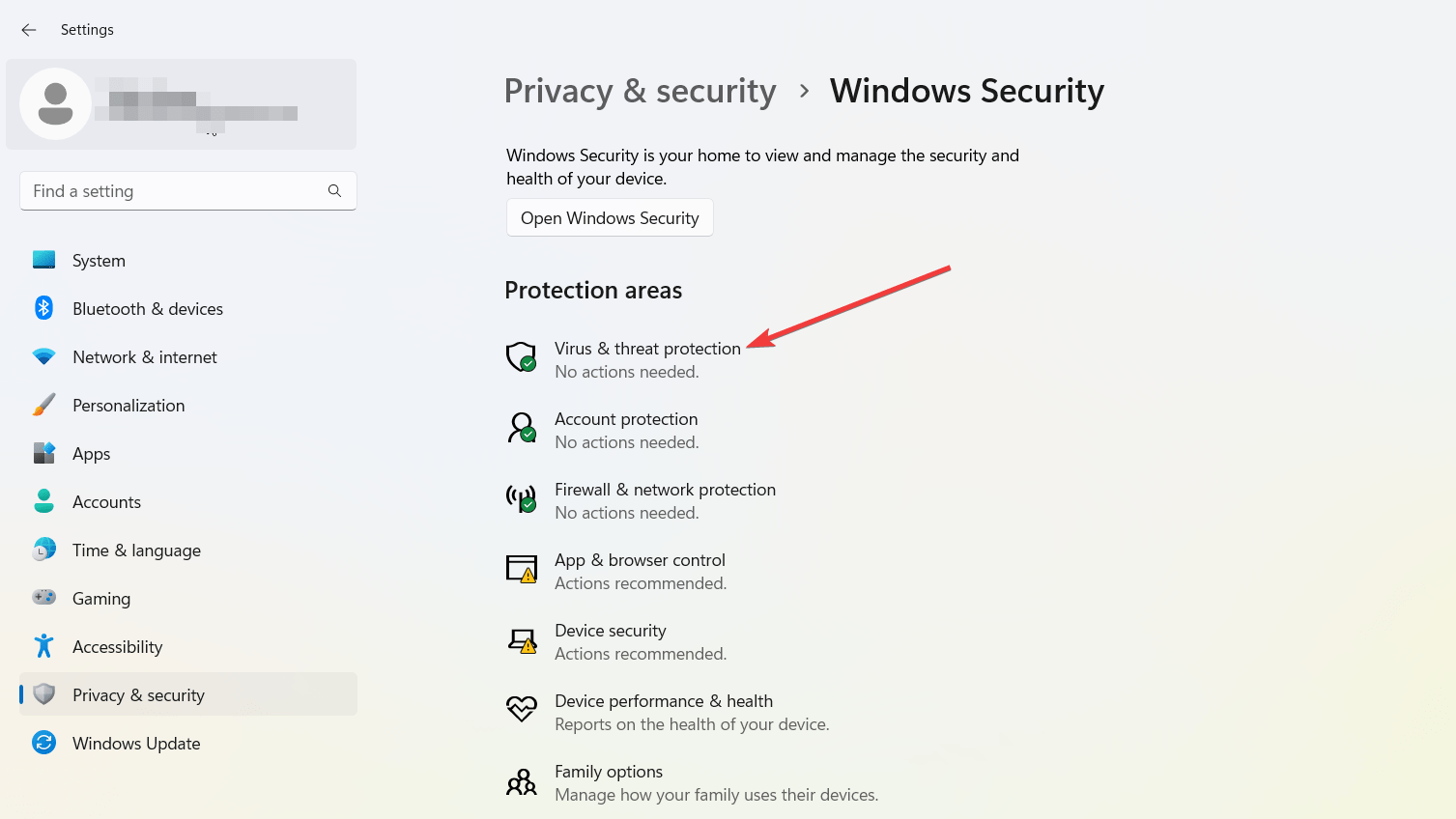
- Наконец, нажмите кнопку Быстрая проверка, расположенную в разделе Текущие угрозы.
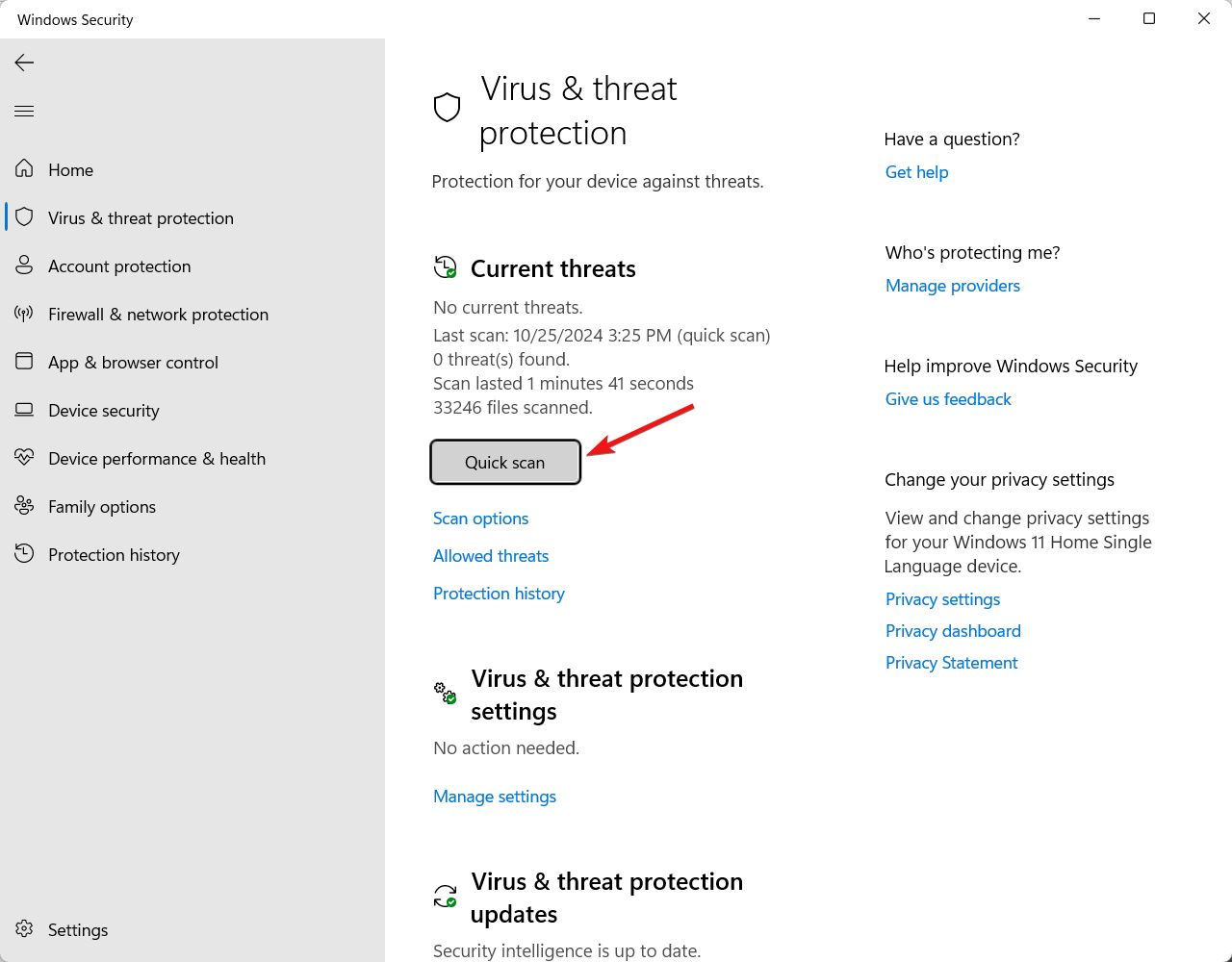
Дождитесь завершения проверки и перезагрузите ПК, чтобы проверить, исправлена ли проблема.
8. Выполните чистую загрузку
Во многих случаях стороннее программное обеспечение часто мешает правильной работе ноутбука, и поэтому проблемы, связанные с дисплеем, возникают из ниоткуда. Для этого мы рекомендуем выполнить чистую загрузку системы. Вот пошаговый процесс выполнения чистой загрузки вашего ноутбука с Windows.
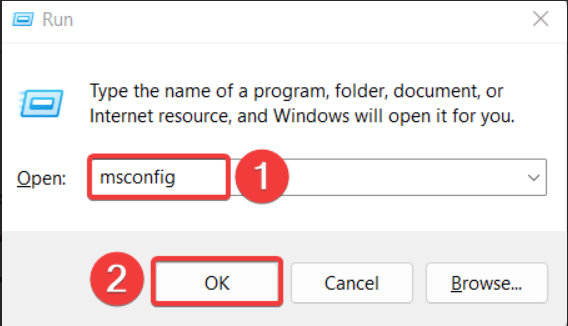
- Запустите диалоговое окно Выполнить, используя сочетание клавиш Windows + R. Введите msconfig и нажмите OK, чтобы открыть окно Конфигурации системы.
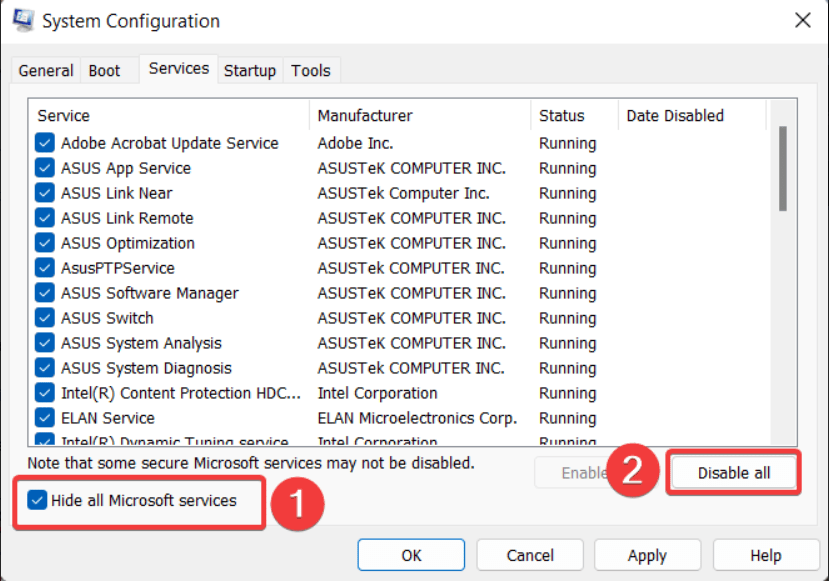
- Теперь переключитесь на вкладку Службы и включите флажок Скрыть все службы Microsoft. Также нажмите кнопку Отключить все, расположенную в правом нижнем углу.
- После этого переключитесь на вкладку Автозагрузка и нажмите кнопку Открыть Диспетчер задач, расположенную здесь.
- Здесь щелкните правой кнопкой мыши на каждом из приложений автозагрузки и выберите Отключить из контекстного меню. После этого закройте окно Диспетчера задач.
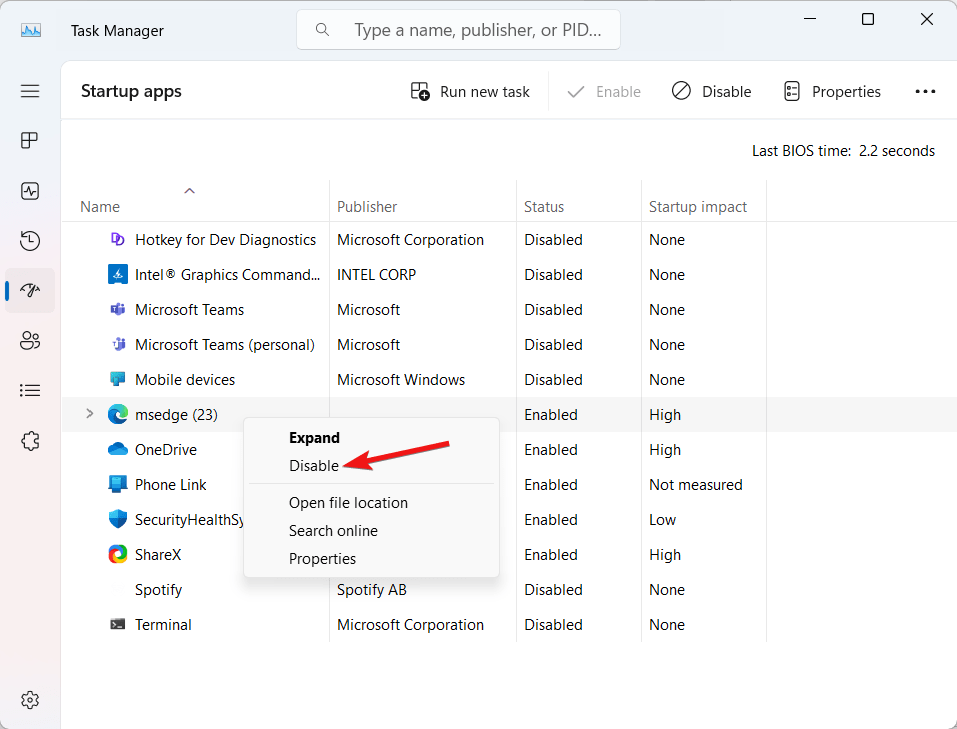
- Теперь закройте все запущенные приложения, включая окно Конфигурации системы, а затем перезагрузите ноутбук.
Если горизонтальные линии не видны во время фазы чистой загрузки, это указывает на то, что некоторые настройки приложений мешают настройкам дисплея ноутбука. Удаление приложения исправит проблему. Чтобы определить проблемное приложение, включайте каждое из приложений автозагрузки по одному, пока не найдете виновника.
Заключение
Это практически все возможные решения, которые могут исправить горизонтальные линии, которые случайно появляются на вашем ноутбуке. В идеале проблема должна быть решена к этому моменту, однако, если горизонтальные линии все еще видны, это, скорее всего, аппаратная проблема. В этом случае мы рекомендуем вам посетить сервисный центр и проверить ваш ноутбук на наличие повреждений.
Для получения дополнительной помощи не стесняйтесь обращаться к нам в разделе комментариев ниже.
Если у вас есть какие-либо мысли о Что делать, если вы видите горизонтальные линии на экране ноутбука?, не стесняйтесь оставлять их в комментариях ниже. Также, пожалуйста, подпишитесь на наш канал DigitBin на YouTube для видеоуроков. Удачи!
Get new posts in your inbox
No spam. Unsubscribe anytime.